ASUS O!Play HD2 médialejátszó teszt


Belső
Az O!Play HD2 „lelkét” a Realtek RTD-1073 processzora alkotja, amely nemcsak dekóderként működik, de biztosítja a hálózati funkciókat és a kimenetek, valamint az USB portok vezérlését is. A lejátszható formátumok listája bőséges: a készülék MPEG 1/2/4, H.264, WMV/VC-1 és RealMedia (RM/RMVB) kódolásokkal birkózik meg. Fájlformátumok esetében ez azt jelenti, hogy .trp, .mp4, .mov, .xvid, .avi, .divx, .asf, .wmv, .mkv, .rm, .rmvb, .flv, .ts, .m2ts, .dat, .mpg, .vob, .mts, .iso, és .ifo kiterjesztésekkel érdemes próbálkoznunk. Hangok esetében az MP3, WAV, AAC, OGG, FLAC, AIFF, AC3, és DTS kódolásokat tudja értelmezni, a Dolby True HD-t 7.1-es kimenet hiányában dekódolni nem, de továbbítani és lekeverni tudja. Feliratok közül SRT, SUB, SMI, SSA és a TXT a támogatott, képfájlokból pedig a JPG, BMP, TIF, GIF és a PNG.
Médiafájlokat a beépíthető 3,5”-os SATA merevlemezen kívül külső USB-s és eSATA tárolókon illetve memóriakártyákon is elhelyezhetünk – az ASUS lejátszója ebből a szempontból valódi mindenevő. Amint már említettük, a hálózati csatlakozó csak 10/100-as, pedig jobb lett volna, ha ehelyett egy gigabites Ethernet adaptert építenek a lejátszóba, így ugyanis NAS-ként nem igazán használható az ASUS O!Play HD2, az adatátvitel túlzottan lassú, a nagyobb fájlok fel- és lemásolására.
Üzembe helyezés
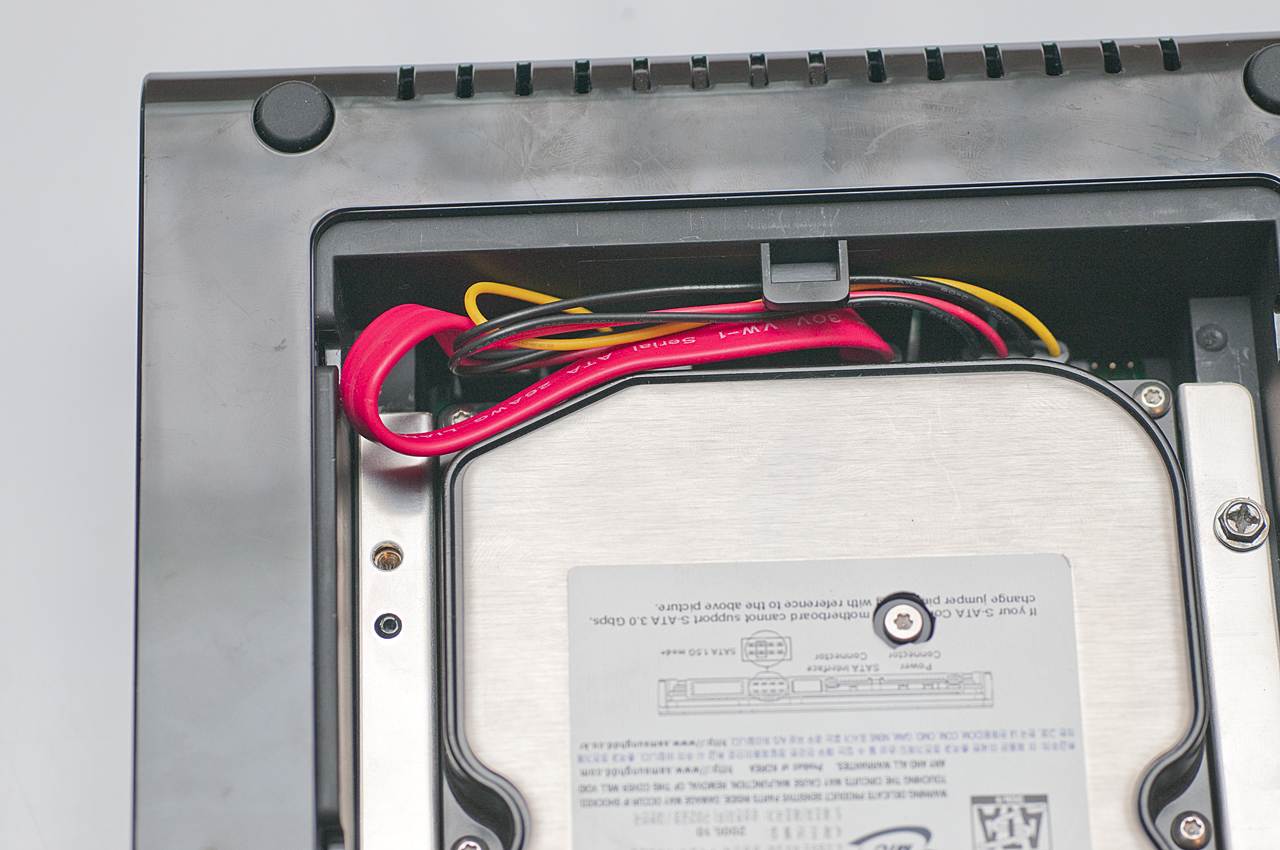
A készülék kicsomagolása után az első feladatunk a merevlemez beépítése lesz. Ezt a folyamatot az ASUS érthetetlen módon túlbonyolította: nemcsak a fedél eltávolítása nehezebb a kelleténél (a csavar kicsavarása után még oldalra kell csúsztatnunk, majd felpattintanunk azt), de a HDD-t is egy külön keretbe kell rögzíteni, csatlakoztatni a kábeleket, és ezután ezt az egységet becsavarozni a HD2 házába. Ez nem egyszerű, mert a kábeleknek alig van hely, nagyon könnyen becsípődnek a fedél és a merevlemez közé, az egész procedúra tehát meglehetősen hosszadalmas lehet.
A HD2 rendszerbe építése semmiben sem különbözik a többi hasonló lejátszóétól: össze kell kötnünk a tévével (ideális esetben a mellékelt HDMI kábel segítségével), a házimozi-erősítővel (optikai vagy koaxiális kábelt használva), végül pedig csatlakoztatnunk kell az Ethernet hálózathoz is.
A készülék bekapcsolása után elsőként az alapbeállítás lépésein kell végigmennünk: ki kell választanunk a nyelvet (magyar is rendelkezésre áll), beállítanunk az időt, a vezetékes hálózatot (DHCP vagy fix IP cím), illetve a tévékimenet formátumát (PAL, 576p, 720p, 1080i vagy 1080p). Apró hiba, hogy a kezdeti beállítások menüből való kilépéshez nem kapunk külön gombot, a távirányítón kell a visszalépés billentyűt használni ehhez, ami egyrészt logikátlan, másrészt a kézikönyvben sem utalnak erre.
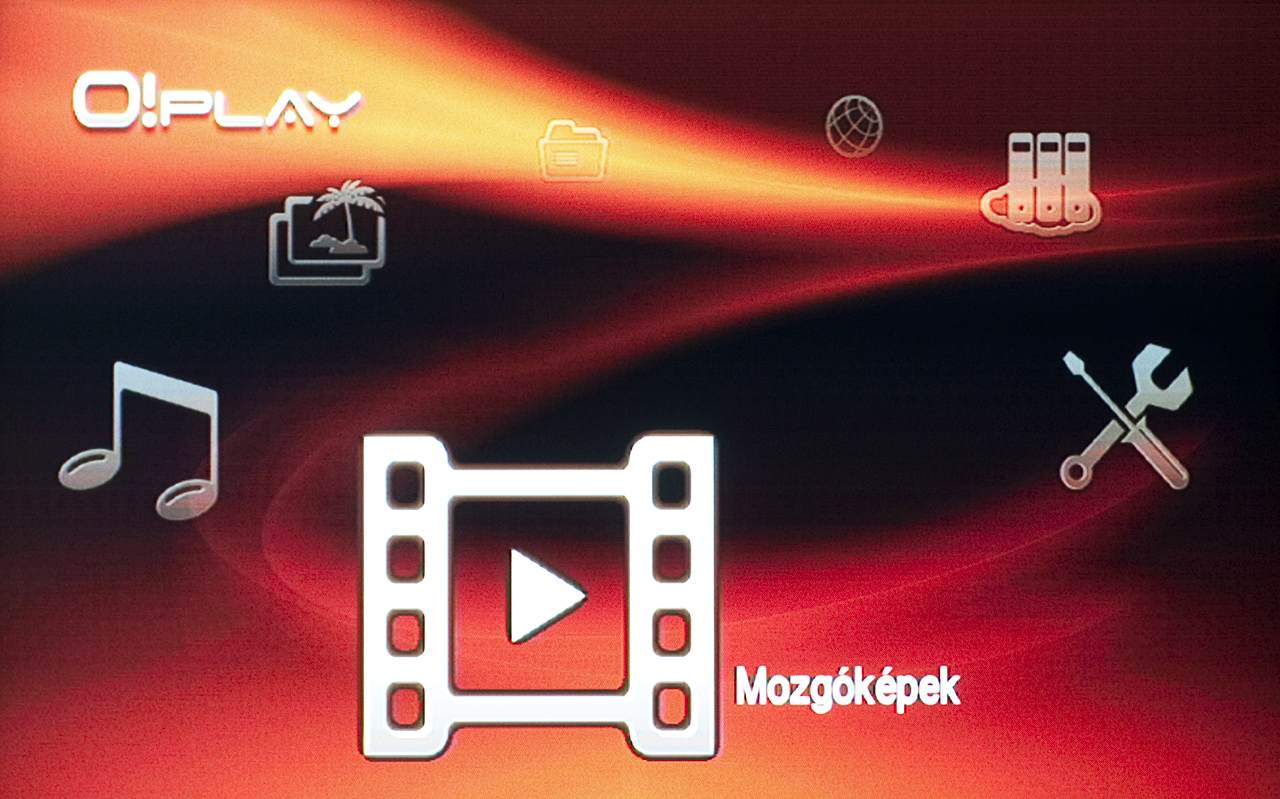
A beállítások után a kezdőképernyőhöz jutunk, amelyen egy ellipszispálya mentén elhelyezve találjuk az alapvető funkciókat: Mozgóképek, Beállítások, NAS, Online média, Fájlkezelő, Fotó és Zene. Az elérhető médiákat ezek alatt találjuk meg, de csak miután a lejátszó beindexelte a csatlakoztatott tárolókon található állományokat.
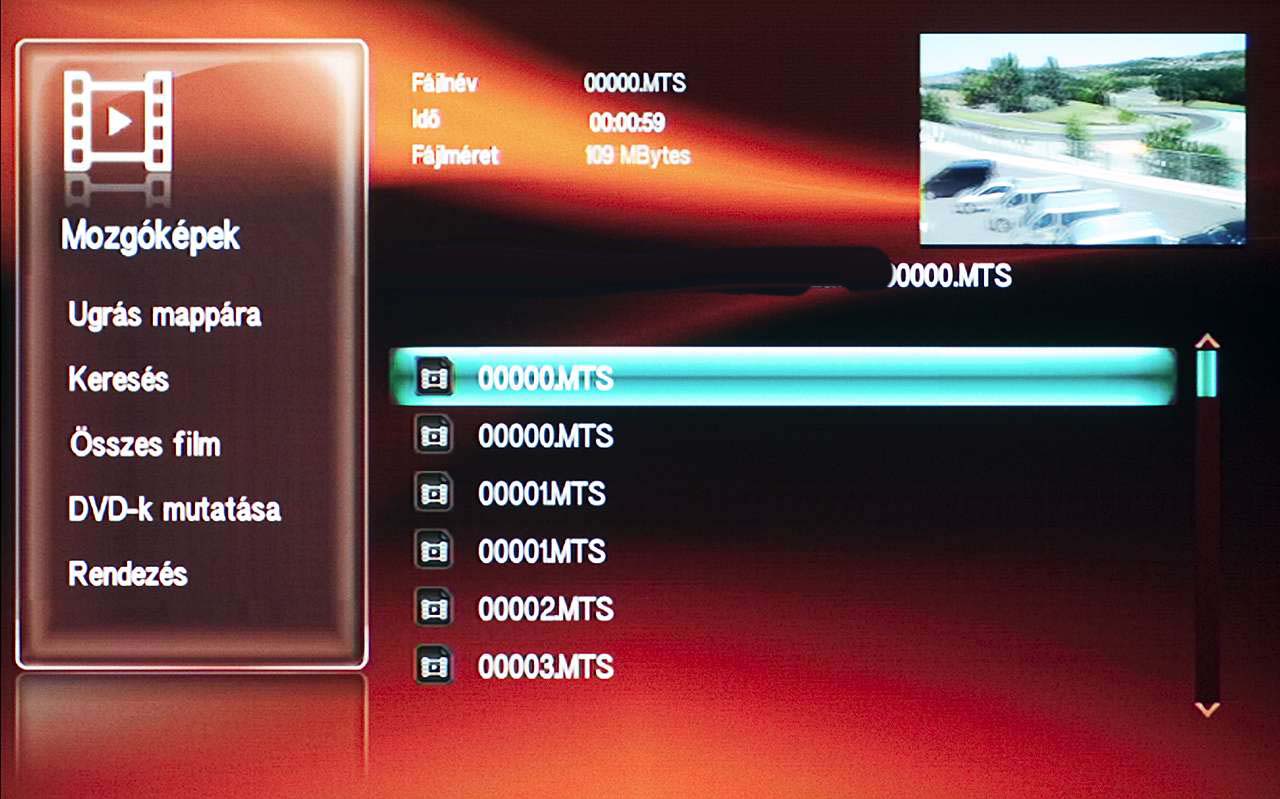
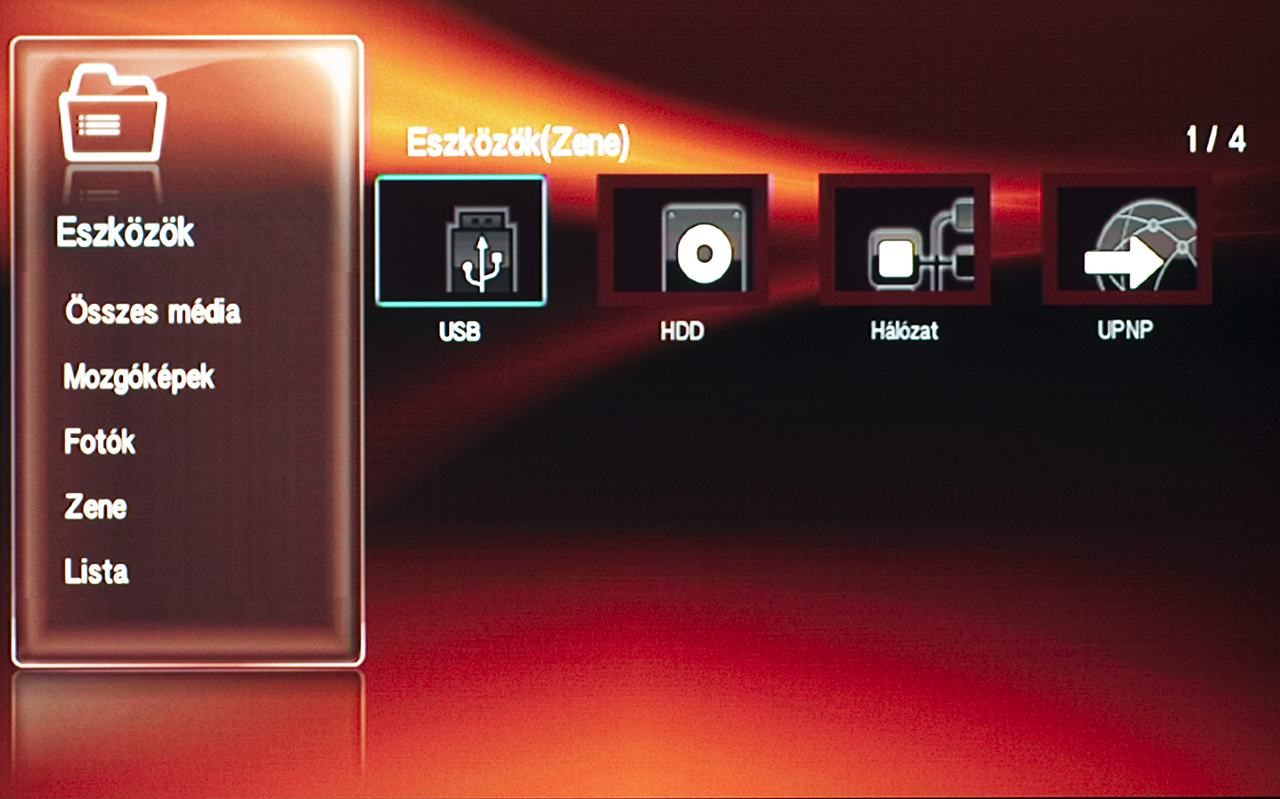
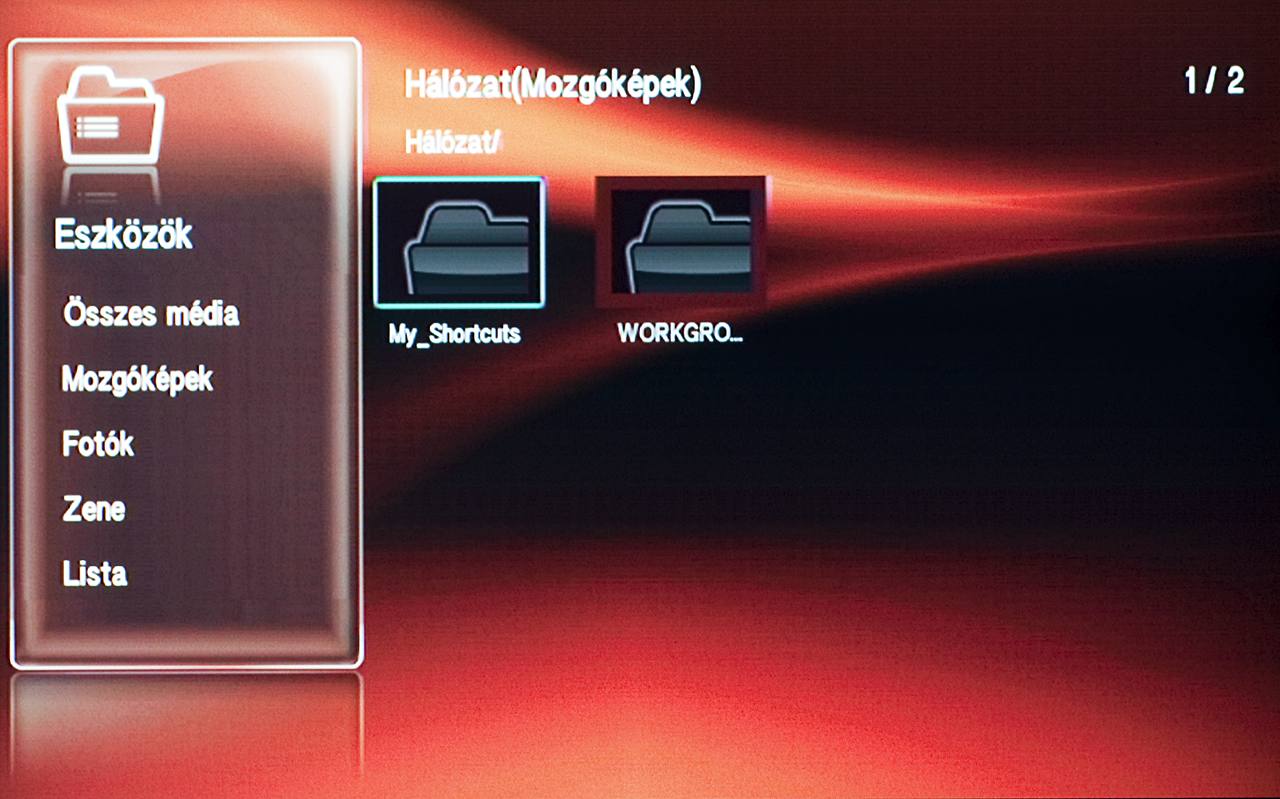
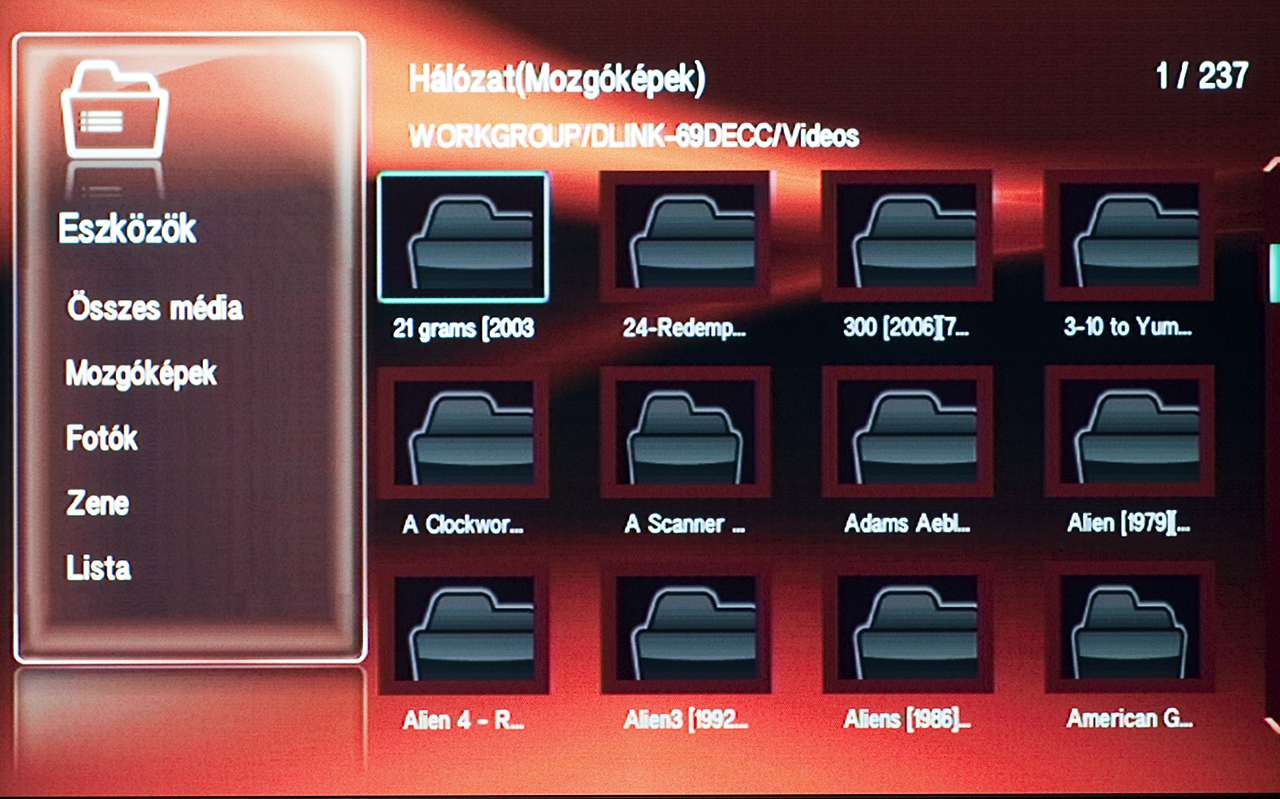
Ha ez még nem történt meg, a Fájlkezelőbe jutunk, ahol könyvtárak szerint böngészhetünk a tárolókon és a hálózaton megosztott mappákban. Ezeken belül a HD2 gyorsan vált, pillanatok alatt be tudott lépni az összes nyilvános megosztásba. A kedvenc helyekre mutató linkeket a My_Shortcuts „mappában” hozhatjuk létre adataik manuális megadásával.
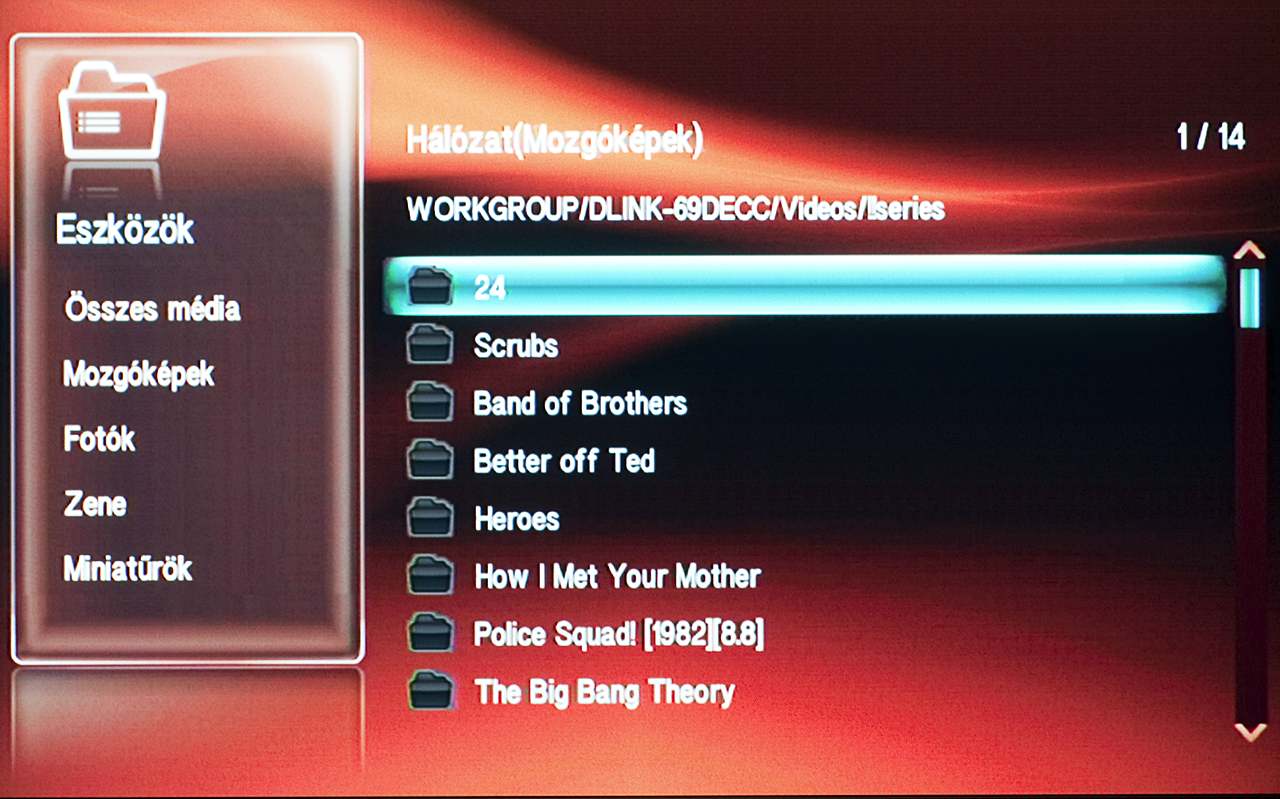
Sajnos a hálózaton való böngészést és az ott elérhető filmek feltérképezését megnehezíti, hogy a készülék alapból nem teszi ABC-sorrendbe a mappákat, így pedig egy több száz filmből álló gyűjtemény gyorsan áttekinthetetlenné válik. A mappák tartalmát egyébként „miniatűrös” és listás formában is kiírathatjuk, kár, hogy mozgóképek esetében ezek a miniatűrök nem a filmből vett képek.