TFT monitor kalibrálása házilag


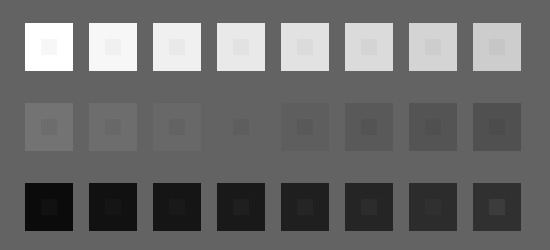
A fényerő és a kontrasztarány beállításával a monitoron megjeleníthető színek határait már beállítottuk (a fényerő a fekete, míg a kontrasztarány a fehér szín fényerő-értékét határozza meg), ami az első lépés a helyes irányba, ha kijelzőnkön minél több színt és részletet szeretnénk látni. A gamma sajnos nem minden monitoron állítható (és ahol választhatunk, ott is csak három lehetőségből, ráadásul azok nevéből sem biztos, hogy kiderül a pontos érték). Korrigálni azonban biztos, hogy tudunk, hiszen lehetőség van szoftveres beállításra is. A Windows és az sRGB színtér egyaránt 2,2-es értéket használ, ahhoz tehát, hogy a lehető legtöbb színt lássuk, a monitorunkat is erre az értékre fogjuk beállítani. Az előkészületek ugyanazok, mint korábban a fényerő- és kontrasztbeállításnál voltak: a monitor legalább 60 perce legyen bekapcsolva, válasszuk ki menüjéből a 6500K-s (vagy az ehhez legközelebbi) színhőmérsékletet, ha állíthatók, akkor a háttérvilágítás értéke 70-75%, a gamma 2,2 legyen, valamint kapcsoljuk ki a dinamikus kontrasztot. A fényerőhöz és a kontrasztarányhoz ezúttal ne nyúljunk, hiszen azokat korábban már beállítottuk! 1. Indítsuk el a QuickGammát. és húzzuk a program ablakát pontosan a monitorunkon középre. A program két tesztábrát mutat, ebből nekünk csak a bal oldalira lesz szükségünk. Közelről nézve a szürke területen jól láthatóan két oszlop van, azonban, ha ezeket messziről, kb 1-1,5 méterről nézzük, egy szűk sávban beleolvadnak a háttérbe. Az optimális beállítást az jelenti, ha ennek a sávnak a közepe éppen a 2,2-es értéknél van! 2. Változtassunk ennek megfelelően a gamma értékén, a jobb felső sarokban lévő nyilakkal. (Ne feledjük, hogy a monitort messziről kell néznünk!) Ha ezzel ekészültünk, ne lépjünk még ki az alkalmazásból! A megjelenő ablakban lehetőség van minden színkomponenst egyedileg beállítani, az előző módszer szerint. Segítségként a tesztábrát is használjuk; kísérjük figyelemmel, hogy egy adott változtatásra a második és harmadik „doboz” hogyan reagál. 4. Ha az eredményt jónak ítéljük meg, kattintsunk a Set Current Gamma as QuickGammaLoader Default Gamma gombra, ami eltárolja a változtatásokat a Registryben. A beállított profil azután a rendszer minden indulásakor betöltődik. Ha a gamma beállításával megvagyunk, monitorunkat tulajdonképpen annyira jól állítottuk be, amennyire műszer nélkül lehetséges. Az interneten számos, színprofil létrehozására alkalmas szoftver is letölthetünk, de ezek pontosan ugyanezt az elvet hasznáják a beállításokhoz, így nem nyújtanak jobb eredményt. Ha monitorunkat a lehető legtökéletesebben szeretnénk beállítani (vagy inkább beállíttatni), forduljunk egy erre szakosodott céghez. A kalibráció ára kiszállással együtt kb. 5000 Ft.
Definiálnunk kell azonban még azt is, hogy a közbülső értékek egymáshoz viszonyított fényerő-értéke milyen legyen. Szemünk ugyanis nem képes megfelelően reagálni a fényerő egyenletes változására – azaz sötétben és világosban más az a minimális szintváltozás, amit érzékelni tudunk.
Ennek megfelelően, ahhoz, hogy a monitoron 256 lépésben megjelenő színeket meg tudjuk egymástól különböztetni, a monitor nem egészen azt jeleníti meg, mint amit a videokártya kiszámol. A kettő közötti eltérést a gamma jellemzi - fentiekből adódóan nem lineáris módon.
A beállításhozeszközként ezúttal is elég a szemünk, segítségünk pedig most is egy ingyenes program, a QuickGamma lesz, valamint néhány tesztábra. Töltsük le a szoftvert innen és telepítsük fel.

a
3. Töltsük le a tesztábrát. Ha a színkomponensek egyensúlyban vannak, akkor a három téglalapban a négyzeteket messziről nem látjuk. Ha a mintázat jól látható, akkor egy vagy két színkomponens gammáján még állítanunk kell. Váltsunk vissza a QuickGamma ablakára és kattintsunk az Adjust Gamma for Red, Green and Blue individually gombra.
Egy szabályt tartsunk be, a legnagyobb és legkisebb gammaérték között 2 tizednél nagyobb eltérés ne legyen.
5. Ha törölni szeretnénk a beállításokat, a Cancel gombbal mindig visszaállíthatjuk a szoftver indítása előtti állapotot. Ha a QuickGammát egyáltalán nem szeretnénk többet használni, akkor indítsuk el a szoftvert, vegyük ki a pipát a Run QuickGammaLoader at Windows Startup felirat elől és indítsuk újra a PC-t. (Vagy egyszerűen távolítsuk el a programot a gépről.)