

Logitech SpacePilot Pro teszt


Használat közben - Gombok
Térjünk át a gombokra, amelyek a 3D-s egér körül elvileg úgy helyezkednek el, hogy kényelmesen elérhetők legyenek – hogy ez valóban így van-e, azt mindenkinél a kézméret határozza meg, nekünk különösebb problémánk nem volt a távolságokkal. Kényelmes volt nyomkodásuk, igaz, nem használtuk napi hat-nyolc órában az eszközt.
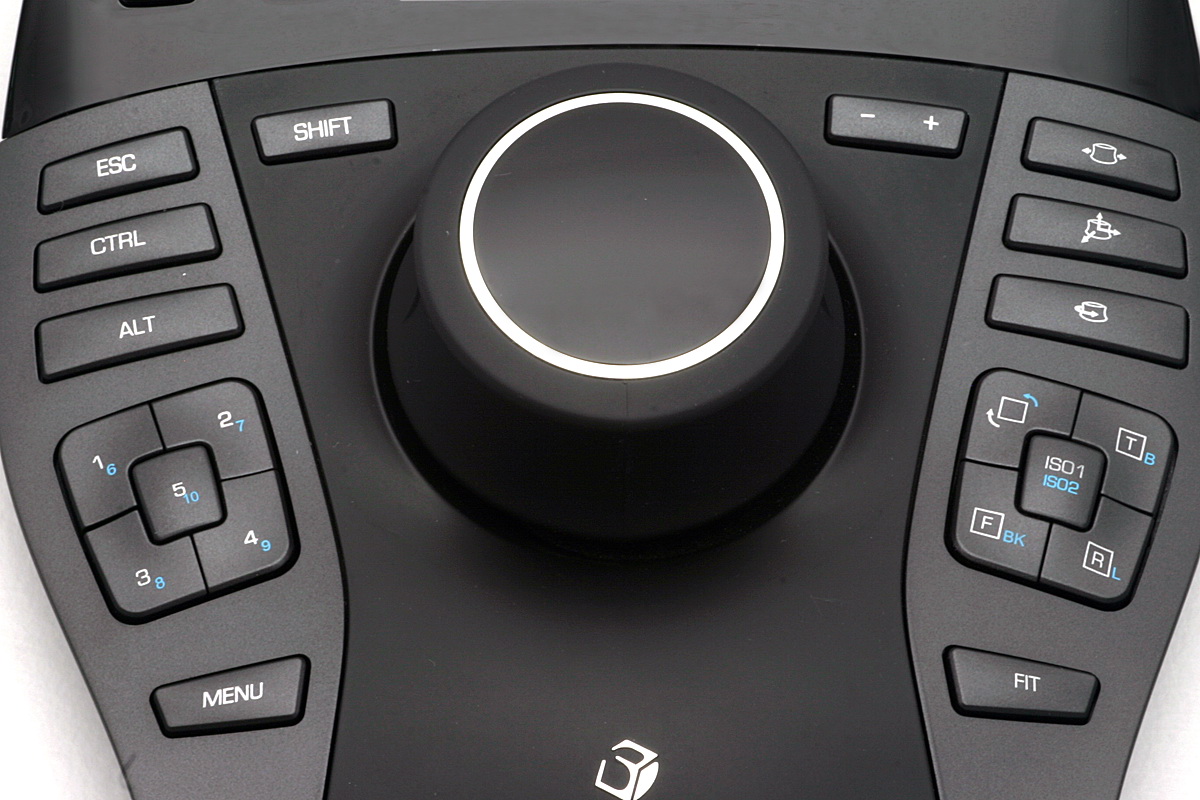
Összesen húsz gombunk van, ebből egynek mindkét fele nyomható, tíz pedig kétfunkciós, attól függően, hogy rövid vagy hosszú ideig tartjuk lenyomva. Elméletben tehát összesen 31 funkció állítható be, ami a gyakorlatban inkább csak 22, felételezve, hogy az érzékenységet szabályozó blokkot, valamint az ESC, ALT, SHIFT és CTRL gombokat nem bántjuk. Ez még így sem kevés, főleg úgy, hogy a funkciók hozzárendelése alkalmazásfüggő. A drájver ráadásul intelligens, s automatikusan átvált a megfelelő üzemmódba. Ezt az LCD-n nyomon is követhetjük, amely a felső sorban az éppen aktuális konfigurációt jelzi nekünk. A gombok száma bőven elég ahhoz, hogy bármilyen alkalmazás leggyakrabban használt funkcióit a kezünk ügyében tarthassuk.
Testre szabhatóság
Egy ilyen terméknél, mint a SpacePilot PRO, a legfontosabb mégis az, hogy mennyire lehet az egyéni ízlésünknek megfelelően beállítani. Nos, erre a célra két programot is kaptunk, illetve részben az LCD is ezért kerül beépítésre.
A tengelyek működése elég jól tesztre szabható; minderre a 3DxWare keretprogram ad lehetőséget.
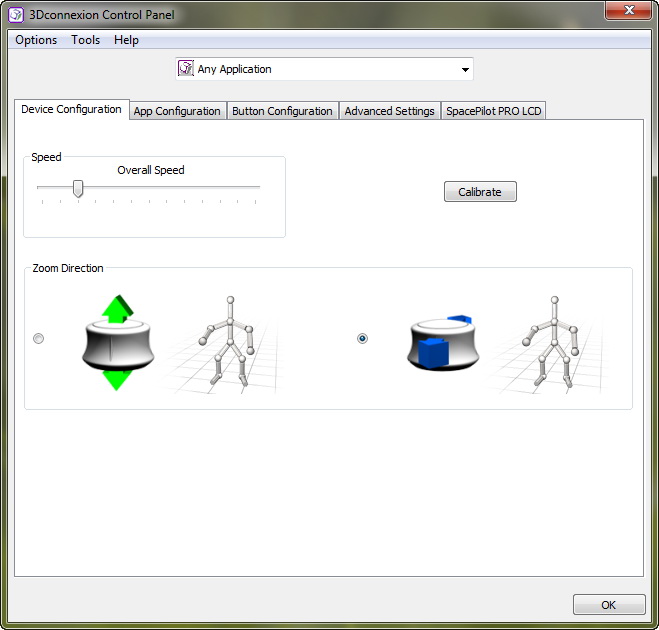
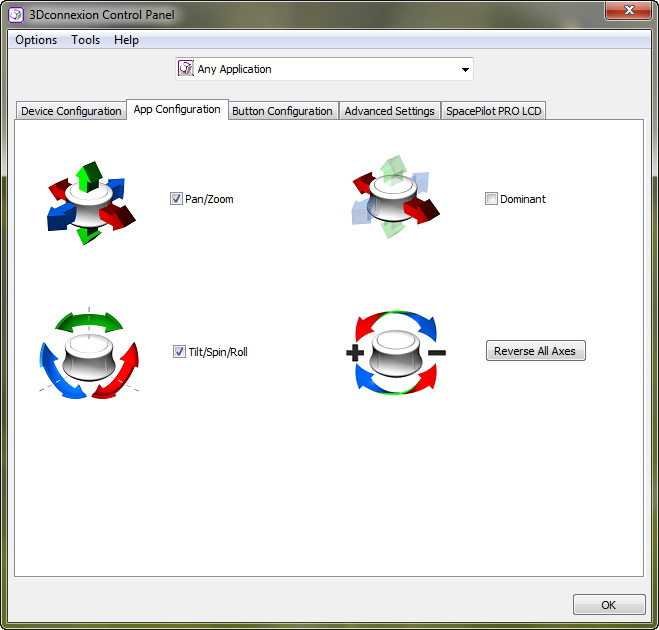
Beállíthatjuk az érzékenységet (sebességet) globálisan és tengelyenként is, az irányokat igény szerint felcserélhetjük illetve arra is van mód, hogy a tologatást/emelést illetve a forgatást/döntést letiltsuk. Emellett van egy un. domináns érzékenységi mód is, ha ez aktív, akkor az elektronika mindig csak egyetlen irányt, a „legerősebbet” továbbítja a PC felé. A tengelyek és a domináns mód ki/bekapcsolása valamint a globális érzékenység nemcsak a keretprogramból, hanem a SpacePilot PRO-ról közvetlenül is állítható, a 3D-s egér jobb felső részén található négy gomb segítségével.
A gombok funkciója szintén ezzel a szoftverrel változtatható meg; szerencsére nemcsak a meglévő cselekvésekből választhatunk, hanem új funkciókat is létrehozhatunk.
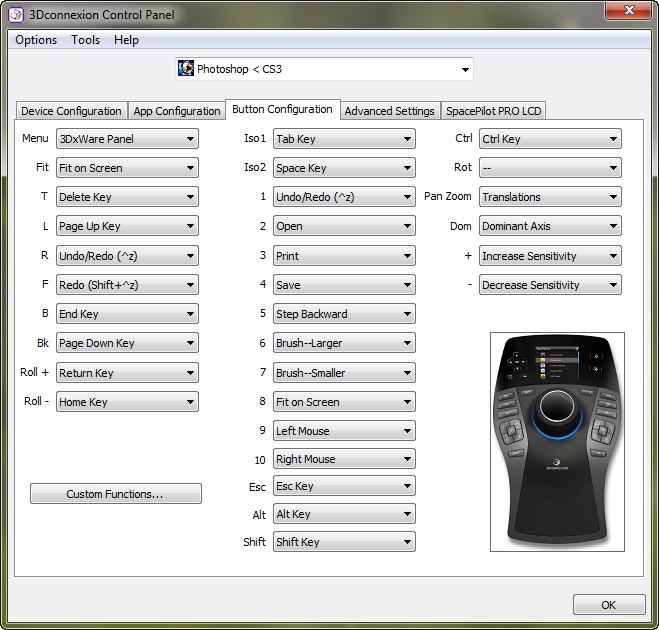
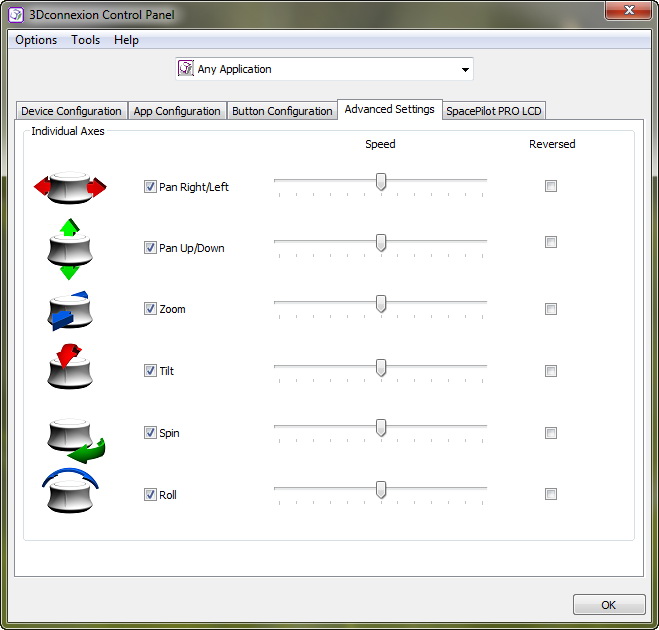
Ráadásul adott gombhoz nemcsak egy, hanem akár több funkciót is hozzárendelhetünk egymás után, azaz tulajdonképpen makrót készíthetünk. Viszont negatívum, hogy karaktert önmagában nem rendelhetünk a gombokhoz, csak akkor, ha a CTRL, SHIFT vagy ALT billentyűvel együtt használjuk.
(A SpacePilot PRO gombjai akkor is használhatók, ha éppen egyetlen célszoftver sincs elindítva, ebben az esetben a levelezőt, a böngészőt, a médialejátszót stb. indíthatjuk el segítségével, de ez tulajdonképpen mellékes.)
Kijelző
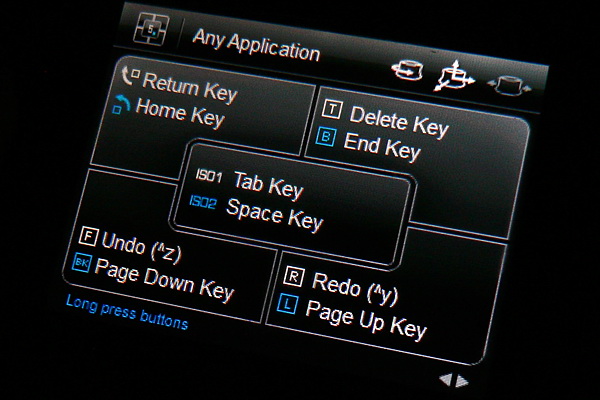
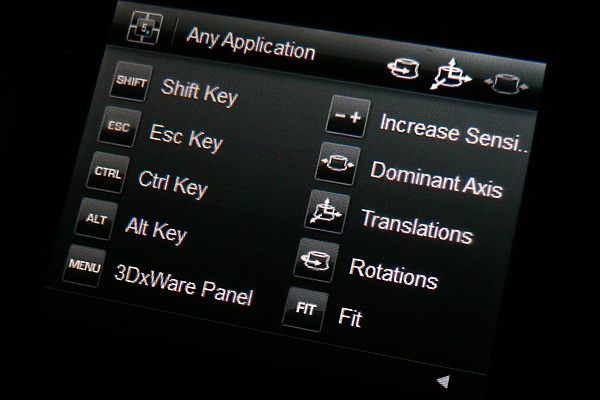
A kijelzőnek alapvetően két funkciója is van. Az első, és talán fontosabb az, hogy igény szerint folyamatosan mutatja, hogy az egyes gombokhoz éppen milyen parancsot rendeltünk hozzá. Pozitívum, hogy nem a kombinációkat látjuk, hanem a parancs szöveges elnevezését (például Layer via Copy, stb). A parancsok egy oldalra nem férnek ki, összesen hármon kapnak helyet; egy-egy jut az ötös csoportok tíz-tíz funkciójának és további egy oldal a maradék tíz gombnak. (A képernyők között az LCD bal oldalán lévő négyirányú gombbal tudunk.)
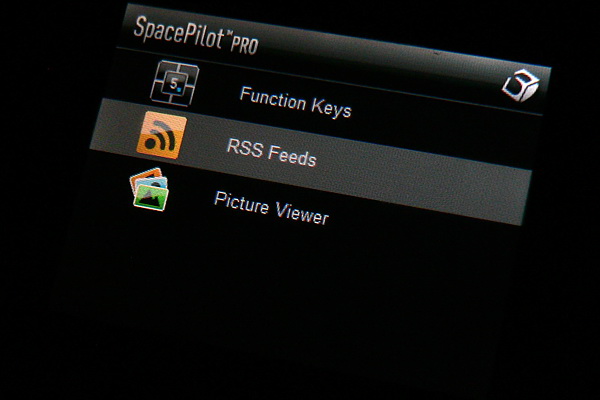
Fenti lehetőség minden operációs rendszer alatt adott, a második, talán kevésbé lényeges képesség viszont csak a Windowst használóknak. A 3Dconnexionnál abból indultak ki, hogy a tervezőprogramok tipikusan teljes képernyős alkalmazások, amelyek mellett nem jut hely a kijelzőn semmi más szoftver számára. A kis LCD viszont alapvető információk megjelenítésére éppen ideális, ezért bevethető RSS olvasóként, képnézegetőként, illetve, ha Outlookot használunk, akkor az új levelekről, a feladatokról és a naptárban lévő bejegyzésekről is értesítést kaphatunk. Ezt gyűjtőnéven LCD Workflow-nak hívja a 3Dconnexion. Az RSS-t és a képnézegetőt az LCD Manager segítségével konfigurálhatjuk (néhány kattintás az egész), az Outlook kezelése automatikus, ha fut a program a háttérben. (Cserébe más alkalmazásokkal viszont nem megy a levelezés integrációja.)
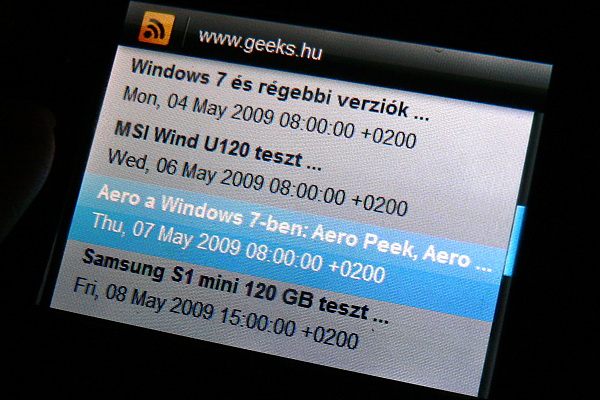
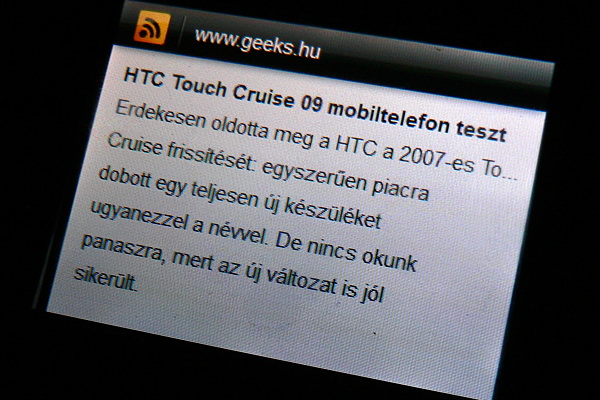
A funkciók között a bal oldali gombokkal és egy egyszerű menü segítségével mozoghatunk. A panel jobb oldalán lévő gombok közül a felső a TFT-t kapcsolja ki, míg az alsó mindig a főmenübe navigál. A kijelző alattiakkal a keretprogramot hívhatjuk be, illetve egyet visszaléphetünk a menüben.
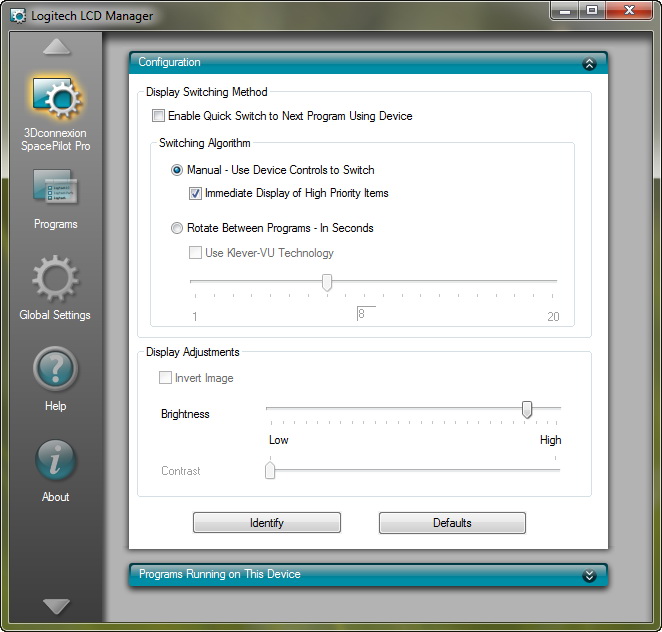
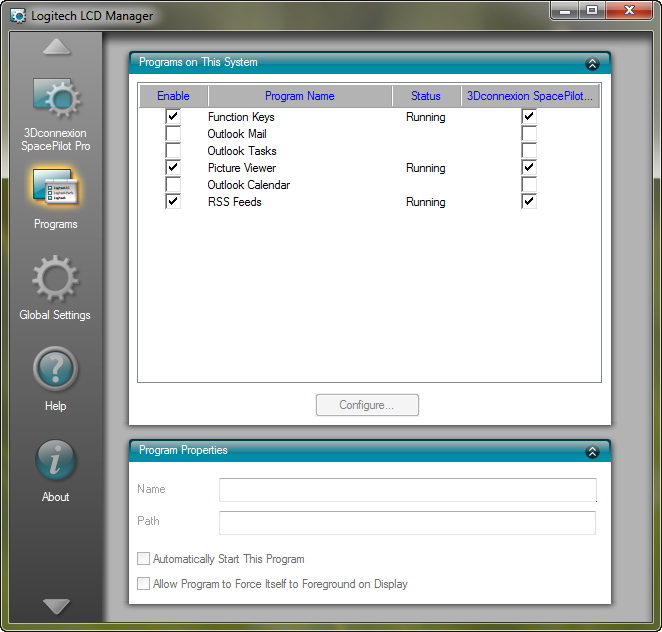
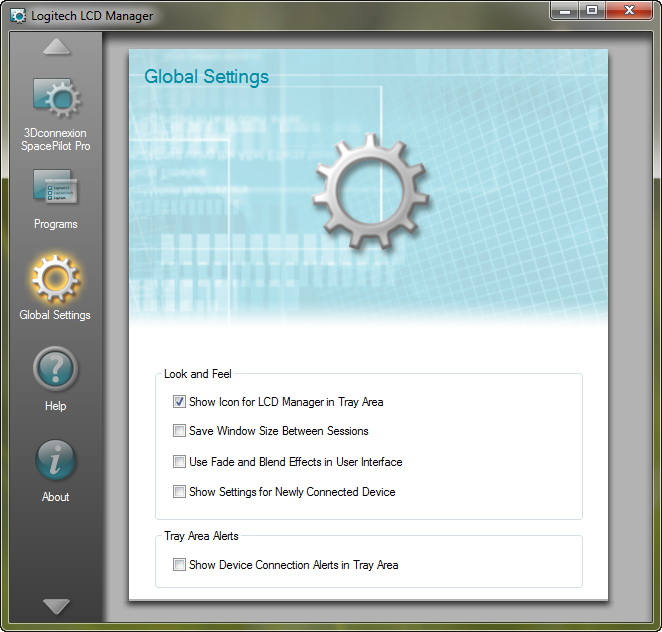
Az LCD Workflow-hoz egyébként saját (ingyenes) SDK van, így adott annak elvi lehetősége, hogy saját minialkalmazásokat fejlesszünk a SpacePilot PRO-hoz.
Összegzés
Lelkes SpaceNavigator használóként korábban is volt már szerencsénk 3D-s egérhez, s mivel a mag a SpaceNavigator illetve a SpacePilot PRO esetében ugyanaz, részben tudtuk, hogy mire lehet számítani. Az biztos, hogy kellő gyakorlással olyan eszközhöz jutunk, amelyet a későbbiekben már nem akarunk nélkülözni. A rengeteg plusz gombot is hasznosnak ítéljük, ám, ha ezekre valakinek mégsem lenne szüksége, a SpacePilot PRO helyett megveheti a SpaceNavigatort, amely sokkal kisebb helyet foglal és a pénztárcát is jóval kevésbé terheli.
Értékelés:
A 3Dconnexion SpacePilot PRO-t a Logitechtől kaptuk tesztelésre, várható ára 110 000 forint körül alakul.


