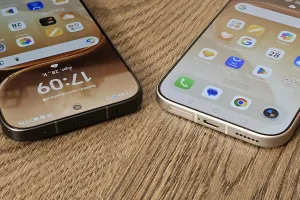
Samsung Galaxy Tab 10.1 (P7500) táblagép teszt


A Samsung már évek óta használja, fejleszti a TouchWiz névre hallgató felhasználói felületet, amelyet tavaly augusztusban mutatott be a Samsung Galaxy Tab 10.1-re. Az új UI megtöri a táblagépre szánt Android futurisztikus világát, és a színek mellett megannyi extrával tölti meg azt. A sötét háttérképek helyett például színes, vonalakkal, formákkal teli, kontrasztos háttérképekkel látta el a Samsung a készüléket.
Live Panel
Az öt alap oldalt úgynevezett élő widgetekkel próbálta a Samsung feldobni, amelyek nagy méretükkel jól használják ki a HD kijelzőt. A főképernyőn bekapcsoláskor egy kék színű óra fogad minket, amelyen fehér színnel és nagy számokkal olvasható le az idő. Alatta nagy méretű időjárás widget, amely az accuweather.com adatait használja. Ez automatikusan frissíti magát, és az aktuális időjáráshoz alakítja a hátterét, valamint természetesen előrejelzést is láthatunk rajta. Ezen kívül egy képnézegető widget is van még a repertoárban.
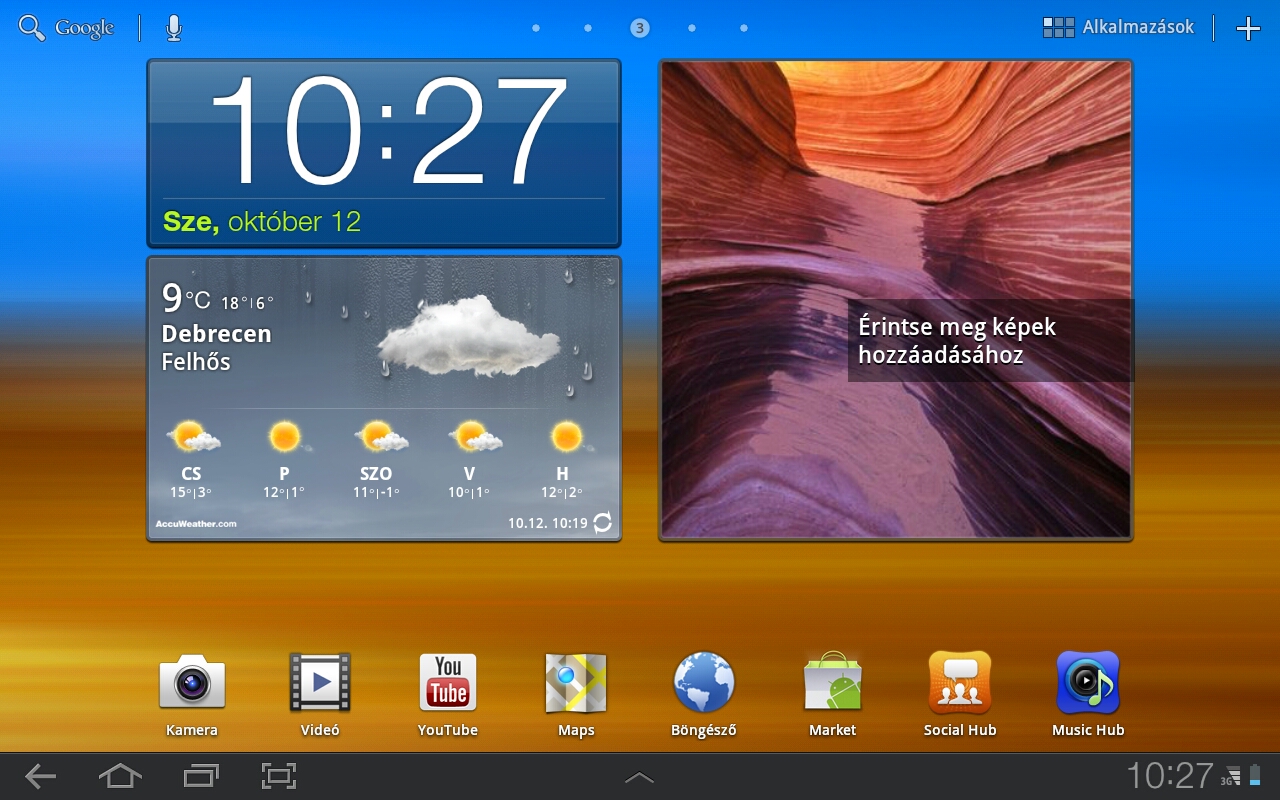
Ha balra lapozunk, akkor az üzleti widgeteket látjuk; az oldal felét kitölti egy email widget, amelyen végig lapozhatjuk a levelező fiókjaink tartalmát. Mellette fele akkora méretben az AP Mobile alkalmazás kapott helyet, ennek segítségével a hírekről szerezhetünk tudomást. A fennmaradó helyen négy darab könyvjelző található, amelyre beállíthatjuk a leggyakrabban látogatott weboldalainkat.
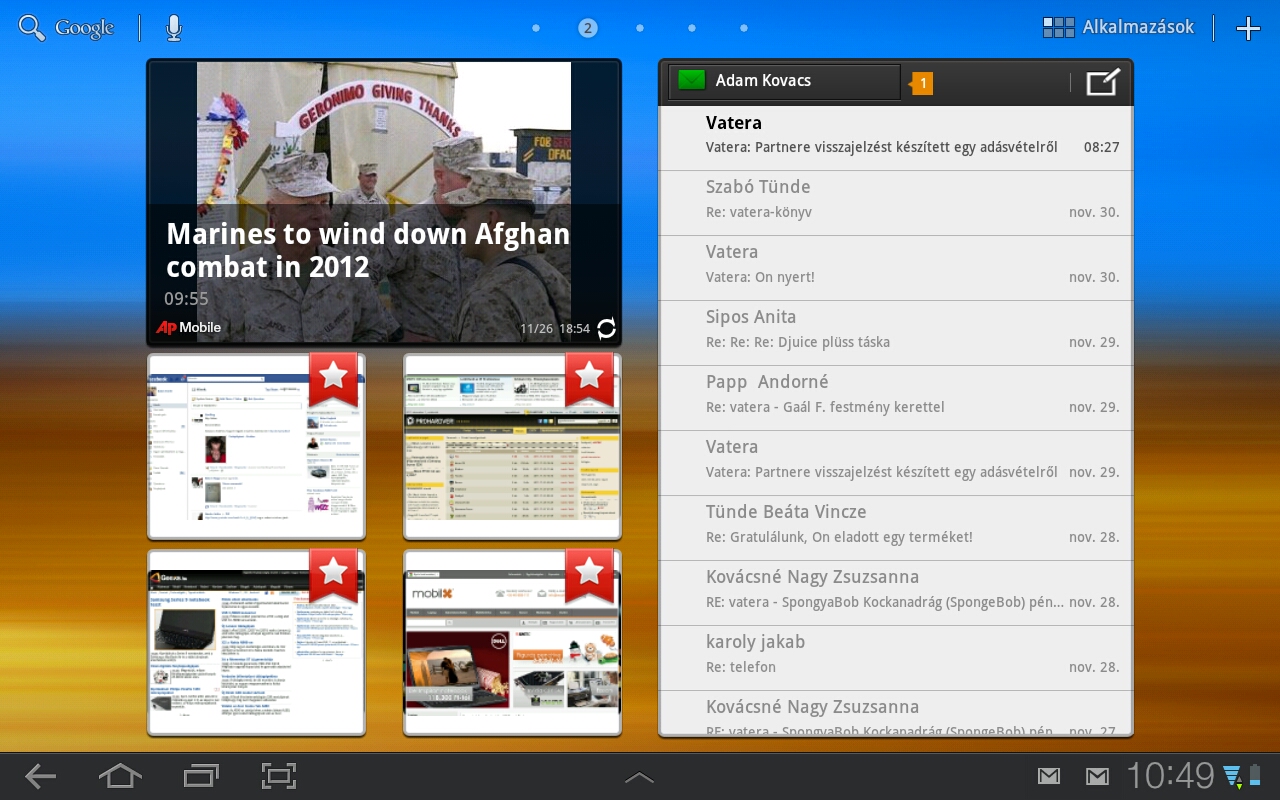
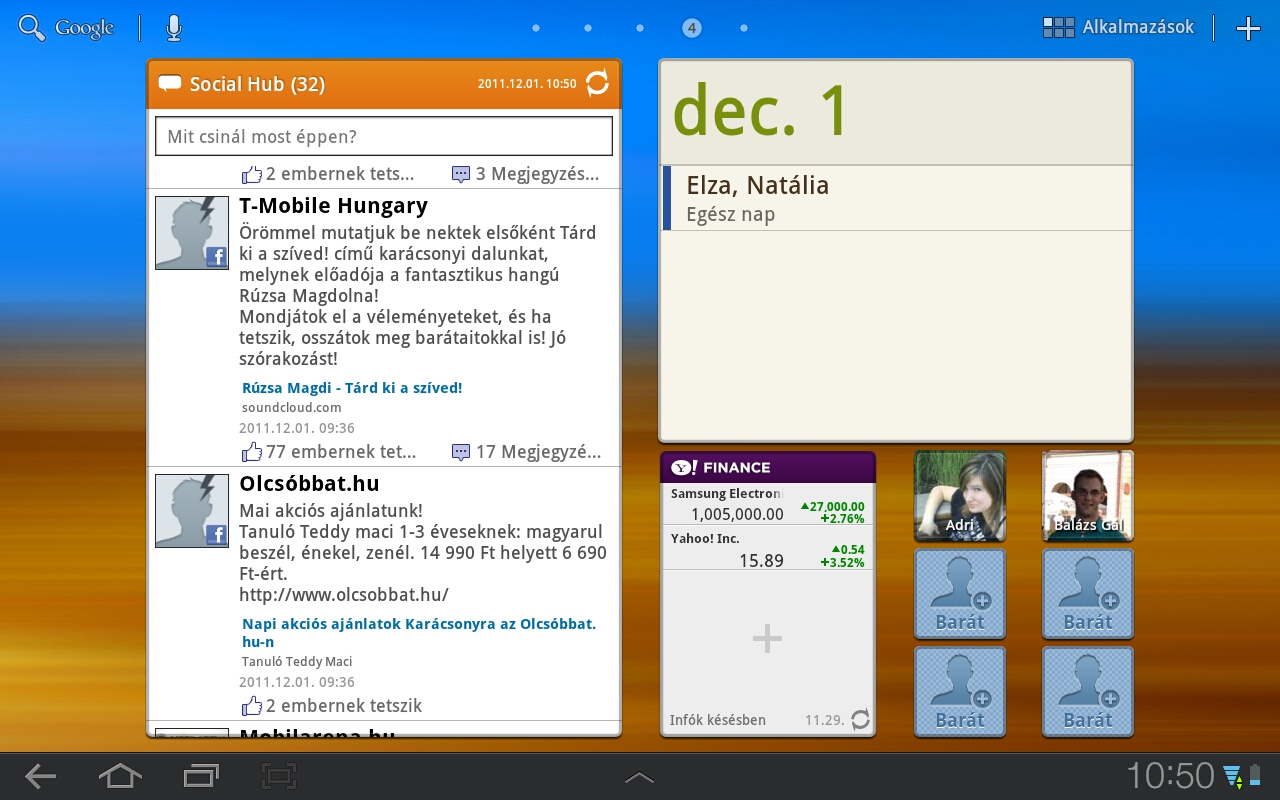
A főképernyőtől jobbra a szórakozás is helyet kap. Az oldal felét foglalja el a Social Hub, amellyel az összes közösségi oldalunkról származó információt megtalálhatjuk. A naptár segítségével az aktuális névnapról, vagy eseményekről is értesítést kapunk. Kisebb méretben találunk még egy pénzügyi widgetet, amin természetesen a Samsung is fel van véve a megfigyelt cégek közé. Még kisebb, ikon méretű widgetekként hat ismerősünket is elhelyezhetjük az oldalon, ahonnan közvetlenül tudunk nekik e-mailt írni, vagy átkattinthatunk a Facebook oldalaikra is.
Minialkalmazások
Az ikonsáv közepén egy felfelé mutató nyíl jelzi, hogy oda kell kattintanunk. Ha ezt megtettük, akkor felugrik hat kis ikon, amelyek a Samsung TouchWiz felületének mini alkalmazásaihoz vezetnek. Ezek a programok bármelyik program felett képesek futni, így akár a weben meglátva egy eseményt, rögzíthetjük azt úgy a naptárunkba, hogy nem kell kilépni a böngészőből.
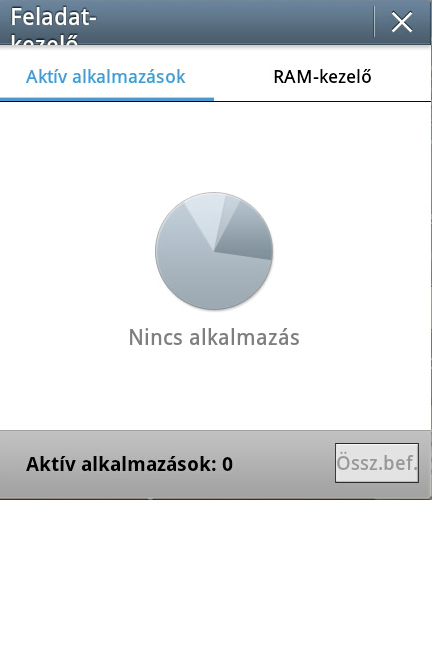
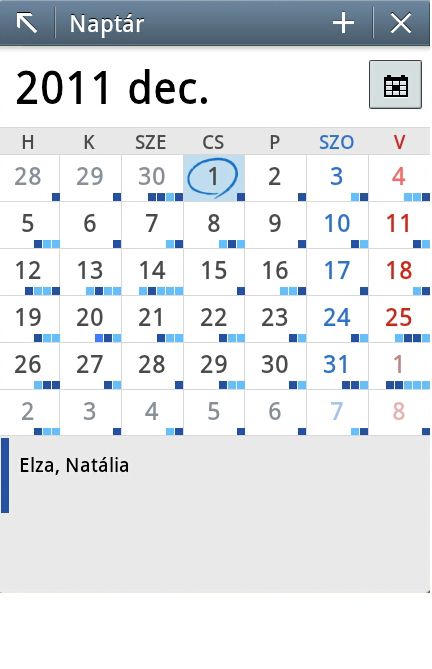
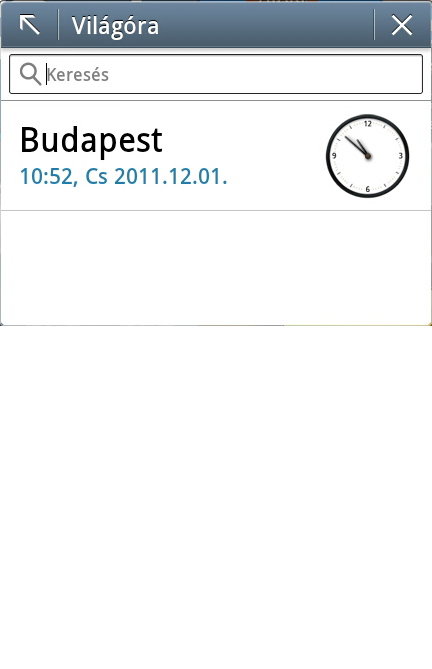
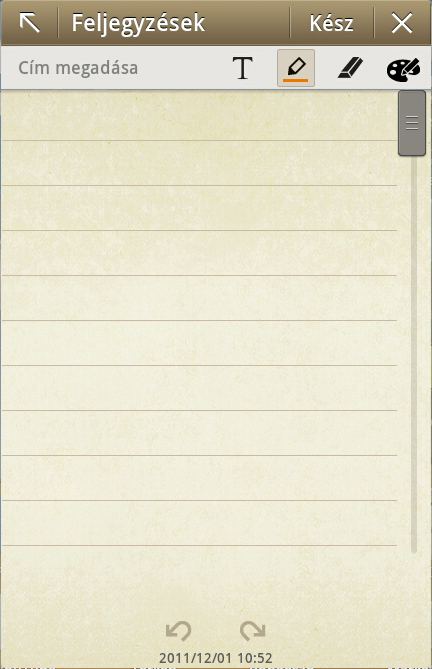
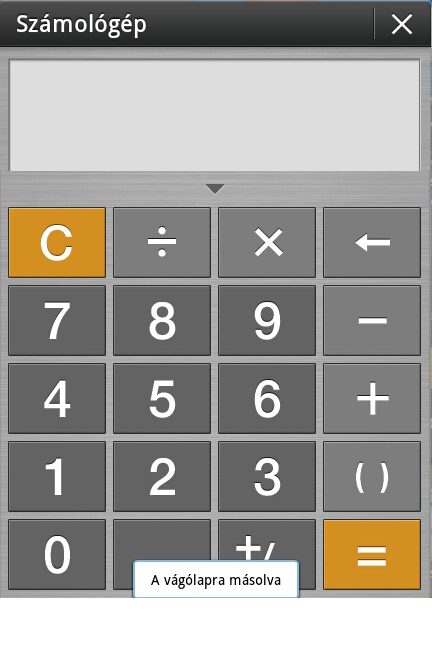
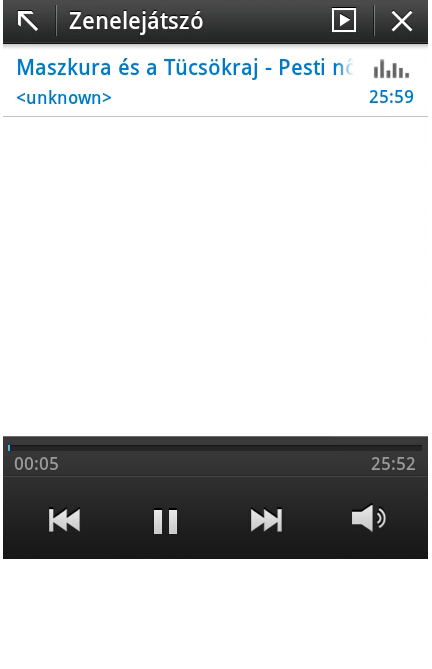
Az első ikon a feladatkezelőé, amelyben láthatjuk, illetve leállíthatjuk a futó alkalmazásokat, valamint a RAM-kezelő fülön a memória tartalmát is megtisztíthatjuk. A második helyen egy mini naptár foglal helyet, mellette pedig egy világóra. A negyedik a Feljegyzések, ebbe írhatunk, rajzolhatunk és festhetünk is. Az utolsó előtti helyen egy számológép foglal helyet, a sort pedig a Zenelejátszó zárja.
Beállítások
A beállítások részletezését kezdjük a vezérlő panelen, amit a jobb alsó sarokban található órára bökve érünk el. A Honeycombban sorokra osztott beállítási lehetőségeket kapcsolható ikonokká alakította a Samsung, amelyek zöld színnel jelezik, ha azok a funkciók elérhetők. Mivel ezzel helyet is takarított meg a gyártó, több minden elfért, extra például a GPS és a Bluetooth kapcsolója is.
A gyári felülettől inverz módon eltér a TouchWiz felülete, hiszen a sötét hátteret és világos betűket világosszürke háttér helyettesíti, fekete betűkkel. Ez jót tett egyébként az ikonok is, amelyek így sokkal élettel telibbek.
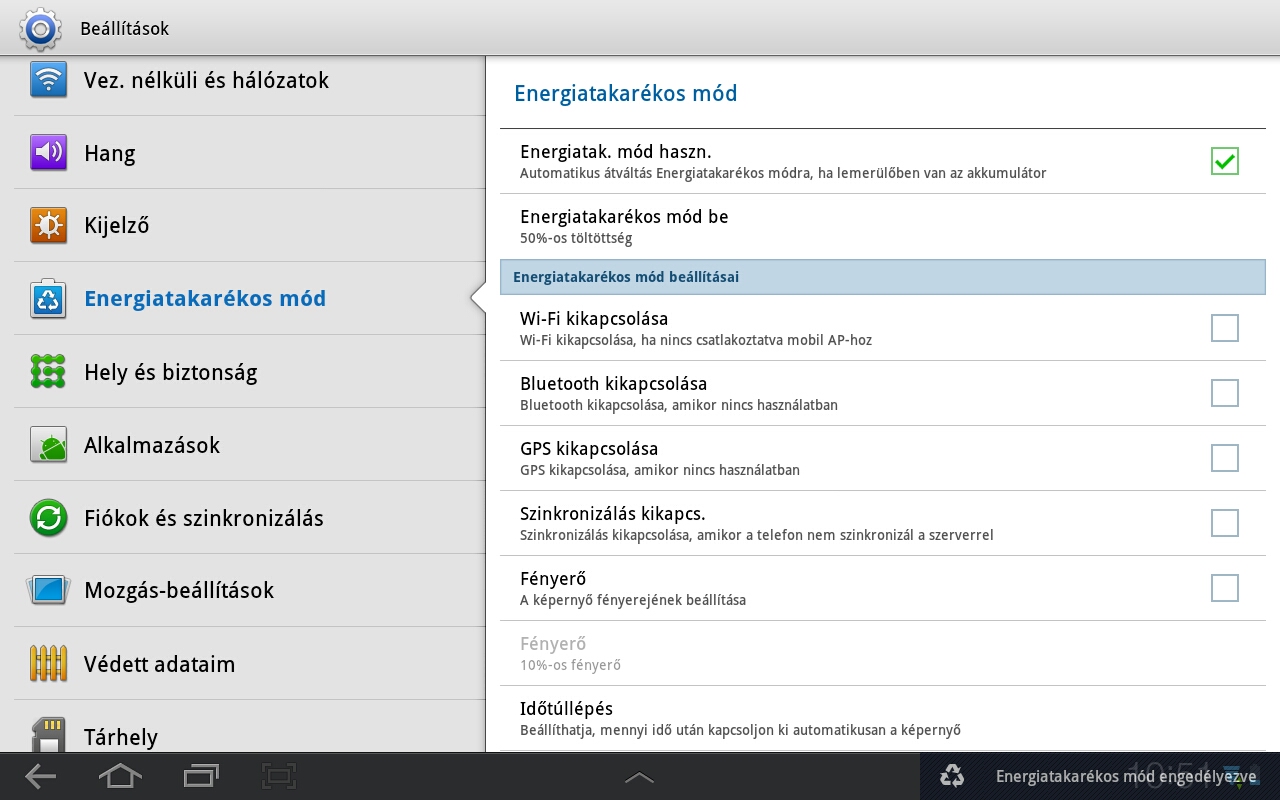
A menübe bekerült néhány olyan funkció is, ami gyárilag általában nem elérhető: ilyen például az energiatakarékos mód, amellyel megadható, hogy a tablet bizonyos töltöttségi szint alatt milyen, az akkumulátor üzemidőt kímélő beállításokat hajtson végre. A Tab 10.1 automatikusan csökkentheti a fényerőt, kikapcsolhatja a vezeték nélküli kapcsolatokat, a GPS-t, vagy a szinkronizációt is.
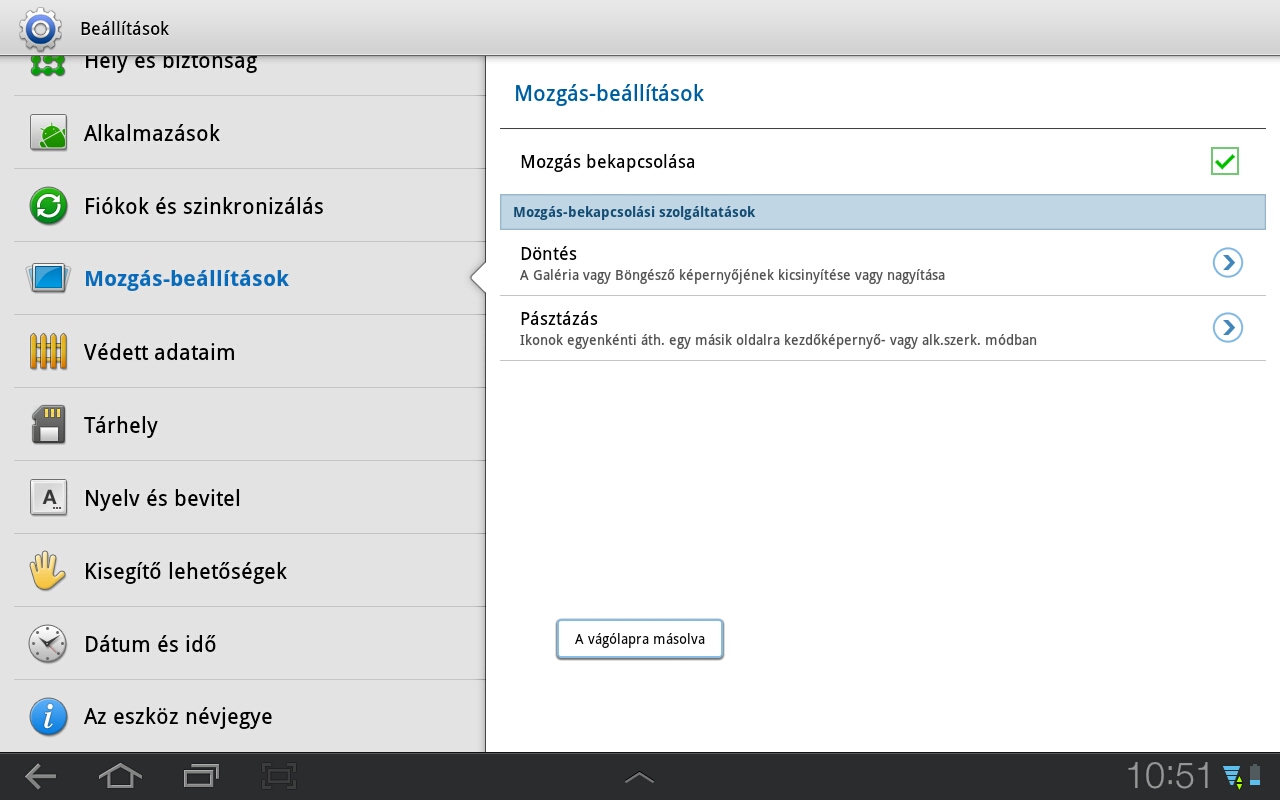
Egy másik hasznos funkció még, hogy a Mozgás-beállítás menüpont megadhatjuk, hogy a két ujjal megérintett kijelző döntésre zoomoljon, vagy pásztázzon-e a tablet.