Samsung Galaxy S Advance okostelefon teszt


Kezelőfelület (TouchWiz 4.0)
A Samsung a telefonra az Android 2.3.6-os verzióját telepítette, amely messze nem a legújabb verzió, és sajnos cikkünk készítésekor még nem lehetett tudni, hogy a telefonra lesz-e ICS frissítés, így csak reménykedni lehet abban, hogy igen. Minden esetre az Android kezelőfelületéből a Galaxy S Advance esetében úgysem sem sokat fogunk látni, mert a Samsung is azok közé a gyártók közé tartozik, akik a teljes interfészt helyettesítő saját UI-t raknak a telefonokra. A Galaxy S Advance-on a TouchWiz névre keresztelt szoftver 4.0-s verziója fut.
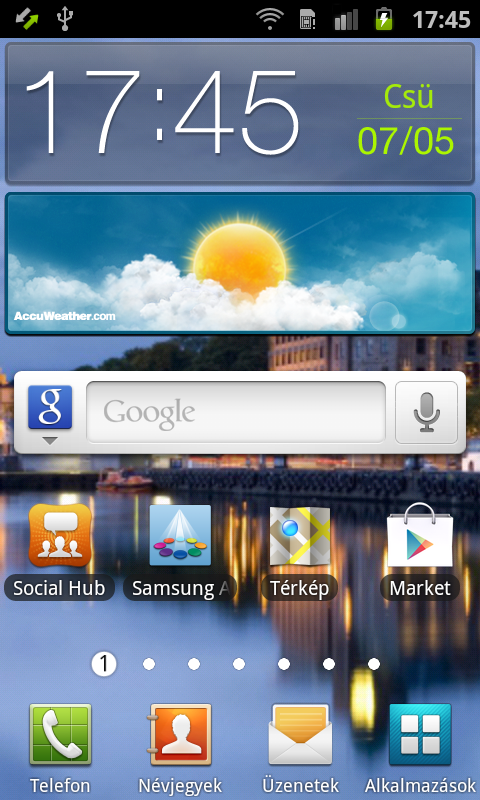

A gyári Android felület és a TouchWiz között nem annyira nagy a különbség, mint a gyári felület és a HTC Sense között, a Samsung meghagyta például a fekete háttér illetve fehér és kék betűk kombinációját. Az UI működésének sebességével igazából nincsen gond, azonban a kétmagos processzor és a Mali GPU ellenére néha indokolatlanul sokat kell várni egy-egy funkció betöltésére (akár arra is, hogy a telefon belépjen a menübe) és az animációk sem futnak minden esetben teljesen gördülékenyen. Ez azonban apróság, amihez gyorsan hozzá lehet szokni, és a használatot igazából egyik dolog sem befolyásolja jelentősen.

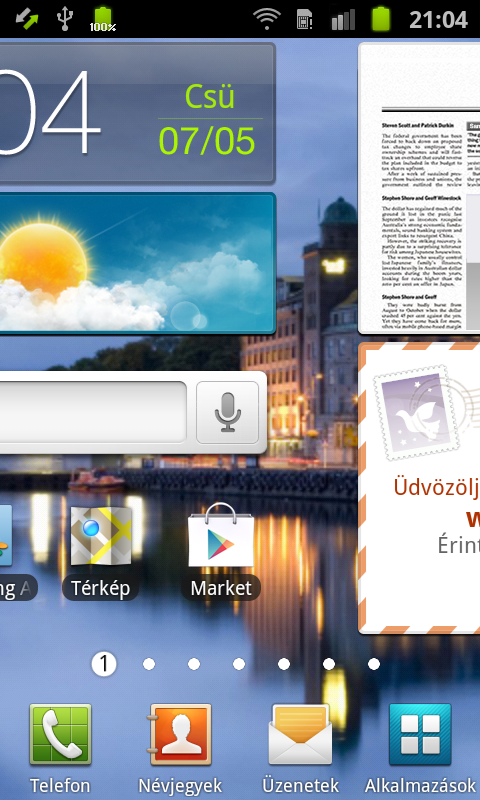
A telefonnal legfeljebb hét kezdőképernyőt választhatunk. Érdekes, de a Samsungtól nem szokatlan megoldás, hogy a képernyők közül az elsődleges nem középen, hanem a „bal szélen”, az első helyen található. Ennek azonban túl nagy jelentőséget azért nem érdemes tulajdonítani, mert a lapozás végtelenített, így az első oldalról balra tovább haladva az utolsóra jutunk. Emellett a Samsung azt is megoldotta, hogy a képernyőket reprezentáló pontok is tapinthatók legyenek, így bárhol is vagyunk, az összes képernyő elérhető egyetlen érintéssel. Normál lapozás esetén egyébként a képernyők egyszerűen egymás mellett csúsznak. Csiptetős zoommal előhívhatjuk az áttekintő nézetet is, amely az összes képernyőt mutatja kicsiben – itt lehetőség van arra, hogy a képernyők sorrendjét megváltoztassuk, és akár arra is, hogy azokat a paneleket, amelyekre nincsen szükségünk, azokat eltávolítsuk.

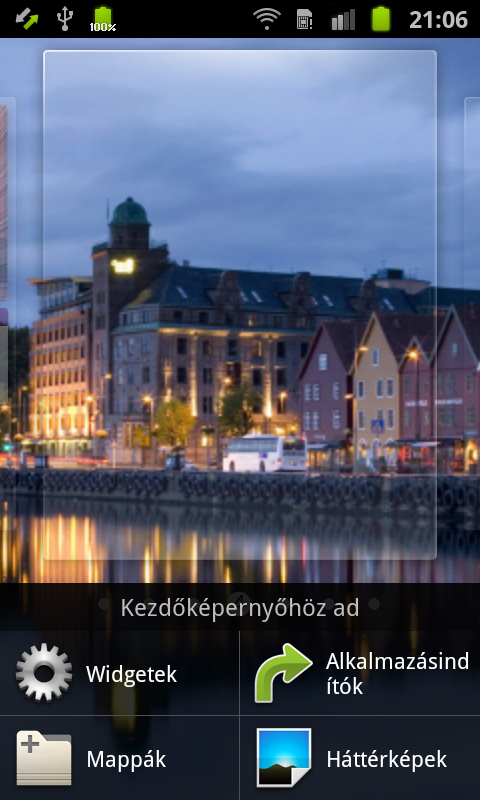
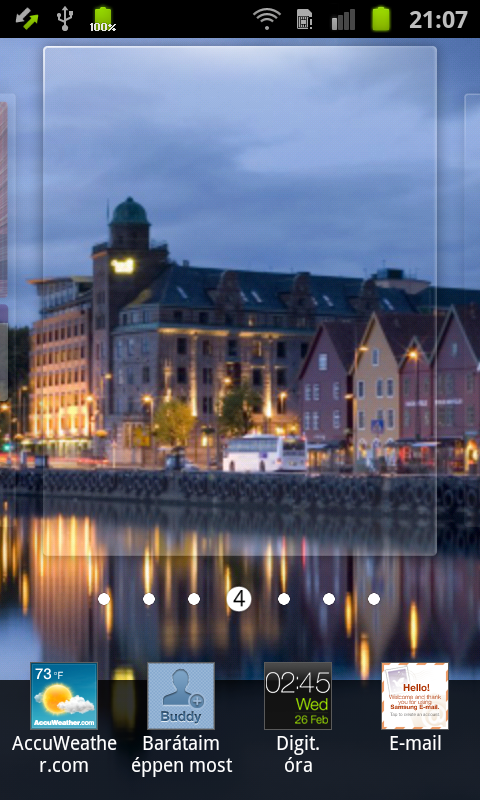
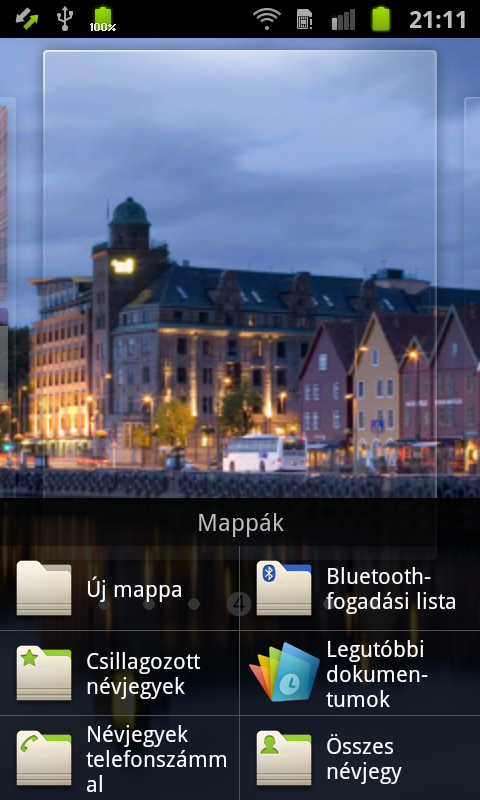
A képernyőkön összesen 4×4 ikonnak van hely, illetve további négy funkció állandó helyet kapott a kijelző alsó részén: a telefon, a névjegyek, az üzenetek és az alkalmazások előhívására szolgáló gombok helye fix, ezek minden kezdőképernyőn megtalálhatók. A kezdőképernyők egyedi funkciója, hogy lehetőség van mappák használatára is, így az ikonokat akár csoportosíthatjuk is. A felület leggyengébb pontja a widgetek kezelésében rejlik, a kipakoláshoz való felületen egyszerre ugyanis csak négy ikon látszódik, és, bár lapozni lehet, a lapozás végtelenített, és nem jelzi semmi, hol kezdődik újra a lista. A widgetek száma egyébként 34, ami nem mondható túlságosan soknak.
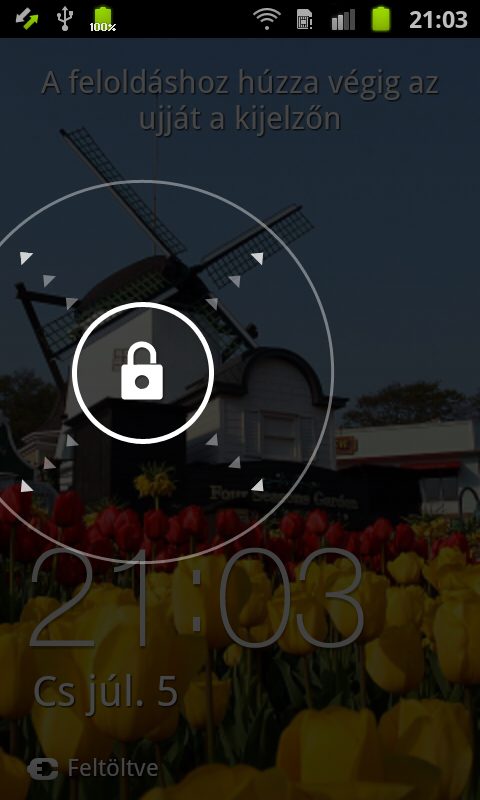
A lezáró képernyő egyszerű darab, alapesetben csak az időt és a dátumot mutatja, plusz információkat csak akkor látunk rajta, ha nem fogadott hívásunk volt vagy üzenetünk érkezett. A telefon feloldására a Samsungtól megszokott módon az oldalsó gombot használhatjuk, amelynek megnyomása után a kijelzőt kell még végigsimítanunk.


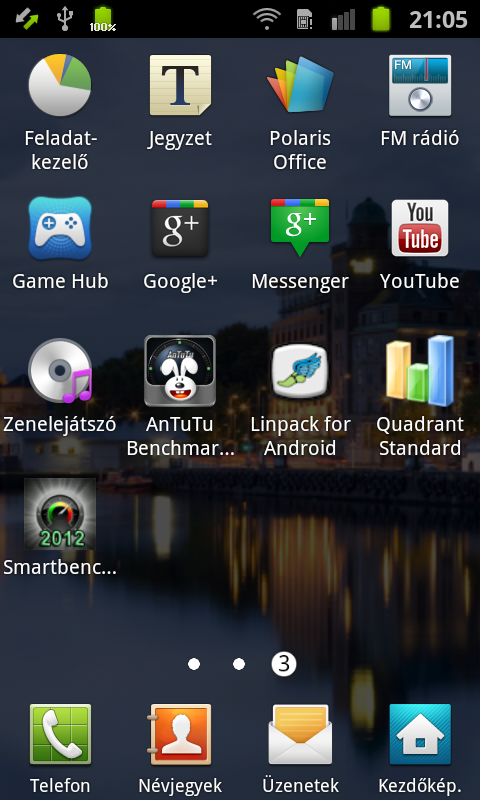
Nemcsak a főképernyők, hanem az alkalmazások ikonja is egymás melletti oldalakon kaptak helyet. Alapesetben három képernyőre elférnek az alkalmazások, de természetesen a képernyők száma az újabb és újabb appok telepítésével szépen gyarapodik. A lapozós nézet mellett van listás nézet is, amit a Samsung azzal spékelt meg, hogy oldalsó görgetősáv segítségével akár arra is van mód, hogy rögtön ez adott betűvel kezdődő programokhoz ugorjunk. Ha maradunk a lapozós nézetnél, akkor itt is kérhetünk áttekintést, és ebben az esetben lehetőség van arra is, hogy az ikonok és vagy az oldalak sorrendjét megváltoztassuk, valamint, hogy itt is készíthetünk mappákat.
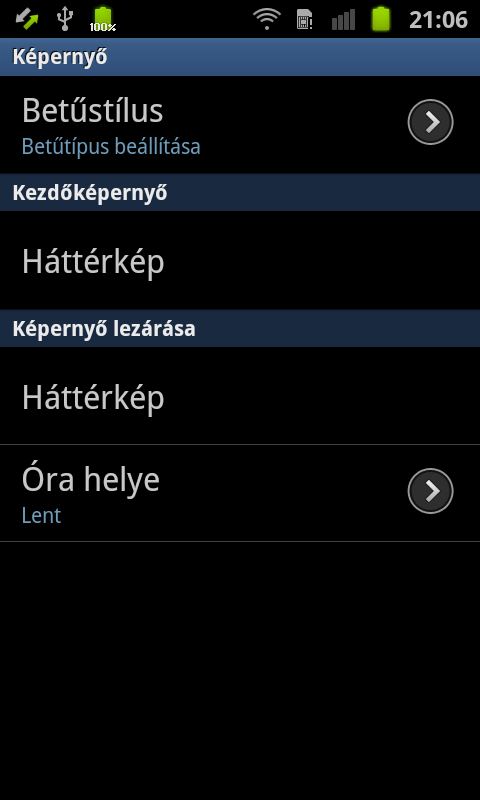
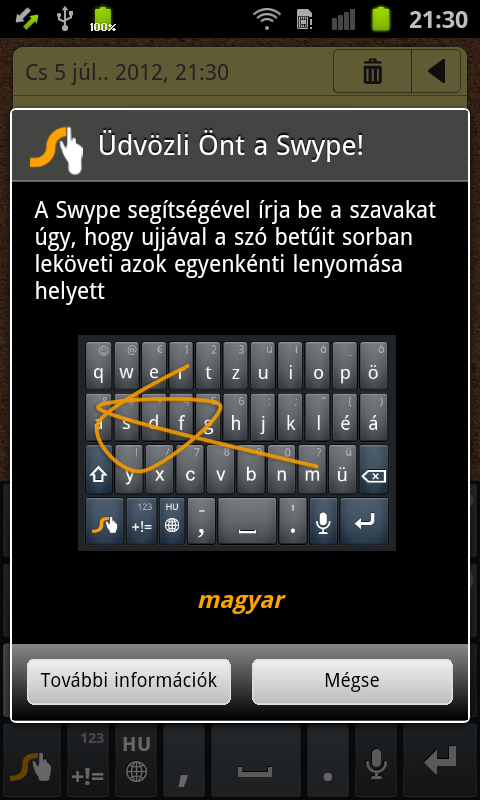
A háttérképet és/vagy a lezáró képernyőn megjelenő képet megváltoztathatjuk, de a testreszabási lehetőségek ebben gyakorlatilag ki is merülnek, a TouchWiz messze nem kínál annyi lehetőséget, mint a HTC Sense-e. A billentyűzet esetében lehetőség van arra, hogy több kiosztás közül válasszunk: a betűket tartalmazó verzió mellett kérhetjük a régi telefonok számgombjaira emlékeztető verziót illetve két kézírás-felismerőt is, és emellett a Swype is választható.
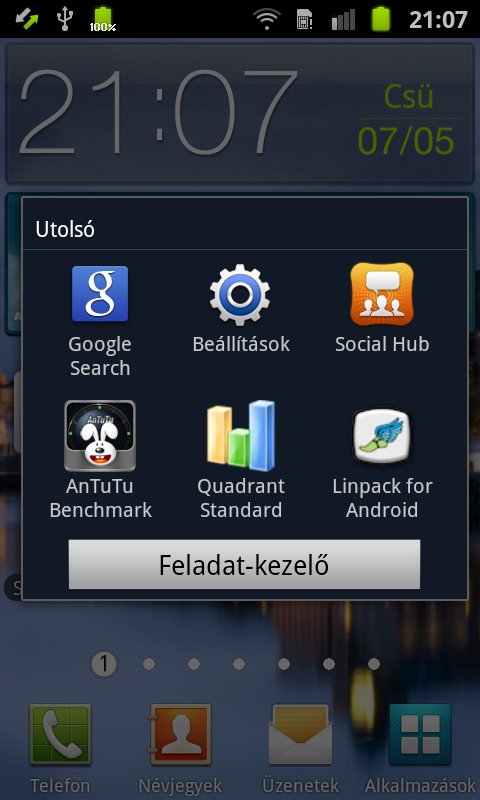

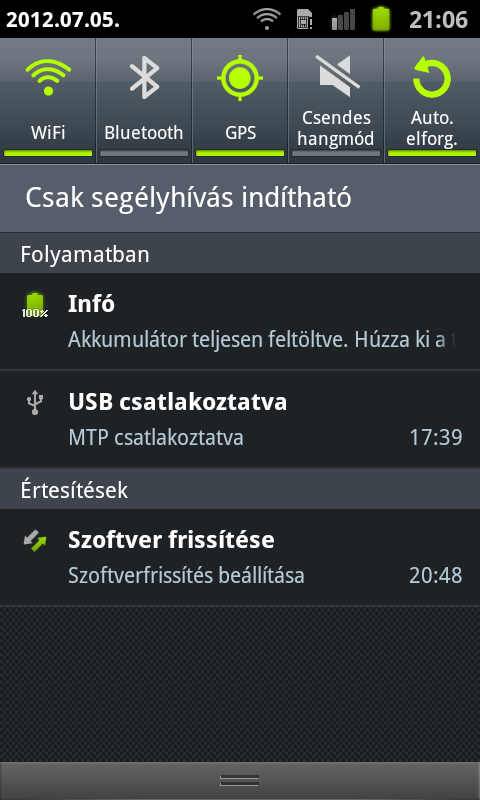
A feladatváltó a középső gomb nyomta tartásával érhető el, külsőre semmi különöset nem kapunk, de az ikonok ablakban jellegű felület a célnak így is tökéletesen megfelel. A Samsung az értesítési sávot is átdolgozta kis mértékben; legfelül gyorsgombokat kapunk a WiFi, a Bluetooth, a GPS, a csendes üzemmód és az automatikus elforgatás ki- és bekapcsolásához.
Összességében a TouchWizről azt mondhatjuk el, hogy a Samsung egy kellemes kis felületet rakott össze, amely megfelelő sebességgel (de azért néha kisebb megakadásokkal) és jól is működik, de azért azt látni kell, hogy funkcionálisan nincsen számtalan újdonság.