FileZilla Client 3.1


Egy FTP programnak nem kell sok mindent tudnia, azt a kevés feladatát viszont hiba nélkül kell teljesítenie. A programok között funkcionalitásban alig vannak különbségek, a kezelésük viszont valamelyest eltérő lehet. A felhasználóknak egyszerre könnyű és nehéz a dolga, ha sok alternatíva közül lehet választani, és az FTP kliensprogramoknál pontosan ez a helyzet.
Az otthoni felhasználók körében az ingyenes alkalmazások a népszerűbbek, mert ezek kipróbálása nem rejt kockázatot. A FileZilla pedig – mint már említettük is – a legnépszerűbb ingyenes programok egyike, ráadásul a 3-as verziótól kezdve cross-platform is; Windows XP és Vista, Linux és Max OS X 10.5 (vagy későbbi) operációs rendszereken egyaránt használható. Sőt, a Windowsos változatból akad hordozható is, ami nem igényel telepítést, így egy USB kulcson bárhová elvihető.
Felépítés
Az FTP programok külsőre többnyire egy kaptafára készülnek, ez alól nem kivétel a FileZilla sem: a program főablaka négy részre osztható. Legfelül a kezelőszerveket találjuk, alatta az üzenetnapló helyezkedik el. A legnagyobb helyet a fájlkezelő foglalja el, legalulra pedig a feladatlista került. Az egyes panelek elhelyezkedésén nem változtathatunk, a kezelőfelület valamennyire mégis egyéni ízlésünknek megfelelően alakítható ki. Az üzenetnaplót és a feladatlistát például kikapcsolhatjuk – igaz, ez nem tanácsos, mert az esetleges hibákról elsődlegesen e két egység segítségével kapunk értesítést.
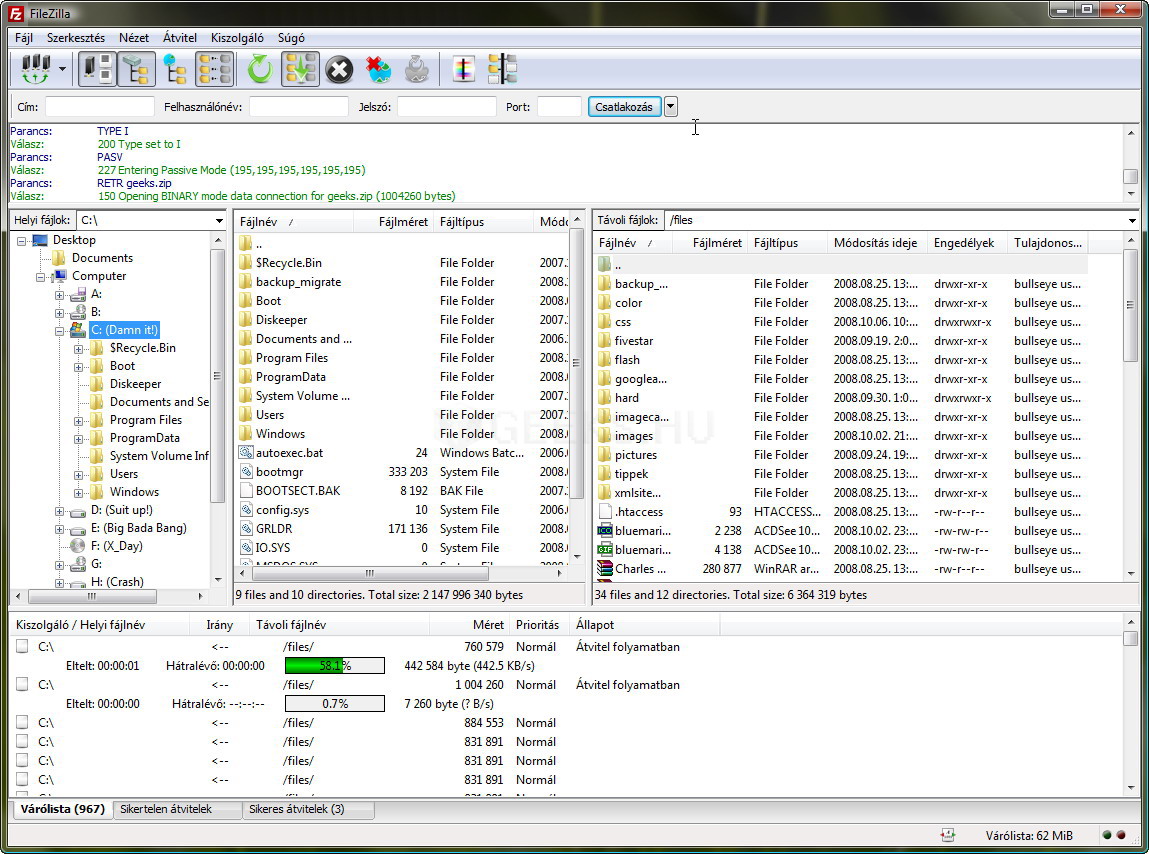
A fájlkezelőben balra a helyi gép, jobbra a távoli számítógép fájljai jelennek meg. A fájlkezelőn belül négyféle elrendezés választható, de nagy dolgokra nem kell gondolni, az opcióval csak azt állíthatjuk be, hogy a panelek egymás alatt vagy egymás fölött jelenjenek meg.
A FileZilla majdnem teljesen dizájnmentes, egyedül az ikonszettel vihetünk egy kis színt a szürkeségbe. Háromféle séma közül, a sémákon belül pedig háromféle ikonméret közül választhatunk, ha az (egyébként ronda) alapgombokat le szeretnénk cserélni.
A FileZilla magyarul is tud, ráadásul az alapbeállítás szerint a program nem is angolul szólal meg, hanem az operációs rendszer alapértelmezett nyelvén, így már első indításnál is magyar lesz a kezelőfelülete. A lokalizáció viszont nem teljes, ne lepődjünk meg, ha itt-ott angol szöveggel találkozunk.
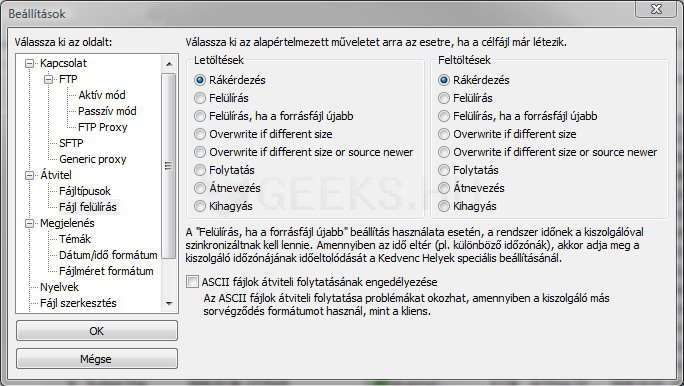
A fordítás ettől eltekintve nem rossz, csak néhány apróságba lehet belekötni, ám ezek a használhatóságot nem befolyásolják.
Használhatóság
FTP oldalhoz kétféleképpen kapcsolódhatunk. A gyorscsatlakozást elsősorban eseti fellépéshez célszerű használni; ilyenkor csak be kell írnunk az ftp szerver címét, a felhasználói nevet és jelszót, valamint a port számát, és már kattinthatunk is a csatlakozás gombra. A gyakran látogatott helyeket a Kedvenc Oldalak (eredetiben Site Manager) közé vehetjük fel, s hozzájuk kapcsolódóan már részletesebb beállításokat adhatunk meg. Amellett, hogy eltárolhatjuk a belépési adatokat, megadható az adatátvitel módja, a karakterkészlet vagy az egyidejű kapcsolatok száma is, és akár minden kapcsolathoz beállíthatunk alapértelmezett mappát a helyi és/vagy a távoli számítógépen. A Kedvenc Oldalak közé felvett szerverekhez később egyetlen klikkel csatlakozhatunk: az éppen szükséges oldalt egy lenyíló listából választhatjuk ki.

A fájlokkal (vagy mappákkal) csatlakozás után éppúgy dolgozhatunk, mint egy fájlkezelőben: a fájlokat az egérrel át kell húzni a másik „oldalra” vagy a Várólistára. A fájlok akkor is a Várólistára kerülnek, ha közvetlenül áthúzzuk a távoli mappából a helyi mappába (vagy fordítva), de ilyenkor a FileZilla nem a lista végére, hanem az elejére illeszti be őket és azonnal el is kezdi a letöltést (vagy a feltöltést). A Várólista elmenthető, de kilépéskor tartalmát a FileZilla magától is eltárolja, hogy legközelebb folytatni tudjuk a letöltéseket. (Ajánlott a manuális mentés is, mert egy esetleges programhiba esetén elvész a Várólista tartalma.)
A programot fájlok (és mappák) törlésére, áthelyezésére, átnevezésére, valamint a hozzáférési jogosultságok megváltoztatására is használhatjuk.
A FileZilla egyszerre több szálon is képes letölteni, lassabb szervereknél a párhuzamossággal sok időt takaríthatunk meg. A kapcsolatok maximális számát a Szerkesztés/Beállítások menüben állíthatjuk be. Sok egyéb mellett itt adható meg letöltési és feltöltési sebességkorlát valamint a megszakadt letöltések folytatásakor alapértelmezettként kiválasztandó művelet is.
Hiányosságok
Az FTP kliens nem támogatja az FXP-t, így egyik FTP szerverről a másikra nem másolhatunk vele. Nem ismeri továbbá a HTTP alapú DAV-ot sem, és parancssorból sem vezérelhető. Ezek azonban olyan „extra” igények, amire a felhasználók 99%-ának nincs is szüksége. Ha valaki a maradék 1%-ba tartozik, annak nyilván nem jó választás a FileZilla.
Összegzés
Fentiek alapján a FileZilla tökéletes arra, hogy egyes alkalmazásokhoz, játékokhoz frissítéseket szedjünk le, feltöltsük weblapunkat, vagy nagyüzemben szedjük le a filmeket, zenéket a warez szerverről. Többé-kevésbé magyar nyelvű és minimalista kezelőfelülete miatt használni sem túl nehéz, ráadásul még ingyenes is. Ha nincsenek speciális igényeink, kipróbálni mindenképp érdemes. Ha nem tetszik, úgyis van több tucat másik, ami kipróbálásra vár…
Kompatibilitás: