Hyper-V: virtuális gép egyszerűen, Windows alatt


A virtuális gép sok esetben tehet jó szolgálatot: például akkor, ha új szoftvert próbálnánk ki, nem megbízható forrásból származó fájllal vagy programmal szeretnénk dolgozni, ha elavult szoftver miatt szükségünk van a Windows egy korábbi változatára, sőt még akkor is, ha kipróbálnánk, hogyan működik a Linux. Ha a Windows 11 Pro változatát használjuk, akkor minden adott, hiszen a rendszernek része a virtuális gépek kezeléséhez és futtatásához szükséges Hyper-V. Természetesen akkor is van megoldás, ha a Home verzió fut a gépünkön, ilyenkor viszont külön szoftvert kell telepíteni a virtuális gépek menedzseléséhez.
Hyper-V a Windowsban
A Hyper-V 2008-ban jelent meg, azaz lassan húsz éve része a Windowsok fejlettebb kiadásainak (64 bites Pro, Enterprise és Educations). Telepíteni a hagyományos módon nem kell, engedélyezni viszont igen, valamint néhány beállítást is ellenőrizni kell használat előtt: szükség van ugyanis arra, hogy számítógépben lévő processzor támogassa a hardveres virtualizációt és a második szintű címfordítást (SLAT). Előbbit, ha nem aktív, be kell kapcsolni a BIOS-ban, ezzel a második szintű címfordítás is elérhetővé válik. Intel processzorok esetében általában Intel VT-x, AMD processzorok esetében pedig AMD-V néven találni meg az alaplap beállításai között a kérdéses opciót. Ha szeretnénk ellenőrizni, hogy aktív-e a virtualizáció a számítógépen, akkor indítsuk el a Feladatkezelőt, majd kattintsunk a Teljesítményre a bal oldalon, és válasszuk ki a CPU-t. A grafikon alatt, a jobb oldali részen látszik, hogy a hardveres virtualizáció be van-e kapcsolva vagy sem.
Előfordulhat, hogy a Hyper-V-t engedélyezni kell; ha minden más feltétel adott, akkor a virtualizációs szoftvert az alábbi módon lehet bekapcsolni:
• Nyomjuk meg a [Start] gombot, és kezdjük el beírni, hogy Windows szolgáltatások be- és kikapcsolása. Amikor a találati listában már látszik ez a lehetőség, kattintsunk rá az egérrel!
• Keressük meg a Hyper-V-t, majd tegyünk pipát a mellette lévő jelölőnégyzetbe, valamint az összes alfunkció melletti jelölőnégyzetbe is!
• Ha szükséges, a Windows frissít néhány fájlt a háttérben; ezt követően újra kell indítani a PC-t.
Az első virtuális gép létrehozása
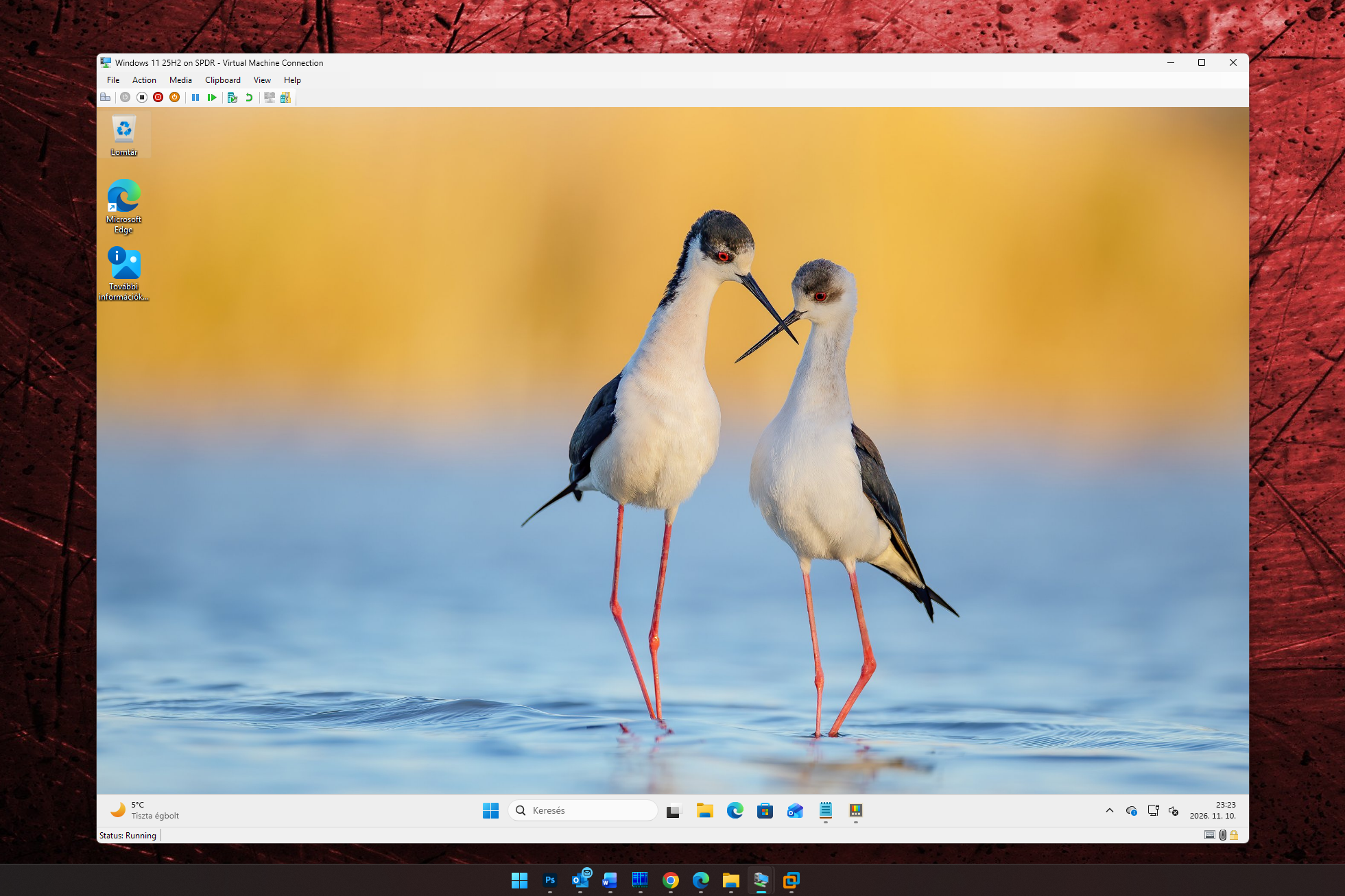
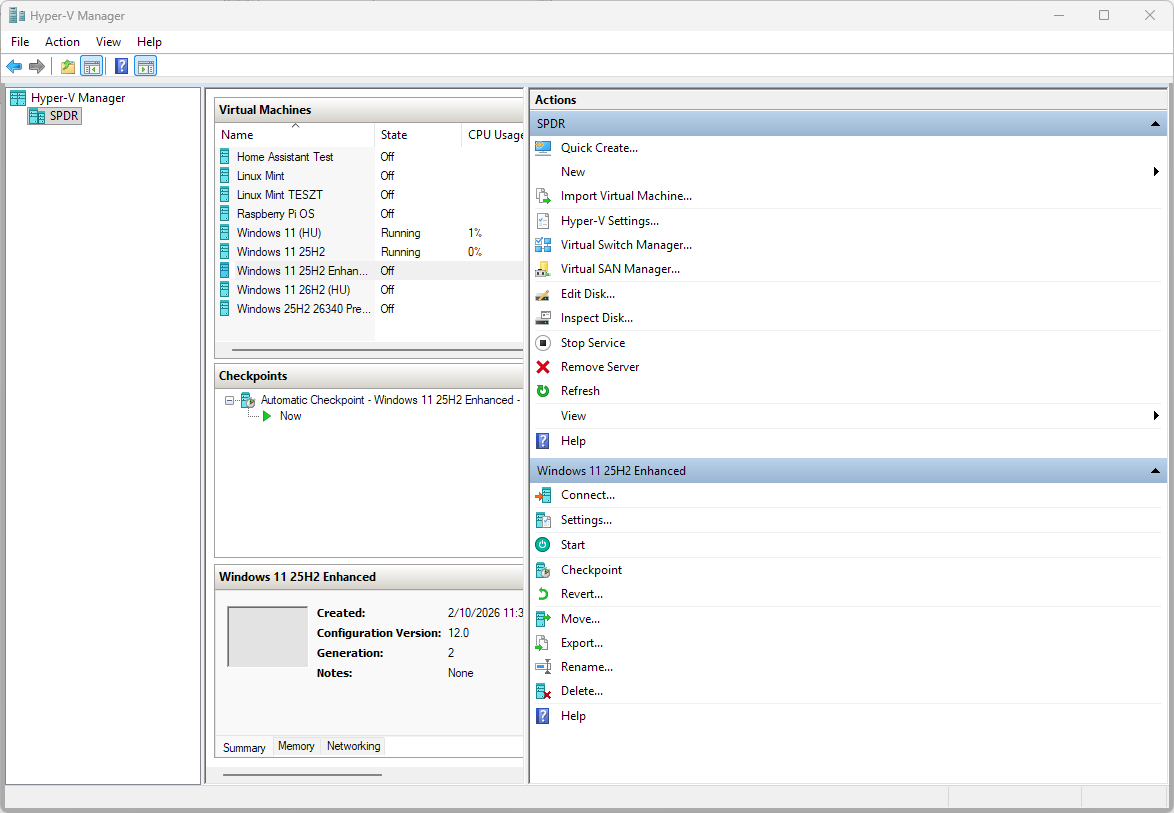
Ha készen vagyunk a fenti mutatvánnyal, a Hyper-V használatra kész. A virtuális gépek menedzselésében a Hyper-V kezelő lesz a segítségünkre; indítsuk el. A jobb oldali panelben, a Hyper-V beállítások alatt találjuk a fontosabb opciókat, úgy mint virtuális gépek alapértelmezett tárolási helye, billentyűkombináció az egérmutató kiszabadításához. Illetve itt engedélyezhető a Bővített munkamenet is, ami Windows vendég operációs rendszer esetén jobb erőforrás-megosztást tesz lehetővé, többek között dinamikus felbontásszabályozással, hanggal, a gazda és vendég operációs rendszerek közötti közös vágólap használattal, valamint azzal, hogy a vendég operációs rendszer tudja használni a gazda rendszerhez csatlakoztatott USB-s eszközöket is.
A Bővített munkamenet viszont elég érzékeny a beállításokra, ezért könnyen előfordulhat, hogy aktiválása után a vendég Windows rendszer nem használható. Ez telepítés után fog kiderülni; a hibát leggyakrabban Windows Hello konfliktus okozza, érdemes tehát megpróbálni azt, hogy kikapcsoljuk a vendég operációs rendszerben a Beállítások | Fiókok | Bejelentkezési lehetőségek útvonalon A fokozott biztonság érdekében a Windows Hello-bejelentkezés… opciót.
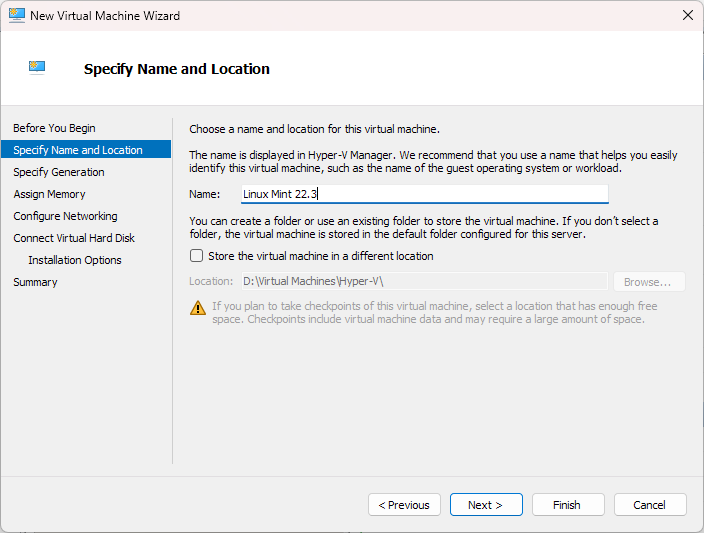
Virtuális gép létrehozásához kattintsunk a jobb oldalon az Új | Virtuális gép lehetőségre, majd kövessük a varázsló utasításait:
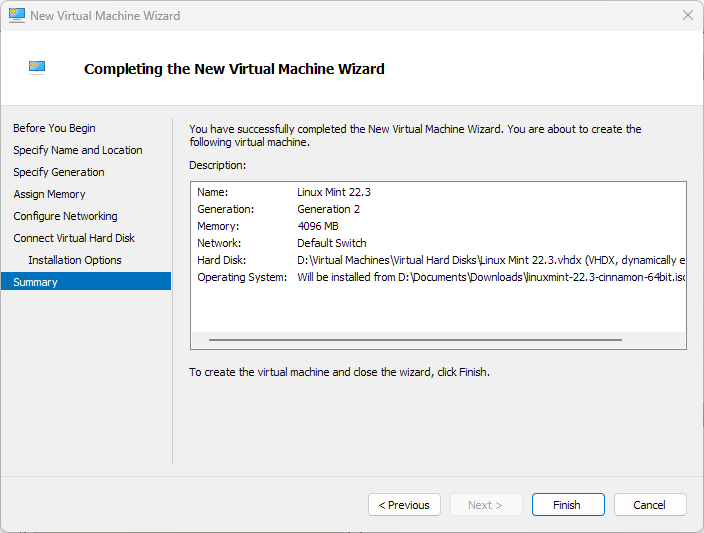
(1) Adjunk nevet a virtuális gépnek!
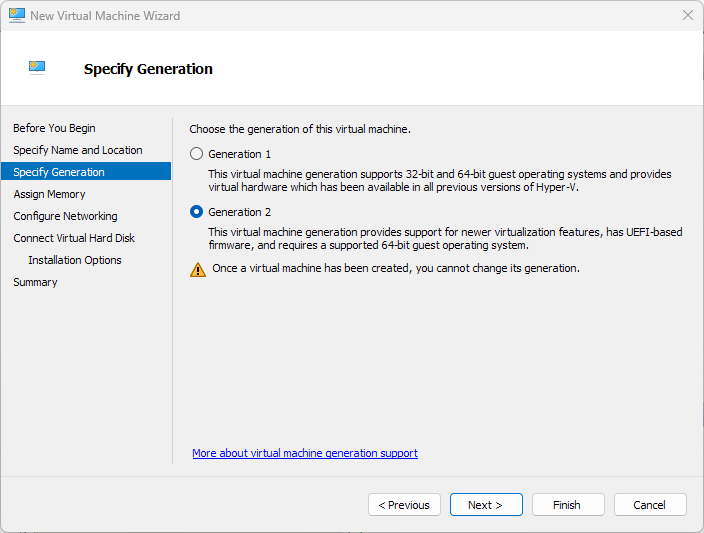
(2) A virtuális gép generációja legyen 2-es!
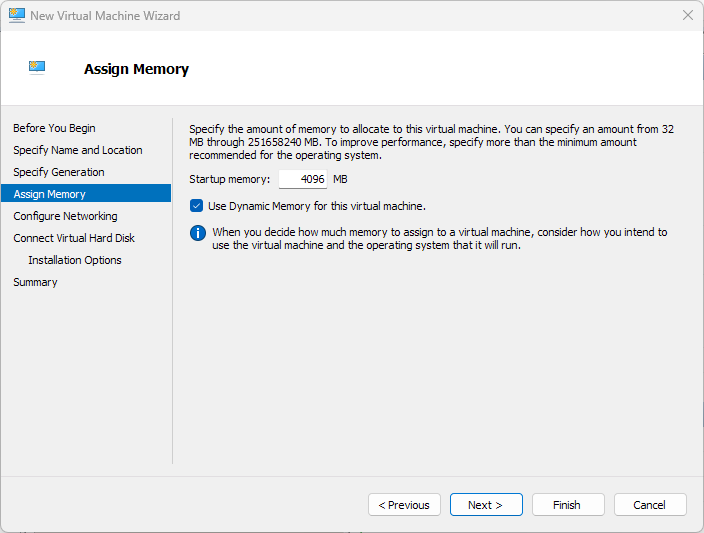
(3) Válasszuk ki a RAM méretét; a Linux kényelmesen elfut 4 GB RAM-mal, a Windowsnak ez csak a minimum.
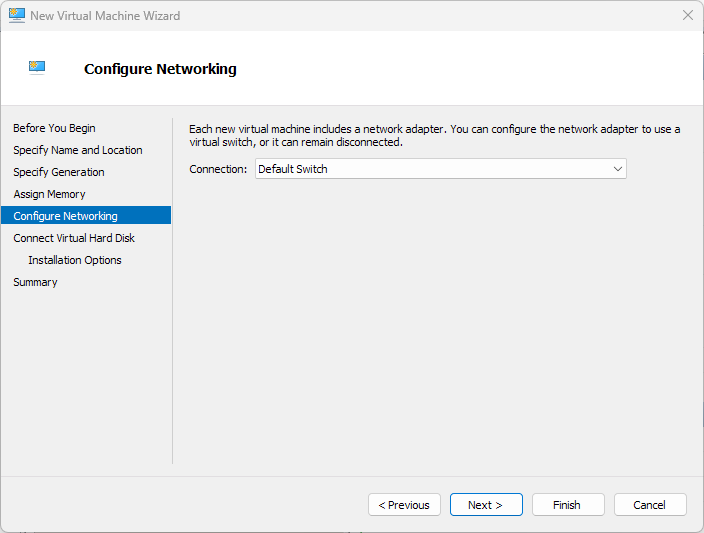
(4) A hálózati kapcsolatot állítsuk alapértelmezett switchre!
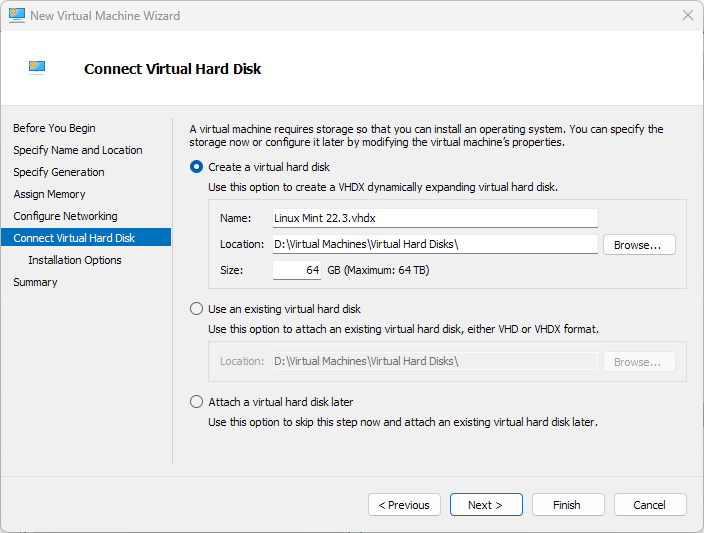
(5) Adjuk meg a virtuális tárhely adatait; a Linuxnak 64 GB elegendő.
(6) Válasszuk ki a telepítő ISO-fájlt!
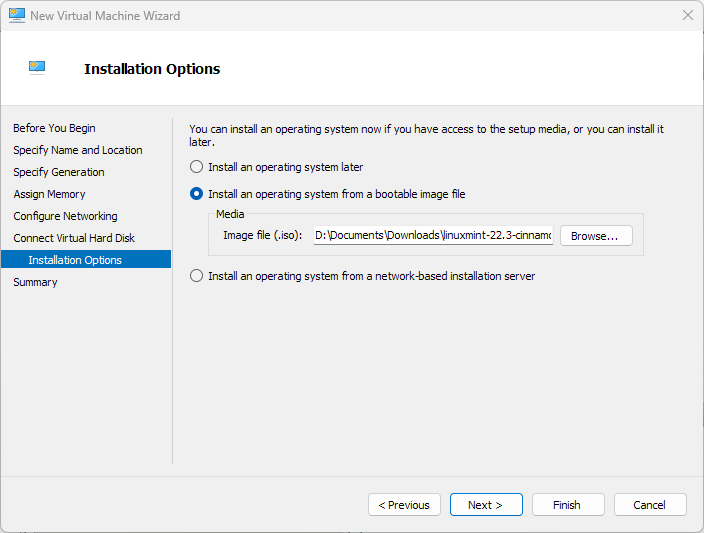
(7) Ha minden rendben, mentsük el a virtuális gép paramétereit! Linux esetén előfordulhat, hogy a Secure Boot opciót ki kell kapcsolni!
Ha minden beállítással megvagyunk, és nem tettük volna meg a virtuális gép létrehozása során, akkor most adjuk hozzá a telepítendő operációs rendszer ISO-fájlját virtuális DVD-meghajtóként a vendég rendszerhez a Beállítások | SCSI vezérlő | DVD meghajtó menü útvonalon. Ha kész, elindíthatjuk a virtuális gépet – a választott operációs rendszer telepítése innentől pontosan úgy zajlik, mintha csak egy normál PC-re telepítenénk azt. Természetesen egynél több virtuális gép is létrehozható, sőt el is indítható egymás mellett, ha a gazda számítógépen ehhez elegendő mennyiségű RAM áll rendelkezésre.
Amit érdemes még tudni, az az, hogy a virtuális gépről bármikor készíthetünk pillanatfelvételt egy Ellenőrző pont létrehozásával (akár többet is, és a rögzített állapotok között szabadon ide-oda ugrálhatunk), a dinamikus virtuális meghajtókat pedig a Lemezszerkesztővel optimalizálhatjuk (például akkor, ha sok fájl töröltünk, és szeretnénk, hogy a virtuális meghajót mérete is zsugorodjon.)
VMware Workstation
Abban az esetben, ha a Windows 11 Home változatát használjuk, akkor nincs Hyper-V, ezért a virtualizációs kérdést másik szoftverrel kell megoldanunk – illetve természetesen akkor is használhatunk másik alkalmazást, ha a Hyper-V valamiért nem szimpatikus, vagy nem tud mindent, amire szükségünk van. A Bővített munkamenet például Linux rendszerek esetén egyáltalán nem teszi lehetővé azt, hogy USB-s eszközöket csatoljunk a vendég rendszerhez, de Windows vendég operációs rendszernél sem feltétlenül kényelmes, ahogyan működik. A VMware Workstation Pro ingyenes, de letöltése regisztrációhoz kötött. Alternatívaként a VirtualBox is szóbajöhet, de a tapasztalatunk az, hogy teljesítményben a VMware köröket ver a VirtualBoxra, főleg akkor, ha a telepített vendég operációs rendszert hosszabb ideig használjuk.
Töltsük le és telepítsük a programot, majd indítsuk is el. A VMware ablaka két részből áll, bal oldalon sorakoznak egymás alatt a virtuális gépek (az első indítást követően nyilván ez a rész üres), jobb oldalon pedig a kezdőlap vagy a kiválasztott gép tulajdonságai látszódnak. A kezdőlapon tudunk virtuális gépet létrehozni (Create New Virtual Machine) vagy meglévő virtuális gépet hozzáadni a rendszerhez.
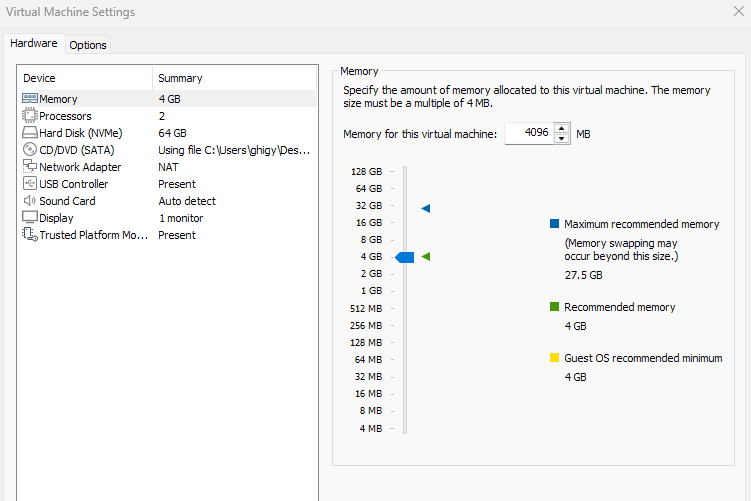
Virtuális gép létrehozásakor hasonló a folyamat:
• Hardverkompatibilitást kell választani (maradjon alapértelmezett)
• Ki kell jelölni azt az ISO-fájlt, amelyről telepíteni szeretnénk majd a rendszert
• Ki kell választani a vendég operációs rendszer típusát
• Nevet és tárolási helyet kell választani
• A TPM modulhoz jelszót kell generálni
• A Secure Boot funkciót szükség szerint aktiválni kell
• Meg kell adni a processzormagok számát és meg kell határozni a memória méretét, be kell állítani a hálózati konfigurációt (NAT legyen, ebben az esetben a vendég OS a gazda gép erőforrásait használja)
• Be kell állítani a tárhely jellemzőit (vezérlő, típus, méret – az alapbeállítások itt is megfelelőek, a VMware Workstation okosan ajánl SSD méretet is, persze ezt növelhetjük, ha szeretnénk).
Ha megvagyunk nyissuk meg a virtuális gép beállításait, és a videovezérlőnél (Display) tiltsuk le a 3D gyorsítást. Ha ez is kész, töltsük be a virtuális DVD-meghajtóba a telepítendő operációs rendszer ISO-fájlját, majd indítsuk el a virtuális gépet!
A telepítés ezt követően a VMware esetében is pontosan úgy zajlik, mintha fizikai gépre telepítenénk a rendszert. Fontos eltérés viszont a Hyper-V-hez képest, hogy mivel a VMware kevésbé integrált a Windowsba, a fejlett szolgáltatásokhoz (megosztott vágólap, jobb videovezérlő, stb.) telepíteni kell a VMware Tools csomagot a vendég operációs rendszer alá – erre a telepítést követően a szoftver egyébként figyelmeztet is. Nem bonyolult a művelet, hiszen a VMware automatikusan csatolja a szükséges ISO-fájlt, így csak annyi a dolgunk, hogy elindítjuk a telepítést. A folyamat végén indítsuk újra a virtuális gépet!
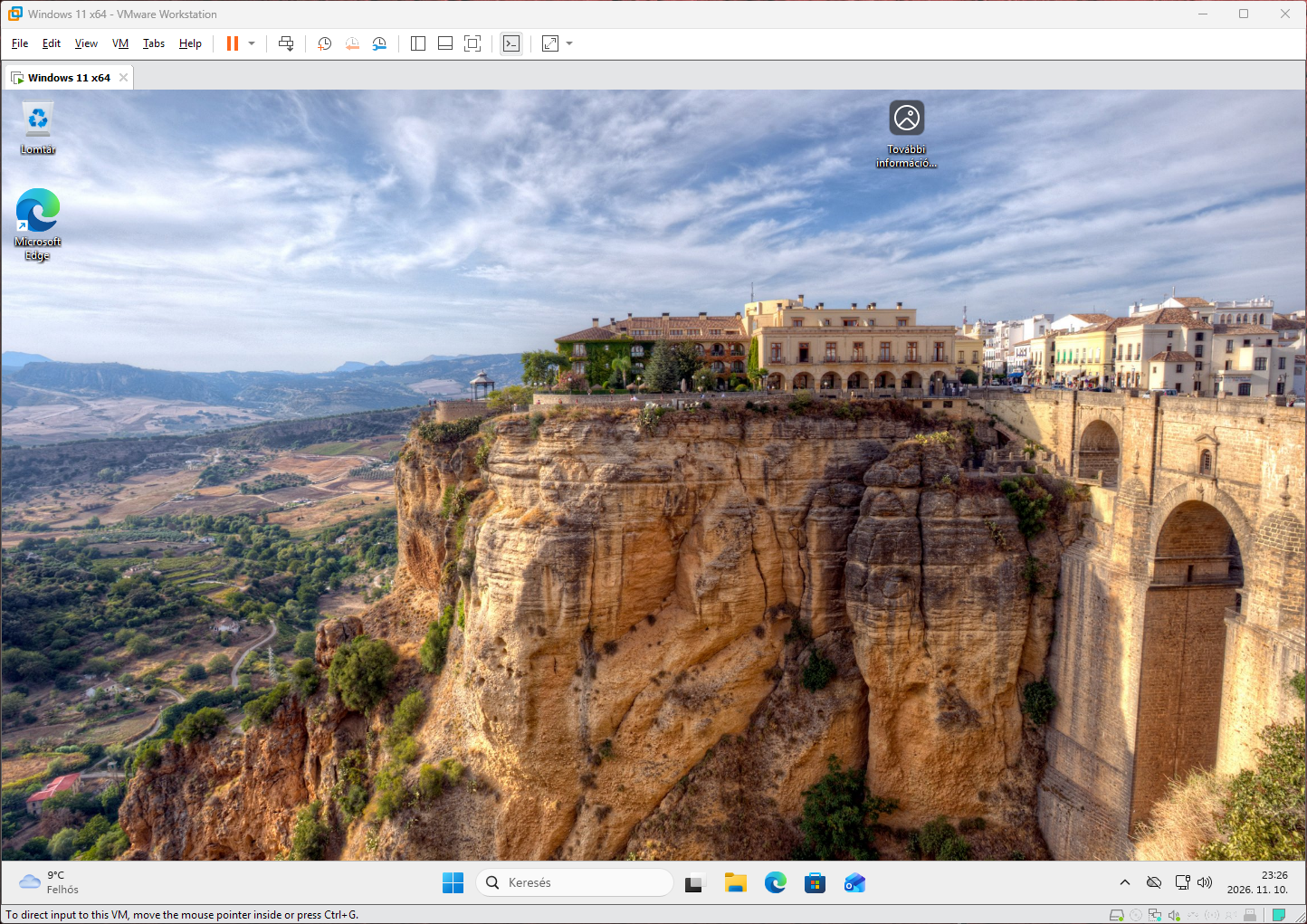
Ha szeretnénk pillanatfelvételt készíteni, akkor azt a VM | Snapshot | Take snapshot paranccsal tehetjük meg, korábbi állapotra pedig a VM | Snapshot | Snapshot manager útvonalon elérhető pillanatkép-kezelővel tudunk visszaállni.
Az USB-s eszközöket a VM | Removable devices menüben találjuk, ha valamelyiket a vendég operációs rendszer alatt szeretnénk használni, akkor egyszerűen csak nyissuk meg a hozzá tartozó további almenüt, és kattintsunk a Connect gombra! Arra figyeljünk, hogy egy eszköz egyszerre csak a gazda vagy csak a vendég operációs rendszer alatt használható.
Telepítő ISO-fájlok elkészítése
A virtuális gép elkészítését követően az operációs rendszert a legegyszerűbben egy virtuális DVD-meghajtóként csatolt ISO-fájlról telepíthetjük. Windows esetén ezt az ISO-fájlt a Microsoft weboldaláról lehet a legegyszerűbben letölteni. Ne feledjük, hogy a virtuális Windows külön Windows, ezért aktiválni is kell.
A Linux különféle disztribúcióinál pedig irány az adott változat honlapja, azon belül is a letöltés szekció (pl. Linux Mint, Ubuntu). Akár még a Raspberry Pi is használható virtuális gépen, ehhez pedig a (kissé koros) ISO-fájl itt érhető el.
Összegzés
A virtuális gépek használata rendkívül hasznos és biztonságos eszközt jelent, legyen szó új szoftverek teszteléséről, idegen fájlok biztonságos futtatásáról vagy éppen egy Linux disztribúció kipróbálásáról. Ha a Windows Pro változatát használjuk, a beépített Hyper-V gyors és natív megoldást nyújt, Home verzió alatt pedig a VMware Workstation Pro jelent remek alternatívát. Függetlenül attól, hogy melyik utat választjuk, a virtuális gép és a megfelelő ISO-fájlok segítségével pillanatok alatt felépíthetjük saját, otthoni homokozónkat!