Acer Iconia Tab A500 táblagép teszt


Hardver
Az eddig megjelent honeycombos tabletek nem kifejezetten térnek el hardveresen a referencia modellnek tekinthető Motorola Xoomtól. Az összes 3.0-s tablet eddig a kétmagos, magonkénti 1GHz-es órajelen ketyegő NVIDIA Tegra 2 SoC-t kapta meg, és az Acer Iconai A500 esetében is ez a helyzet. Mint tudjuk, a multitasking miatt sosem lehet elég a rendszermemóriából, ezért az A500 1GB-ot kapott, valószínűleg ennyi a fogyasztók legnagyobb többségének elég lesz. A Tegra 2-ből következik, hogy alacsony fogyasztású GeForce GPU felel a grafikus megjelenítésért.
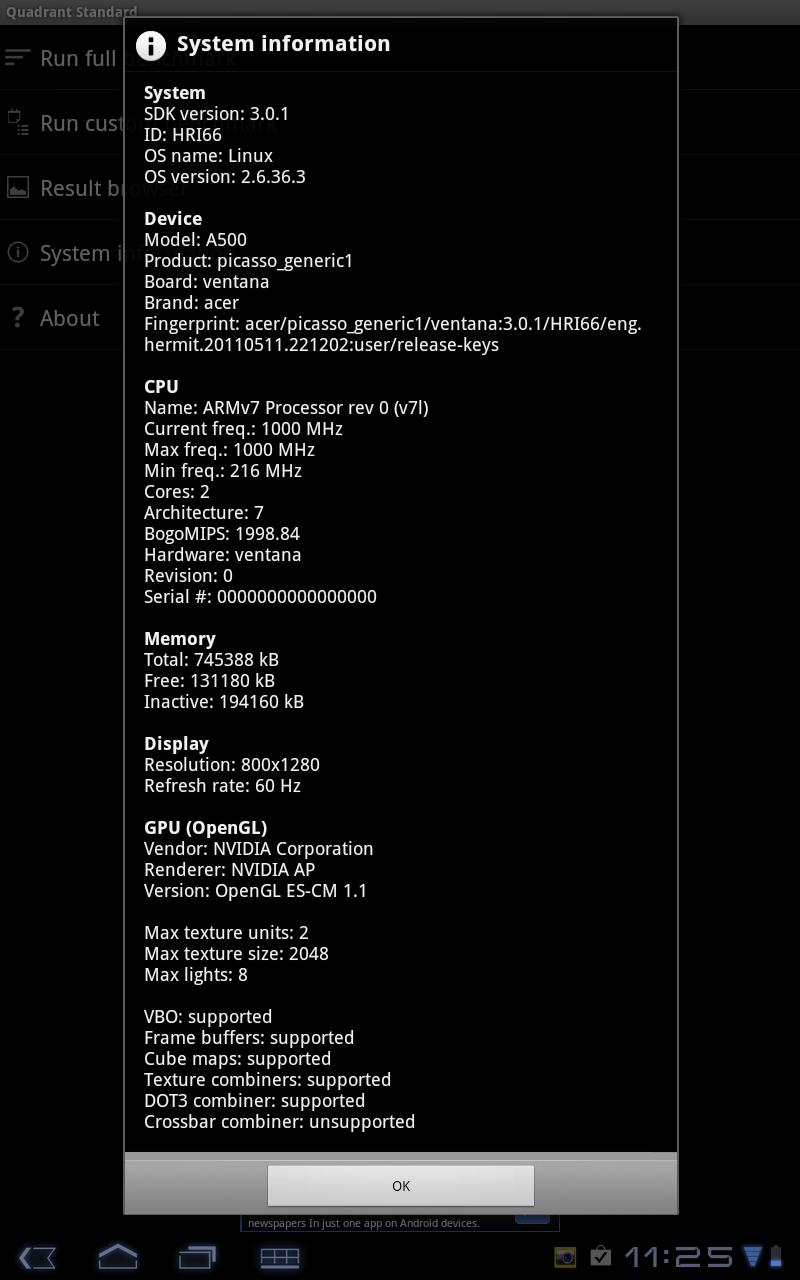
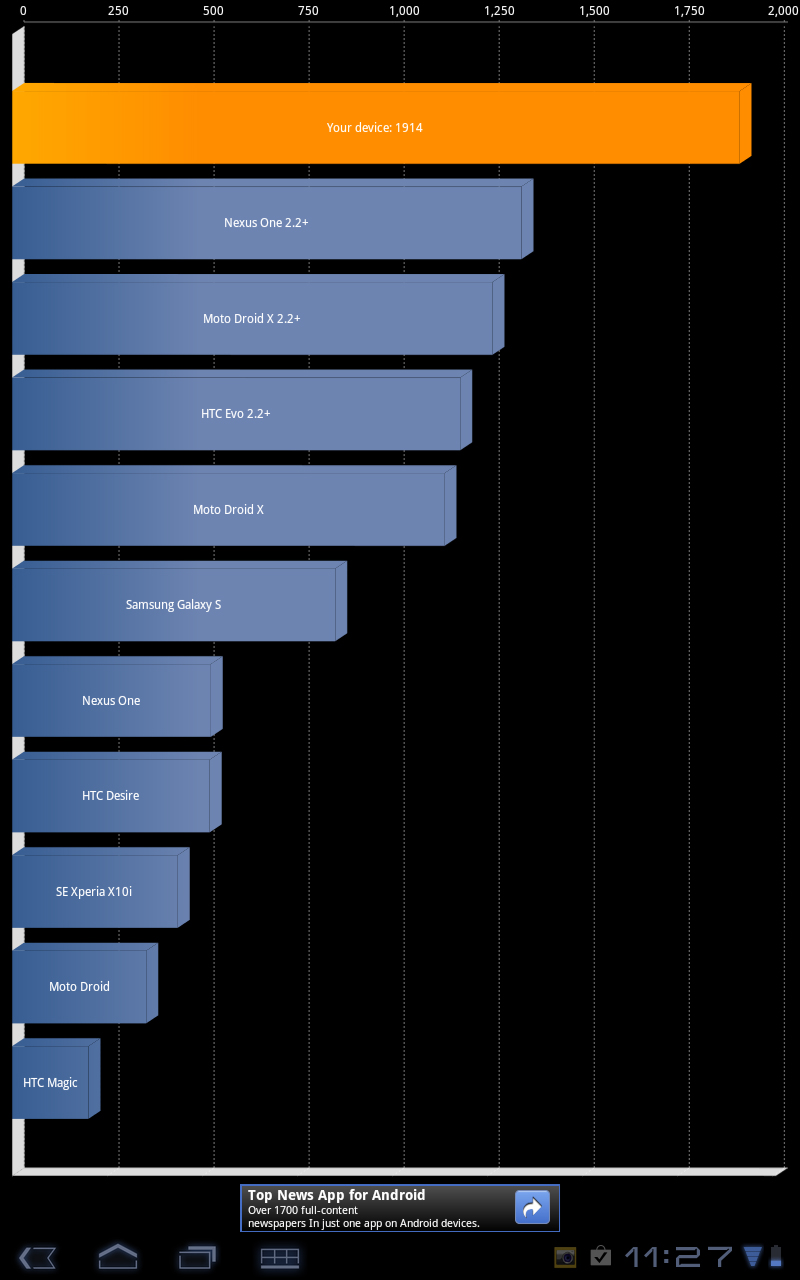
A Tegra 2 itt már nem hoz olyan félelmetesen nagy eredményeket, a Quadrant benchmark programban 1800-2200 pont között alakultak a mérések. Persze ez még mindig a felső kategóriába sorolja a rendszert, de van gép, ami nyers erő szempontjából gond nélkül megelőzi.
A 10"-os kijelző felbontása 1280×800 képpont. Ez jelentős előrelépésnek tekinthető a régebbi készülékek 800×480-as felbontásához képest, de még a Galaxy Tab 1024×600-as pixelszámához viszonyítva is szerencsésebb ekkora méretben. Az Acer a kijelző jó betekintési szögét hirdeti a készülék csomagolásán: tény, ami tény, oldalról is egészen jól látszik a képernyő és a színek nem fordulnak át inverzbe.
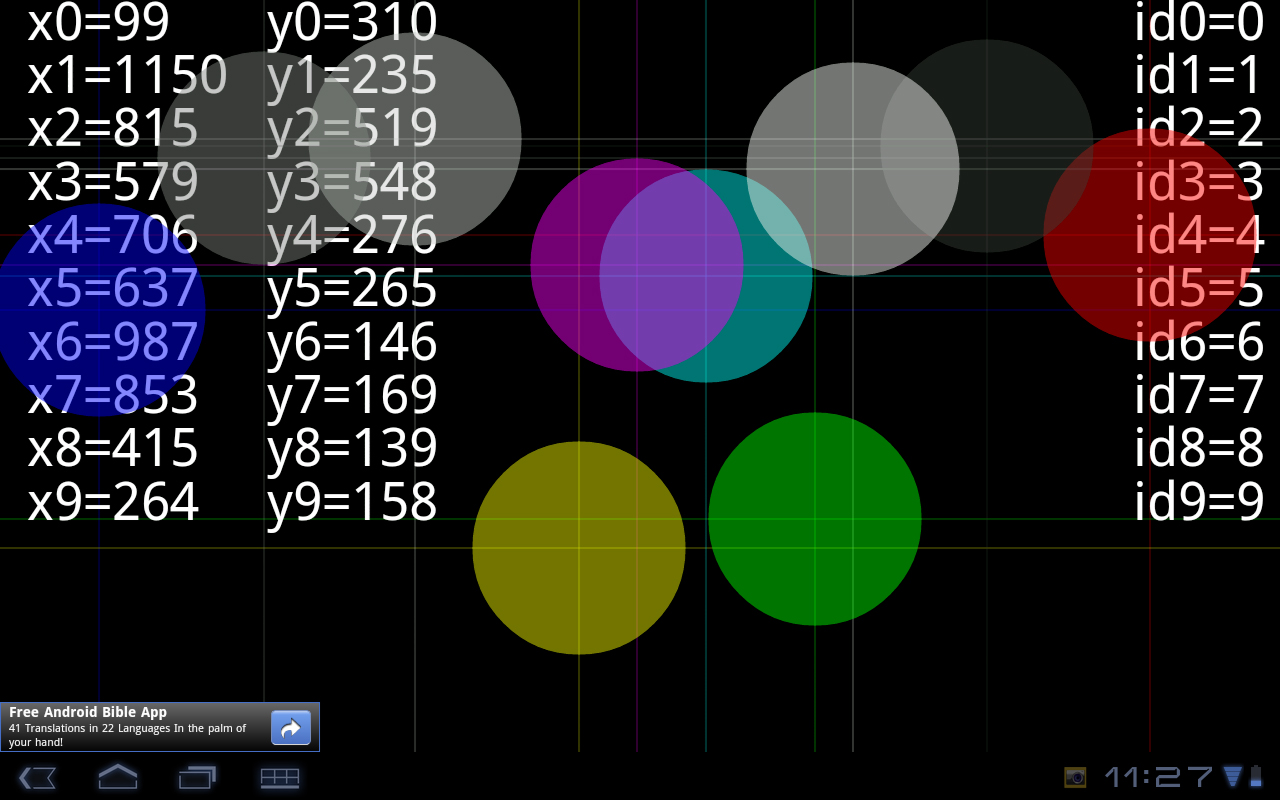
A multitouch tesztelő alkalmazás eredménye alapján az A500 kijelzője egyszerre 10 ujjat képes érzékelni, ami a felsőbb kategóriába sorolja a készülék kijelzőjét.
Kezelőfelület
A Froyót használó tabletek terjedésével a Google kijelentette, hogy azt a verziót telefonokra és nem nagyobb képernyővel rendelkező készülékekre találták ki. Ezt követően debütált az idei évben a Honeycomb a Motorola Xoomon, ami már tényleg nagyfelbontású kijelzőre lett kifejlesztve, ennek köszönhető az is, hogy az új tabletek zöme már 1280×800-as felbontással bír.
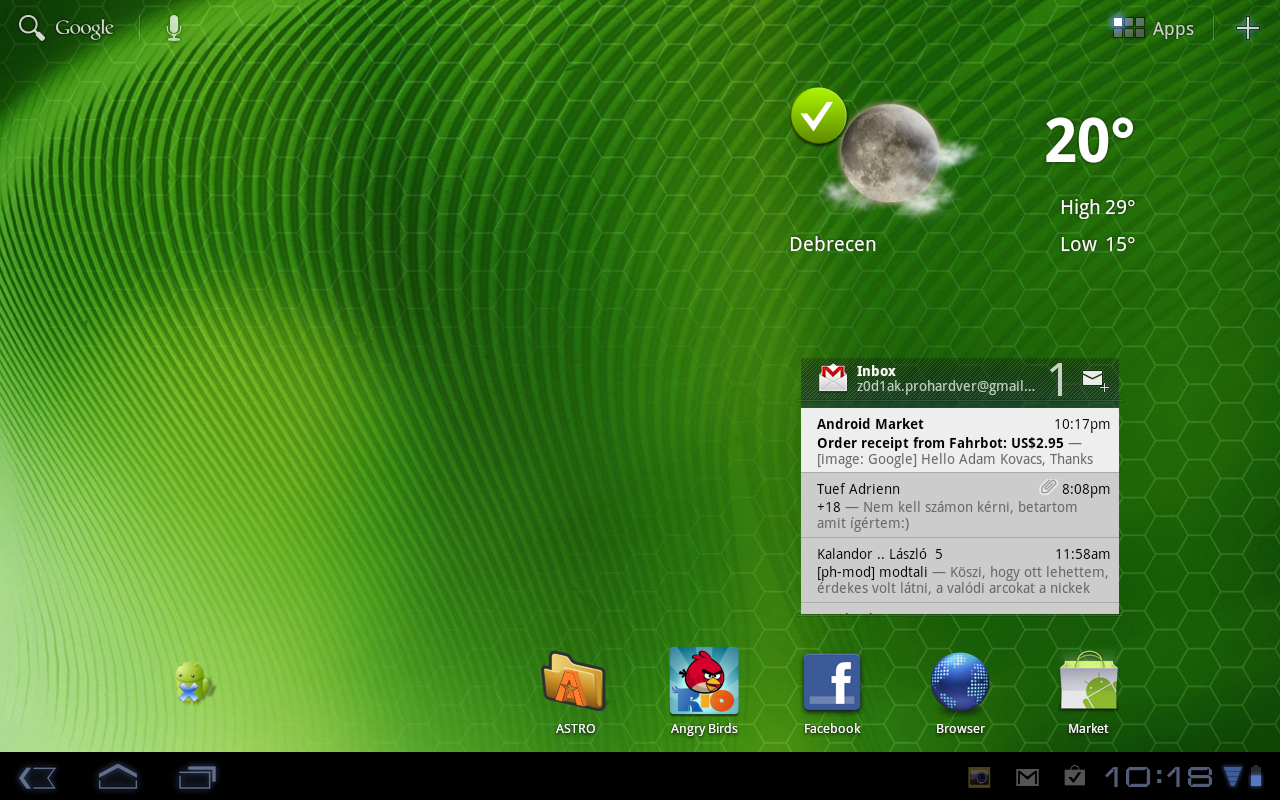
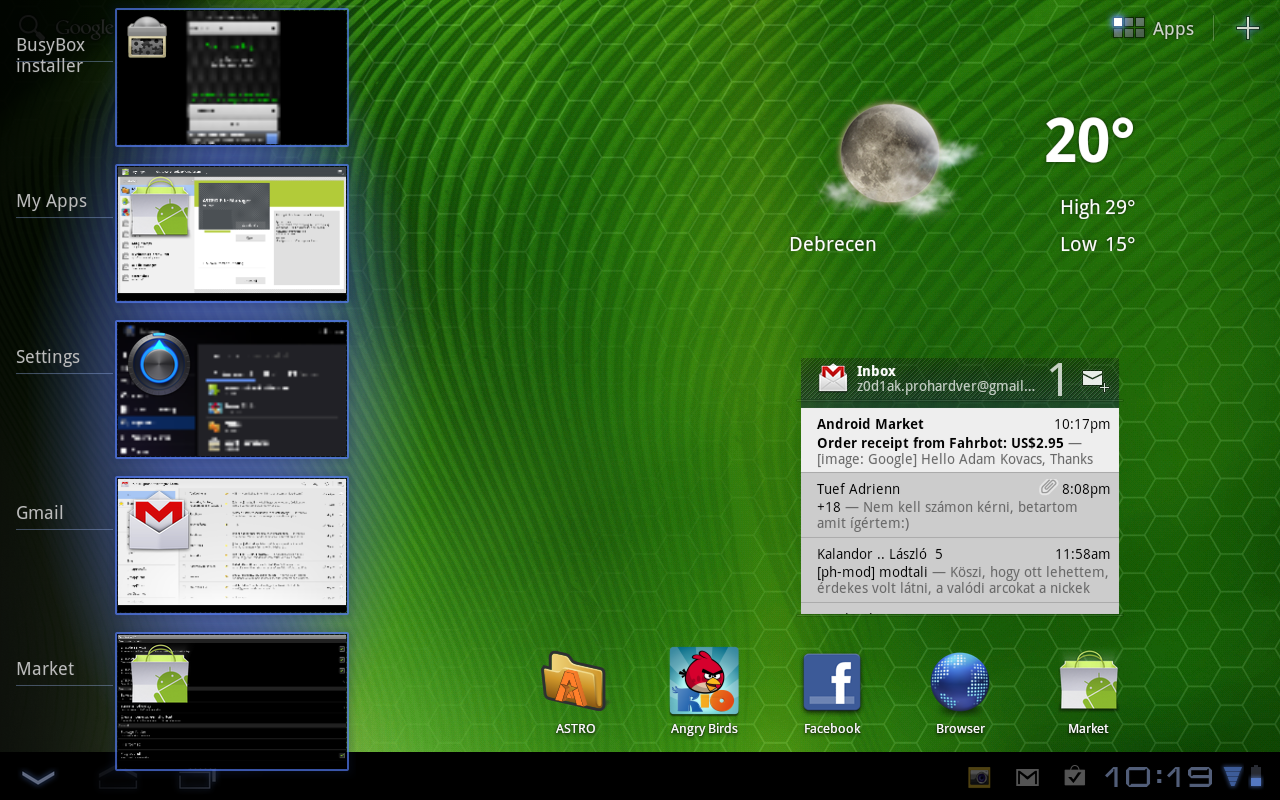
Az új téma meglehetősen futurisztikus, minden eddigitől eltér. A működése nagyon sokat nem változott, de a felépítése igen. Megjelent a kijelző alján egy fekete csík, ami a virtuális kezelőgomboknak és az órának ad helyet. Tulajdonképpen ez a rész a telefonokon felül található állapotsornak felel meg. A bal oldalon lévő három virtuális gomb egyike a vissza nyíl, a másik a főmenübe irányít minket, míg a harmadikkal az utolsó öt futtatott alkalmazás érhető el. A jobb oldalon egy felugró ablak segítségével azonnal vezérelhetjük a fényerőt, a vezeték nélküli hálózatokat, és eljuthatunk a beállításokhoz is.
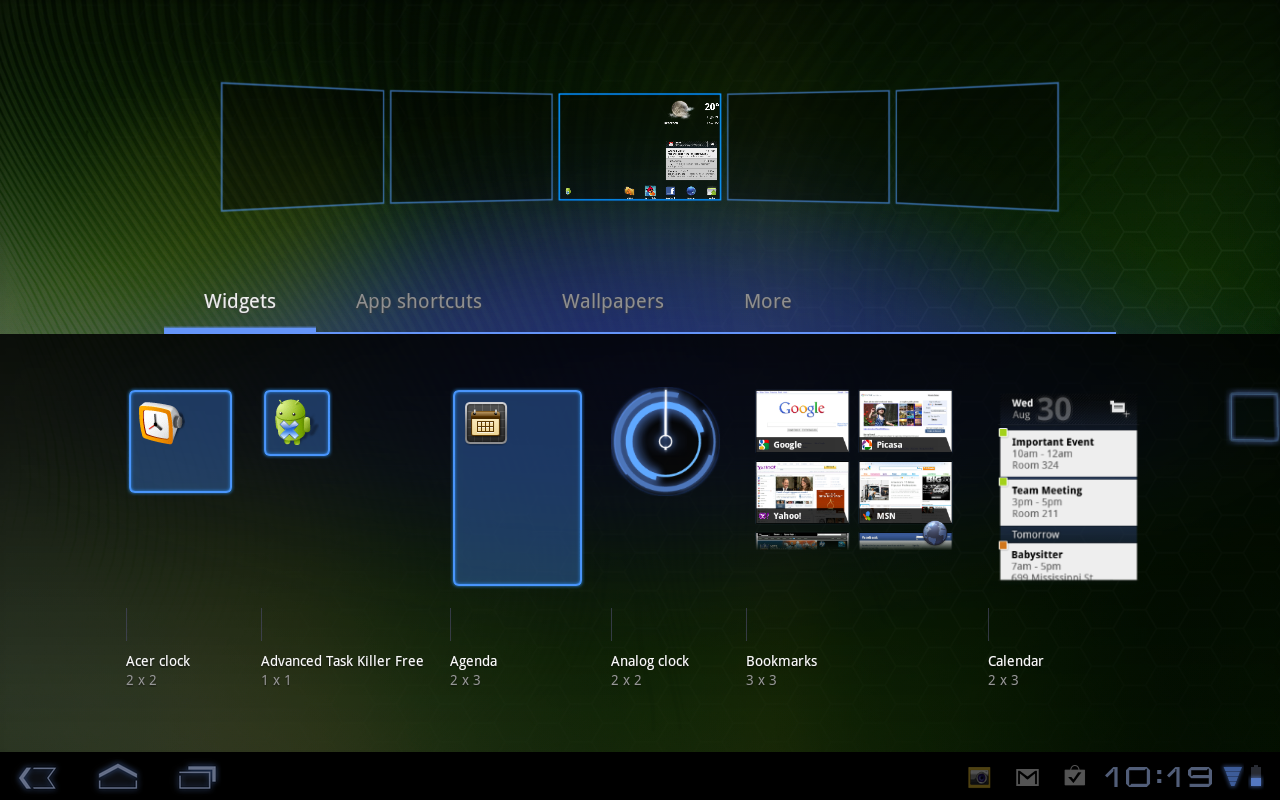
A widgetek elhelyezése is változott. A képernyő üres pontjának hosszan nyomásával egymás mellett láthatjuk az öt kezdőképernyőnket, amire alulról válogathatjuk a mini alkalmazásokat. Innen egy füllel odébb már ikonokat és háttérképeket is kihelyezhetünk. A widgetek a nagyobb felbontáson kényelmesebben elférnek és látványosabbak, mint egy telefon 3-4"-os kijelzőjén.
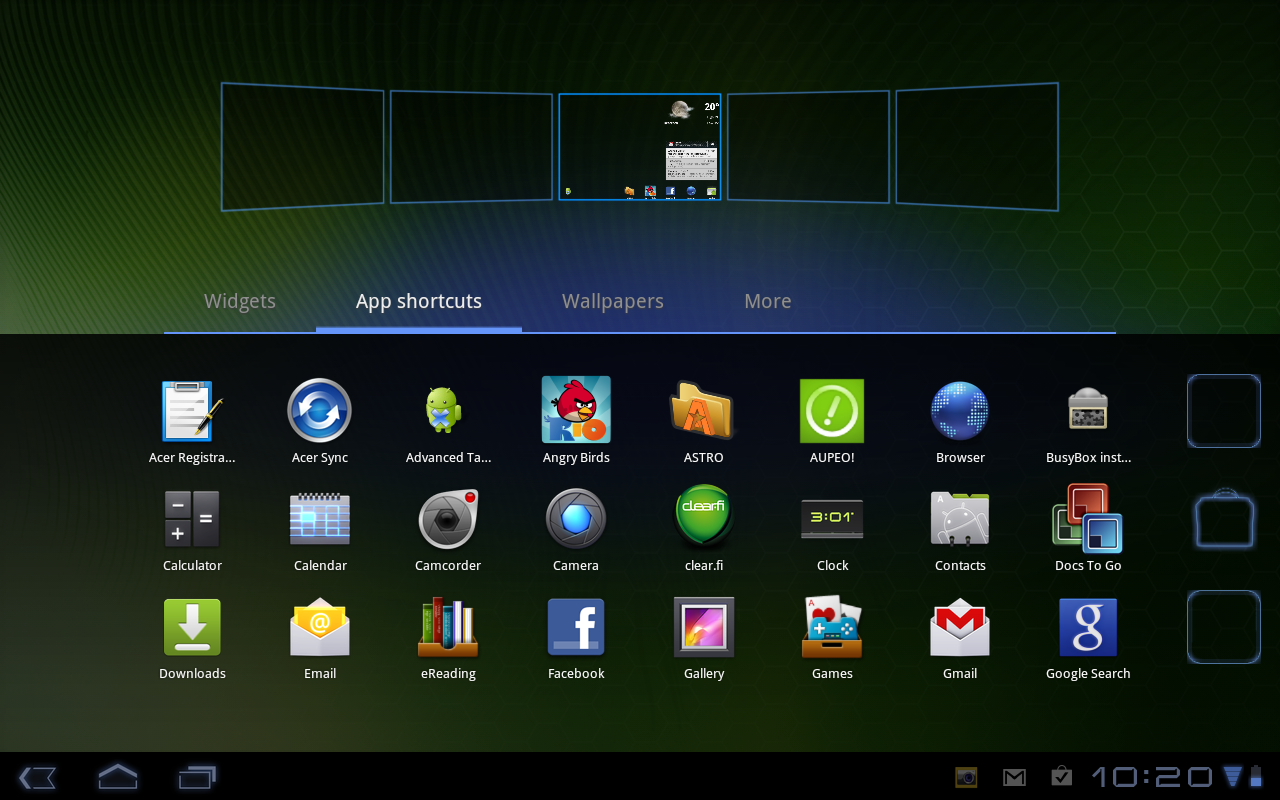
A menü gombját a jobb felső sarokban találjuk. Szakítva az eddigi görgetős menü szerkezettel, mostantól oldalra lapozva lehet az alkalmazások között böngészni. Egy oldalra 35 ikon fér el és az oldalak szélén látható a szomszédos ikonok körvonala.
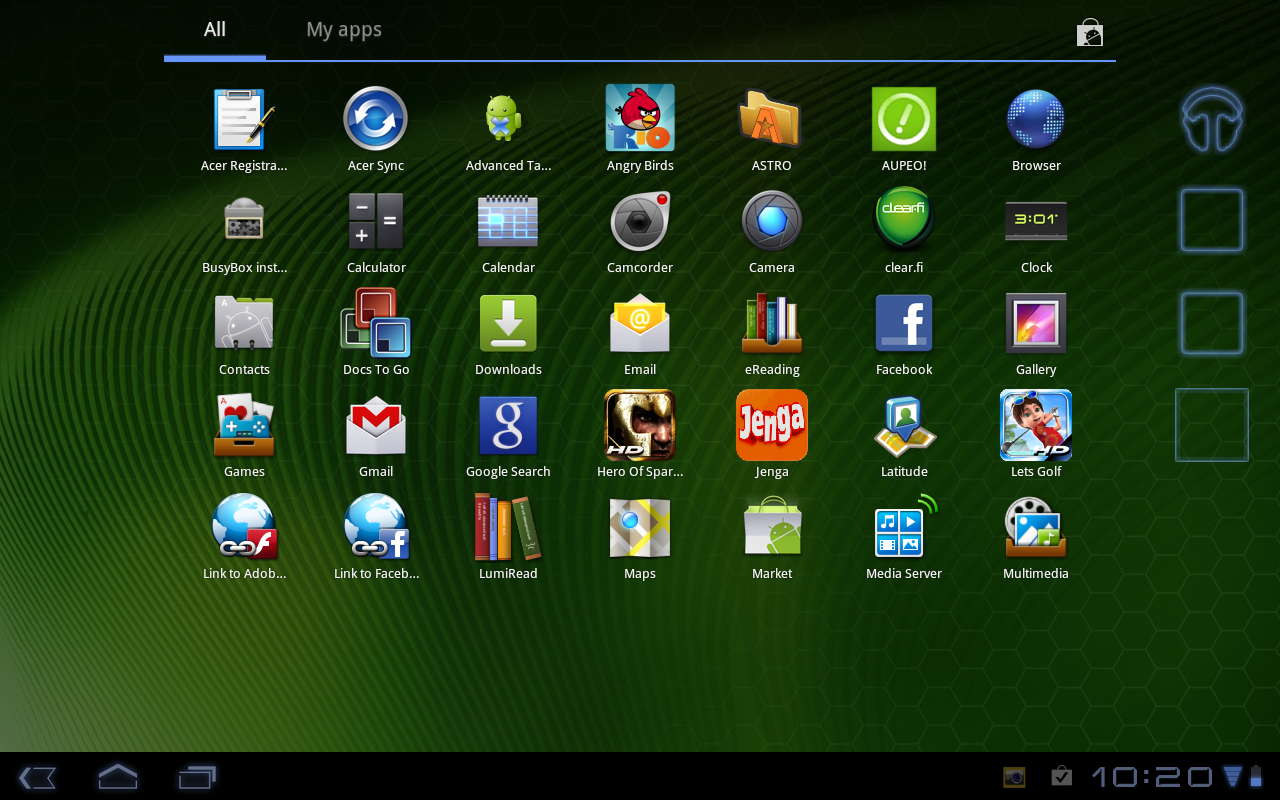
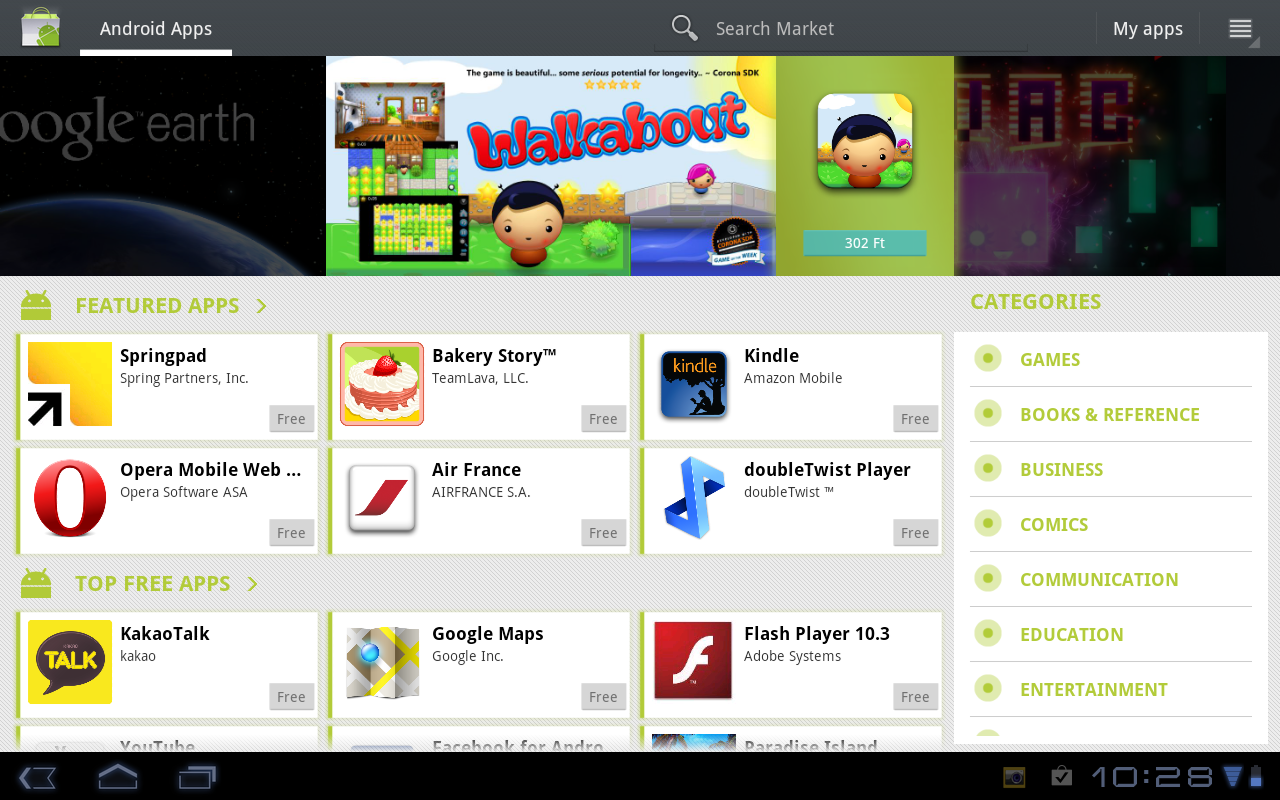
Az alkalmazások között külön fülön elválaszthatók azok is, amit már mi telepítettünk fel, a menü jobb felső sarkából pedig mindig meg lehet nyitni azonnal a Marketet. Ha már Market: ez is változott. Az alkalmazásbolt leginkább a webes felületére hasonlít, teljesen más, mint a telefonokon megismert változat. A nagy felületen több alkalmazás fér el egyszerre, valamint, ha az egyikbe belekattintunk, akkor ott rendezettebb és több tartalommal találkozhatunk. A mintaképek sajnos nem nagyíthatók, viszont több is elérhető belőlük, mint telefonon. Újdonság, hogy itt már videót is találunk, ha töltött fel az adott alkalmazás publikálója.
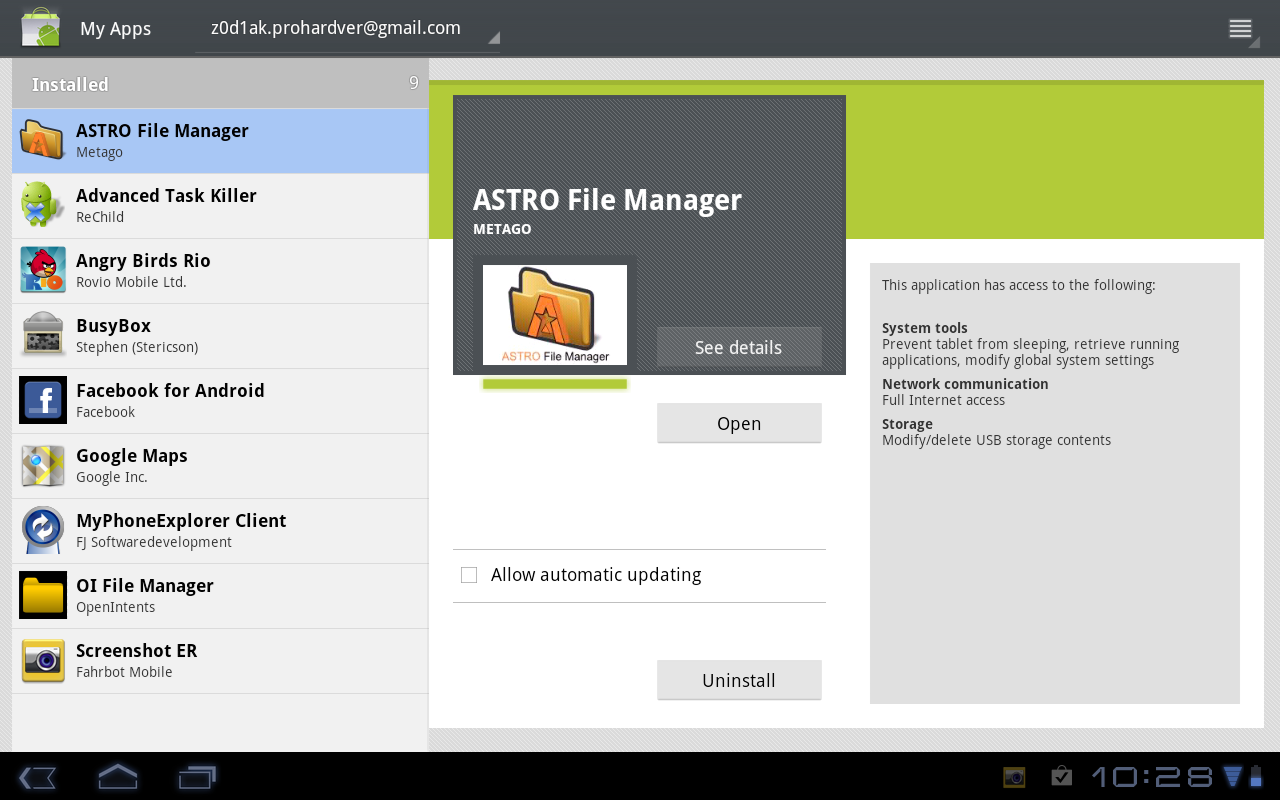
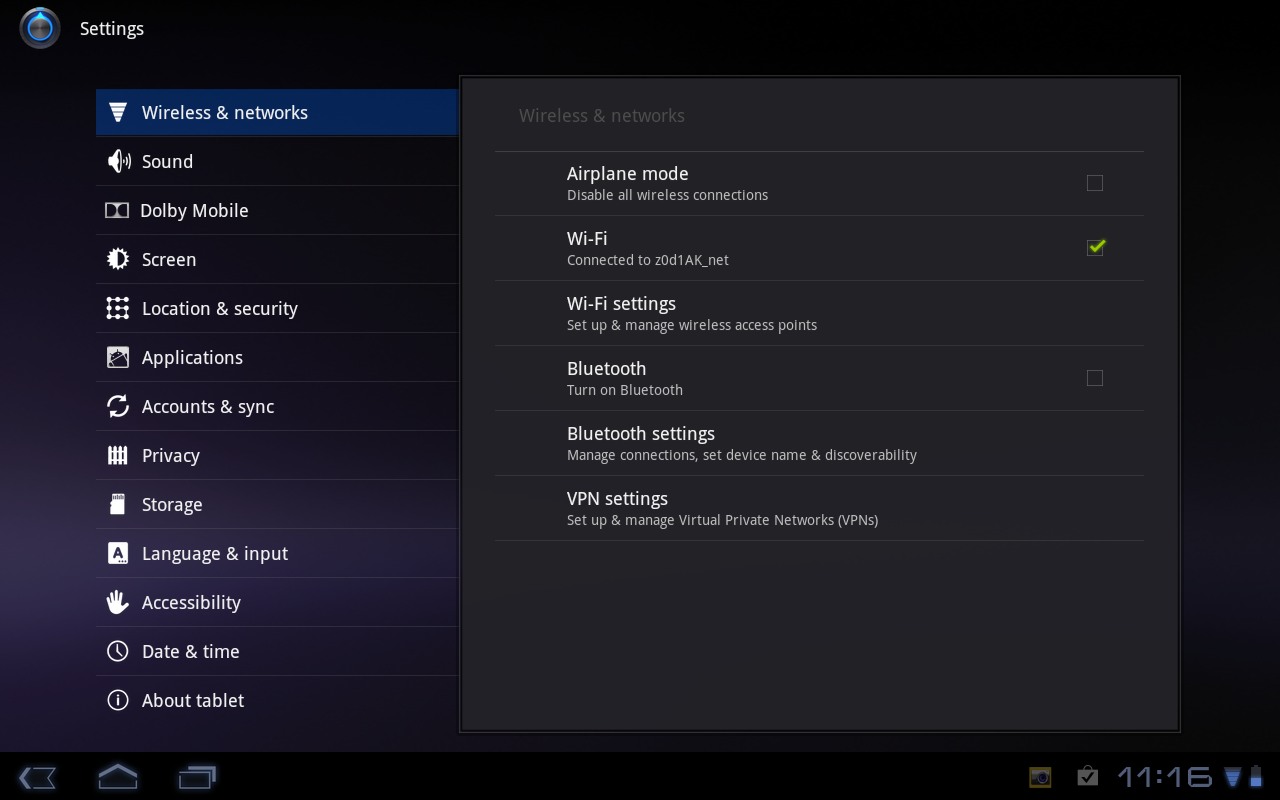
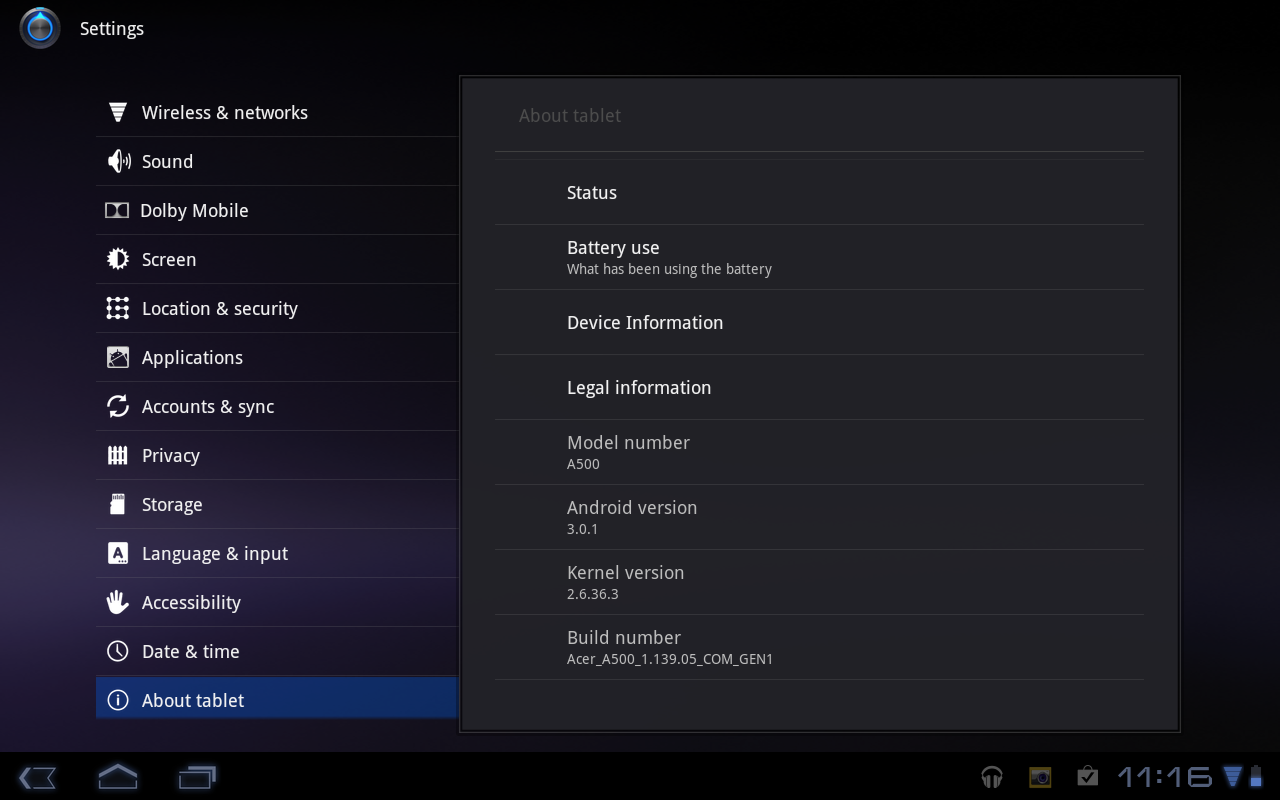
A beállítások menüben nagyjából ugyanazt találjuk, mint a régebbi androidos verziókban, azzal a változással, hogy a lista a bal oldalon helyezkedik el egy oszlopban, míg a jobb oldalon érhető el az adott menüpont tartalma. Ezzel gyorsabban lehet beállítási lehetőségek között navigálni.