Windows 8 előzetes (fejlesztői verzió) teszt


Windows 8 asztali gépen és notebookon
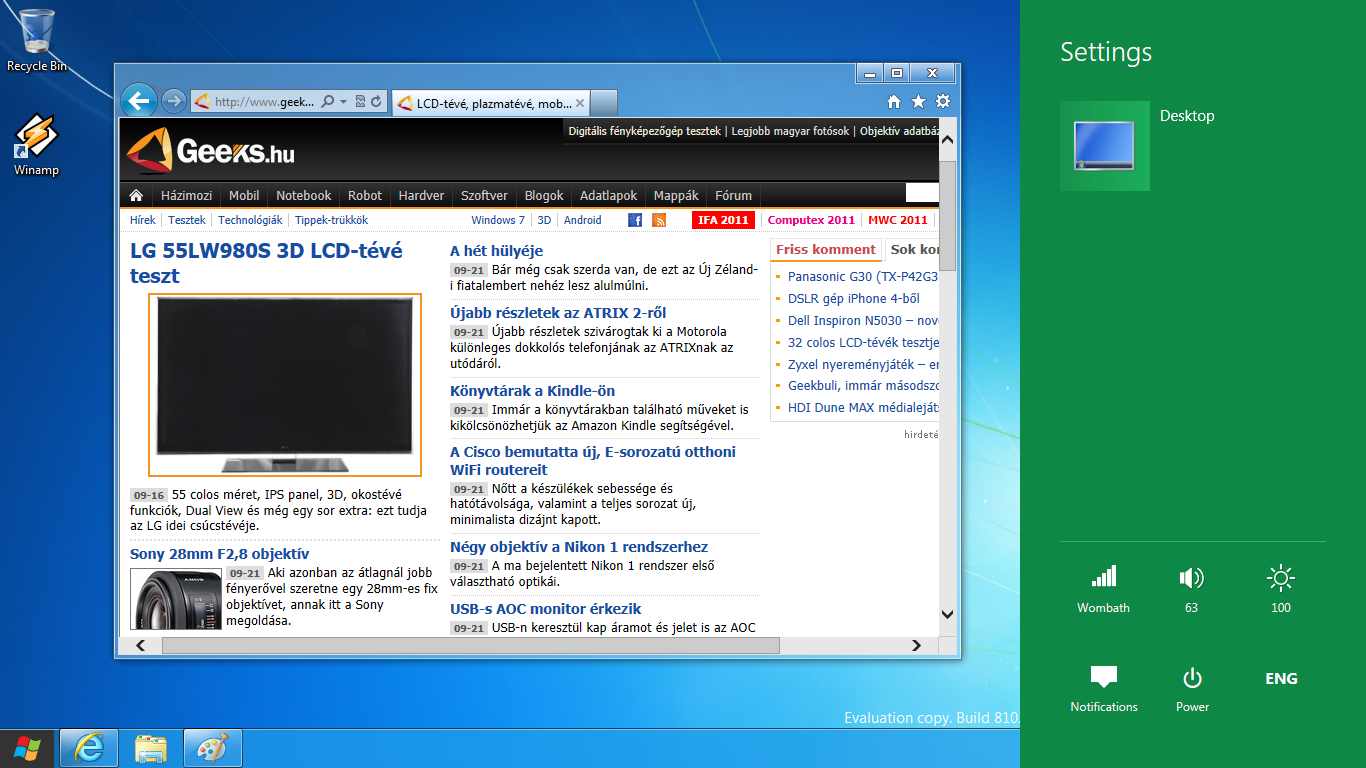
Amennyiben szeretnénk a hagyományos asztallal dolgozni, a fő csempék között ez is elérhető: csak rá kell kattintanunk a Desktop nevűre, de akár az is elég, ha elindítunk egy olyan programot, ami nem Metro stílusú. Az Asztal szinte pontosan úgy néz ki, mint a Windows 7-esetében, egyedül a Start gomb változott meg. Komolyabb újdonságok várnak azonban akkor, ha elindítjuk az Intézőt, amelynek menüje immár az Office 2007/2010-ből is ismerős szalagos megoldású. A Microsoft áttdolgozta a fájlmásolás képernyőjét és a feladatkezelőt is, ha pedig megnyomjuk a Start menü Settings pontját, akkor jobb oldalon megjelenik az a menü, amin az értesítéseket, a Wi-Fi hálózatot és például a kikapcsoló gombot is találjuk.
Visszatérve a Metro felületre, érdemes még itt megnézni a Control Panel csempét. Ha rákattintunk, az alapbeállításokhoz jutunk, amelyek szintén ujjal kezelhető, nagy csúszkákat kaptak. Az érdekességek között van például a Privacy, amivel megmondhatjuk, hogy az alkalmazások milyen személyes adatokhoz férhetnek hozzá.
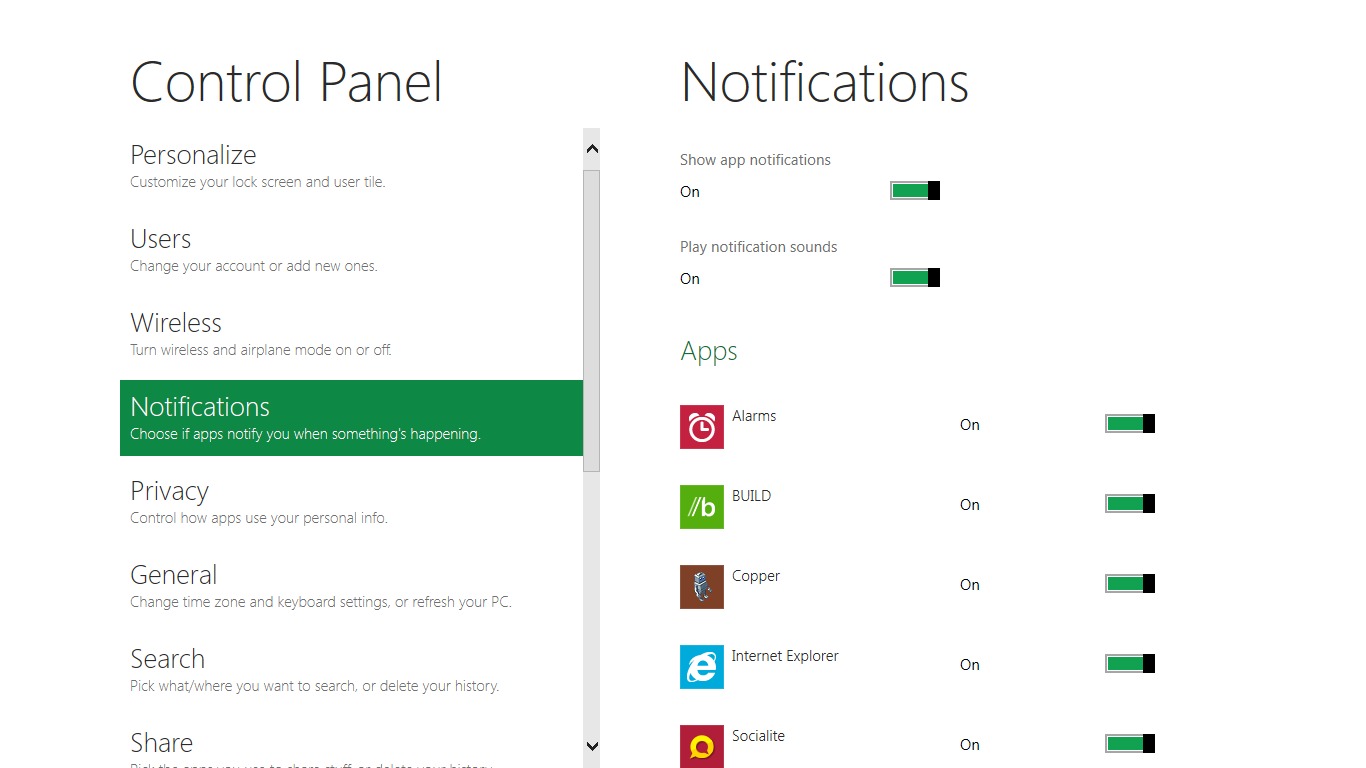
Ígéretesnek tűnik a General részen található Refresh your PC és Reset your PC is. Ezek közül az előbbi a fájljaink megőrzésével állítja vissza az eredeti beállításokat, az utóbbi pedig töröl mindent, és helyreállítja a gyári állapotot – azaz búcsút mondhatunk az újratelepítéseknek. Végül, de nem utolsó sorban ott van a rendes Vezérlőpult is, eléréshez a legalsó, More Settings menüpontot kell választanunk. Ez egyébként minket kicsit a Windows Mobile 6.5-re emlékeztetett, ahol már elég sok mindent sikerült pálcika nélkül is elérhetővé tenni, de ha elég mélyre ástunk a menük között, akkor biztos, hogy előbukkant egy régi beállítóablak, ujjal kezelhetetlen kivitelben.
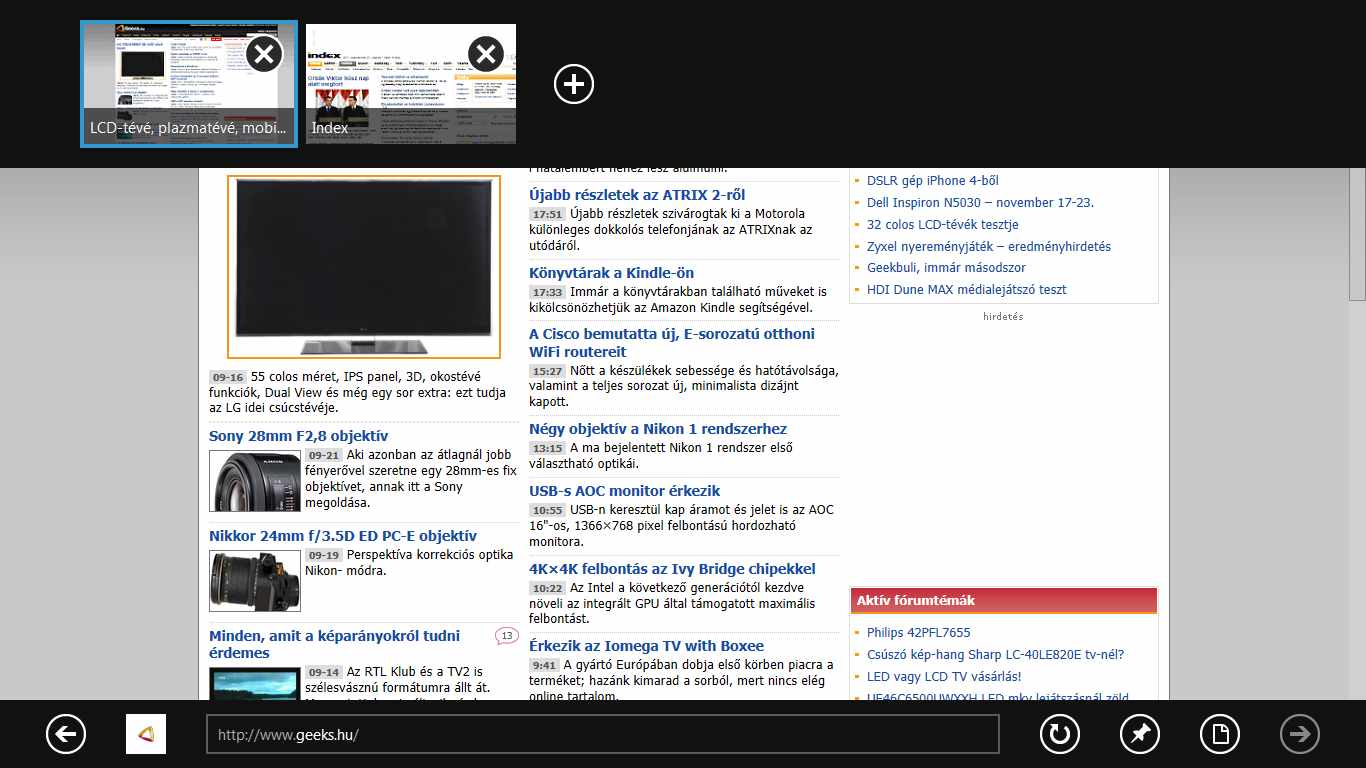
Ami a mellékelt programokat illeti, ezek természetesen azt hivatottak bemutatni, hogy milyen érdekes a Metro felület. Nagy kijelzőn egyik sem néz ki túl jól, hiszen inkább táblagépekre (7-11 col) optimalizálták őket. Van közöttük több egyszerű játék, RSS olvasó, a már említett időjárásjelző és részvényfigyelő is. Amit érdemes kipróbálni, az az Explorer, ez ugyanis mind Metro, mind hagyományos változatban elindítható – az utóbbihoz először a standard asztalra kell váltanunk. Érdemes kipróbálni a táblás verziót, ennél ugyanis alul van a menüsor, felül jelennek meg a többlapos böngészőhöz tartozó ikonok, és némi várakozás után mindkét sáv eltűnik a képernyőről, hogy a táblagépek kisebb kijelzőjét ne foglalják feleslegesen (ha újra elő akarjuk hívni őket, kattintsunk a jobb egérgombbal).
Összegzés
Nem nehéz jót mondani a Windows 8-ról már jelen állapotában sem. A Metro felület táblagépen kifejezetten jónak tűnik, ha lesz hozzá elég program és futni fog ARM rendszereken is, akkor igen komoly vetélytársat kap az iOS és az Android. Az ígéretek szerint az asztali gépekre írt programok, bár alapból nem futnak majd ARM rendszeren, könnyen átvihetők lesznek. Arról egyelőre nem lehet érdemben nyilatkozni, hogy a lassan már klasszikusnak számító asztali PC-ken és noteszgépeken milyen lesz a Windows 8. Teljesen biztos, hogy a jelenlegi, Metro-központú felület ezeken elég kényelmetlen, hiszen elég sokat kell mozogni az egérre egyáltalán nem optimalizált felületen. A Microsofttól érkező információk szerint a végső változatban egyébként teljes értékű PC-s felületet kapunk. Ha tényleg így lesz, és a két felület közötti átváltást is sikerül jól megoldani (gondolunk itt az adatok, programok elérésre), akkor az olyan gépeken, mint például az ASUS Transformer vagy az Acer ICONIA TAB W500, a Windows 8 kiválóan fog teljesíteni, mert ezeket táblagépként és teljes értékű gépként is használhatjuk majd.