Ezek a Windows 11 25H2 legfontosabb újdonságai


A Windows 11 25H2 változata októberben jelent meg, és szinte biztos, hogy a csomag minden számítógépen megtalálható – ezzel együtt könnyen előfordulhat, hogy a rendszer működésében (dacára annak, hogy már bőven tavasz van) semmi változást nem lehet felfedezni, vagy csak kevés újdonság elérhető azokból az új funkciókból, amiket ebben a cikkben megmutatunk. Mindennek prózai oka van, mégpedig az, hogy a Microsoft ezúttal nem a klasszikus forgatókönyv szerint terítette a lapokat (azaz a frissítéseket).
Normál esetben az éves nagy frissítés úgy történik, hogy amikor megnyomjuk a gombot, a Windows letölti a hatalmas méretű csomagot, majd feltelepíti azt a rendszerre. A fájlok módosítása jellemzően 30-60 percnyi időbe telik, és a művelet során a számítógép többször újraindul. A Windows 11 25H2 telepítésekor azonban a redmondi vállalat egy alternatív módszerhez nyúlt: a Windows apránként előre letöltötte és telepítette a csomagokat a háttérben, viszont nem aktiválta azokat. Ez a trükk ismert, hiszen korábban is alkalmazta már a Microsoft – felhasználói szempontból nagy előnye, hogy a telepítési folyamat inkább csak egy aktiválási procedúra, amely mindössze egyetlen újraindítást igényel, és pár perc alatt lefut.
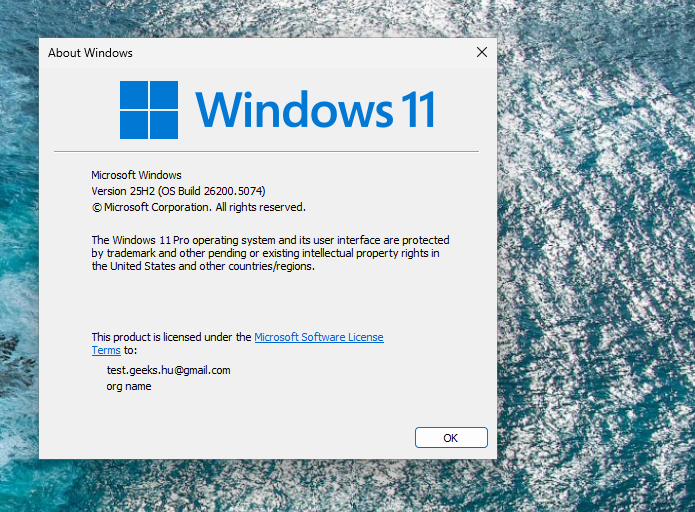
A Microsoft viszont ezzel együtt is úgy döntött, hogy az új funkciókat csak régiónként görgetve teszi elérhetővé, ezért hiába telepítette valaki a KB5054156 számú aktiváló csomagot, egyáltalán nem biztos, hogy bármilyen változás is látszik a rendszerben – akár az is elképzelhető, hogy az ugyanabban a háztartásban lévő számítógépek közül páron már tényleg frissült a Windows, míg a többi gépen annak ellenére, hogy 25H2 a verziószám, semmi újdonság nem elérhető. (A verziószám ellenőrzéséhez a Parancssorból indított winver.exe tökéletes megoldás!) Ilyenkor kétféle opció van: lehet türelmesen várni, vagy ki is lehet kényszeríteni, hogy a rendszer használja az új szolgáltatásokat. Hogy hogyan azt a cikk végén mutatjuk meg.
Gyorsabb és stabilabb Windows
Kezdjük a sort azokkal a fejlesztésekkel, amelyek nem túl látványosak abból a szempontból, hogy nincs új menü, nincsenek új funkciók; minden nagyobb Windows frissítés alapvető célja, hogy javítsa az operációs rendszer sebességét és stabilitását, így volt ez a 25H2 esetében is. Ezek olyan fejlesztések, amelyek hatása legfeljebb pár százalékban mérhető, ha viszont az évek során összeadogatjuk ezeket a kis százalékokat, akkor már jelentősebb előrelépésről beszélhetünk. A Windows persze nem fog megtáltosodni: ha eddig csigalassú volt egy régi notebookon, ezután sem lesz belőle villámgyors rendszer, és a játékok fps-e sem fog hirtelen a duplájára nőni.
A Windows 11 25H2 esetében a fejlesztők főleg a háttérfolyamatok optimalizálása révén érték el azt, hogy a rendszerfolyamatok a korábbihoz képest kb. 10%-kal kevesebb erőforrást használnak fel; ez pedig azt jelenti, hogy több processzoridő és RAM jut a produktív alkalmazások számára. Mindezt a rendszer főleg a javított memóriakezelésen keresztül, valamint az alkalmazások közötti prioritás intelligensebb beállításával sikerült elérni. A háttérfolyamatok mellett a Microsoft javította a rendszeralkalmazások teljesítményét és hatékonyságát is, többek között a Fájlkezelő és a Defender esetében is. Emellett több és részletesebb információ kerül a rendszernaplóba, így ha hibakeresésre kerül a sor, akkor több információ áll rendelkezésre a megoldás gyors megtalálásához.
Mindezek eredőjeként a Microsoft becslése alapján a PC teljesítménye akár 3-5 százalékkal is nőhet – vagy a másik oldalról megfogva a kérdést, egy notebookesetében az üzemidő ugyanilyen arányban javulhat. Ez pedig az egy feltöltéssel akár 10 órát is működni képes laptopoknál 20-30 perc extra időt jelenthet.
Stabilitás szempontjából az egyik legfontosabb változás talán az, hogy a Windows 11 25H2 illesztőprogramjait a Microsoft egy új hitelesítő algoritmussal vizsgálja, ami a remények szerint hatékonyabban szűri ki azokat a szoftvereket, amelyek bármilyen kompatibilitási problémát okozhatnak.
(Majdnem) védett rendszergazda fiók
A Windows egyik legnagyobb hibája az, hogy telepítéskor a felhasználó által létrehozott fiók rendszergazda jogokat kap – és erről a felhasználók többsége vagy nem tud, vagy ha tud is, akkor ez a dolog abszolút nem érdekli. Mi ezzel a gond? Hát az, hogy ha vírus került a PC-re, akkor a rendszergazda jogok segítségével a kártevő gyakorlatilag azt csinál a számítógépen, amit nem szégyell. Hogyan működik ugyanez Linuxon? A telepítés során létrehozott felhasználói fiók csökkentet jogosultsággal bír; ami tökéletes internetezéshez, munkához vagy akár játékhoz is, programok és drájverek telepítéséhez vagy fontos rendszerbeállítások megváltoztatásához viszont már kevés. Ha ezek bármelyikét szeretnénk elvégezni, akkor természetesen lehetséges, de minden ilyen esetben meg kell adni a rendszergazda fiók jelszavát.
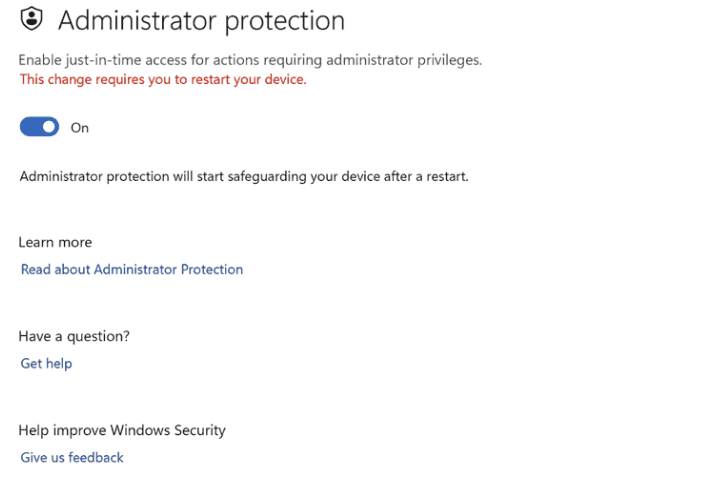
Noha a Windows esetében is lehetőség van a fenti működési mód létrehozására, ez körülményes. A Microsoft inkább a Felhasználói Fiókok Felügyelete (User Account Control) funkció segítségével védte a gépet, azonban ez ma már elég hatástalan, mert gyorsan meg lehet szokni a fontos változtatások előtt felugró, egyetlen [OK]-t nyomva eltüntethető ablakot. A Windows 11 25H2 telepítését követően viszont már nem elég a gombra kattintani, hanem a jelszót is be kell írni. Ezt követően a Windows létrehoz egy ideiglenes Admin fiókot arra az időre, amíg módosítja a kért beállítást. Mivel ezt követően a fiók törlésre kerül, az sem gond, ha egy vírus valamilyen trükk segítségével megszerzi a jelszót – nem létező fiókkal nem fog tudni kezdeni semmit. Ígéretesen hangzik – de sajnos jó Microsoft szokás szerint van még egy csavar a történetben. A vállalat nem merte meglépni, hogy ez a beállítás legyen az alapértelmezett; azaz, ha valaki használni szeretné ezt a fajta védelmi mechanizmust, annak kifejezetten be kell kapcsolnia. De legalább már adott a lehetőség, és ez is valami.
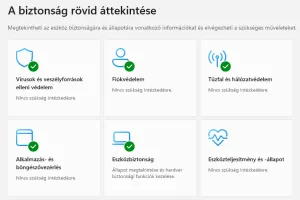
A funkciót a Beállítások | Adatvédelem és Biztonság | Windows biztonság | Fiókvédelem menüben lehet bekapcsolni.
Kényelmi szolgáltatások
A Microsoft az éves frissítéseket használja arra is, hogy új kényelmi funkciókat építsen be a rendszerbe. A Windows 11 25H2 esetében is akadnak újdonságok szép számmal – az már más kérdés, hogy nem mindegyik olyan volumenű, hogy azt mi egy éves frissítéssel kötnénk össze.
Widgetek a lezáró képernyőn
Valószínűleg nem mondunk újdonságot azzal, hogy a widgetek Windows alatt messze nem olyan népszerűek, mint Androidon – ennek részben az is az oka, hogy a Microsoft nem tudja a minialkalmazásokat megfelelő módon tálalni. A Windows 11 25H2-ben végre történt némi előrelépés, igaz nem a normál géphasználat esetén, hanem akkor, amikor a PC lezárt állapotban leledzik: merthogy az ide kihelyezhető widgetek végre összetett és akár valós idejű információkat is mutathatnak. A valós idejű információfrissítés a Beállítások | Személyre szabás | Lezárási képernyő útvonalon kapcsolható be; magyar neve alapján nem biztos, hogy rájönnénk, hogy mit takar a kapcsoló.
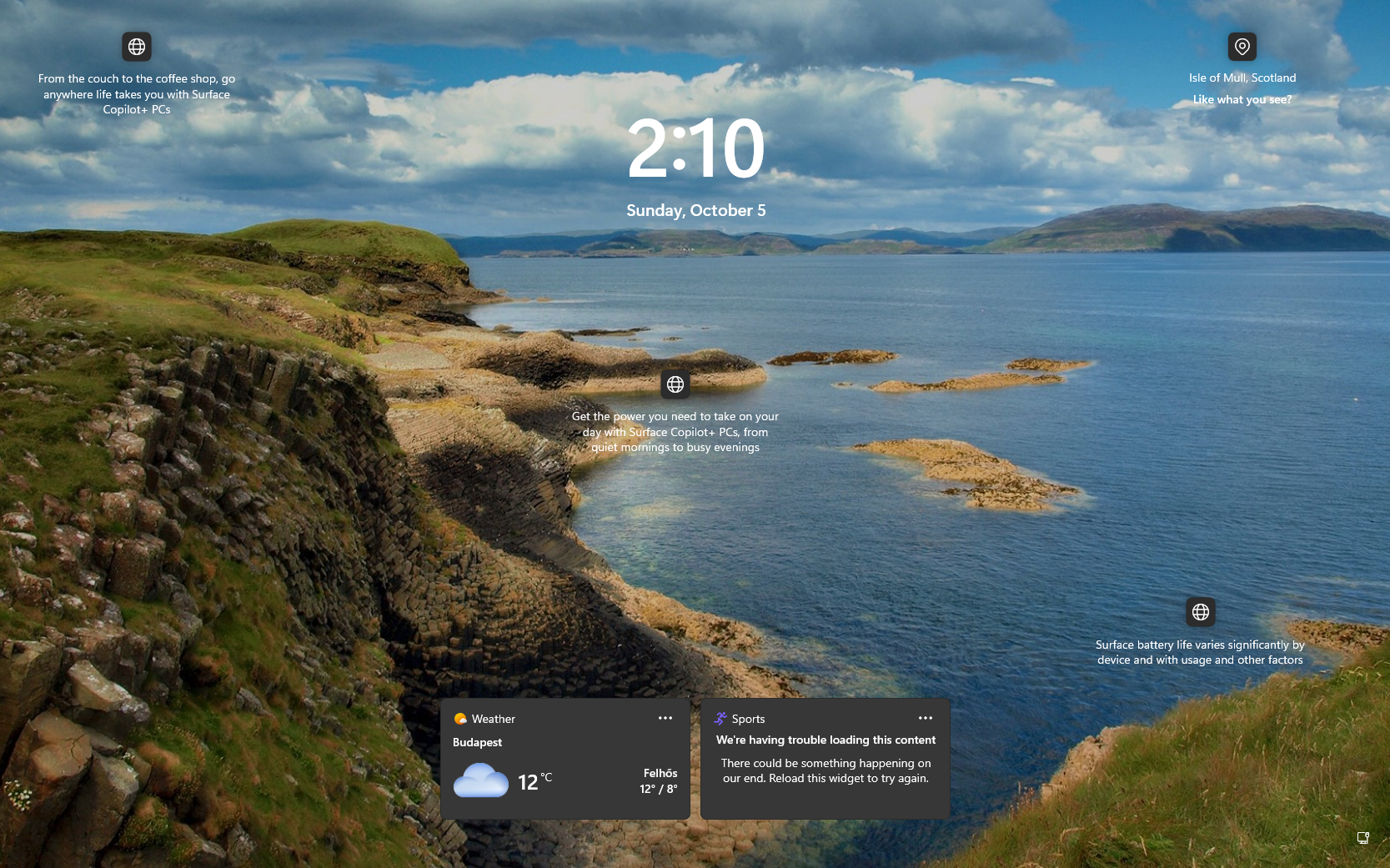
Mindenesetre A zárolási képernyő vezérlőinek felfedezése résznél lehet megadni azokat a minialkalmazásokat, amelyeknél szeretnénk a dinamikus frissítést kérni. Egyelőre ezek köre néhány saját widgetre korlátozódik, de a Microsoft azt ígéri, hogy idővel külső fejlesztők termékei is bekerülhetnek majd ide.
Egyszerű emoji beillesztés
Ha nem is világrengető szenzáció, a fiatalokhoz mégis közelebb hozhatja a rendszert, hogy ezentúl az emojik nemcsak a korábban ismert módon (Win + V) illeszthetők be szövegbe, hanem egy külön, a Tálcára települő gomb segítségével is. A gomb ráadásul okos: beállítható úgy, hogy csak akkor jelenjen meg, ha a kurzor szövegbeviteli mezőn vagy dokumentumon áll, illetve akár teljesen el is rejthető, ha valaki úgy ítéli meg, hogy egyáltalán nincs rá szüksége.
Gyári szoftverek eltávolítása
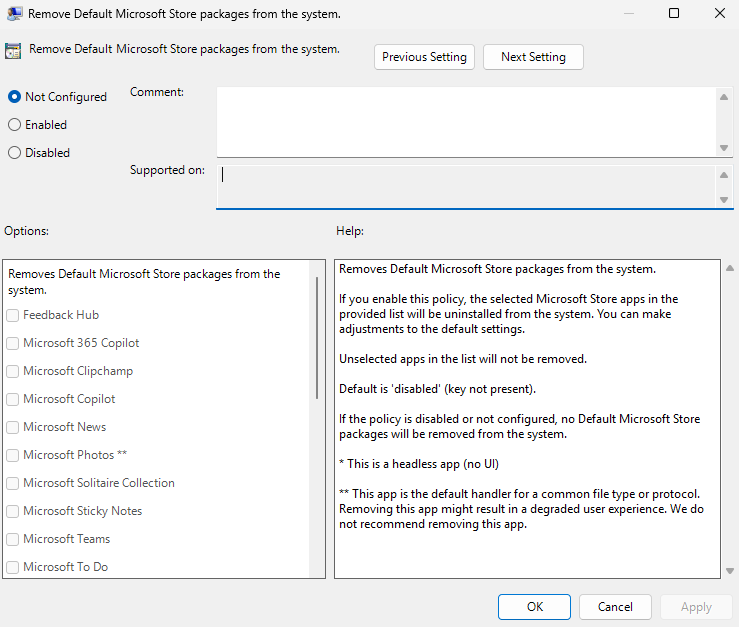
A Windows tele van olyan előre telepített alkalmazásokkal, amikre nem biztos, hogy szükség van; a felesleges programok viszont csak a helyet foglalják. A Windows 11 25H2-ben egyszerűbb lesz megszabadulni tőlük: a Csoportházirend-szerkesztőben a Számítógép konfigurációja\Felügyeleti sablonok\Windows-összetevők\Alkalmazáscsomagok telepítése útvonalon. Az alapértelmezett Microsoft Store csomagok eltávolítása a rendszerből opcióra kell csak kattintani, és máris megadható, hogy melyik szoftverekre nincs szükség.
Kicsit megújult kezelőfelület
A Windows 10 több, mint 10 éve jelent meg, így kicsit vicces belegondolni abba, hogy egyes területeken a fejlesztések olyan gyorsan haladnak, hogy amellett még egy csiga haladási tempója is gyorsvonatnak tűnik. Az interfészhez tipikusan ilyen ütemben nyúl hozzá a Microsoft, amit remekül jelez az is, hogy bár a vállalat folyamatosan kommunikálja, hogy az egységes és modern interfész megteremtése a cél, lassan 11 évvel a Windows 10 megjelenését és egy verzióváltást követően még mindig ott tartunk, hogy a rendszerben vannak olyan elemek, amelyek szakasztott úgy néznek ki, mint anno a Windows 7-ben (ilyen például a Vezérlőpult). Ezzel együtt kisebb változtatások azért vannak a Windows 11 25H2-ben, és közöttük egy egészen hasznos módosítás is megbújik. Ennek a módosításnak pedig azok fognak örülni, akik notebookot használnak: megváltozott az akku töltöttségét jelző ikon.
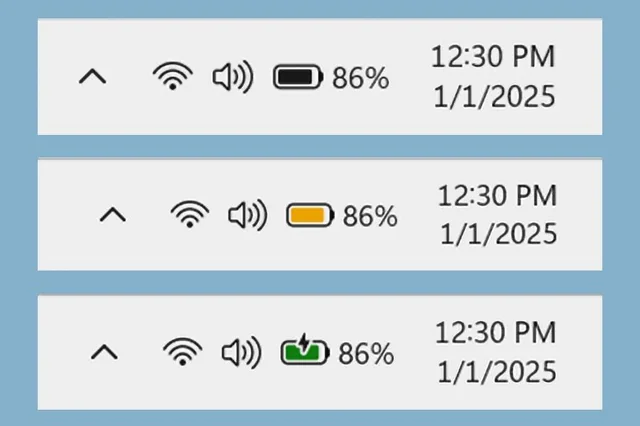
Az új verzió az aktuális töltöttségi szintet százalékos formában is meg tudja mutatni, az akku állapotát pedig színkódok jelzik:
• az ikon eddig egyeduralkodónak számító fehér színe a normál használatot jelzi
• a narancssárga ikon azt mutatja, hogy bekapcsolt az energiatakarékos profil
• a piros ikon az alacsony töltöttségi szintre figyelmeztet
• töltés közben pedig immáron nemcsak egy kis villám, hanem zöld szín is jelzi, hogy zajlik az energia pótlása.
Új rend a Start menüben
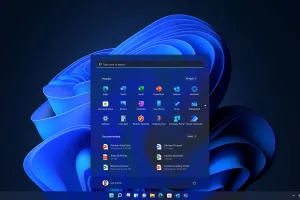
Az akkumulátor ikonját érintő változások egyértelműen pozitívak, a Windows Start menüje viszont sokak szerint továbbra sem az igazi. A Microsoft ezért majdnem mindig csavar egyet rajta; hogy ez jó vagy rossz irányba viszi a dolgot, az mindig kérdéses. Szerencsére nagy változtatások most nem voltak, a telepített programok megjelenítése viszont változott. A rögzített elemeknél például három helyett két sorban láthatók az ikonokok – vagy alternatívaként kérhető az is, hogy az összes telepített szoftver megjelenjen itt. A próbálkozás dicséretes, az már kevésbé, hogy ugyanazzal a lendülettel a Microsoft a korábbi rendezési opciókat kidobra az ablakon, így valószínűleg jópáran lesznek, akiknek megint szoknia kell az új rendet.
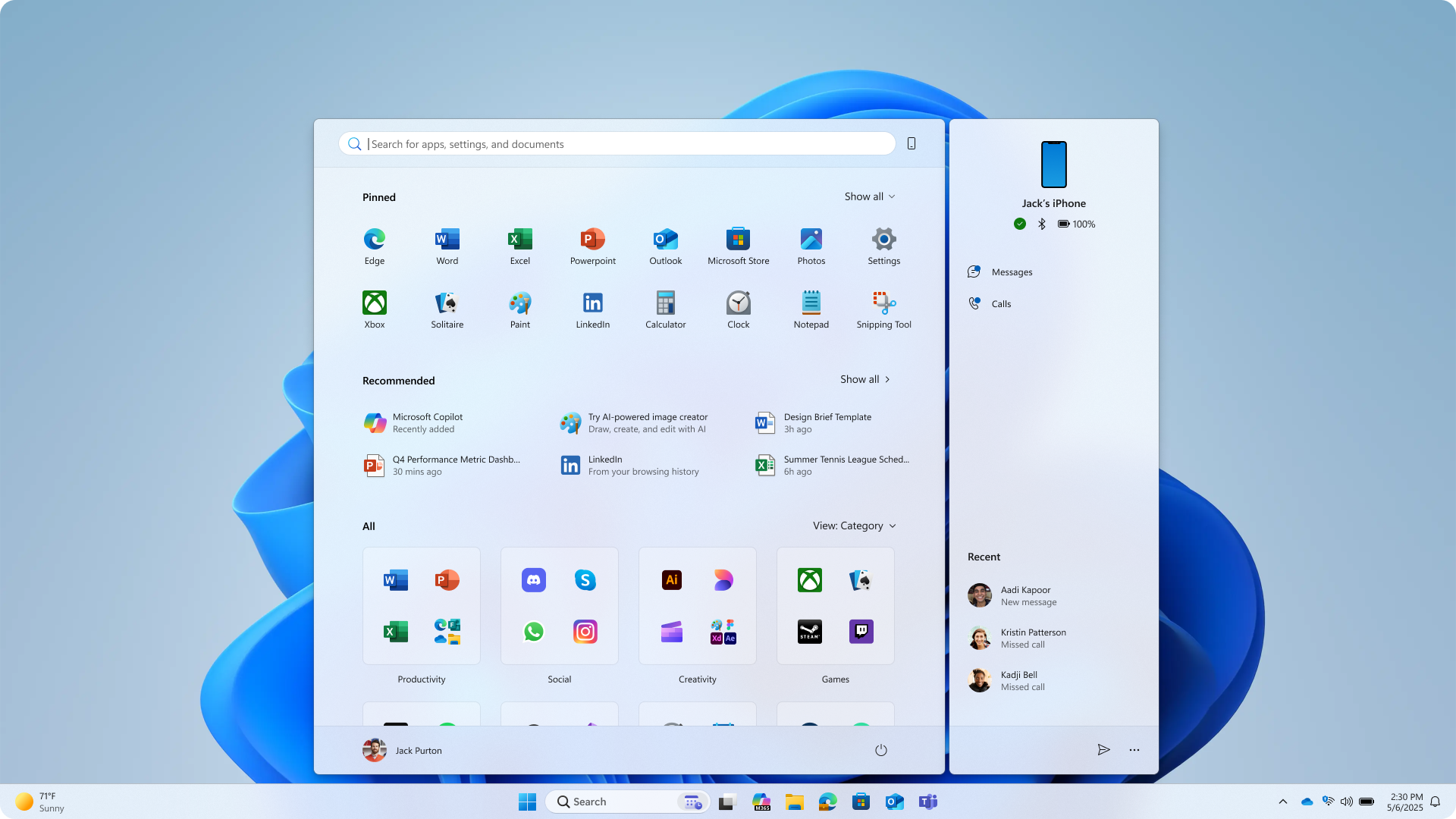
Eltűnt továbbá az összes telepített programot listában megmutató „Mind” gomb is, helyette a Windows kategóriánként csoportba rendezve mutatja meg az alkalmazásokat. Ez akár még jó is lehetne, ha lenne lehetőség arra, hogy saját csoportokat hozzunk létre, vagy más módon szóljunk bele az elrendezésbe – de egyelőre minden automatikus. Ugyan a kategóriák helyett kérhető lista vagy rács nézet, ez azonban csak átláthatatlanná teszi a felületet. Sajnos összességében nagyon úgy fest, hogy volt egy – ha nem is tökéletes, de megszokható – rendszer, amit megint sikerült alaposan felbolygatni, feleslegesen.
A Start menü jobb oldalához viszont ezentúl hozzátűzhető a Telefonkapcsolat, így az abban lévő funkciók gyorsabban is elérhetők.
Sötét mód a Fájlkezelőben
A sötét mód is azok közé a rendszerfunkciók közé tartozik, amiről hajlamos az ember az gondolni, hogy sosem lesz kész; 2016 óta létezik, mégse sikerült befejezni. És ez még akkor is ciki, ha nyilván nem csak arról van szó, hogy át kell írni pár karaktert valahol a kódban. A Windows 11 25H2-ben legalább néhány fontos területen felzárkózott a rendszer. Például a Fájlkezelőnél, amely most már elvileg minden ízében alkalmazkodik a sötét módhoz; bár maga a fő ablak eddig is képes volt erre, többek között a fájlok másolását vagy törlését mutató ablakok, a megerősítő üzenetek és a hibaüzenetek világos színnel jelentek meg.
AI, AI és AI
Természetesen egy 2025-ös fejlesztés esetében a mesterséges intelligencia szolgáltatások körének bővítése sem maradhatott el; ez viszont egy olyan terület, ami Európában egyelőre kevés embert érint. Részben azért, mert az AI funkciók közül több csak Copilot+ PC-ken érhető el, ezek pedig a világ minden táján ritkának számítanak még, részben pedig, azért, mert az Európai Unió digitális piacokról szóló szabályozásához az amerikai cégek többsége egyelőre nem tudott (vagy inkább nem akart) alkalmazkodni.
Pedig vannak azért érdekes új lehetőségek: a Copilot például most már alkalmazások között is tud „mozogni”, igaz egyelőre csak Microsoft programok esetén, de a vállalat itt is tervezi, hogy nyit a külső cégek felé. De nemcsak ez jelzi a Copilot mélyebb integrációját a Windowsba, hanem az is, hogy számos funkciója elérhetővé vált a Tálcán vagy a jobb egérgombbal előhívható helyi menükben is. Ezek azonban olyan fejlesztések, amik az EU területén belül nem aktívak egyelőre; a kontinensen továbbra is be kell érni az Edge-be oltott verzióval.
A Copilot+ PC-ken újdonság az áttervezett Recall, valamint a Click-to-Do, ami az androidos világban már létező Karikázva keresés windowsos megfelelője: az AI a kijelző tartalmát elemezve ajánl fel lehetséges műveleteket, például internetes keresést vagy a tartalom mentését valamilyen formában. A Windows 11 25H2 további AI funkciói közé tartozik a különösebb magyarázatot nem igénylő valós idejű fordítás, a játékok felskálázása, valamint a Paintben megbújó képgenerátor és szerkesztési funkciók. A képgenerátor funkcióhoz kapcsolódó újdonság még, hogy a Windows jogosultságkezelőjében megjelent a Szöveg- és képgenerálás opció, vele azt szabályozhatjuk, hogy mely szoftverek használhassák az AI-t erre a célra.
Így aktiválhatók az új funkciók
Tény, hogy kicsit furcsa, ha hónapokkal egy frissítés megjelenítését követően sok számítógépen még mindig nem látszódnak az újdonságok. Az pedig egyenesen frusztrálónak hat, hogy ez a helyzet akkor is fennáll, ha a rendszert frissen telepítjük a Microsoft szervereiről letölthető, legfrissebb ISO-fájlok segítségével. Szerencsére így is van lehetőség arra, hogy az újdonságokat (vagy legalábbis azok többségét) manuálisan aktiváljuk. Ehhez a ViVeTool nevű eszközt kell letölteni a PC-re. Vigyázat, a szoftvert mindenki csak saját felelősségre használja!
1. Ha még nem tettük volna, töltsük le és telepítsük a KB5068861 számú frissítést; a Windows 11 verziószámának 26200.7171-nek vagy magasabbnak kell lennie.
2. Töltsük le a ViVeTool nevű szoftvert a GitHubról; a letöltött ZIP-fájlt csomagoljuk ki egy kényelmes helyre! Ha ez megtörtént, indítsunk el egy Parancssort rendszergazdai jogosultsággal, és lépjünk be az imént létrehozott mappába!
3. Az egyes szolgáltatások aktiválása, az azonosító ismeretében, az alábbi paranccsal lehetséges:
vivetool.exe /enable /id:XXXXXXXX
Az eredeti állapot visszaállítható ezzel a paranccsal, ha szükséges:
vivetool.exe /reset /id:XXXXXXXX
4. A változtatások mindig a számítógép újraindítása után lépnek életbe.
Azonosítók:
• Új Start menü: 47205210
• EMOJI gomb: 57048231 (az ikont a Tálca beállításainál külön be kell kapcsolni)
• Új akkumulátor ikon: 56328729
• Új fiókvédelem: 57048231 (szükség lehet még a Csoportházirendben a Számítógép konfigurációja | Windows beállítások | Biztonsági beállítások | Helyi házirend | Biztonsági beállítások útvonalon a Felhasználói fiókok felügyelete: A rendszergazdai engedélyezéses mód típusának konfigurálása bejegyzés értékét Rendszergazdai jóváhagyási mód rendszergazdai védelemmel állásba, a Felhasználói fiókok felügyelete: A rendszergazdai engedélyezéses mód a beépített rendszergazdai fiókhoz bejegyzés értékét pedig Engedélyezve állásba kapcsolni.)
• Új AI funkciók: 54792954, 55345819