10 Windows funkció, ami nem úgy működik, ahogy kellene


A Microsoft fejlesztőinek nincs könnyű dolga, hiszen folyamatosan egyensúlyozniuk kell az átlagfelhasználók és a profik igényei között: előbbiek a kényelmes használatot, utóbbiak pedig a sokféle beállítási lehetőséget részesítik előnyben. A redmondi vállalat hajlik arra, hogy inkább az egyszerűségre törekedjen, így látja biztosítottnak, hogy a Windows népszerűsége töretlen maradjon. Van ebben a szemléletben is ráció, azonban a dolog óhatatlanul is azzal jár, hogy rengeteg alkalmazás elvégzi ugyan a feladatát, de messze van attól, hogy tökéletes legyen. Ebben a cikkben ezek közül a funkciók közül mutatunk be tízet. Megmutatjuk az adott szolgáltatás fő hiányosságait és azt is, hogy milyen ingyenes alternatív szoftverrel lehet továbbra is kényelmesen, de sokkal hatékonyabban használni az operációs rendszert.
Kereső helyett: Everything
A Microsoft egyik mumusa a kereső funkció, amit eleddig – bárhogy is próbálkoztak Redmondban – nem sikerült úgy felépíteni, hogy fájlok megtalálásához akár csak egy kicsit is használható legyen. A különösen pikáns a dologban az, hogy a kereső pontosan ugyanazt az indexelő motort használja, mint amit az Outlook levelező, ennek ellenére fájlokat megtalálni kész nyűg, míg a keresés az emailekben flottul működik. A gyári kereső funkcióval több gond is van: nem indexel minden fájlt, a változtatásokat nem követi le valós időben, a találati lista pedig sokszor nem releváns, máskor pedig hiányos vagy rettentő lassan készül el.

Használjuk helyette az Everything keresőt! Ez a program saját adatbázist készít a helyi adattárolón lévő összes fájlról, sőt ha szeretnénk, akkor még a csatlakoztatott hálózati meghajtók tartalmáról is. A program a találatokat azonnal kidobja, a lista rendezési szempontját pedig egyetlen kattintással megváltoztathatjuk. Ráadásul nemcsak egyszerű keresést végezhetünk, hanem szűkíthetjük a találati listát például mappa, fájltípus, dátum vagy méret alapján, sőt akár még regex kifejezéseket is beírhatunk. A gyakori kifejezéseket pedig elmenthetjük a kedvencek közé, így máskor villámgyorsan előhívhatjuk őket.
Fájlkezelő helyett Files
A Windowsban a Fájlkezelő azok közé az alkalmazások közé tartozik, amelyik többé-kevésbé jó teszi a dolgát; a Microsoft sokat csiszolt rajta az utóbbi évek során. Jó ideje vannak benne fülek például, a PowerToys révén (amiről ide kattintva olvashatsz) pedig a fontosabb fájltípusokhoz egy előnézeti panelt is bekapcsolhatunk benne. Egy valamit azonban nem tud: kétablakos üzemmódra a program továbbra sem képes, így a fájlok másolgatása mappák között sokszor kényelmetlen. Emellett sokan róják fel neki azt is, hogy a beállítási lehetőségek szinte teljesen hiányoznak.

A (Githubról letöltve) ingyenes és nyílt forráskódú Files pótolja a fenti hiányosságokat, ráadásul tervezői direkt úgy alkották meg, hogy felépítése a gyári Windows alkalmazásokéval harmonizáljon. Nemcsak kettő, hanem akár három panelt is egymás mellé helyezhetünk benne, viszont amikor az egyszerűség a kívánatos, megtarthatjuk a szimpla, egyablakos nézetet is. Egy hajszálnyival ugyan lassabban indul, mint a Fájlkezelő, ezt követően azonban nincs probléma a teljesítménnyel. A Files további előnye, hogy többféle fájlformátumot tud megmutatni az előnézeti panelben, és támogatja a címkézést is; ez a funkció a Windows gyűjteményekhez hasonlóan a mappák csoportosításában tud segíteni, de annál jóval rugalmasabb.
Jelszókezelő helyett: Bitwarden
A cím kicsit félrevezető, mert a Windowsban a köznapi értelemben vett jelszókezelő nincs, az operációs rendszer csak a hálózati erőforrásokhoz, valamint a Microsoft felhasználói fiók(ok)hoz kapcsolódó jelszavakat tudja kezelni. A webes fiókokhoz maga a rendszer nem ad támogatást, ezt az Edge teszi meg helyette – persze csak akkor, ha ezt a böngészőt használjuk.

A jelszókezelő funkció külső alkalmazás telepítésével pótolható. Elég sok az alternatíva, azonban azt érdemes tudni, hogy a legtöbb esetben csak a fizetős változat nyújt megfelelő minőséget, az ingyenes verziókban szinte mindig van valamilyen korlát. De csak szinte; a Bitwarden az üdítő kivételek egyikeként támogatja a Windowst, a MacOS-t, a Linuxot, az Androidot és az iOS-t is, valamint beépül az összes népszerű böngészőbe. Bármennyi eszközre telepíthető, nincs korlát a jelszavak számában sem, és a szoftver a kódokat az eszközeink között szinkronizálni is tudja. Az egyetlen fontosabb hiányosság benne az, hogy nem ellenőrzi automatikusan, belépési adataink érintettek voltak-e valamilyen adatszivárgási botrány során – arra viszont lehetőséget ad, hogy ezt a vizsgálatot manuálisan elindítsuk.
Tűzfal MELLETT Portmaster
A Windows Tűzfal kevés beállítási lehetőséggel is szinte tökéletesen teszi a dolgát, nem véletlen, hogy a felhasználók többsége hozzá sem szokott nyúlni ehhez a szolgáltatáshoz; a Tűzfal egyszerűen csak ott van, és szűri a bejövő kapcsolatokat. A probléma az vele, hogy csak a bejövő kapcsolatok szűrésében jó, a kimenőkkel csak akkor foglalkozik, ha azt külön konfiguráljuk.
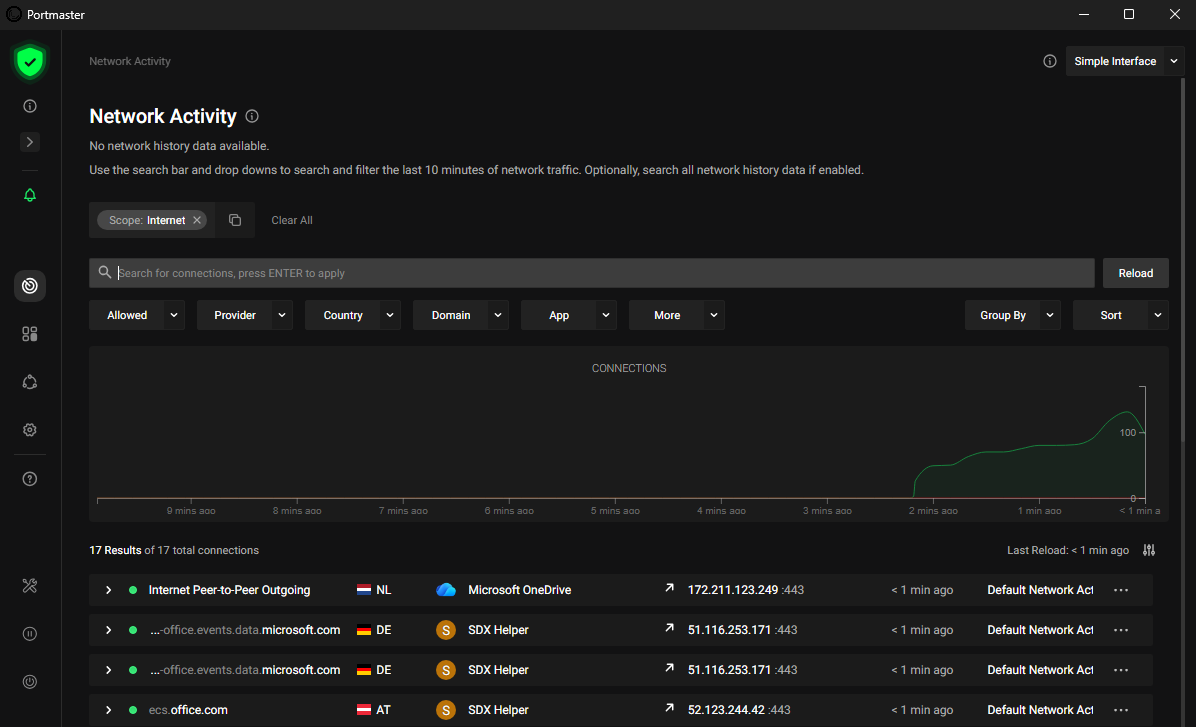
Ha viszont úgyis külön kell a beállításokat eszközölni, érdemes inkább a Portmastert választani. Ez egy alklamazásszintű tűzfal, amely rendszerszinten titkosított DNS-szolgáltatással és a nyomkövetők letiltásával, az alkalmazások szintjén pedig teljesen konfigurálható beállításokkal valós idejű diagnosztikai adatokkal és részletes naplófájllal segít abban, hogy növeljük a PC biztonságát. Tény, hogy picit nehezebb kezelni, mint egy átlagos szoftvert, de megéri elmélyülni a beállításaiban!
Bitlocker és EFS mellett Cryptomator
Kétféle lehetőség is adott a Windowsban a tárolt adatok titkosításához. A Bitlocker segítségével teljes meghajtókat, az EFS fájlrendszer segítségével pedig mappákat, fájlokat titkosíthatunk – azonban mind a két módszer csak a fiókon kívül védi az adatokat, amint bejelentkeztünk a rendszerbe, minden adat elérhetővé válik. Ez azt is jelenti, hogy – például – a OneDrive-ra szinkronizált adatok is titkosítás nélkül kerülnek a felhőbe.

A Cryptomator pontosan azért készült, hogy befoltozza azt a jogos igényt, hogy bizonyos mappákat vagy fájlokat bejelentkezett felhasználóként is el tudjunk zárni a kíváncsi szemek elől, illetve hogy a felhőbe is titkosított adatokat szinkronizálhassunk. A szoftverrel széfeket hozhatunk létre, tetszőleges számban. A széfek az adattárolón mappaként jelennek meg (azaz könnyen készíthető róluk biztonsági másolat is akár), nyitás után pedig meghajtóként csatolja őket a Cryptomator. A szoftver kérésre automatikusan nyitni, és beállított tétlenségi idő után zárni is tudja a széfeket.
Fájlelőzmények helyett Duplicati
A Windowsban többféle módon is készíthetünk biztonsági másolatot: az Asztalról és a kitüntetett mappákról, az alkalmazásokról és a beállításokról a Biztonsági másolat nevű programmal, adatokról pedig a Fájlelőzmények segítségével. Előbbi jól működik, de sok hely kell hozzá a felhőben (ami így fizetős), utóbbi viszont meglehetősen fapados, és nem is teljesen megbízható: bár automatikusan is fut és verziókövetést is támogat, elég gyakran kifelejt fájlokat, mentési helynek csak helyi vagy hálózati meghajtó állítható be, és nem tudja tömöríteni vagy titkosítani sem az adatokat. Emellett fontos korlátja még, hogy nincsenek benne feladatok, azaz csak egyetlen biztonsági mentést konfigurálhatunk.
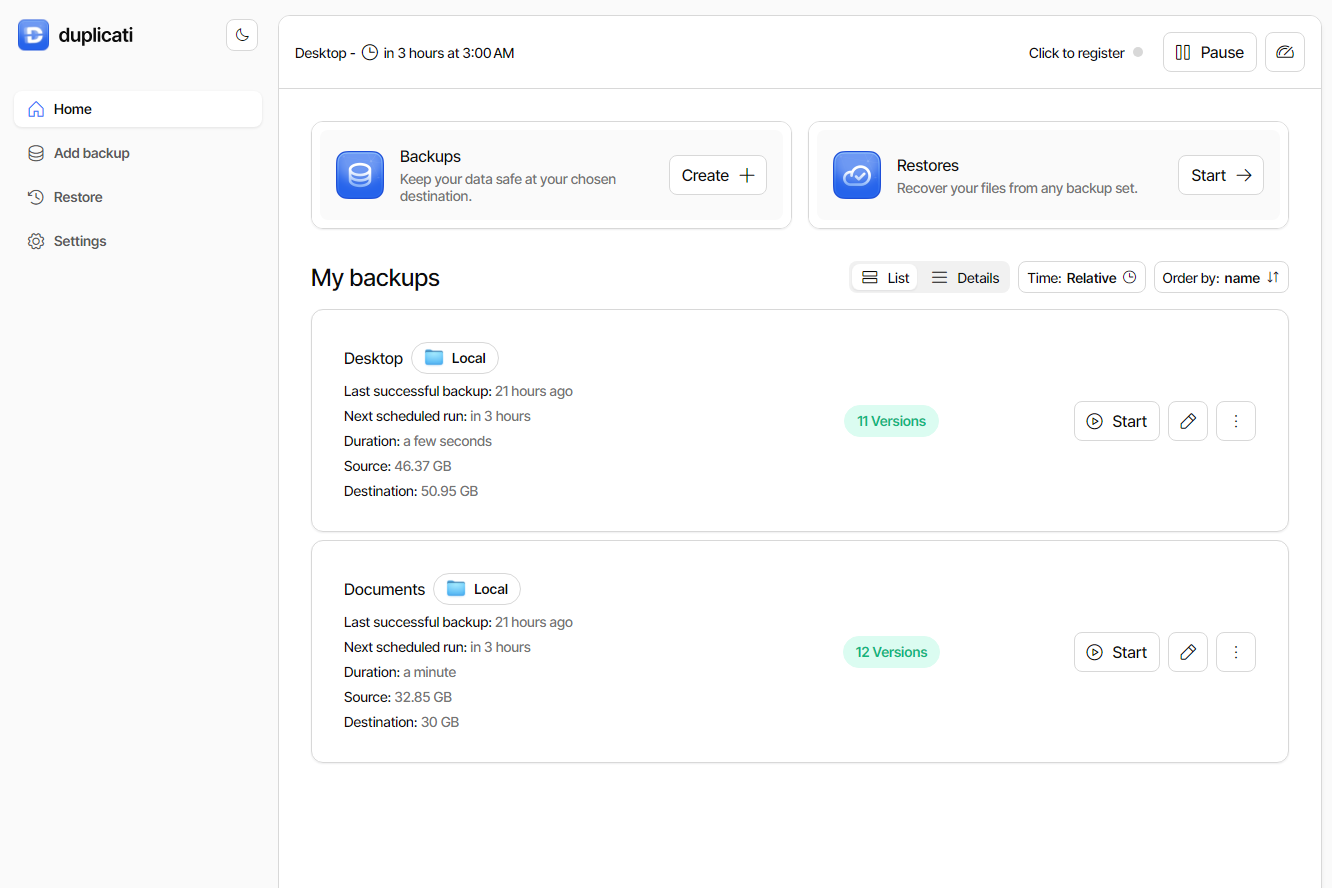
A Duplicati szinte mindenben pontosan az ellentétet képviseli: tetszőleges számú biztonsági mentési feladat kezelésére képes, az adatokat tömöríti és titkosítja, a mentéshez a helyi és hálózati meghajtók mellett több tucat felhő alapú tárhely, vagy akár FTP-szerver is választható, a mentésbe bevont fájlok köre pedig szűrők segítségével szűkíthető. Mindezt úgy, hogy a komoly tudás és a sokféle beállítási lehetőség mellett a kezelhetőség is tökéletesen egyszerű maradt.
Tipp: a biztonsági mentés fontos feladat, a megfelelő stratégia kidolgozásához és használt szoftverek beállításához korábban egy külön cikkben adtunk segítséget.
Vágólap helyett 1Clipboard
A Windows egyik legjobb találmánya a vágólap, amely segítségével alkalmazások között mozgathatunk adatokat, képeket. Alapállapotban a Windows mindig egyetlen elemet tárol a vágólapon, azaz amikor egy új elemet helyezünk el rajta, akkor a régi egyszerűen törlődik. Ez a viselkedés megváltoztatható: a Vágólap előzményei engedélyezését követően a [Win + V] paranccsal előhívható ablakban a vágólapra korábban felmásolt elemeket is használhatjuk.
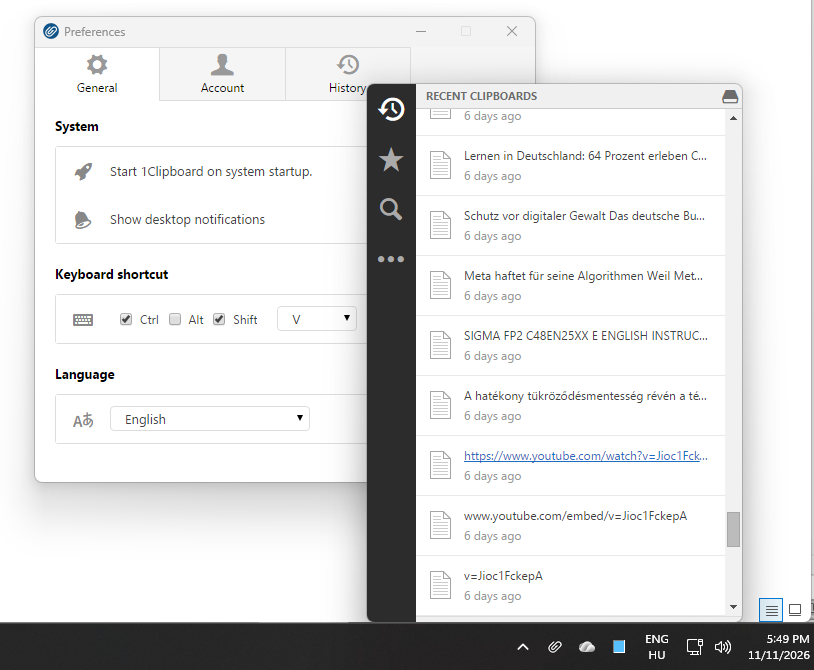
Ha egy picit még ennél is továbbmennénk, vessünk egy pillantást a 1Clipboardra, amely nemcsak korlátlan számban (a gyakorlatban manuális törlésig) jegyzi meg a vágólapra tett elemeket, hanem arra is lehetőséget ad, hogy a szöveges jellegű tartalmakban keressünk, ha pedig valamire gyakran van szükség, akkor azt a kedvencek közé is elhelyezhetjük a gyors elérés érdekében.
Jegyzettömb helyett Notepad++
A Notepad egyike a Windows legrégebbi alkalmazásainak, és mint ilyen sokan használják, ha valamilyen szöveget villámgyorsan kell elmenteni. A Notepad viszont lényegében majdnem pontosan olyan fapados, mint volt a kezdetekkor volt; az egyetlen komoly fejlesztés, amit a Microsoft eszközölt benne, az az, hogy egy ideje már fülek segítségével több lap is megnyitható egymás mellett.

Az olyan fejlett funkciók viszont, mint a szövegkiemelés, a fejlett keresés, a tömeges szövegcsere akár regex utasítások alapján és akár az egy mappában lévő összes fájlban egyszerre is, a bővítmények kezelése, vagy az osztott képernyős nézet, teljesen hiányoznak. Egytől-egyig megvannak viszont a Notepad++-ban, amely így a beépített Jegyzettömb fényévekkel jobb alternatívája.
Fényképek helyett XnView MP
A Windows Fényképek is a jobban sikerül programok közé sorolható: jó dizájn, gyors sebesség, egyszerű fejlesztési funkciók, iPhone import és OneDrive/iCloud támogatás jellemzi. A támogatott formátumok listája viszont elég rövid, és hiányzik a mappaszerkezet alapú navigáció, valamint a mappa alapú áttekintő nézet is.

Az XnView MP ezzel szemben a klasszikus képnézegető funkciókat hozza, gyakorlatilag minden fáljformátumot kezel, fejlettebbek benne lévő szerkesztési opciók is, a fájlkonverzió és az átméretezés pedig kötegelve is működik. Fontos továbbá, hogy nemcsak egy képnézegetőről van szó, hanem egy olyan alkalmazásról, amely a képgyűjtemény kezelésében is segít; ez a funkció részben a profi metaadat menedzsmentre támaszkodik.
Médialejátszó helyett Screenbox
A Windows saját videolejátszója alapszintű tudással rendelkezik, kevés formátumot támogat (főleg hang terén vannak jól érezhető hiányosságok) és kevés benne a beállítási lehetőség is.

Érdemes lecserélni a Screenboxra, amely nyílt forráskódú, és a VLC Media Playerre épül. Ebből adódóan tudásban ég és föld a különbség, a Screenbox számára nem okoz gondot semmilyen formátum, és választhatunk a hangsávok és a belső, valamint külső feliratok között is. Felépítése alapján a program egyébként a Windows saját szoftveréhez hasonlít, azaz saját fájlkezelője van, amivel az általunk beállított mappákban mozoghatunk. A kezelőfelületet a kényelemre optimalizálták, de a profik, ha szeretnék, a lejátszáshoz kapcsolódó összes paramétert személyre szabhatják parancssoros utasításokkal.
Összegzés
Tíz olyan Windows szolgáltatást mutattunk meg, amit a többség naponta használ – és valószínűleg naponta bosszankodik amiatt, hogy itt hiányosságok, ott pedig lassú betöltés hátráltatja a munkát (vagy szórakozást). A cikkben bemutatott alternatív szoftverek segítségével a legtöbb nyűgtől megszabadulhatunk, és a Windows alapfunkcióit a megszokott kényelem mellett cserélhetjük le több funkcióra és nagyobb hatékonyságra.