Windowsról Linuxra egyszerűen


A kérdés aktuálisabb, mint valaha: most, hogy a Windows 10 terméktámogatása lejáróban van (tavaly októberben elvileg már le is járt, de az EU területén élő felhasználóknak jövő októberig érkeznek a biztonsági frissítések), hamarosan mindenkinek váltani kell. Egy biztonsági frissítések nélküli rendszert használni életveszélyes, ezt mindenki tudja. De mi a helyzet akkor, ha valaki nem szeretne Windows 11-re váltani? Nos, ebben az esetben alternatívaként szóba jöhet a Linux is. Noha erre az operációs rendszerre nagyon sokan még mindig úgy gondolnak, mint egy kockáknak készült, és meglehetősen bonyolult valami, a valóság nem is lehetne ettől távolabb. Persze vannak olyan verziók, amelyekre igaz a fenti állítás, de számos olyan kiadás létezik, amiket igazából kicsivel sem nehezebb kezelni, mint a Windowst.
A kezelhetőség viszont csak egy dolog, a másik nagyon fontos kérdés az, hogy mi a helyzet az alkalmazásokkal. Nos, egy átlagos felhasználónak valószínűleg nem lesz problémája, a speciális alkalmazások esetében viszont lehet, hogy szükséges némi kompromisszum. De ahogyan mondani szokták, a puding próbája az evés, ezért a legjobb az, ha a cikkben lévő útmutató alapján magunk nézzük meg, mennyire barátunk a Linux.
Noha a Linuxot ki lehet próbálni virtuális gépen is, jobb ha egy USB stickről, közvetlenül fut, mert így kiderül az is, ha esetleg gond van a hardverkompatibilitással. Egy USB 3.0 csatolófelülettel rendelkező stick már elég gyors ahhoz, hogy a felhasználói élmény megfelelő legyen – persze a sebesség nem lesz ugyanolyan gyors, mint SSD-vel. Alternatíva lehet az is, ha a Linuxot a Windows mellé telepítjük fel; a két rendszer békésen megfér egymás mellett. Sokan például azért félnek Linuxra váltani, mert van pár olyan szoftver, amire mindenképpen szükségük van, és nincs linuxos megfelelője. Ha a két rendszert ugyanarra az SSD-re telepítjük, mindig a PC indításakor lehet majd kiválasztani, hogy melyik OS induljon el.
Tipp: ha a két OS egymás mellé kerül, akkor a fontos adatokról mindig készítsünk biztonsági mentést, mielőtt nekilátnánk a telepítésnek! A legjobb, ha teljes partíciómentés készül (a wbadmin kiválóan alkalmas erre, segítség hozzá itt), hiszen gond esetén a rendszer és az adatok egy lépcsőben visszaállíthatók.
Mi fán terem a Linux disztribúció?
A Windows és a Linux között nagyon fontos különbség, hogy utóbbi háromféle alapverzióban létezik (Debian, Red Hat/Fedora és SUSE), és ezekre az alapváltozatokra további alverziók épülnek – ezeket nevezzük disztribúciónak. A disztribúciók igen változatosak felhasználói interfész és beépített alkalmazások terén, de eltérő fejlesztési filozófia mentén is készülnek. Az otthoni használatra ajánlott rendszerek jellemzően Debian alapúak, így a motorháztető alatt is sok közös vonással rendelkeznek. Mutatjuk, melyek a legjobb disztribúciók Windowsról váltók számára:
• Ubuntu (LTS): a produktivitást helyezi előtérbe, nagyon jó terméktámogatással rendelkezik és sokféle hardvert kezel
• Mint: Cinnamon kezelőfelületével a Windows Asztalhoz hasonló interfészt nyújt, az egyszerűséget és a könnyű kezelhetőséget helyezi előtérbe
• Zorin OS: kifejezetten azok számára tervezték, akik Windowsról váltanak, ehhez igazodik kezelőfelülete
• Pop!_OS: teljesítményre optimalizált verzió, ami akár játékra is alkalmas.
Linux telepítése
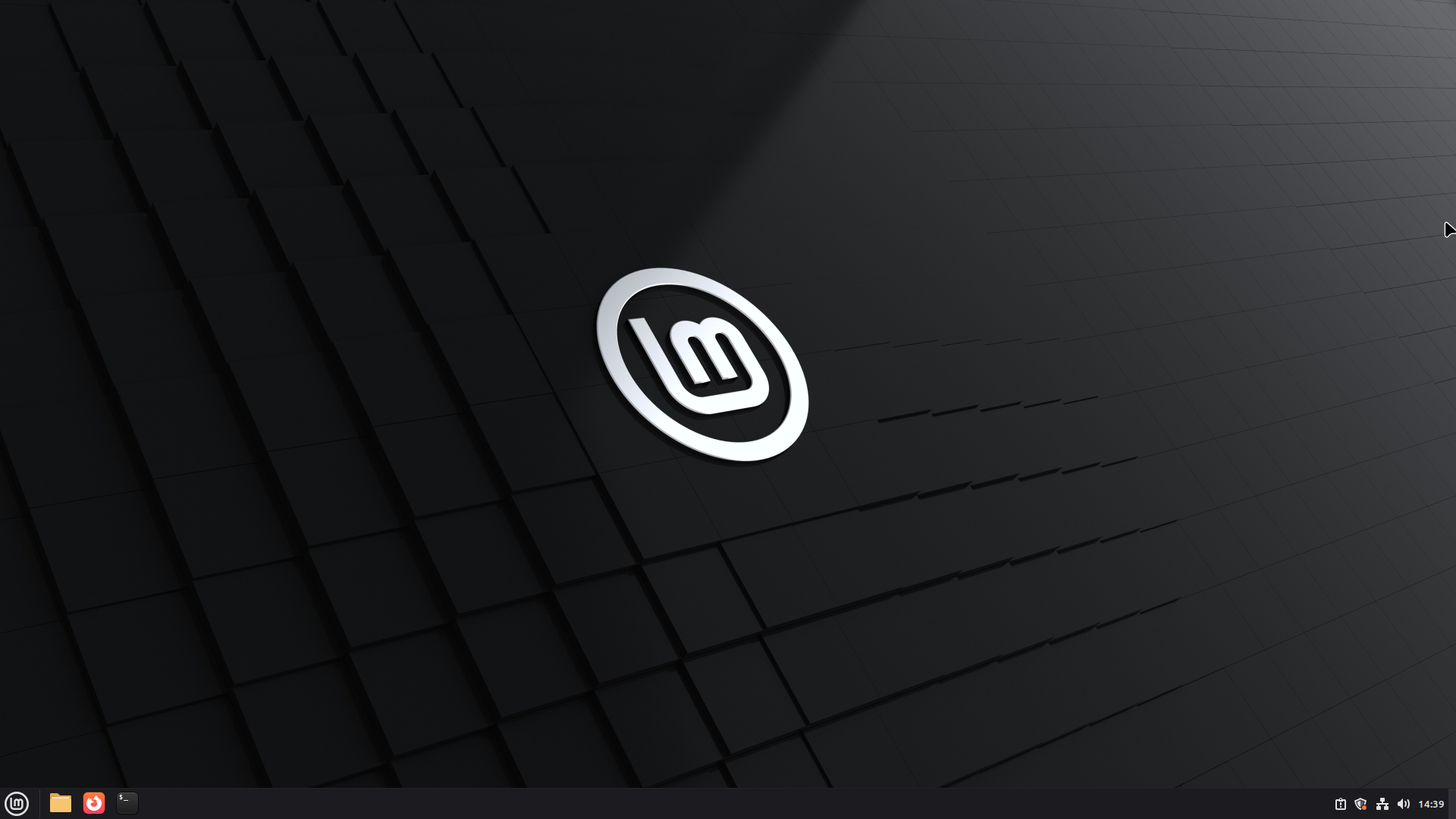
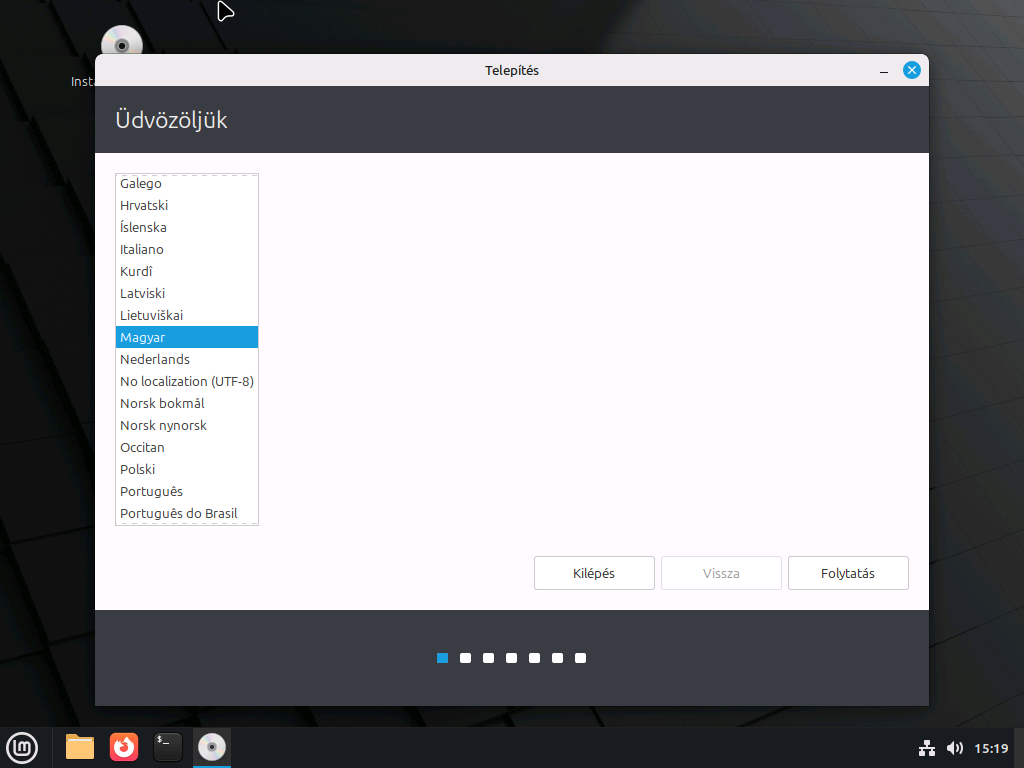
Ha kiválasztottuk a szimpatikus Linux disztribúciót, akkor le kell tölteni a hozzá tartozó ISO-fájlt, majd – például – a balenaEtcher segítségével készíteni kell egy bootolható USB sticket. Ha ez megvan, elindíthatjuk a számítógépet az USB stickről. Fontos eltérés a Windows telepítőjéhez képest, hogy a stickről nem egy telepítő, hanem egy Live rendszer indul el, azaz a Linux rögtön használatba vehető, és ki is próbálható – mindezt úgy, hogy a számítógépen lévő Windows rendszerhez akár csak egy picit is hozzá kellene nyúlni. Ha véglegesen, Windows helyett vagy Windows mellé szeretnénk telepíteni a rendszert, akkor ezt a folyamatot a live rendszer betöltését követően az asztalon lévő ikonnal indíthatjuk el.
(1) Válasszuk ki a nyelvet...
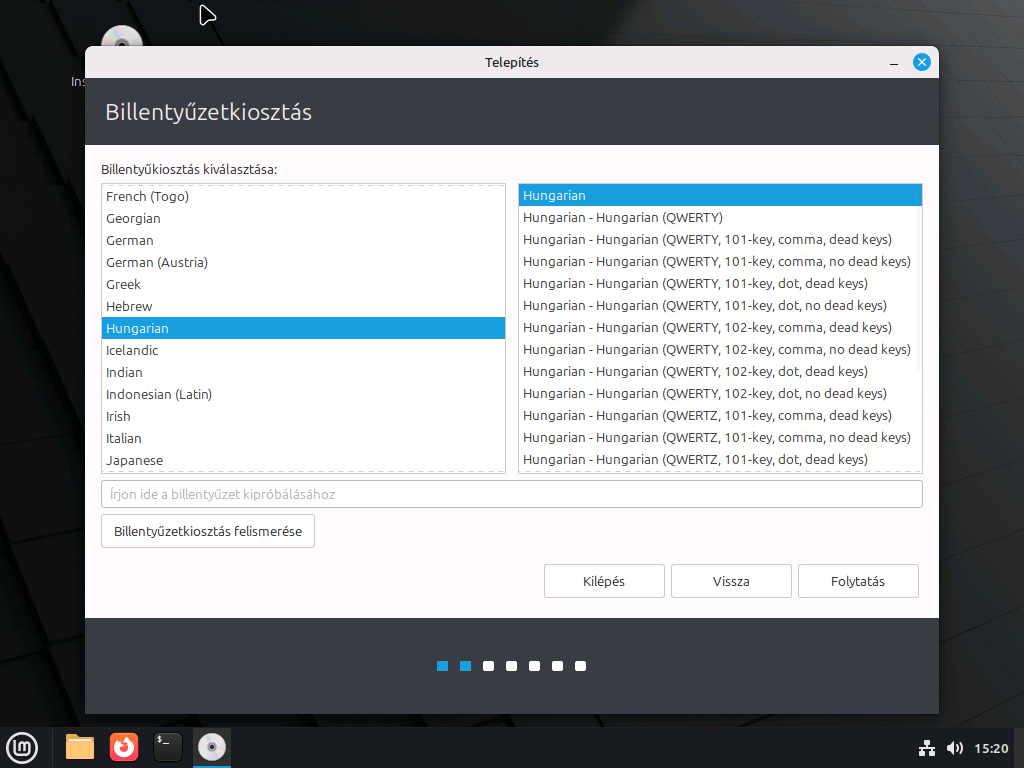
(2) ... és a billentyűzetkiosztást!
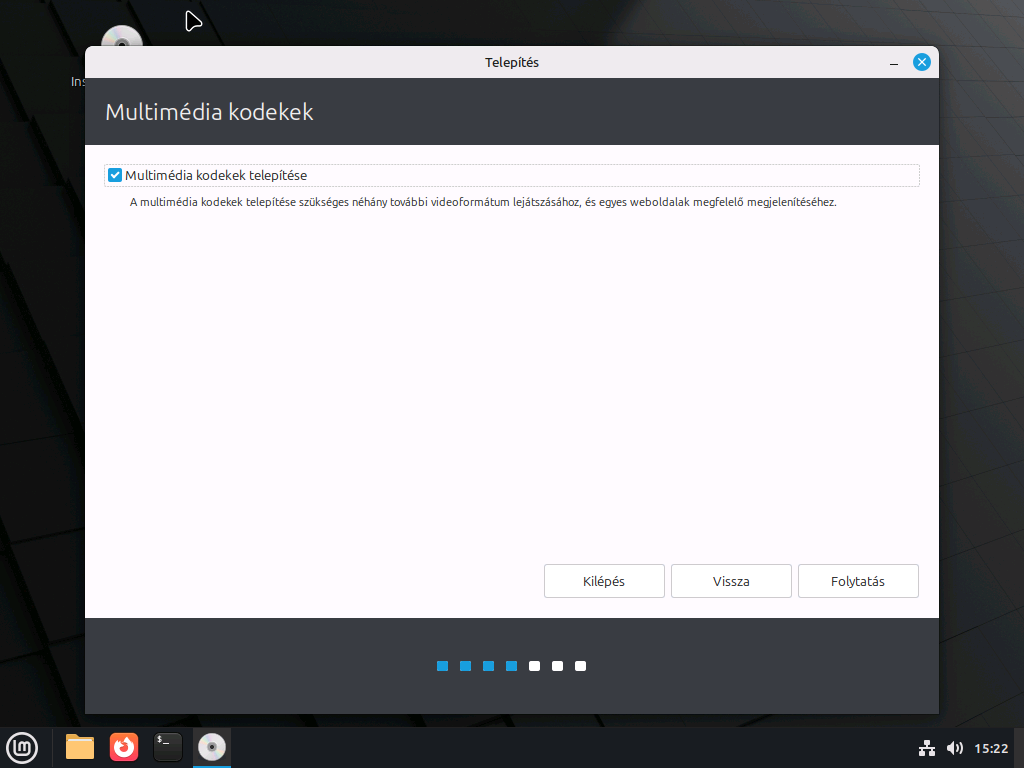
(3) Tegyünk pipát a Multimédia kodekek telepítése opció elé!
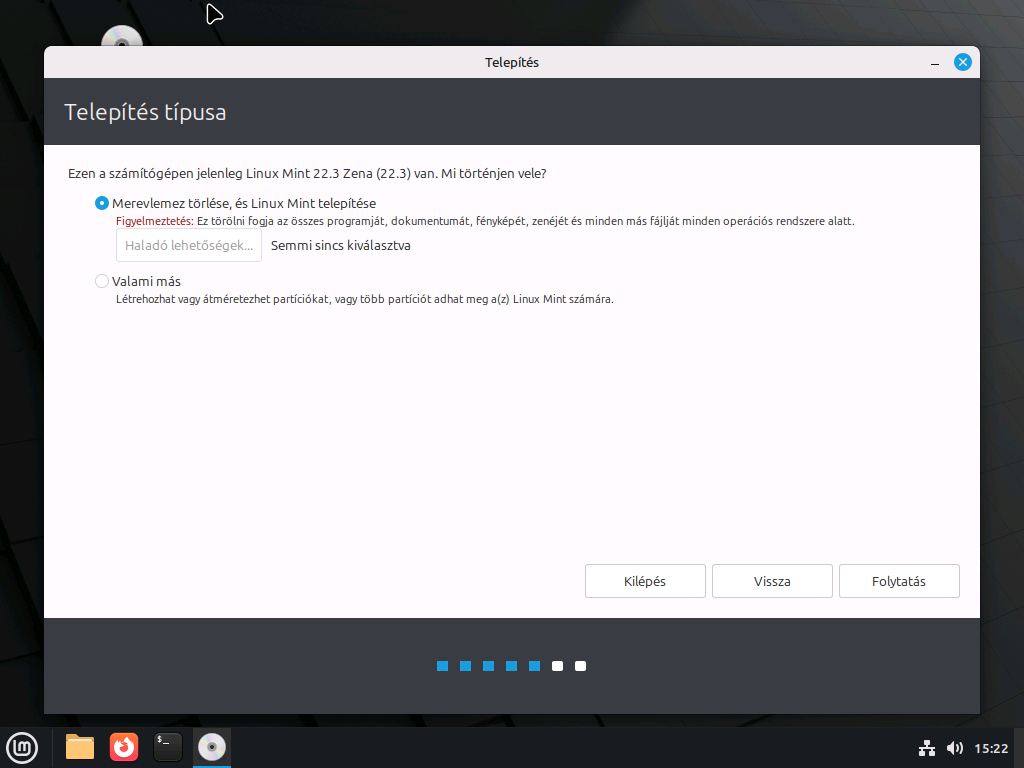
(4) A telepítés típusának kiválasztása üres HDD/SSD esetén. Tipp: ha a gépen már van valamilyen operációs rendszer, további opciók is megjelenhetnek. A legtöbb esetben a HDD/SSD tartalma törlődik!
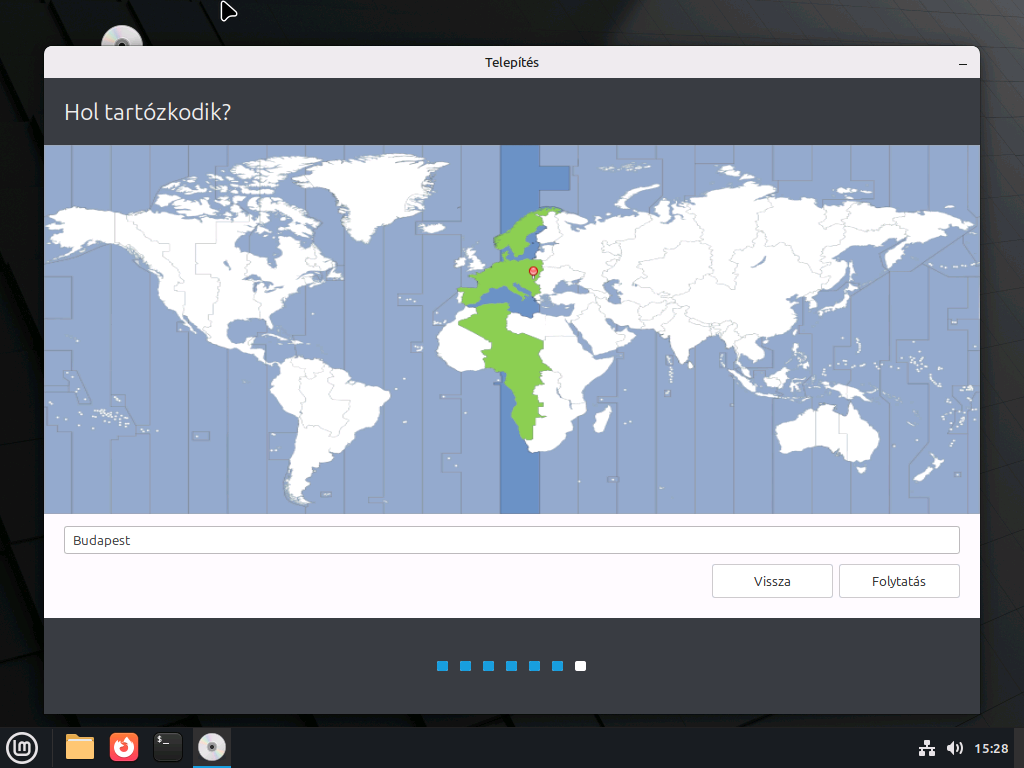
(5) Válasszuk ki az időzónát!
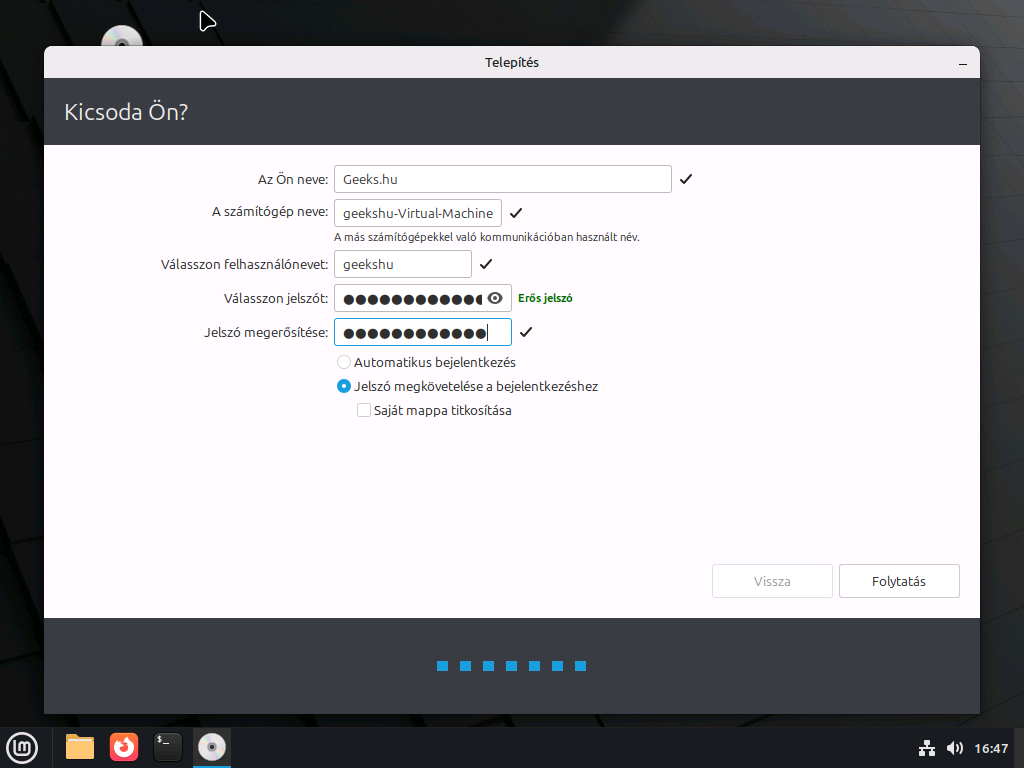
(6) Az utolsó lépésben adjuk meg nevünket, és válasszunk felhasználói nevet, valamint jelszót is!
(7) A telepítés néhány perc alatt befejeződik, a rendszer ezt követően használatba vehető.
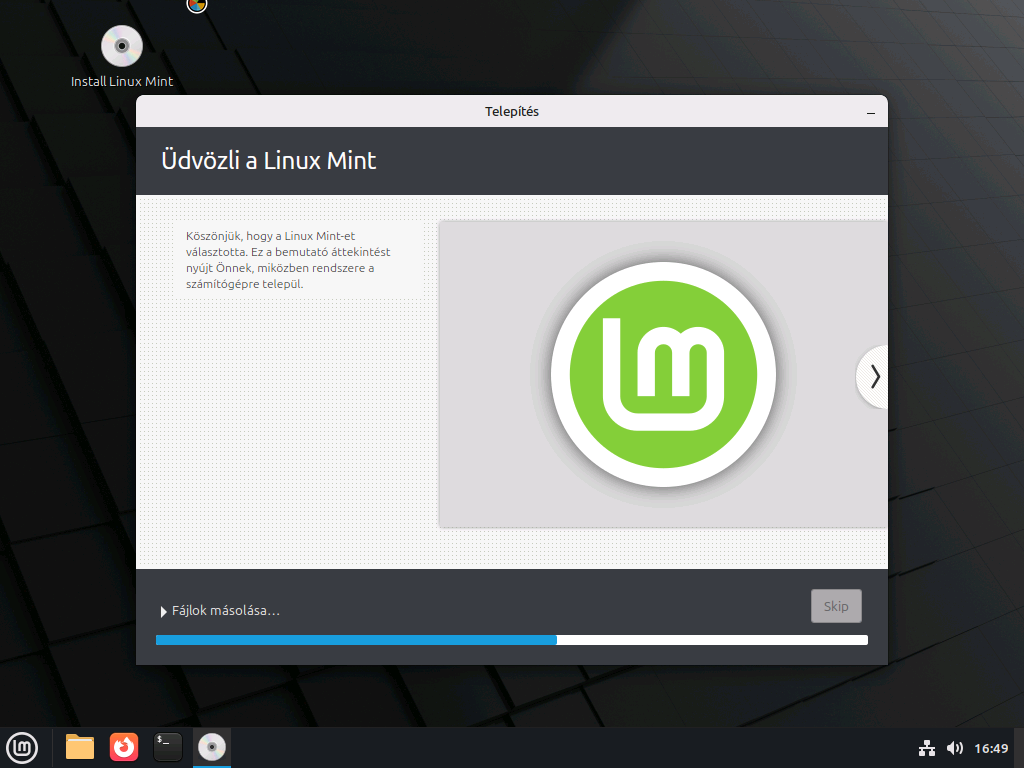
Fenti képeket a Linux Mint segítségével készítettük, de a telepítés hasonlóan zajlik más disztribúciók esetében is.
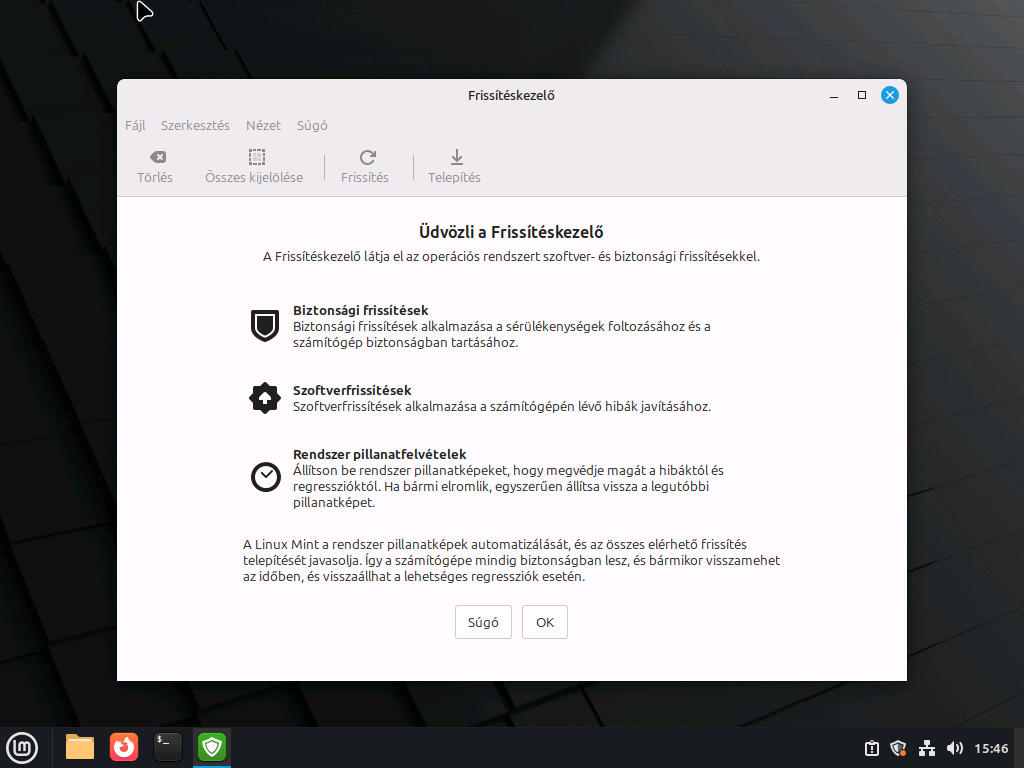
Live rendszer esetén csak néhány alapbeállítást kell megadni (nyelv, időzóna, rendszergazda jelszó), ha viszont telepítjük a Linuxot, akkor partíciót is kell választani, és az első indítást követően érdemes a frissítéseket letölteni, és az illesztőprogramokat is telepíteni – főleg a videokártya miatt fontos, hogy ez a lépés ne maradjon ki. Emellett ajánlott beállítani a rendszerképek automatikus készítésének időközét, valamint ellenőrizni a tűzfal beállításokat.
Akár a live rendszer fut, akár telepítettük a Linuxot, ha fentiekkel megvagyunk, akkor elkezdhetjük az ismerkedést a rendszerrel – esetünkben a Minttel. A Cinnamon interfész többé-kevésbé a Windows felépítését követi: adott egy asztal felület, ide kerülnek az ikonok, van tálca start menüvel, kapcsolókkal és értesítési hellyel. Amit fontos tudni, az az, hogy a felhasználói fiók éppen úgy, mint minden más Linux változat esetében, csökkentett jogosultságokkal rendelkezik, ezért a fontosabb műveletekhez a rendszer mindig elkéri a rendszergazda fiók jelszavát. Ez fontos biztonsági funkció, hiszen ha valahogy feljutna egy vírus a gépre, túl nagy kárt nem fog tudni okozni.
Szoftverek telepítése és frissítése
Linux alatt a szoftverek kezelése (telepítése és frissítése) teljesen eltér attól, mint amit a Windowsban megszokhattunk: alapesetben a telepítés és frissítés is parancssorból (Terminálból) megy, a fájlok letöltése pedig az adott Linux disztribúcióhoz tartozó alkalmazásszerverről történik. Így kompatibilitási és biztonsági problémák szinte nem is léteznek Linux alatt. Ha ez a módszer nem tűnik kényelmesnek, akkor jó hír, hogy a Mintben (és sok más disztribúcióban) van grafikus felülettel ellátott csomagkezelő is, ami végső soron egy alkalmazásboltnak felel meg. Ha olyan szoftvert szeretnénk használni, ami nincs fent a csomagkezelőben, akkor a fejlesztő weboldaláról a .deb kiterjesztésű fájlt kell letölteni a telepítéshez.
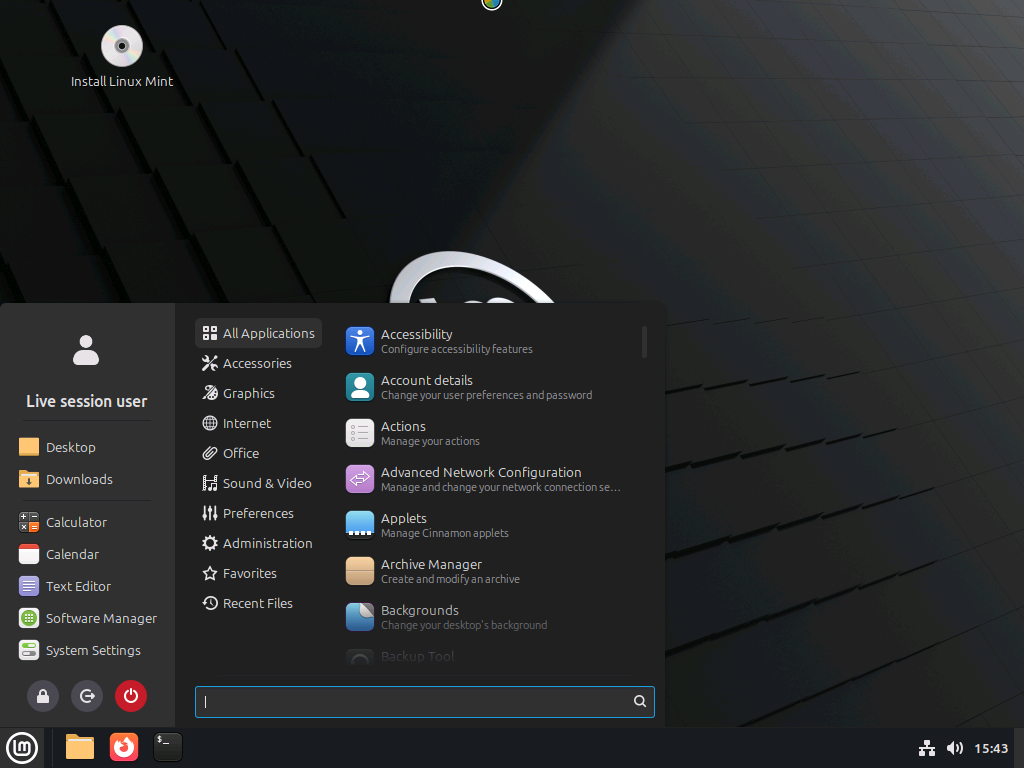
Új szoftverek
A Linuxra való átállással kapcsolatos komoly félelem, hogy teljesen új programok használatát kell megtanulni. Ebben van is igazság meg nincs is. Tekintve, hogy egyre több felhő alapú szolgáltatást használunk, ezek böngészőből pontosan úgy futnak, mint Windows alatt, és túl nagy eltérés azokban a programokban sem lesz, amelyekre egy átlagos felhasználónak szüksége lehet.
Böngészőt például bármilyet használhatunk Linux alatt: a Firefox a „gyári” alkalmazás, de van Chrome (Chromium), Edge, Brave, Opera, stb. Ugyan natív OneDrive és Google Drive kliens nincs, van viszont helyettük nyílt forráskódú alternatíva, így a felhő alapú adattárolásról sem kell lemondanunk. Levelező kliensből ott a Thunderbird, ha viszont az Outlookhoz ragaszkodunk, akkor át kell térni annak online verziójára. A legnagyobb „áldozat” az Office lehet; ha a Microsoft irodai csomagját használtuk, akkor vagy áttérünk a webes verzióra, vagy váltunk a LibreOffice-ra (ez a Mintben alapértelmezés szerint megtalálható). A LibreOffice természetesen támogatja a Microsoft Office formátumait is, így nem kell tartani attól, hogy mások nem fogják tudni megnézni azokat a dokumentumokat, amiket készítünk. Jegyzettömb helyett ott a Nodepadqq, videolejátszónak tökéletes a VLC, zenékhez pedig a Clementine. Nagy különbség a képek kezelésében sem feltétlenül lesz, hiszen a Windows alatt is az egyik legjobbnak számító XnView MP elérhető Linuxra is.
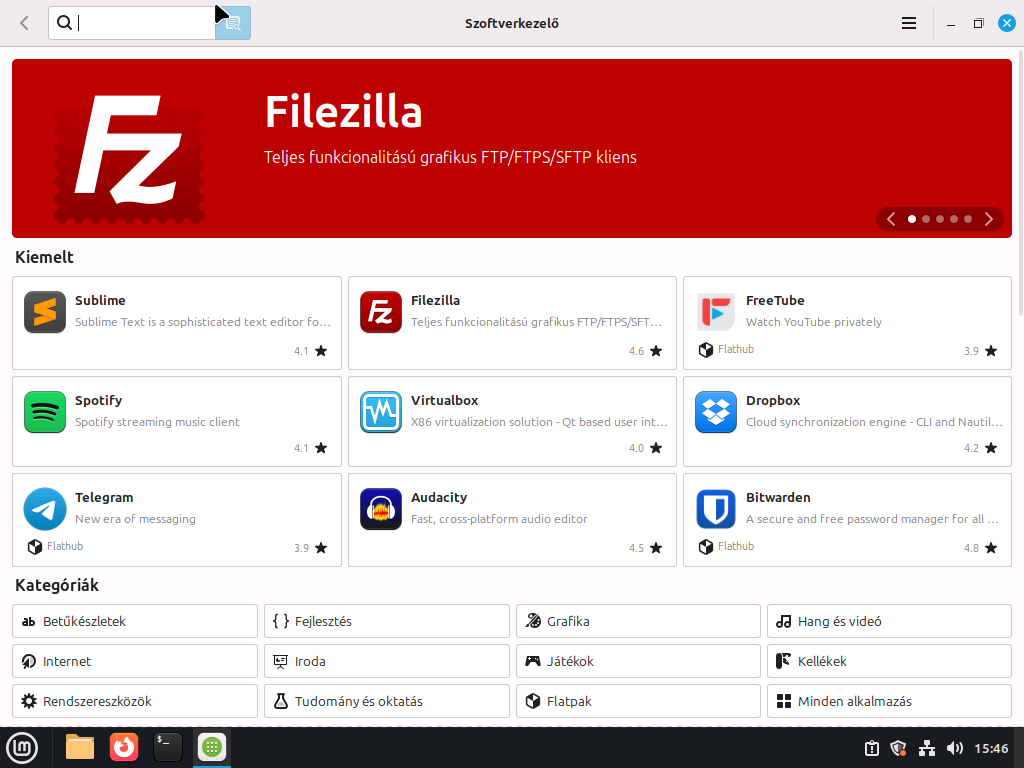
Aki viszont RAW fájlok előhívásában és komolyabb képszerkesztésben gondolkodik, és eddig a Lightroom-Photoshop páros volt terítéken, annak alternatíva után kell nézni! A RawTherapy és a Darkroom egyaránt jó jelöltnek tűnnek, mind a kettő a Lightroom és a Photoshop fontosabb funkcióit egyesíti.
Speciális szoftverekhez további lehetőség virtuális gép telepítése, valamint ott a WINE is, ami egy olyan köztes réteg, amely segítségével natív Windows alkalmazások futtathatók Linux alatt. Ez azonban már haladó szint, ebben a cikkben nem is térünk ki arra, hogyan működik a dolog.
Linux és Windows párhuzamos futtatása
Természetesen van lehetőség arra is, hogy ugyanazon a PC-n a Linux és a Windows egymás mellett fussanak. Ehhez előfeltétel, hogy az alaplapot UEFI módba kell kapcsolni, CSM/Legacy beállítással a párhuzamos futtatás nem megoldható. A cikkben említett disztribúciók mind támogatják a Secure Bootot, így azt érdemes továbbra is használni. Ha a két rendszer egymás mellé kerül, akkor fontos a telepítési sorrend is: mindig a Linuxot kell a meglévő Windows mellé telepíteni, mégpedig azért, mert a Linux telepítője tudja kezelni a Windowst tartalmazó partíciót, fordítva viszont ugyanez nem működik. Érdemes a szükséges helyet úgy megteremteni a Linux számára, hogy a Windows Lemezkezelőjével zsugorítjuk össze valamelyik partíciót, mert így BitLocker használata esetén sem fogunk problémába ütközni.
A Windowsból indítsuk újra a számítógépet az alábbi módon: lépjünk be a
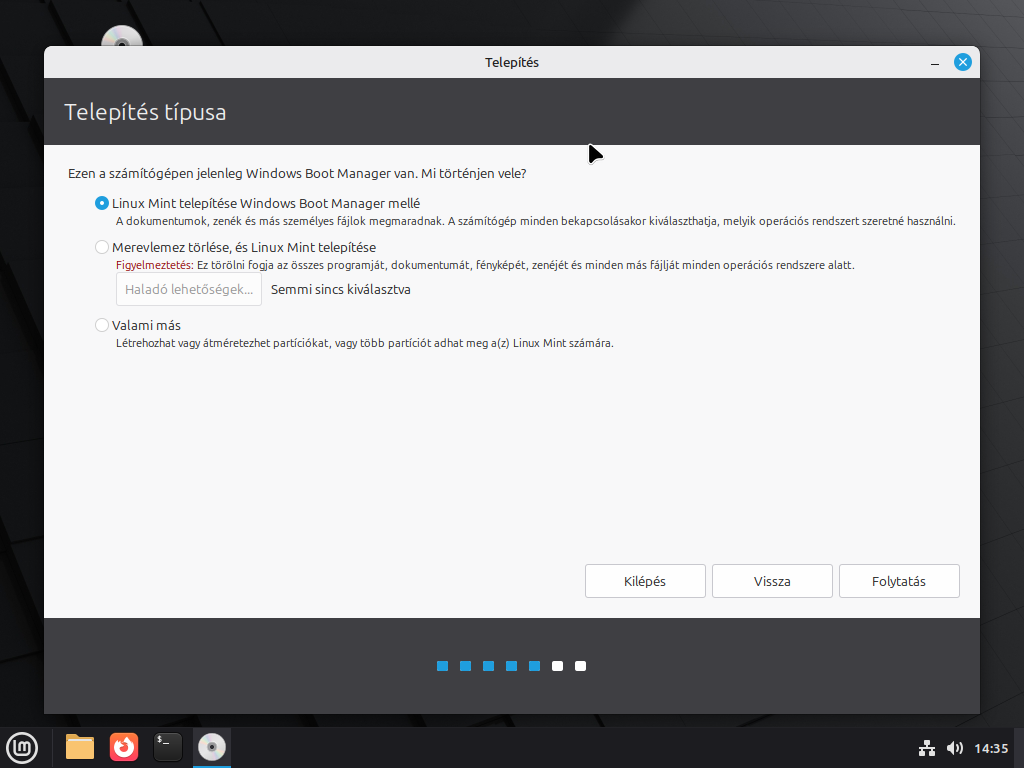
a Beállítások | Rendszer | Helyreállítás menübe, és válasszuk a Speciális rendszerindítás funkciót. Indítsuk el a Linux Mint rendszert, majd kattintsunk a telepítő ikonra. A folyamat hasonló módon zajlik, mint önálló telepítés esetén, viszont amikor a Telepítés típusát kell kiválasztani, akkor az extraként megjelenő Linux Mint telepítése Windows Boot Manager mellé opciót kell kiválasztani.ű
A telepítés gyors, mindössze pár percet vesz igénybe. Innentől kezdve a Windows vagy az Ubuntu automatikus indítása helyett ezentúl egy boot menü tölt be, ahol minden alkalommal kiválasztható, hogy melyik operációs rendszert szeretnénk használni.
Összegzés
A Windows 10 kifutásával és a Windows 11-gyel szembeni esetleges ellenérzések miatt a Linux ma már nem csupán egy szűk réteg számára lehet érdekes; a rendszer teljesen életképes, modern és biztonságos választás a mindennapokra is. A megfelelő disztribúció kiválasztásával, valamint egy USB stickről történő előzetes teszteléssel kockázat nélkül felmérhetjük a kezelhetőséget és azt is, hogy a kiszemelt disztribúció kompatibilis-e hardverünkkel.