Notebook Hardware Control


Elég idegesítő dolog, amikor noteszgépünk üzemideje nem képes lépést tartani igényeinkkel: például szeretnénk, ha legalább két órát simán elböngészhetnénk rajta kedvenc kávézónkban, vagy a repülőtéren. Ebben a vágyunkban segíthet a Notebook Hardware Control, amely a processzor teljesítményigényének agresszívebb változtatásával egész jó eredmény elérésére képes.
A programot egy idősebb noteszgépen próbáltuk ki, amelyet használtan vásároltunk. Az ilyen használtan vett gépeknek egy igazi gyenge pontja van, és ez az elhasznált akkumulátor. Mivel a Li-Ion cellák nem örökéletűek, gyakran előfordul, hogy a 4-5 éves noteszgép eredeti üzemidejének már csak 40-45%-ára képes. Egy új akkumulátorért gyakran 30-40 ezer forintot is elkérnek, ami egy 100 ezer forintos noteszgép esetében nem igazán tűnik jó befektetésnek. Próbáljuk tehát ki, mit tudunk szoftveresen javítani!

Az NHC-t Manfred Jaider honlapjáról tudjuk letölteni, nagyjából 2 MB a mérete, tehát pillanatok alatt megérkezik. Futtatásához azonban szükség lesz még a .Net Framework 2.0-ára is, amelyet szokás szerint a Microsofttól kell megszereznünk.
A program telepítése letöltéséhez hasonlóan gyors, és elindítása után többféle ikon jelenik meg a tálcán, amelyek segítségével a processzor kihasználtságától a becsült hátralévő üzemidőig sok mindent leolvashatunk. A legérdekesebb ezek közül alighanem az a nagyméretű „elem”, amely a Windows gyári ikonjánál sokkal egyszerűbben leolvashatóvá teszi az akkutöltöttséget. Persze ha valaki túl soknak érezné az információt, vagy csak tisztább tálcát szeretne, nyugodtan testreszabhatja a megjelenő elemeket a Settings fül Advanced settings menüpontja alatt.
A program tudásszintje erősen függ a számítógépben található hardvertől – az általunk „tesztelt”, Centrino platformos noteszgépben például szinte a teljes tudását kihasználhattuk. Lehetőségünk van például a processzor terhelésétől függően megadni, hogy mikor milyen frekvencián üzemeljen a CPU, illetve hogy az adott frekvenciához (jobban mondva szorzóhoz) mekkora feszültség tartozzon.

Változtathatunk az alaplapi buszsebességen és belepiszkálhatunk az videokártya és a merevlemez energiagazdálkodásába is. Érdemes a szoftver nyújtotta lehetőségeket végigpróbálgatni, mert sok beállítási opció van, és számítógépenként változhat, hogy melyikkel érjük el a legjobb eredményt.
Tesztgépünk esetében először is lemértük az üzemidőt – átlagos felhasználást szimulálva 1 óra 41 percet értünk el (ez három mérés átlaga). Ez nem mondható igazán jó eredménynek, de figyelembe véve a notebook korát és akkumulátor állapotát (wear level: 43%, azaz már majdnem az életkor felénél járunk) még elfogadható.
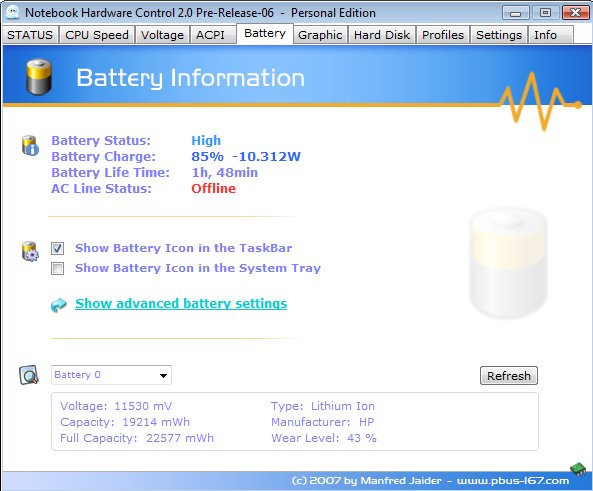
Ezek után elindítottuk az NHC-t, és finomhangoltuk a processzor működési frekvenciáit, valamint az egyes lépcsőfokokhoz tartozó feszültségértékeket is. Ezeket érdemes letesztelni, mert a túl alacsony feszültség instabillá teheti gépünket, akkor pedig hiába a hosszabb üzemidő!
A végeredmény: 1 óra 52 percre sikerült javítanunk az üzemidőt, amely nem tűnik soknak, de mégis körülbelül 10 percnyi plusz munkát (ez 10,9%-os javulás) nyertünk teljesen ingyen. Csak úgy összehasonlításként: egy új akkumulátorral 3 óra 21 percig működött noteszgépünk – 35 ezer forintért cserébe.
Kompatibilitás: