Logitech Harmony 1100 teszt


Használat közben
Ha kézbe vesszük a távirányítót, a beépített szenzorok érzékelik a mozgást, és aktiválják a kontrollert. A főképernyő a beprogramozott cselekvéseket mutatja. Ide bármikor visszatérhetünk, ha megnyomjuk az Activites gombot. Elsőként tévét szerettünk volna nézni, így megérintettük a Watch TV gombot a kijelzőn. A tévé bekapcsolt, átváltott HDMI-re, az STB szintén feléledt, az erősítő is aktivizálta magát és átváltott a megfelelő bementre, eddig minden oké. A csatornaváltásnál az STB, hangerő-szabályozásnál az erősítő, a képarány megváltoztatásakor a tévé reagált, ez is rendben. A „vissza” gomb viszont nem működött. Semmit nem csinált, ami azért volt baj, mert az STB menüjében így például nem tudunk visszalépni. A Logitech konfigurációs szoftverében gyorsan kiderült, mi okozza a gondot: ehhez a gombhoz nem volt funkció hozzárendelve.
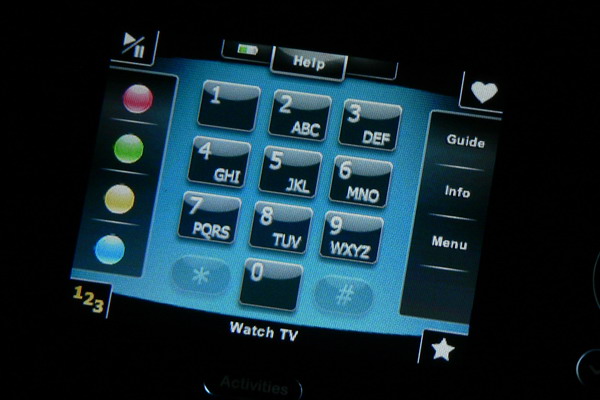
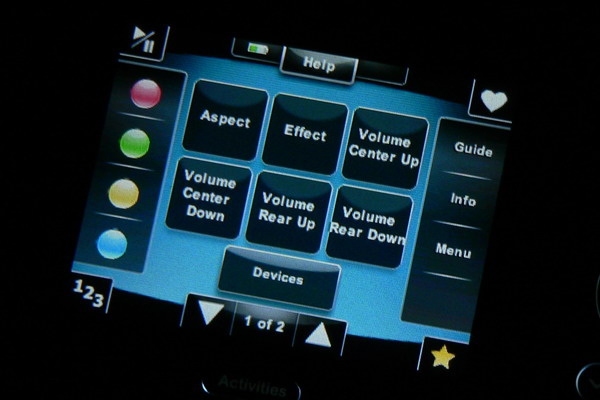
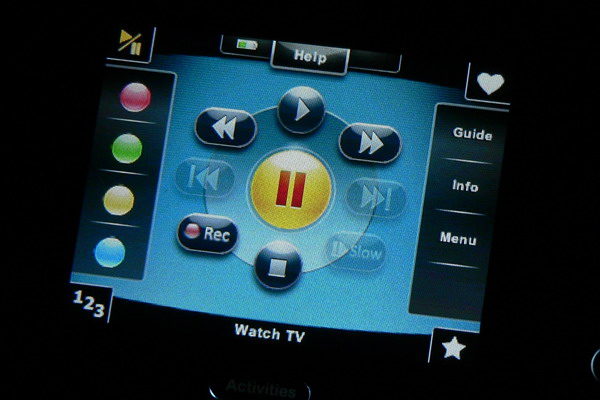
Igazából nem értjük, hogy miért, a lényeg az, hogy gyorsan kijavítható a hiba: a Watch TV eseménynél a Customize Buttons gombra klikkelve állíthatjuk be, hogy az STB vissza funkcióját szeretnénk az egyébként Last channel, azaz előző csatorna gombhoz hozzárendelni. Távirányító update után most már minden rendesen működött. A hardveres gombok mellett használhatjuk a kijelzőn megjelenő virtuális számgombokat, funkciókat is. Innen érhető el például ez az STB menüje, az EPG és az Info ablak is. A kijelző négy sarkában nézetet válthatunk, így számgombok helyett a felvétel gombok, a gyakran használt illetve a kedvenc funkciók is kérhetők.
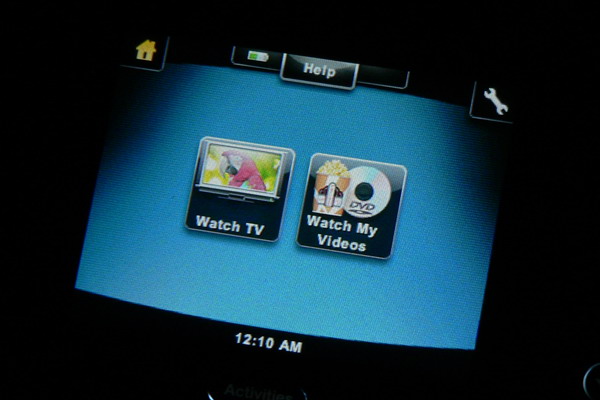

A Videók nézése PC-ről cselekvéssel hasonló eredményt kaptunk: a „vissza” gomb kivételével minden működött (a vissza helyett itt Enter volt beállítva alapból). A hibát az előbb leírt módon ismét sikerült orvosolni. A Media Centerből viszont manuálisan kell kilépni (alternatívaként a Harmonyt be tudjuk programozni úgy, hogy az egész PC-t kikapcsolja), de a Logitech mentségére legyen mondva, hogy a Microsoft saját MCE távirányítója sem nyújt egygombos kilépési lehetőséget.
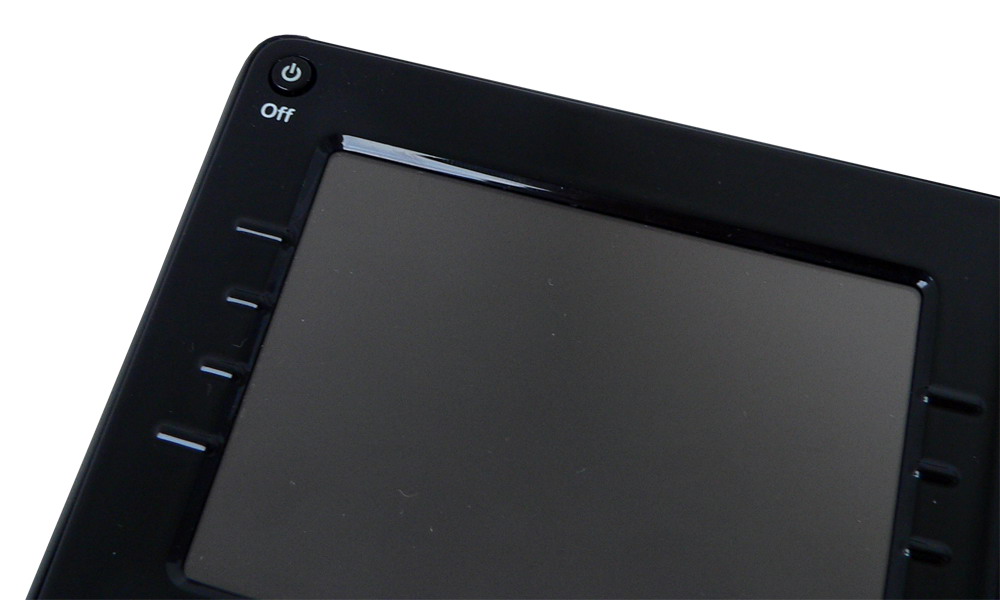
Az adott cselekvést a bal felső sarokban lévő hardveres kikapcsoló gombbal tudjuk leállítani, ilyenkor a Harmony szépen kikapcsolja az eszközöket. Átválthatunk persze másik cselekvésre is: az Activites gombbal menjünk a főmenübe.
A távirányító természetesen tudja, hogy mi van be-, illetve mi van kikapcsolva, ezért nem fordulhat elő, hogy az erősítő és a tévé bekapcsolása helyett azokat szépen kikapcsolja. Az viszont lehetséges, hogy azért nem sikerül valamit ki- vagy bekapcsolni, mert a jel nem talált célba. A főmenüben a beállításokra (jobb felső sarok), majd a Devices gombra klikkelve az egyes hardvereket ilyenkor egyesével is irányíthatjuk.
A Harmony 1100-az kipróbáltuk másik környezetben is, itt nem sikerült teljesen jól beállítani a távirányítót: az volt a gondunk, hogy a tévé első HDMI bemenetét sehogyan nem sikerült kiválasztatunk vele. A második HDMI-re viszont gond nélkül váltott, így a kábel áthelyezésével sikerült megoldani a problémát. Azért ez finom jelzés arra nézve, hogy kisebb beállítási gondok akadhatnak.
Finomhangolás és hibaelhárítás
Ha valami nem működik megfelelően, akkor a távirányítón van egy helyi segéd, valamint a szoftverhez is fordulhatunk. Néhány további kérdéssel a program jó eséllyel megtalálja a hiba okát.
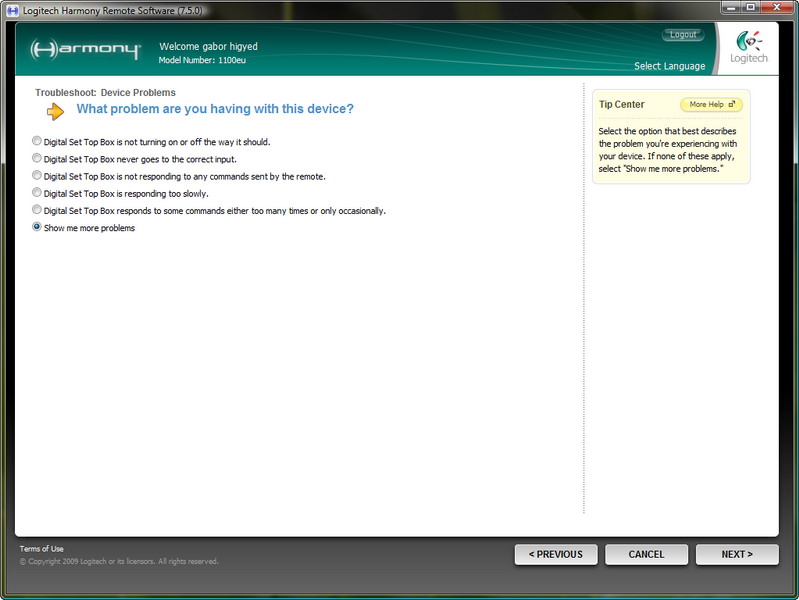
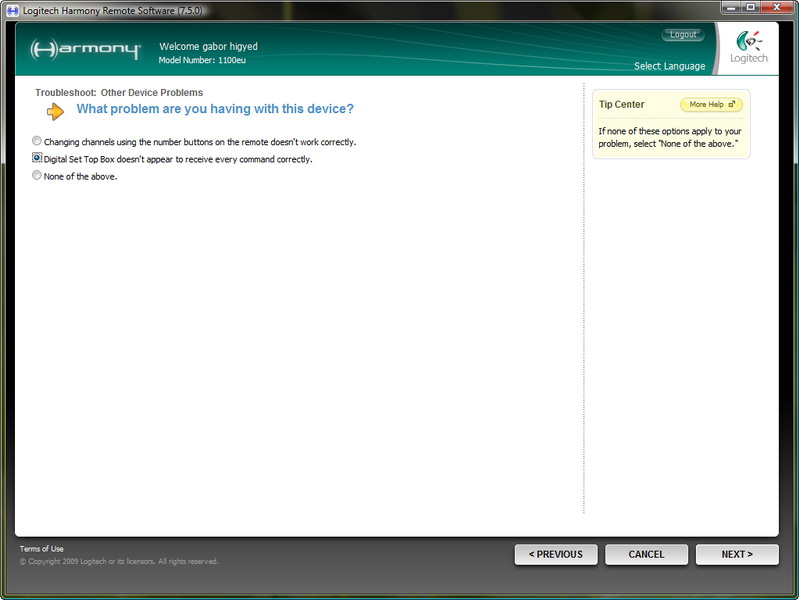
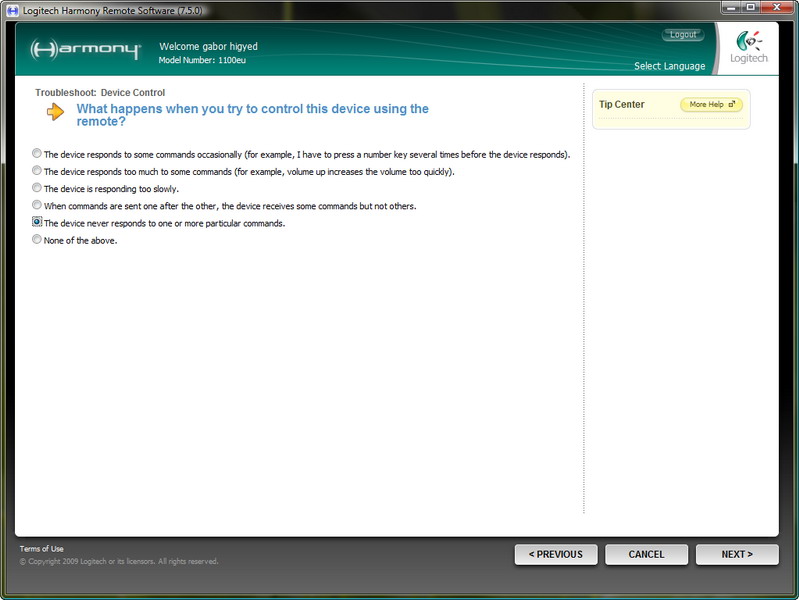
Ha mégsem, akkor az eredeti távirányító kódját vagy makrókat is megtaníthatunk a Harmony 1100-zal. Ezeket az opciókat a Troubleshoot menüben találjuk. A Setting és a Customize Buttons menük opcióival a Harmony működését a végletekig testre szabhatjuk. Az eszközök bekapcsolási sorrendjétől kezdve a kedvenc csatornák összeállításán át még az érintőképernyőn megjelenő gombok funkcióját és csoportosítását is megváltoztathatjuk.
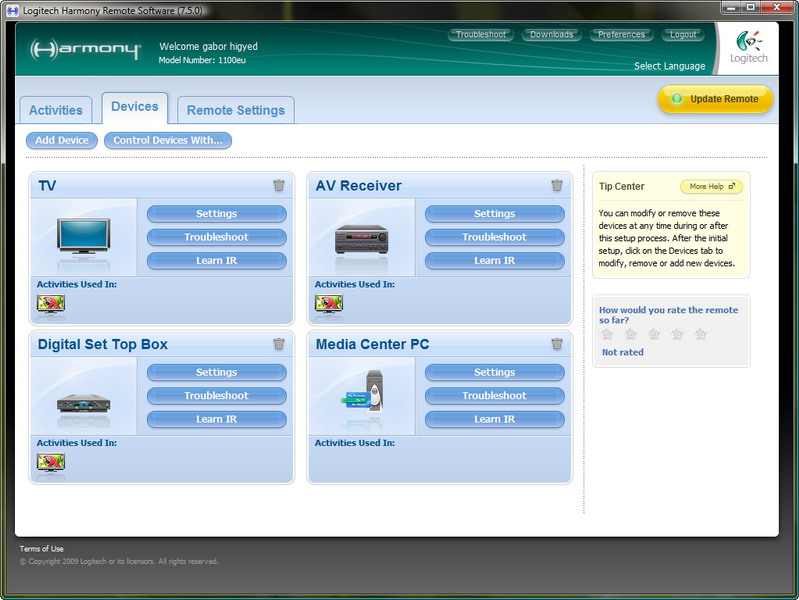
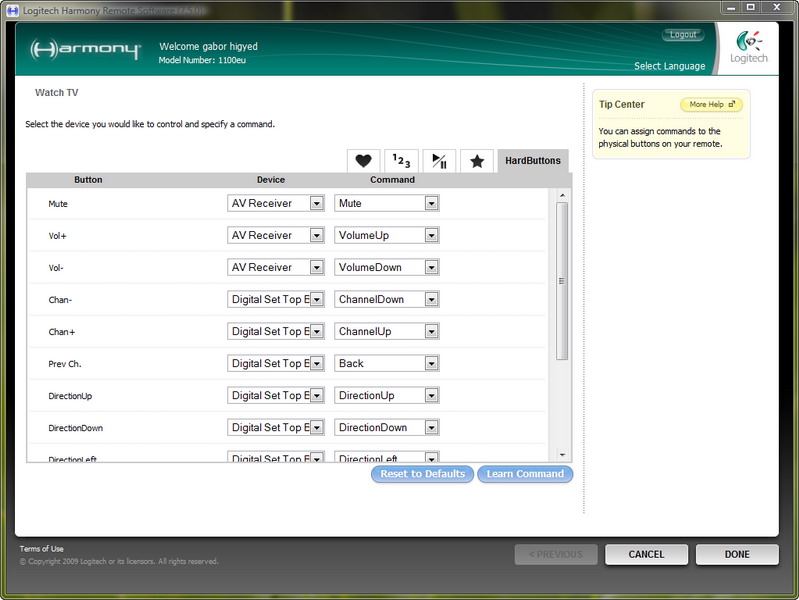
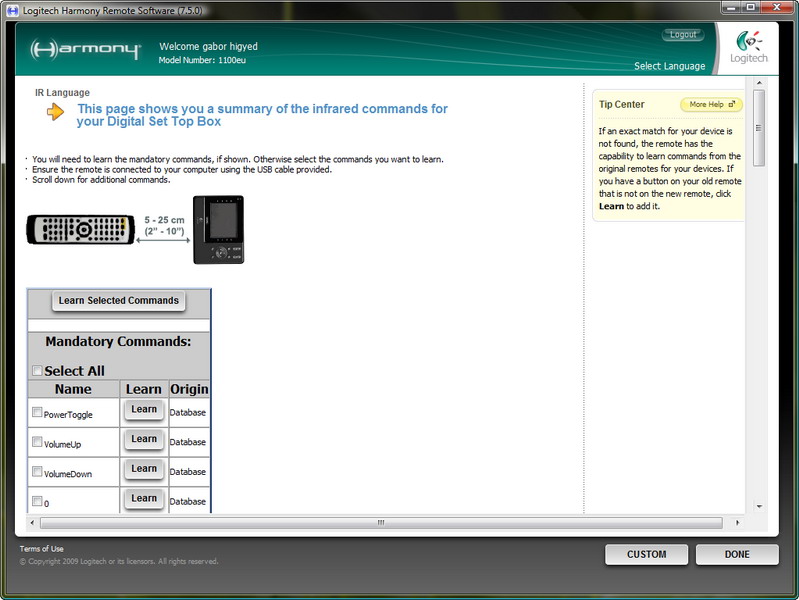
Ehhez viszont nagy türelem kell, mert a program nem mondható valami gyorsnak. Egy sima beállítás néhány perc alatt megvan, ennyit könnyen kibír az ember, de a fenti műveletek eléggé pepecselősek, és sokáig eltartanak.
Összegzés
A Harmony 1100 összességében tetszett, a telepítéssel és a beállítással komolyabb, semmilyen módon nem orvosolható gondunk nem akadt, az egygombos filmnézés vagy az egygombos tévézés pedig valóban jó. A Harmony 1100 után nagyon nehezen akaródzott visszatérni az eszközök saját távirányítójához. Öt csillagot mégsem adhatunk, a szoftver miatt. Az internetkapcsolat szükségessége, a magyar felület hiánya és a lassú konfiguráció picit rontja az összképet.
Értékelés:
A Harmony 1100-at a Logitechtől kaptuk tesztelésre. A távirányító ajánlott ára 79 900 forint.