Windows XP mód a Windows 7-ben


Alkalmazások telepítése, teljesítmény
A virtuális gép alatt természetesen ugyanúgy telepíthetjük a programokat, mintha valódi géppel dolgoznánk. Ezek a virtuális XP ablakában vígan elfutnak, a hardveres virtualizációnak hála ráadásul kevés a veszteség. Mit jelent ez a valóságban? Azt, hogy kapunk egy olyan XP-t, amely viszonylag fürge, és úgy végez a feladatokkal 10-20%-kal több idő alatt, hogy közben a gazdagép reakcióideje egyáltalán nem csökken. (A VPC nem engedi, hogy a virtuális gép az összes erőforrást felhasználja.)
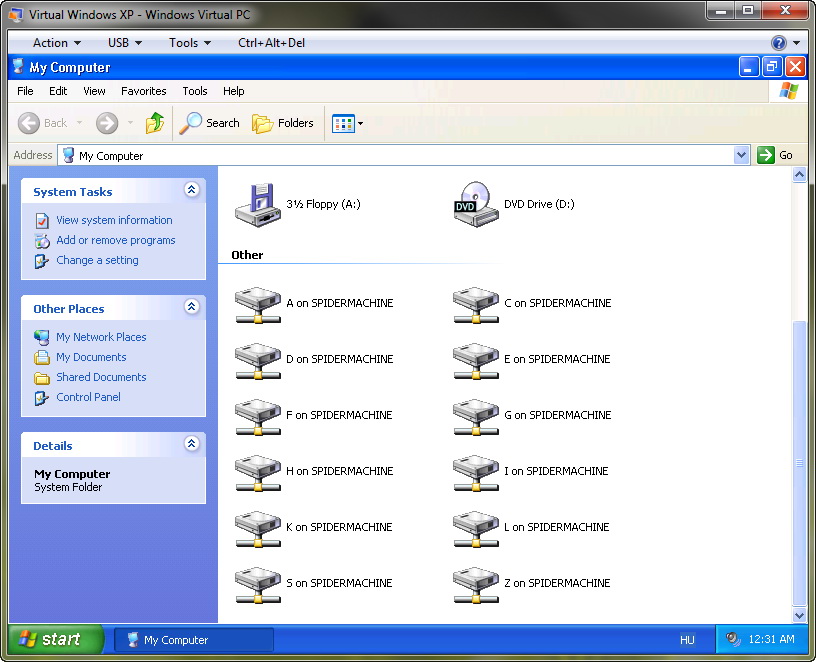
Az osztott adattárolók kezelése egyelőre nem tökéletes, egy-egy mappa tartalmának listázására időnként elég sokat kell várni, ráadásul csak a Windows beépített fájlkezelő rutinját (Common Dialog Box) használó alkalmazások kapnak hozzáférést a hálózati meghajtóként csatolt gazdagép merevlemezekhez – a fájlkezelők ebből a szempontból tehát kilőve. Még egy észrevétel: a virtuális merevlemez dinamikusan nő, ha erre szükség van, de a folyamat visszafelé már nem igaz, ezért időnként érdemes ellenőrizni, nem hízott-e túl nagyra virtuális meghajtónk.
Virtuális alkalmazások
Az XPM igazi extrája az egyéb virtualizációs szoftverekkel összevetve az, hogy a virtuális gépre telepített alkalmazások megjelennek a Windows 7 Start menüjében, és el is indíthatók onnan. (Ha valamint nem kell telepíteni, akkor hozzunk létre egy, a programra mutató parancsikont és másoljuk be a virtuális gépen a C:Documents And SettingsAll UsersStart MenuPrograms mappába, hogy megjelenjen a Windows 7-ben is.)
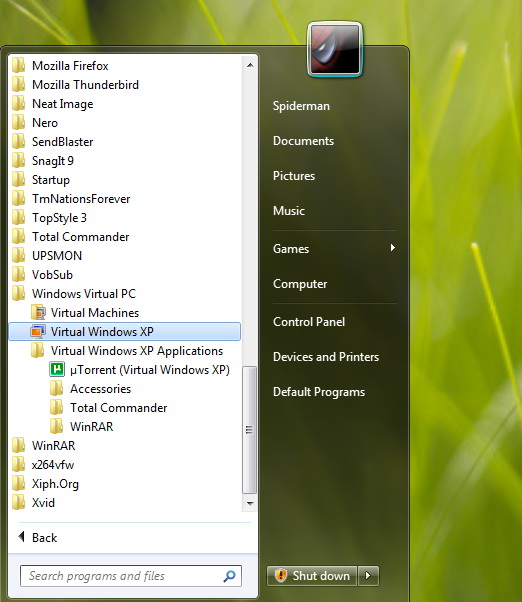
Ezt a funkciót a Microsoft Virtual Applicationsnek hívja, és csak akkor működik, ha a virtuális gépet úgy hibernáltuk, hogy előtte kijelentkeztünk. (Elindítható bejelentkezett userrel is, ám ebben az esetben az el nem mentett változtatások elvesznek.)
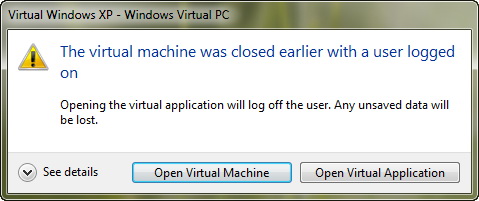
A virtuális alkalmazásként elindított programok éppen úgy megjelennek a Windows 7 tálcán, mintha „helyi” alkalmazásról lenne szó (még minimalizálhatók is a tálcára), és nincsen zavaró virtuális ablak sem a háttérben. Ennek ellenére természetesen az alkalmazások ebben az esetben is a virtuális környezetben futnak, bár az nem látható.
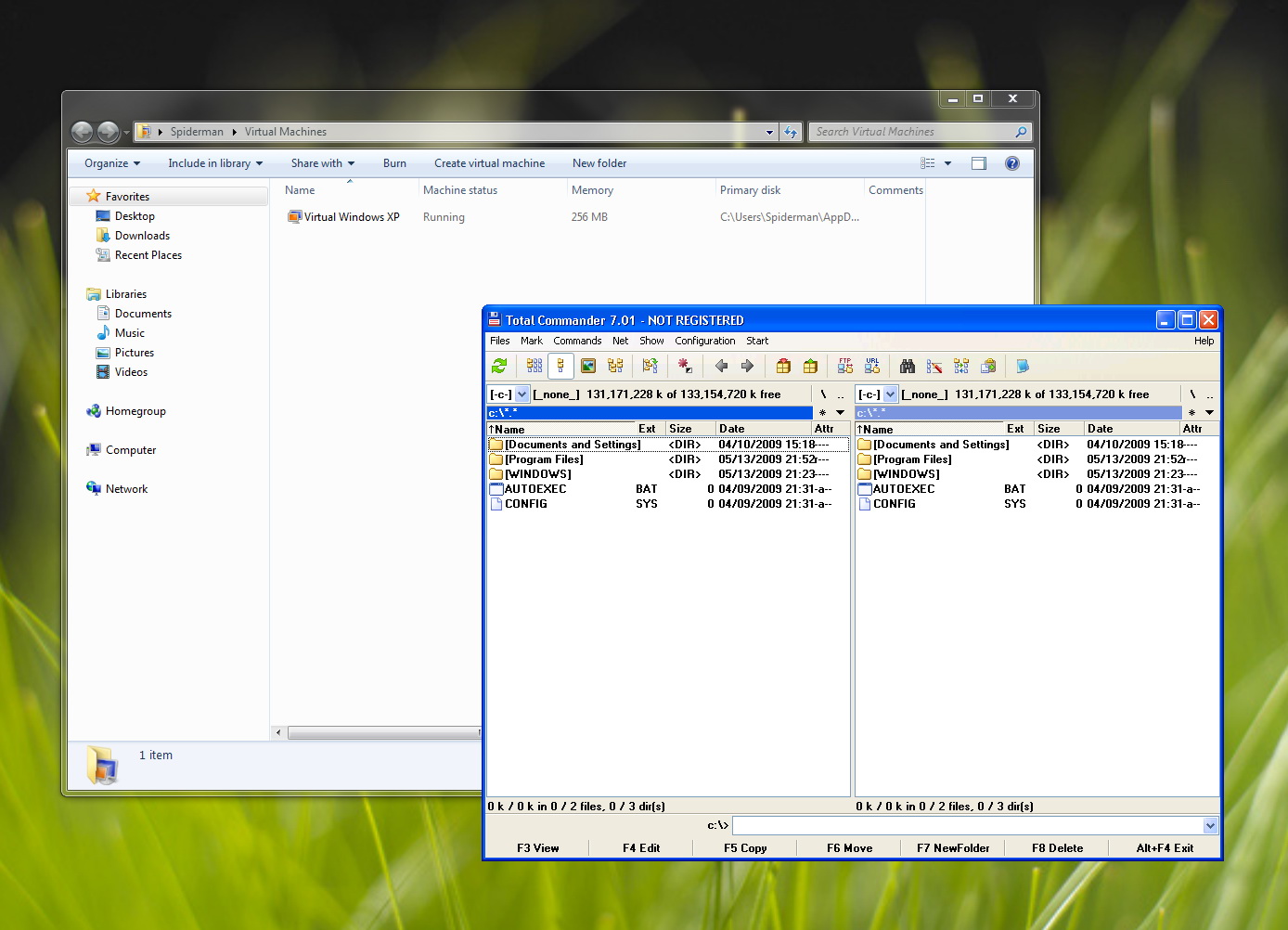
A kezdeményezés jó irányba mutat, egy olyan jövő felé, amikor a gép használója számára nem válik el szervesen a valós gépen és a virtuális környezetben futó alkalmazások kezelése. A megvalósítás azonban egyelőre korántsem tökéletes. Kezdjük ott, hogy bár a VPC feláll a háttérben, ki már nem kapcsol, ha nincs többé rá szükségünk. Ezzel a VPC kb. 3-400 Mbájtot feleslegesen foglal a memóriából. Igaz, így cserébe másodszorra (sokadszorra) gyorsabban töltődnek be a virtuális alkalmazások.

Emellett az erőforrások elosztása is kaotikus. Habár a virtuális alkalmazás a virtuális környezetben fut, és az abban lévő meghajtókat látja, a dialógusablakokban megjelenő Desktop legfelső szintje a béta XPM-ben a gazdagépen lévő Desktop tartalmát jelenítette meg. Emellett a hardverek kezelése is érdekes, ugyanis nem azokhoz a hardverekhez férünk hozzá, amelyeket a virtuális gép alatt telepítettünk, hanem azokhoz, amelyeket a gazdagépről érhetünk el (pl. a nyomtató). Ez azért sajnálatos, mert könnyen elképzelhetők olyan esetek, például, ha a Smart Card olvasóhoz csak XP-s drájver van, amikor a Virtual Applications nem tudja a komplett virtuális gépet helyettesíteni. Pedig pont az lenne a lényege; ha már a virtuális környezetet is el kell indítani, semmivel sem vagyunk előrébb, mint külön szoftver alkalmazásakor.
Összegzés
Bőven van lehetőség az XPM-ben, de a megoldás jelenlegi állapotában egyelőre még messze nem tökéletes. Ha a végleges verzióban a drájverkezelést sikerül úgy megoldani, hogy a virtuális alkalmazásként futtatott programok lássák a virtuális XP-re telepített hardvereket, akkor az XPM valóban elősegítheti a Windows 7 terjedését. A virtuális gép sebességével sincs különösebb gond, azt viszont ne feledjük el, hogy használatához processzor oldalról szükséges a hardveres virtualizációs képesség is.