D-Link DCS-930L IP-kamera teszt


Telepítés
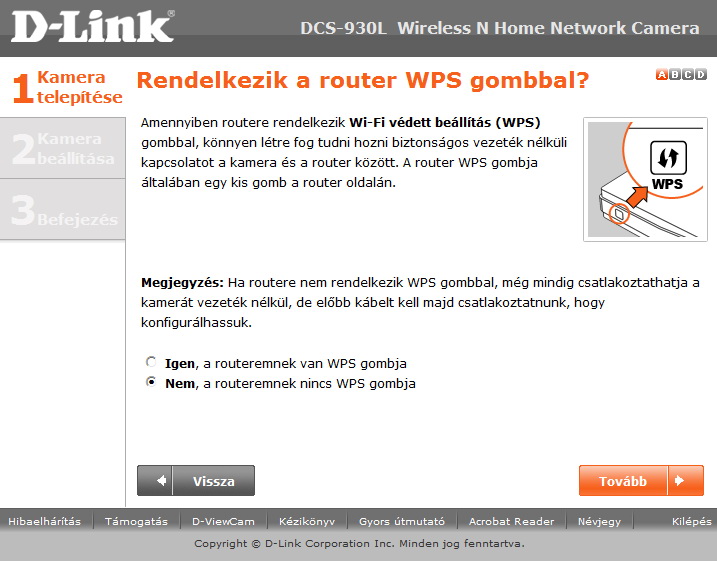
A D-Link DCS-930L telepítése hardveres szempontból nem igazán bonyolult, csupán a tápegységet és a hálózati kábelt kell csatlakoztatnunk. Alternatívaként a WiFi hálózatra is csatlakozhatunk, feltéve, hogy az támogatja az egygombos WPS kapcsolatépítést: tartsuk nyomva a kamera WPS gombját legalább három másodpercig, majd engedjük el. Amikor a kék LED villogni kezd, nyomjuk meg a router WPS gombját is a kapcsolat felépítéséhez. Akár a vezetékes, akár a vezeték nélküli összeköttetést választottuk, ha a kapcsolódás sikeres, a kamera visszajelző LED-je pirosról zöldre vált. (Nyilván a WPS gomb megléte a routeren nem feltétele annak, hogy a kamerát WiFi hálózaton használhassuk, azonban ha nincs WPS gomb, akkor a kezdeti lépéseket vezetékes kapcsolat segítségével állíthatjuk csak be.)
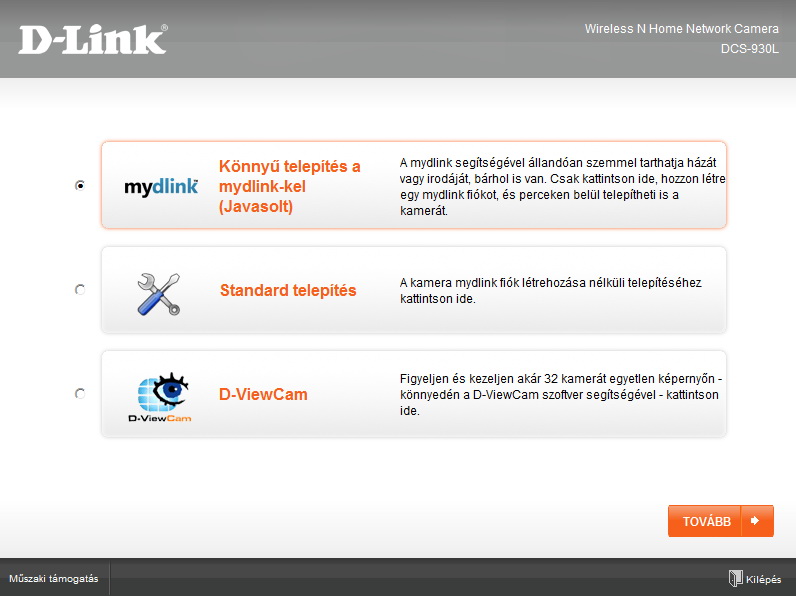
A szokásos menet szerint a telepítés további lépéseit az IP-cím beírása után a konfiguráció szokta jelenteni. Ez a D-Link kamerája esetén is járható út, azonban a mydlink segítségével ennél sokkal egyszerűbb is lehet a művelet. Ezt a szolgáltatást ugyanis a gyártó azért hozta létre, hogy ne kelljen bajlódni a paraméterekkel és az IP-címekkel: a kamera azonosítójának ismeretében mindent a böngészőből lehet konfigurálni, akár távolról is, és a kamera képe is nézhető. Mindennek az ára csupán annyi, hogy létre kell hoznunk egy mydlink fiókot, amihez aztán a kamerát is társítani kell még.
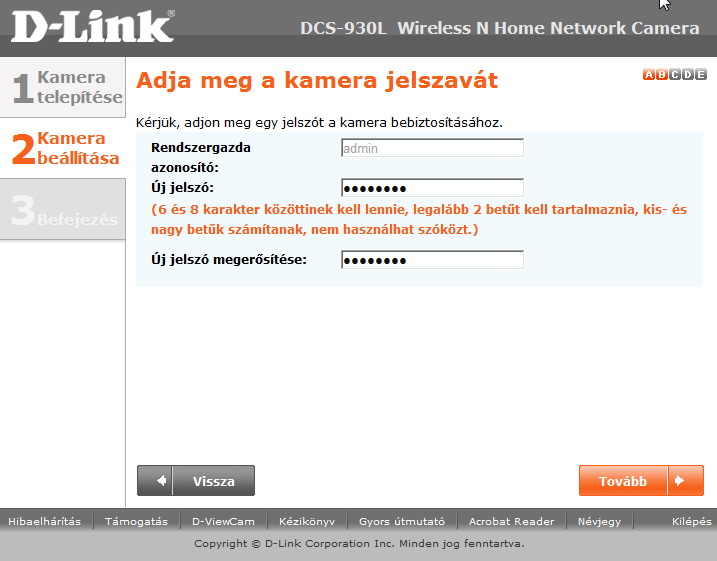
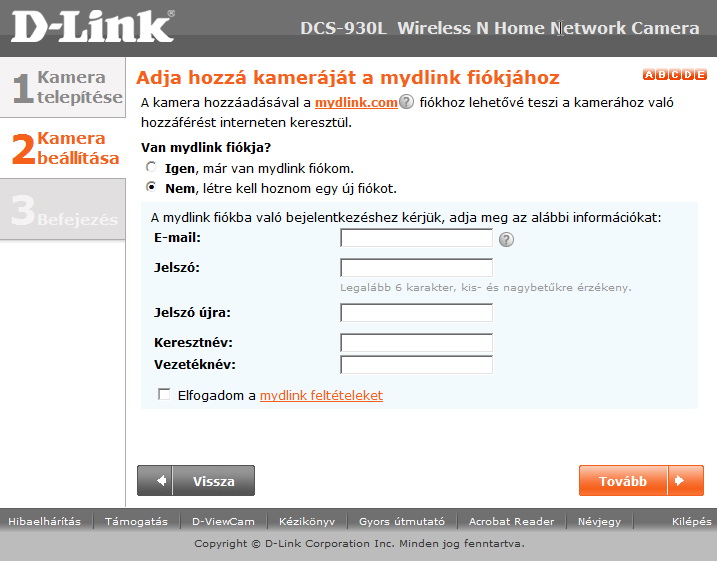
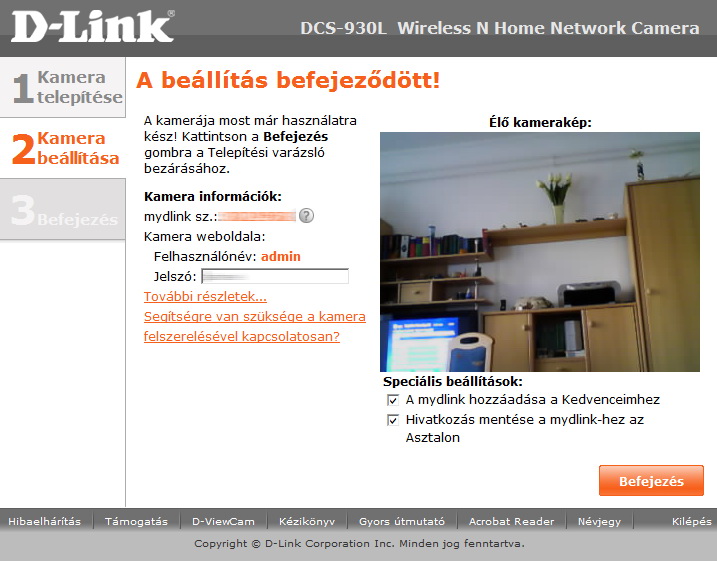
A telepítő CD-n kapunk segítséget mindkét féle beüzemeléshez – mi a mydlink verziót választottuk, ahogyan az a képekből is kiderül. A varázsló végigvezet a telepítés lépésein, gyakorlatilag onnantól, hogy a kamerát kivettük a dobozából, az esetleges hibaforrásoknál pedig súgó is rendelkezésre áll. A lépések egyikeként a szoftver párosítja a kamerát mydlink fiókunkkal – ha még nincs ilyenünk, akkor pedig annak létrehozásában is segít. A kamera telepítése teljesen zökkenőmentes volt, azt leszámítva, hogy a mydlink fiók létrehozásakor az aktiváló e-mail elég nagy késéssel, csak órák múlva érkezett meg.
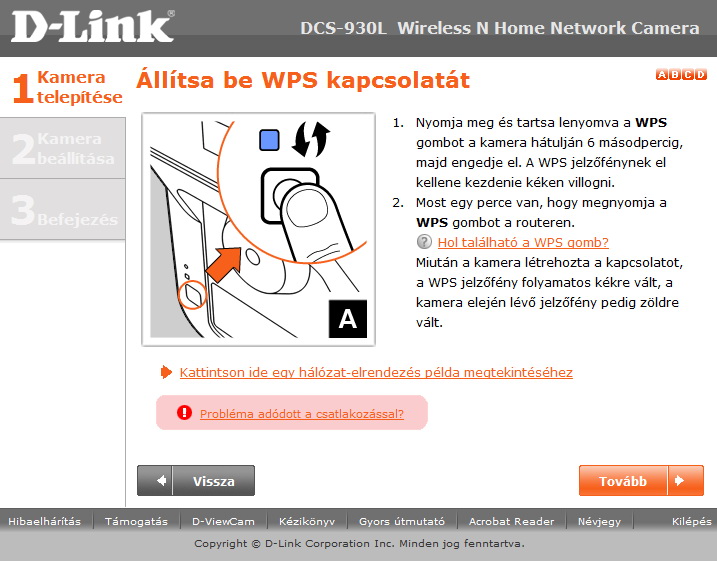
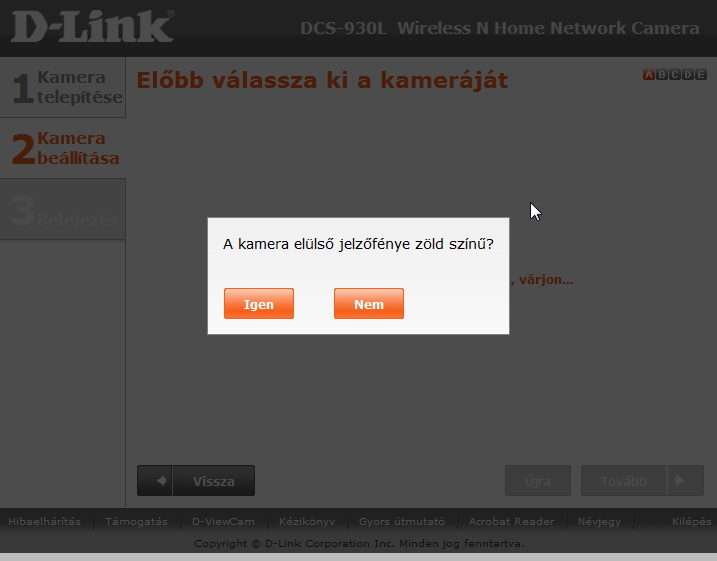
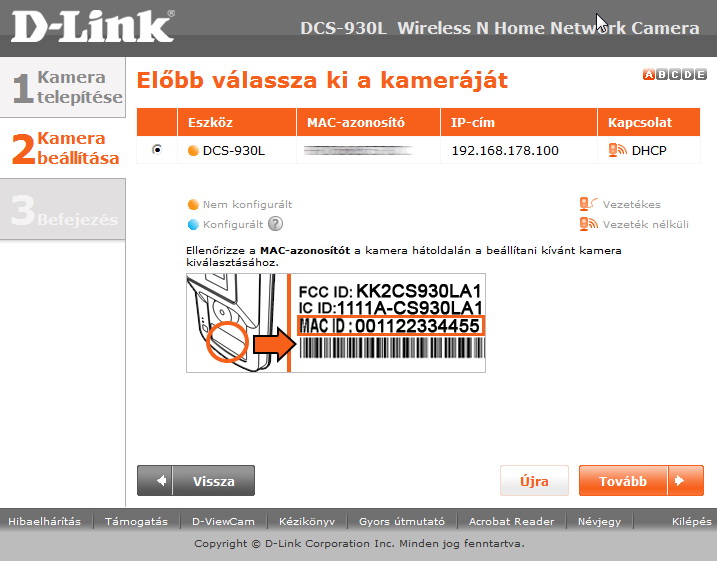
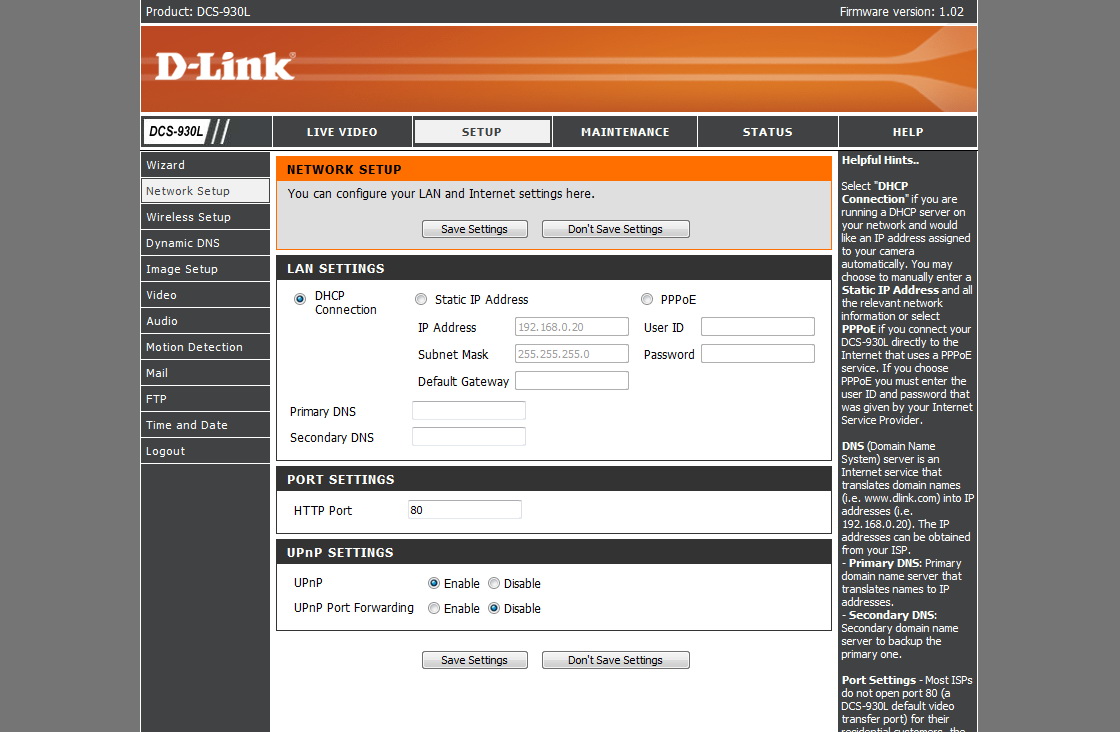
Ha nincs szükségünk a mydlink szolgáltatásaira, a kamera beállításaihoz akkor is böngészőből férünk hozzá, de ebben az esetben már nekünk kell az eszköz IP-címét megkeresni, majd a címsorba begépelni. A jelszó beírása után (az alapértelmezett jelszó a dokumentációban megtalálható) a D-Linktől megszokott felület tárul elénk, ezúttal barnás-narancssárgás fejléccel. A főmenüben öt opció közül választhatunk. Az elsővel megnézhetjük a kamera élőképét és beállíthatjuk a működési módot (ActiveX vagy Java), a másodikkal pedig a beállításokhoz férünk hozzá. A harmadik opció a rendszereszközöket tartalmazza, itt lehet a firmware-t frissíteni a beállításokat elmenteni. A Status füllel az alapadatokhoz férhetünk hozzá (WiFi hálózat neve, MAC-cím, IP-cím, stb.), míg az utolsó menüpont a súgóhoz visz. A telepítővel ellentétben a kamera UI-ja már nem tud magyarul, ami a súgó használatát az angolul nem tudóknak megnehezíti.
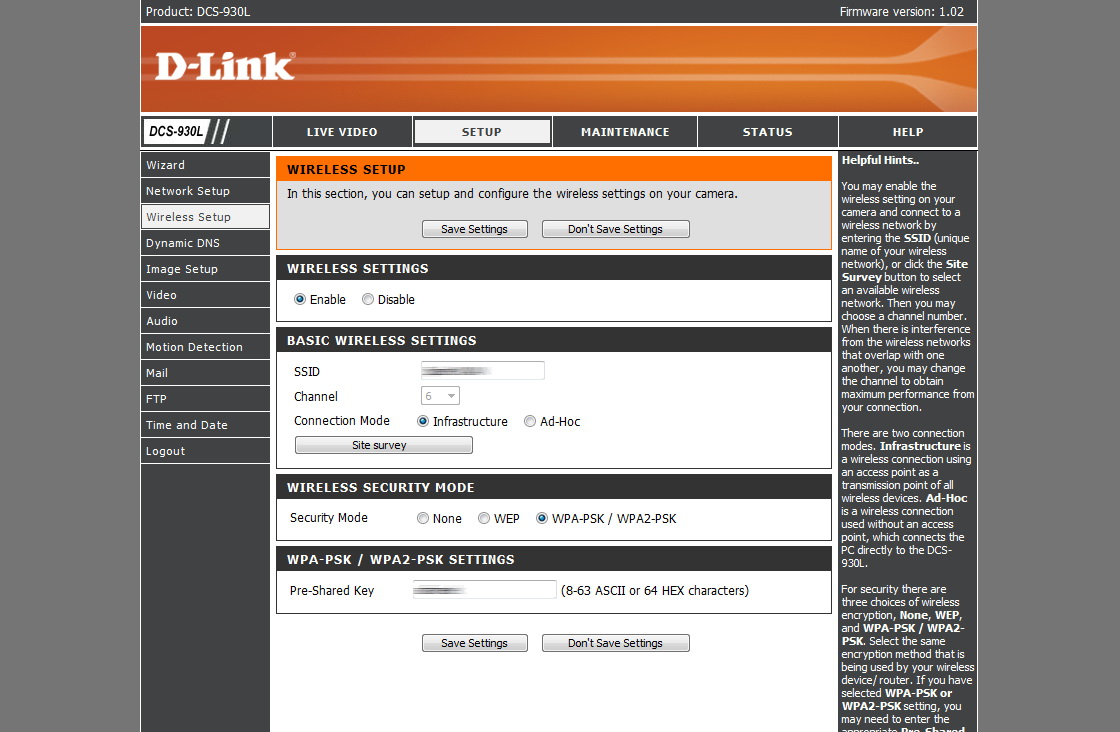
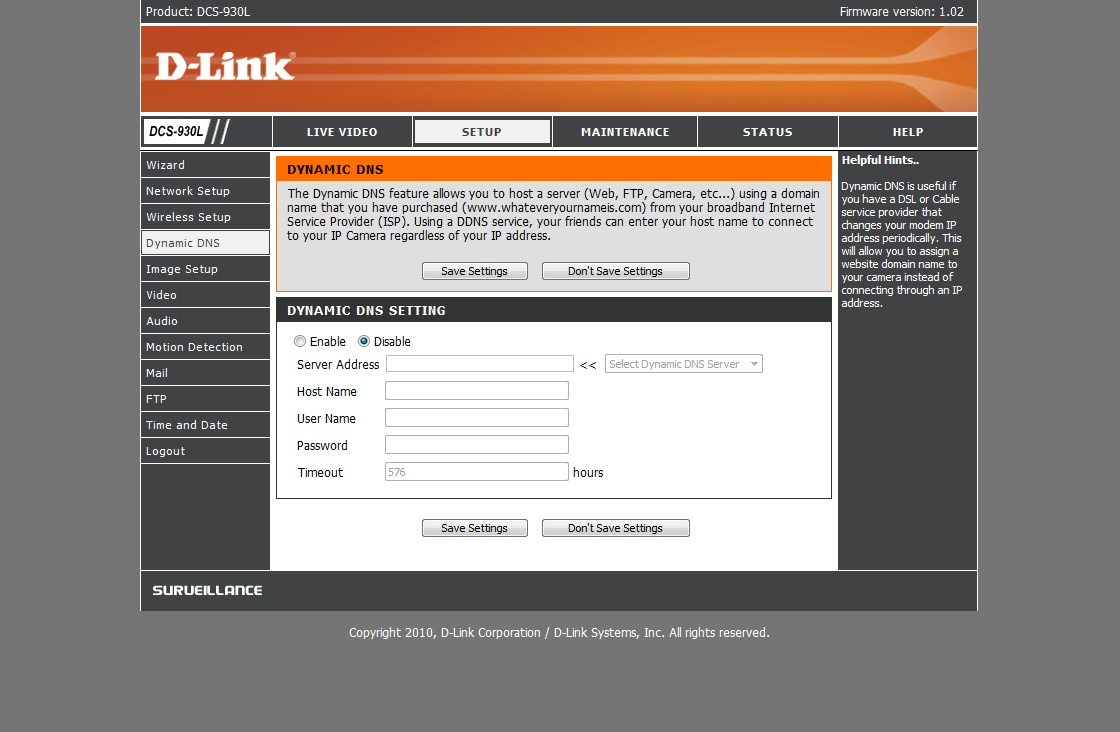
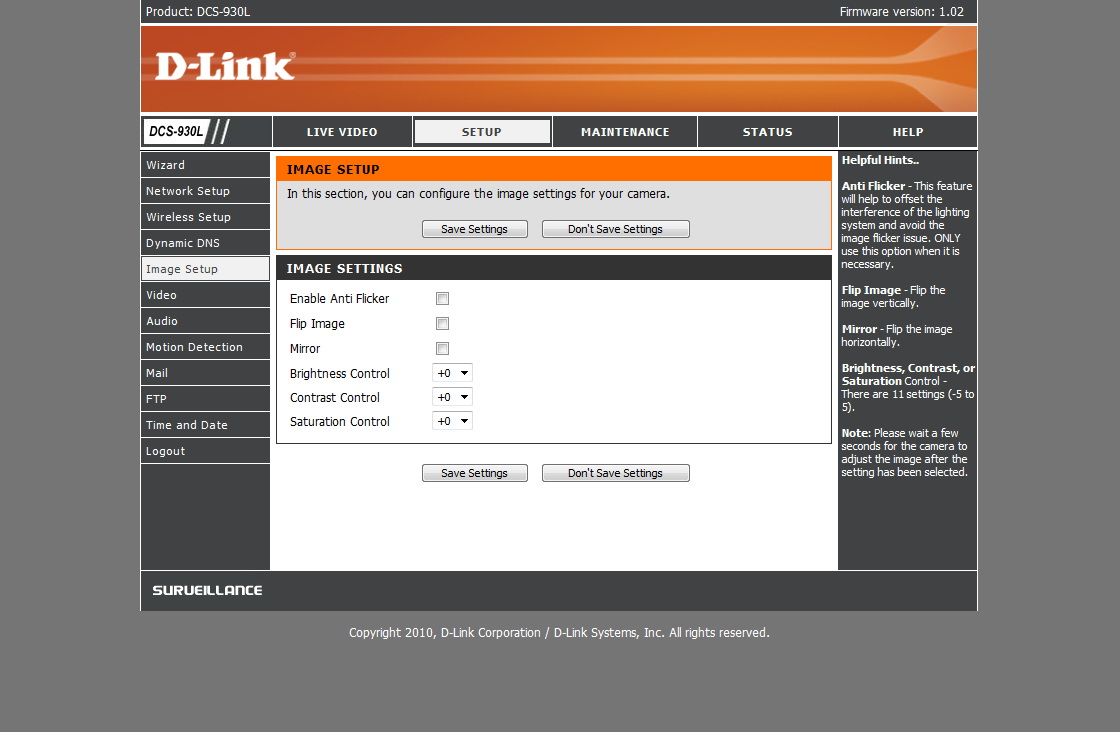
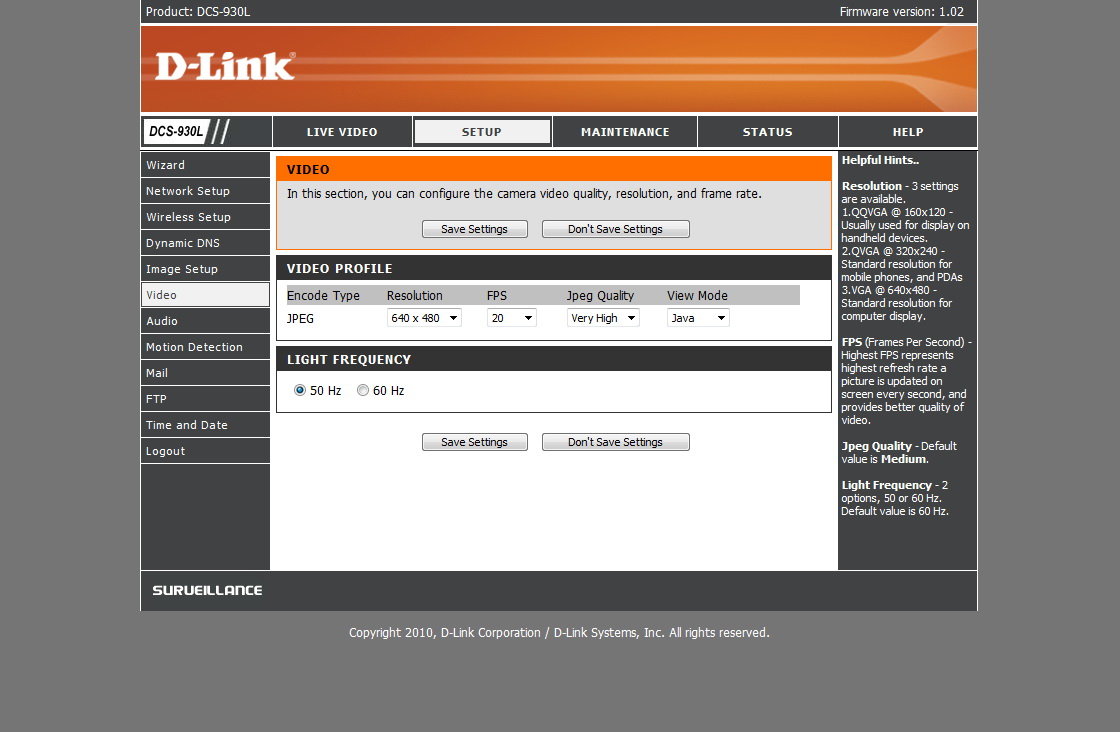
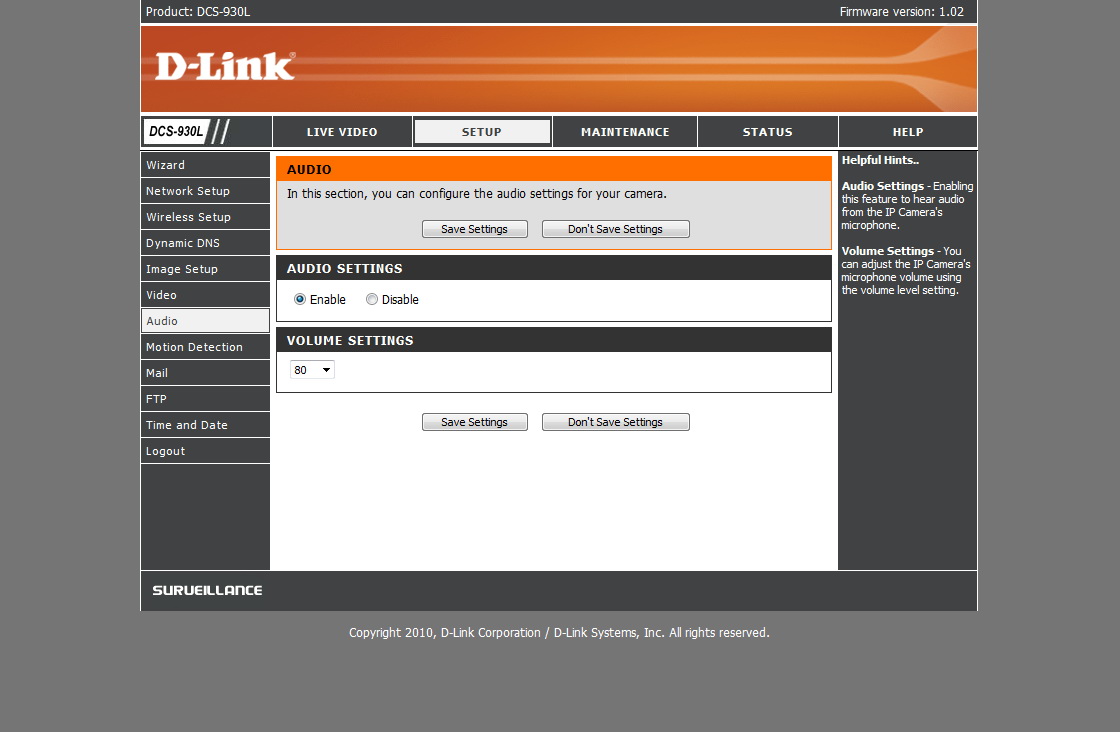
A beállítások menü tartalmát érdemes részletesebben is megnézni, lévén, hogy az alapvető működési paramétereket itt lehet beállítani. A sort a hálózati környezet konfigurálása nyitja, a LAN és a WLAN opciók külön csoportba kerültek. Beállíthatunk dinamikus DNS szolgáltatást is, de erre csak akkor lesz szükségünk, ha valamiért nem akarunk, vagy nem tudunk a mydlink site-on regisztrálni. A képopciókat az Image Setup nyitja, ahol tükrözni és fejre állítani lehet a képet, illetve itt módosítható a fényerő, a kontraszt és a színtelítettség is. A felbontás és a képsebesség a Video csoportba kerültek, ezek mellett a képminőség és a képtovábbítás módja valamint az elektromos hálózat frekvenciája is ott szabályozható – utóbbi a felkapcsolt lámpa melletti villogás miatt fontos. Az Audió fül alatt a hangot csak kikapcsolni és bekapcsolni lehet, valamint a hangerőt állítani.
Ha a kamerát biztonsági eszközként is szeretnénk használni, akkor igazán az utolsó három csoportra lesz szükségünk: itt konfigurálhatjuk a mozgásérzékelést, az e-mail riasztást és az FTP-re való feltöltést. A mozgásérzékelésnél egy 5×5-ös rács segítségével konfigurálható, hogy a kamera melyik területeket figyelje, illetve természetesen állítható az érzékenység is, 0-100% között. A helyes értékek megtalálása nem könnyű feladat, de érdemes nagyobb értékkel kezdeni, aztán, ha túl sok a téves riasztás, akkor csökkenteni az értéken. Az e-mail riasztásnál és az FTP-feltöltésnél a szerveradatok (cím, port, név, jelszó stb.) mellett az időzítőt tudjuk konfigurálni folyamatos, időszaki és mozgásérzékelésen alapuló működésre. A fejlettebb kamerák ezek kombinációjára is képesek, a D-Link DCS-930L azonban csak úgy programozható be többféle időzítővel, ha az egyiket e-mail küldésre, a másikat pedig ftp feltöltésre állítjuk be.