Így állítsd be új androidos készüléked!


További felhasználói fiókok
Nem biztos, hogy erre a lépésre rögtön a telefon első beállításakor szükség lesz, azonban könnyen előfordulhat, hogy a telefon/táblagép gyártója előre feltelepítette a Facebook vagy valamilyen más közösségi oldal kliensét.
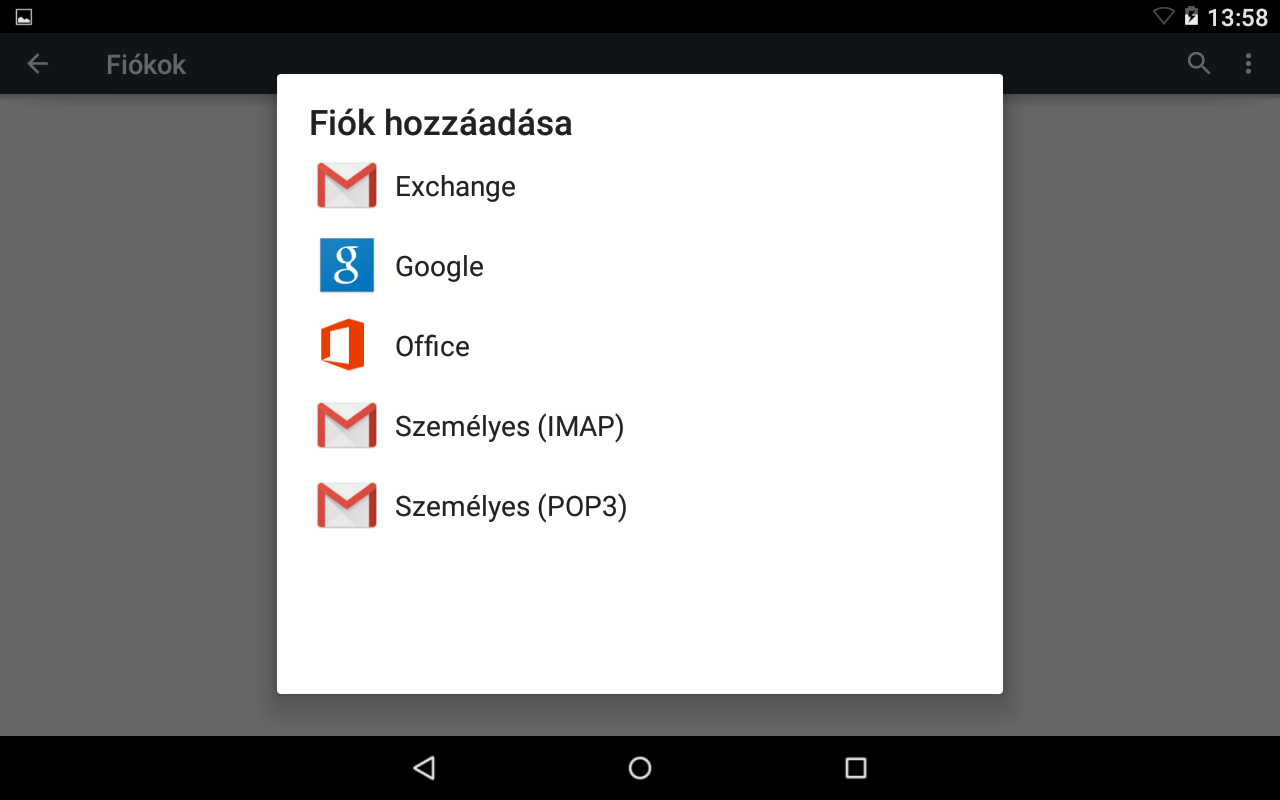
Ezek általában azért kerülnek fel a készülékre, mert valamilyen extra szolgáltatás kapcsolódik hozzájuk – mondjuk egy olyan app, amely különböző szolgáltatások értesítései egy helyen tudja listázni, vagy éppen annak lehetősége, hogy a kontaktok listáját összefésüljük a Facebook ismerőseinkkel.
Költözzünk a felhőbe
Aki Androidot (vagy más okostelefont) használt korábban is, annak nem lesz újdonság, hogy az adatokat érdemes lehet a felhőben tárolni, hiszen így nemcsak az adott készülékről férhetünk hozzá mondjuk a névjegyekhez vagy fotóinkhoz, hanem bárhol, ahol van internet. Nem mellesleg egy biztonsági mentésünk is van az adatokról. Az Android alapesetben is sok mindenhez biztosít online mentést. A Chrome a könyvjelzők mellett az előzményeket és akár a megnyitott füleket is tudja szinkronizálni, a Fotók a készített fényképeket, a Naptár a teendőket, a Névjegyek (Kapcsolatok) a kontaklistát a Play Zene pedig a zenéinket. Ezek közül a Fotókban lévő feltöltési lehetőség mindenképpen érdekes (a többi használatát talán a legtöbben ma már alapnak veszik). A Fotók a Google Drive tárhelyre ment, ha valaki OneDrive-ot használ, akkor annak a letölthető OneDrive alkalmazás nyújt hasonló funkciót, de tud ilyet a Dropbox is. Érdemes egyébként megnézni, hogy ezek közül nincs-e valamelyik gyárilag feltelepítve a mobilra – mert ha igen, akkor az valószínűleg azt jelenti, hogy a készülék gyártója és a tárhely-szolgáltató megállapodtak, hogy a telefon/tablet mellé ajándék tárhely is jár.
Érdemes a későbbiekben is olyan szoftvereket választani, amelyek tudnak a felhőbe szinkronizálni. Jegyzeteléshez például a Google Keep vagy az Evernote, listák készítéséhez a Wunderlist rendelkezik ilyen funkcióval, hogy csak néhányat említsünk.
Töröljünk mindent a kezdőképernyőkről
A telefonok és táblagépek a legtöbb esetben gyárilag már egy sor olyan widgetet tartalmaznak kihelyezve a kezdőképernyőkre, amelyekre szinte biztos, hogy nem lesz szükségünk – vagy ha igen, akkor nem azokkal a beállításokkal és nem pont olyan formában (méretben), mint ahogyan azt a fejlesztők kigondolták. Úgyhogy a legjobb tiszta lappal kezdeni: töröljünk minden ikont és widgetet, aztán amikor minden számunkra fontos alkalmazást feltelepítettünk, és nagyjából tudjuk, hogy mi az, amit mindig látni szeretnénk, elkezdhetjük visszapakolászni a dolgokat.
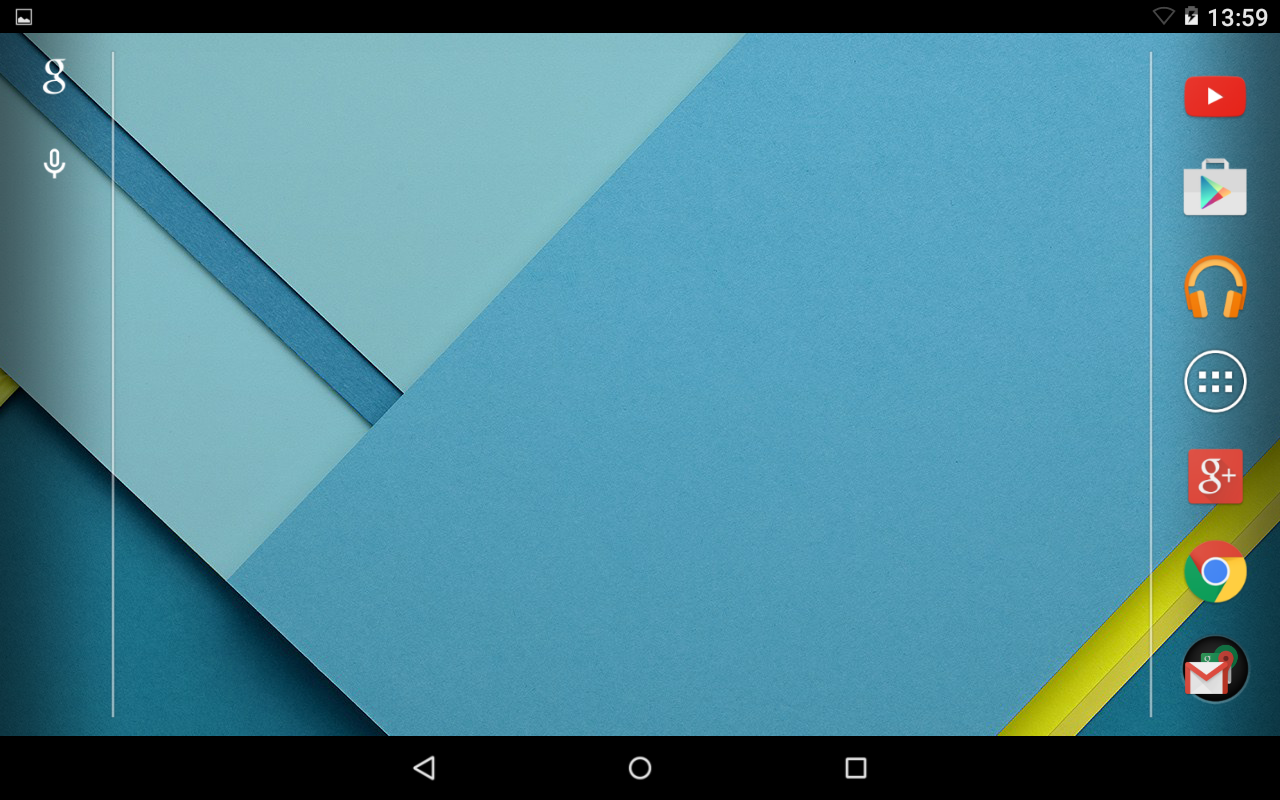
A legtöbb androidos telefon lehetőséget ad arra, hogy négy (esetleg több) ikont fixen megtartsunk, így ezek minden kezdőképernyőn megjelennek majd. Nagy titkot valószínűleg nem árulunk el azzal, hogy ide a leggyakrabban szükséges funkciókat érdemes kipakolni: valószínűleg nem lövünk mellé nagyon azzal, ha azt mondjuk, hogy a telefon, az üzenetküldő, a zenelejátszó és a böngésző kerüljön ide, de persze ezt mindenkinek az egyéni ízlésére bízzuk!
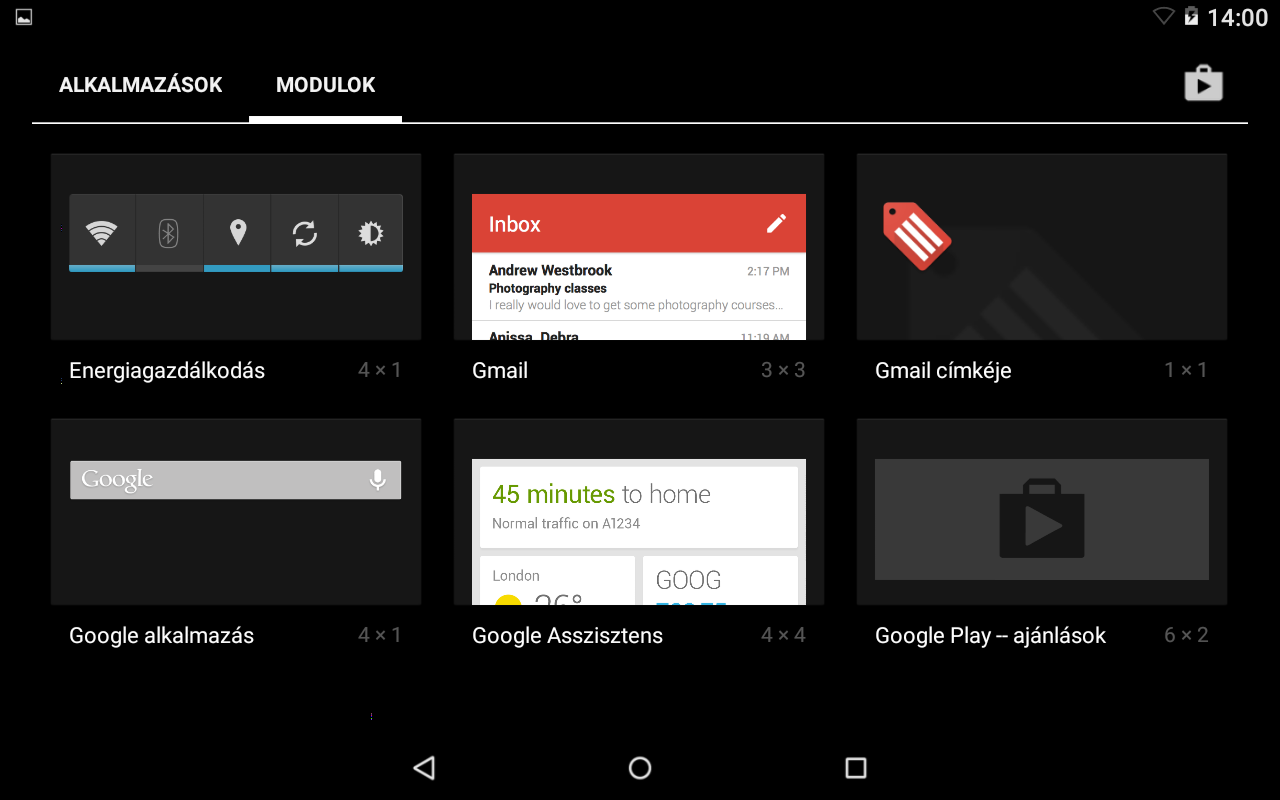
Az ikonokat és widgeteket úgy törölhetjük, hogy rajta tartjuk az ujjunkat, majd amikor megjelenik, akkor a törlés mezőre húzzuk az adott elemet. Hozzáadni hasonló módon kell, de ilyenkor az ujjunkkal a kijelző egy „üres” részén kell megérinteni. Az ikonok elrendezésénél vegyük figyelembe azt is, hogy az Android 4-es verziójától kezdve már mappákat is létrehozhatunk, amivel adott esetben rengeteg helyet meg lehet spórolni a kijelző(kö)n.
Távolítsuk el a szükségtelen alkalmazásokat
Az Android alapesetben nem nagyon tartalmaz olyan szoftvert, amire egyértelműen azt mondhatjuk, hogy felesleges lenne, a készülékgyártók és a forgalmazók (főleg az operátorok) azonban hajlamosak arra, hogy mindenféle extra appal pakolják tele a mobilokat. Ez nemcsak feleslegesen foglal el egy csomó tárhelyet a belső memóriában, hanem adott esetben akár lassíthatja is a telefont, ha olyan programot kapunk a nyakunkba, amely folyamatosan fut a háttérben.
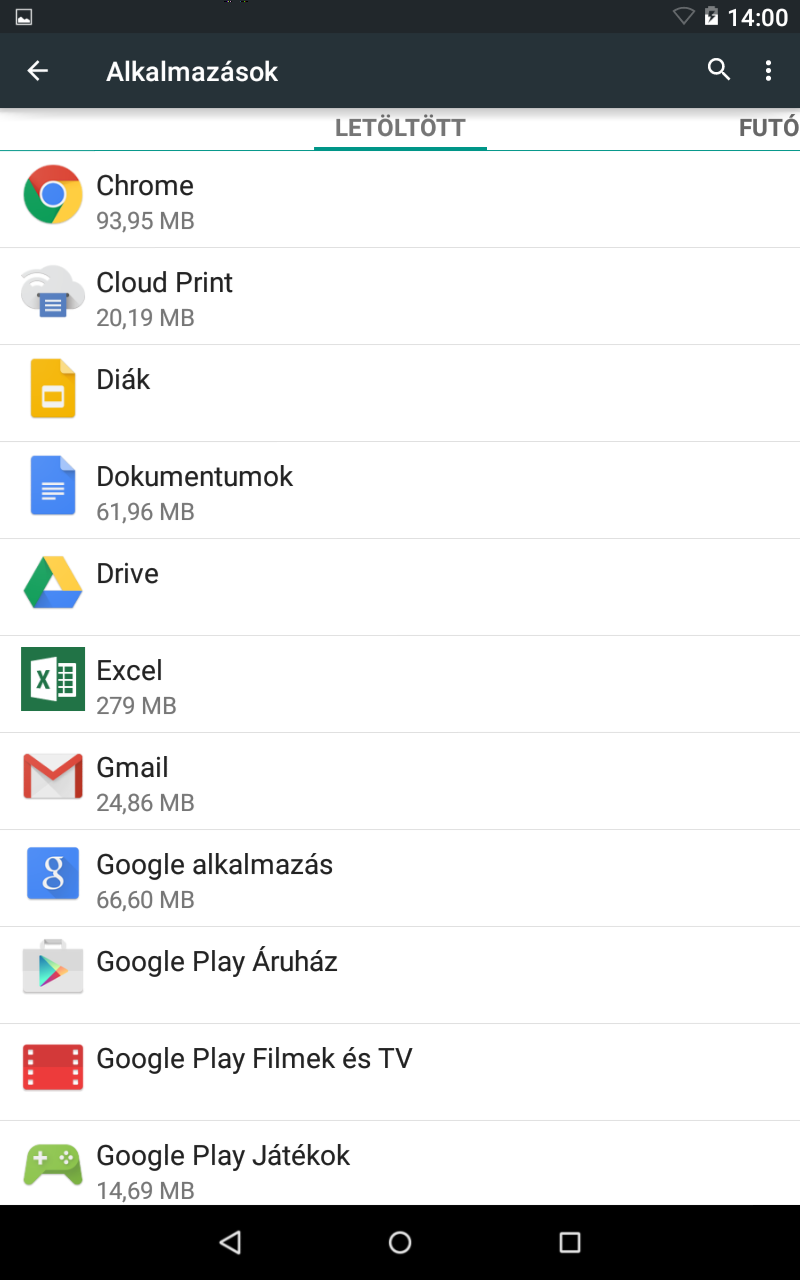
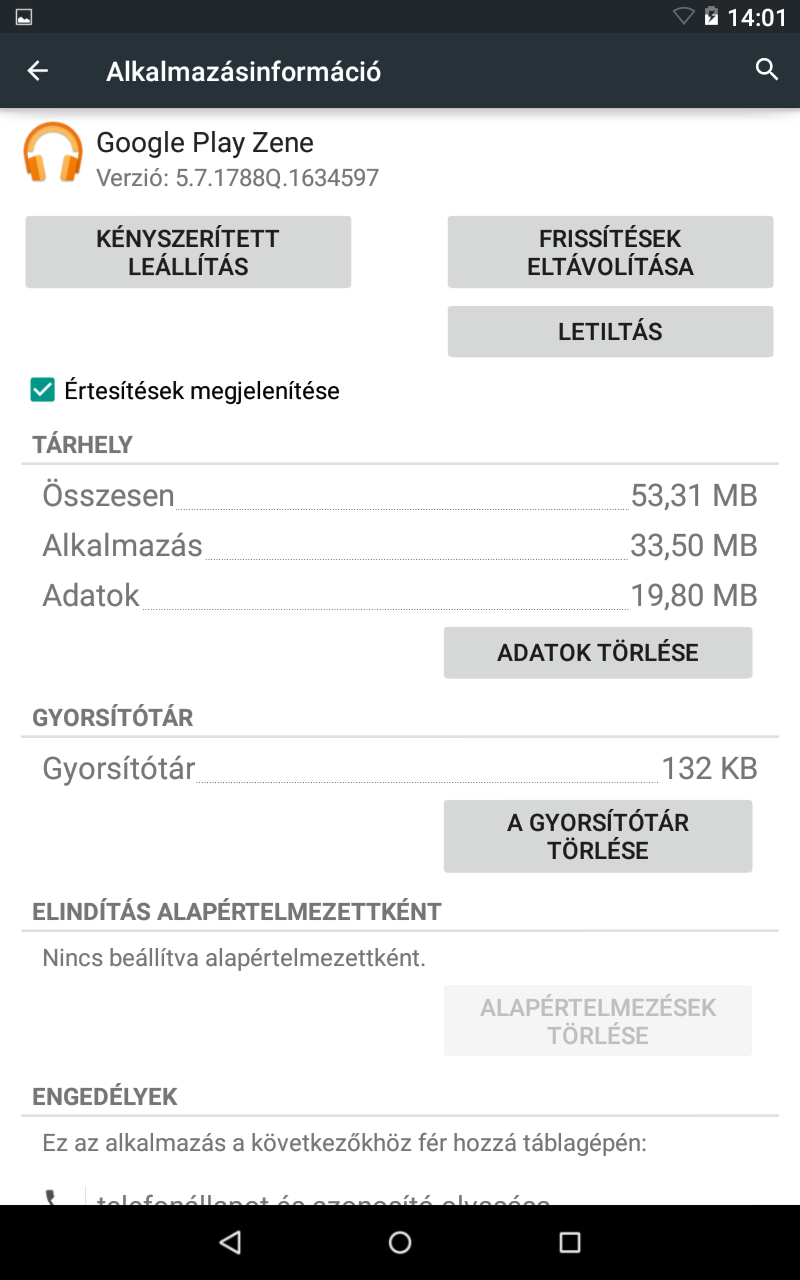
Lépjünk tehát be a Beállítások / Alkalmazások menübe, és minden olyan programot, amely nem kell, töröljünk. Ehhez érintsük meg a program nevét, majd nyomjuk meg az eltávolítás gombot. Előfordulhat, hogy egy alkalmazást nem vagy nem teljesen lehet eltávolítani (például maga az app nem szedhető le, de a frissítései igen), ezeket viszont legalább le lehet tiltani, így az erőforrásokat nem fogyasztják feleslegesen.
Szabjuk magunkra!
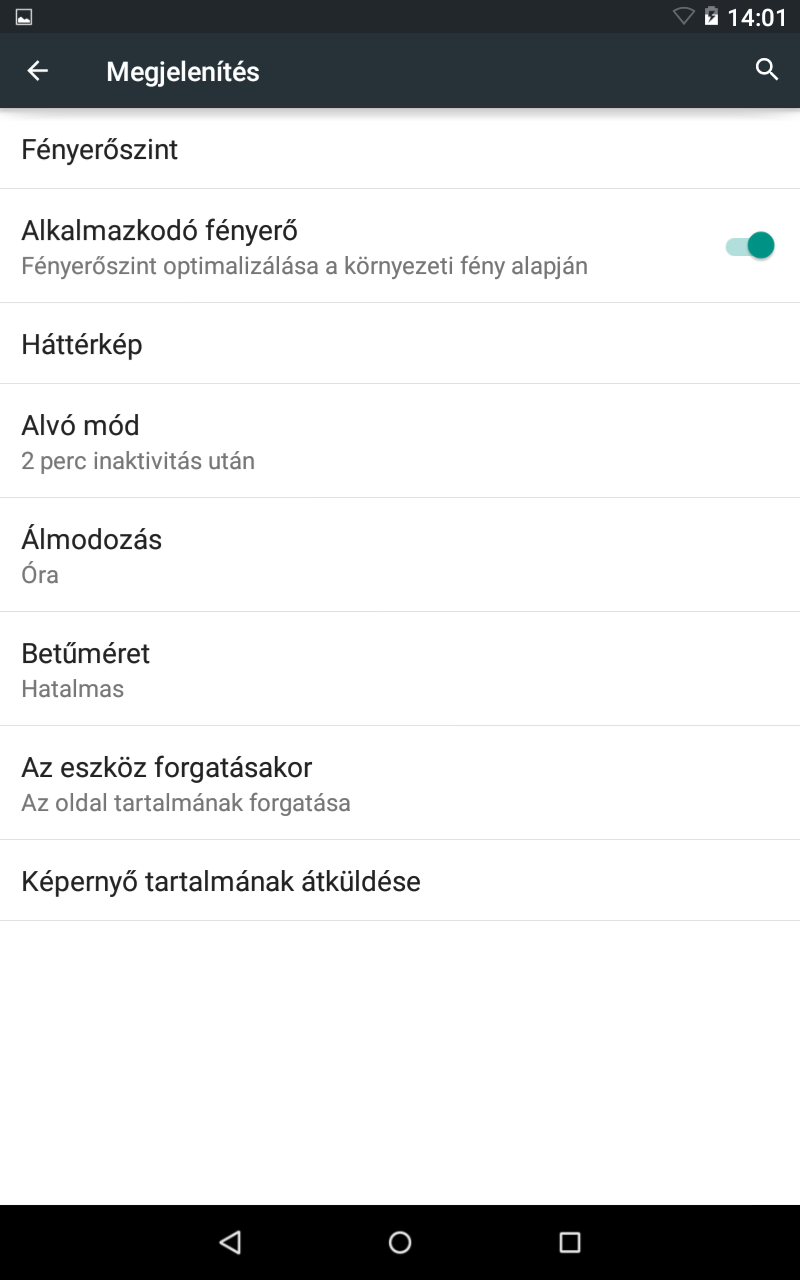
A fenti beállítások természetesen csak a jéghegy csúcsát jelentik. Maga az Android is rengeteg olyan opciót tartalmaz, amelyekkel a készülék működése testreszabható, és a gyártók is sokszor jeleskednek abban, hogy ezeket a lehetőségeket még tovább bővítsék. A teljesség igénye nélkül általában módosítható a háttér, a lezáró képernyő háttere, a téma, sokszor a betűtípus és a karakterek mérete is, megadható, hogy mikor milyen színnel világítson az értesítési LED, stb.
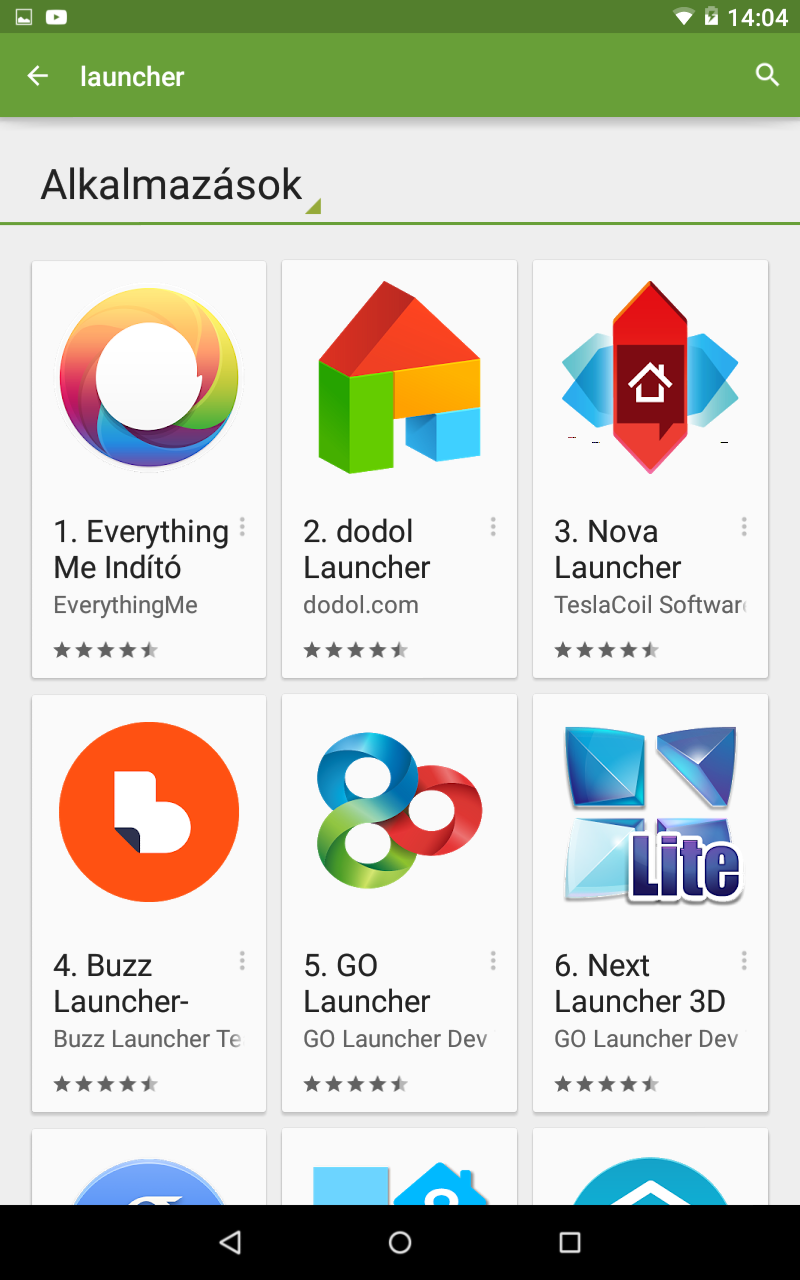
És a különféle alkalmazások telepítéséről még nem is beszéltünk – hogy egy adott feladatra melyik a legjobb program, az sok mindentől függ, de mivel a Play Áruházban millió körüli a letölthető szoftverek száma, egy kis keresgéléssel és próbálgatással biztos, hogy találunk az igényeinknek megfelelő programot minden esetben. Az alkalmazások között szép számmal akadnak olyanok is, amelyek a készülék alapvető működését befolyásolják, ilyenek lehet például a kezdőképernyőt vagy a billentyűzetet lecserélő szoftverek, de megszabadulhatunk a gyári ikonoktól is vagy akár a lezáró képernyőt is újra cserélhetjük – ezekről terveink szerint hamarosan külön cikkben írunk majd.