

ASUS ZenPad 8.0 táblagép teszt


Használat közben
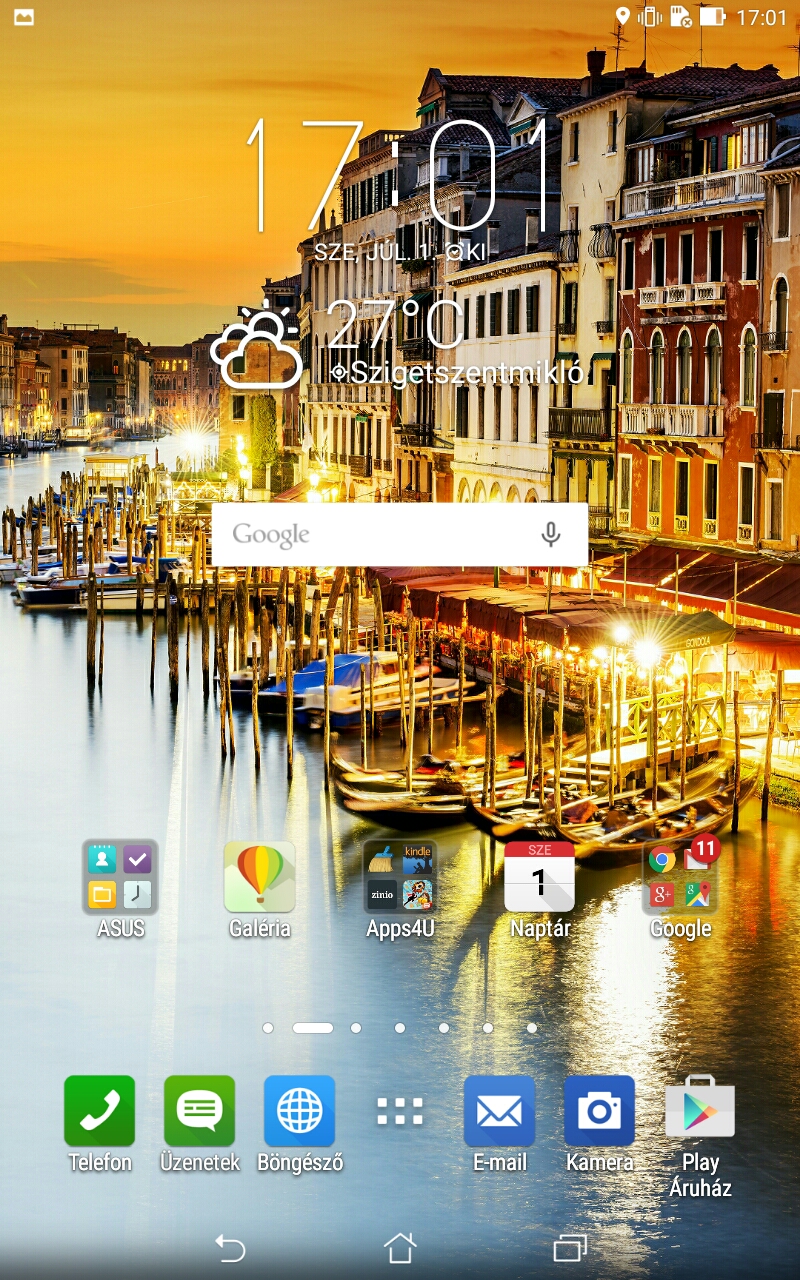
A táblagépen az Android 5.0.2 (Lollipop) változata fut, amelyen az ASUS csak apróbb dizájnbeli és funkciókat érintő módosításokat eszközölt. Kezdőképernyőből legfeljebb hetet használhatunk, amelyek között jobbra-balra lapozással válthatunk. Van egy fix ikonsor, amely minden képernyőn látszik, és a programválasztó ikonja mellett mindkét oldalon három-három alkalmazás ikonjának biztosít helyet. Az ikonokat és widgeteket 5×5-ös rács mentén rendezhetjük el.
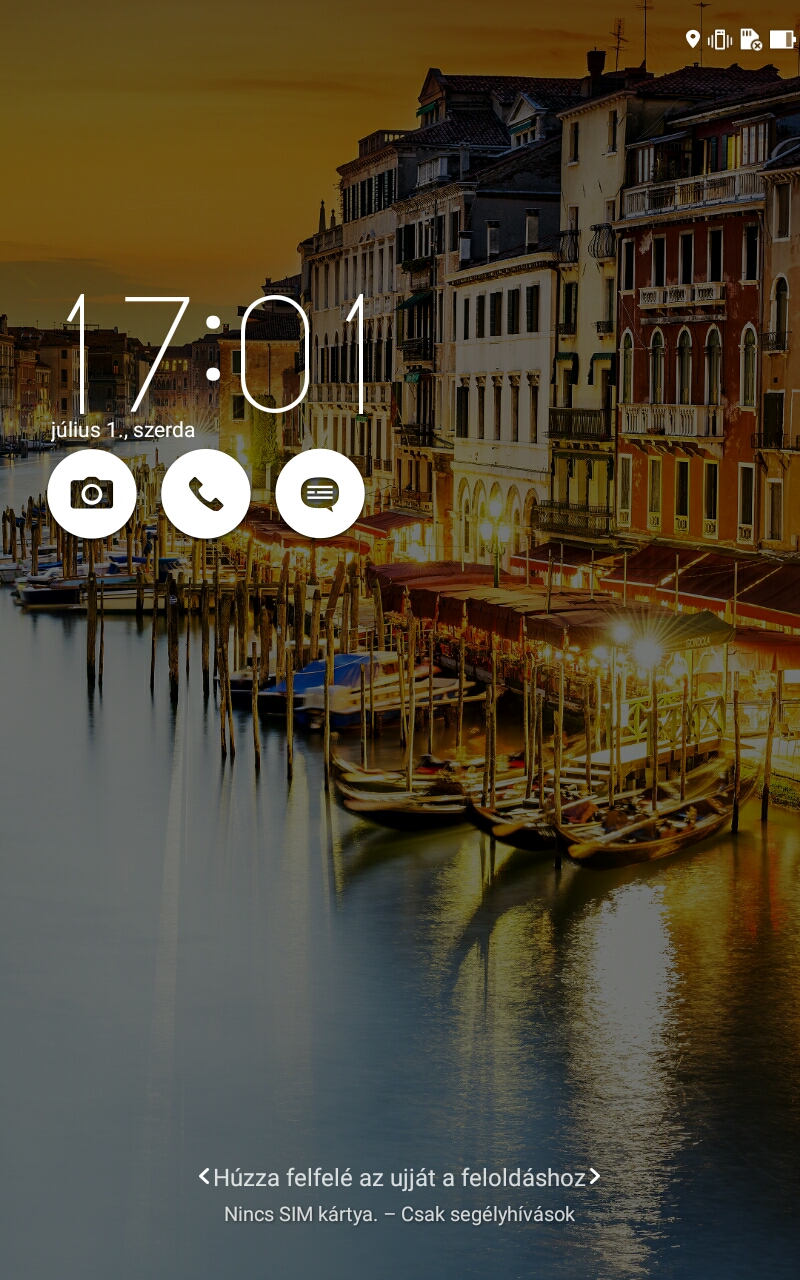
A lezáró képernyő az Android 5.0-ban bevezetett értesítési kártyácskákat is tartalmazza, ezen felül az idő látszik még, és három ikon, amelyekkel a fényképezőt, a tárcsázót és az üzeneteket indíthatjuk el. Emellett lehúzható az értesítési tárhely is. Maga a feloldás is simító mozdulattal történhet – feltéve, hogy nem védjük kóddal a készüléket.
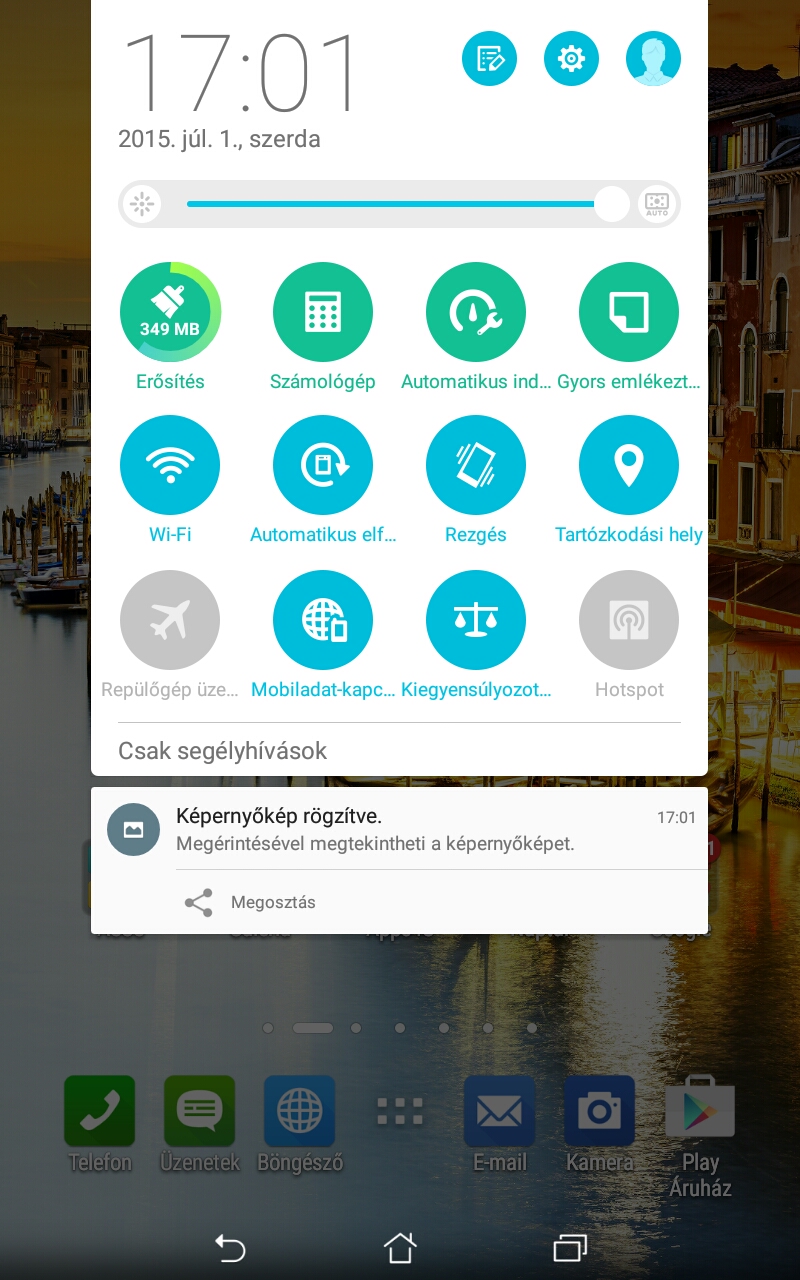
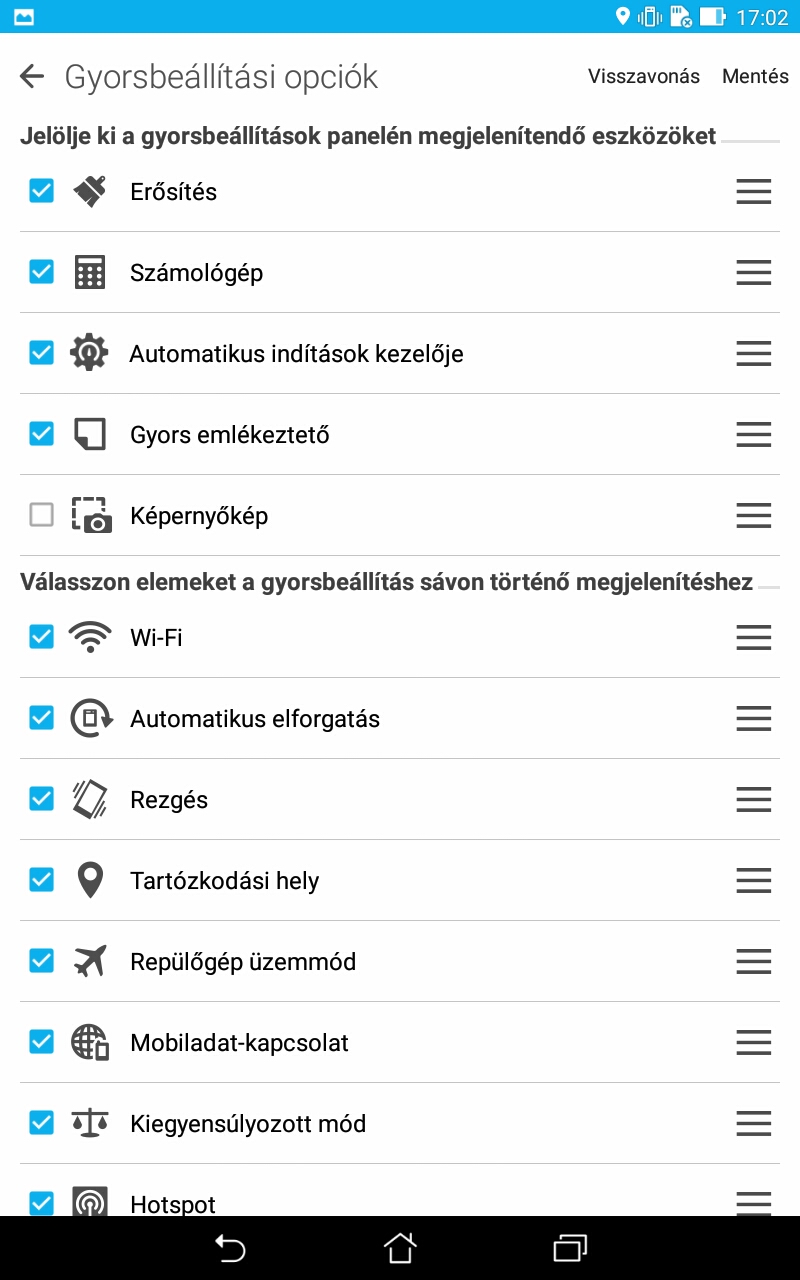
Az értesítési tárhely szintén az Android 5.0-ban bevezetett elv szerint működik, azaz ha lehúzzuk, akkor az értesítések látszódnak, a kapcsolókért pedig még tovább kell húzni a felületet. A kapcsolóknál van egy csúszka is, amivel a tablet kijelzőjének fényerőssége állítható. Maga az értesítési tárhely különösebb extra funkciókat nem tartalmaz, viszont a beállítások közé beléphetünk, és változtatható az is, hogy mely kapcsolók jelenjenek meg egyáltalán a felületen.
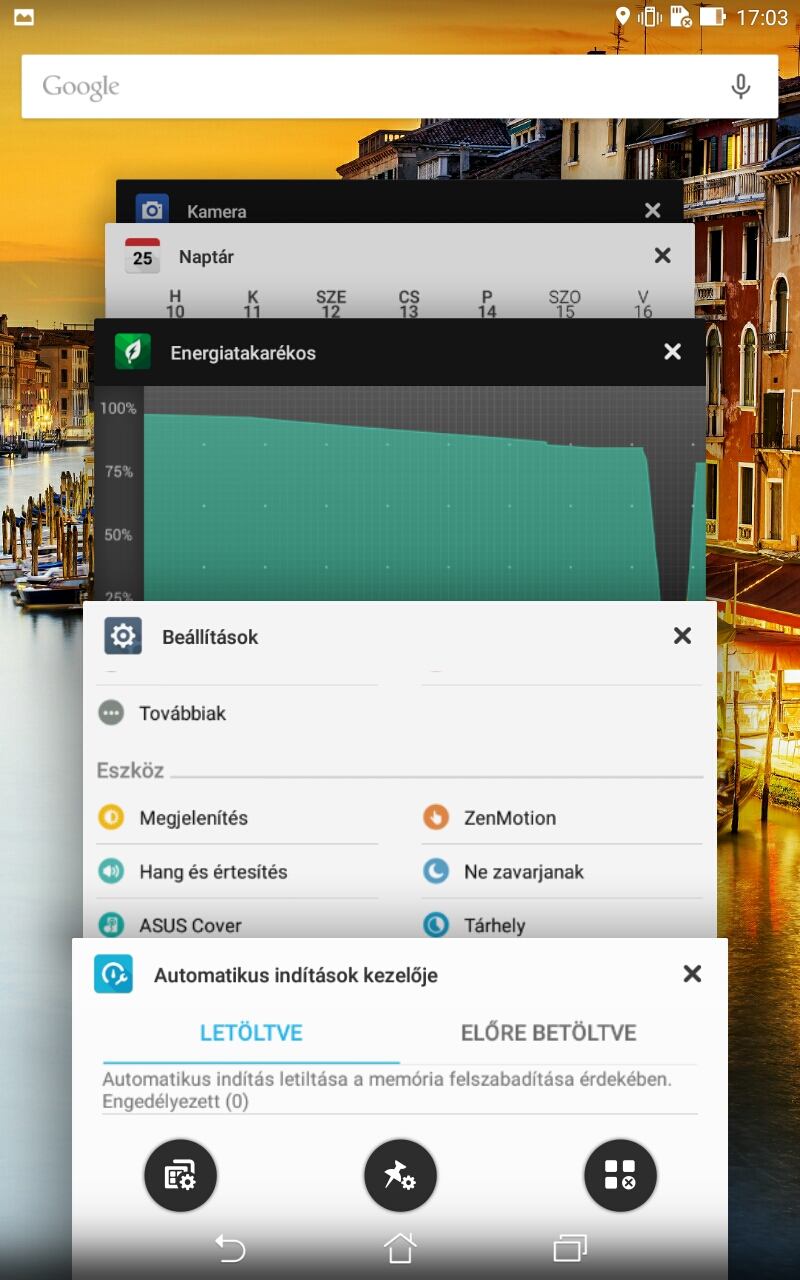
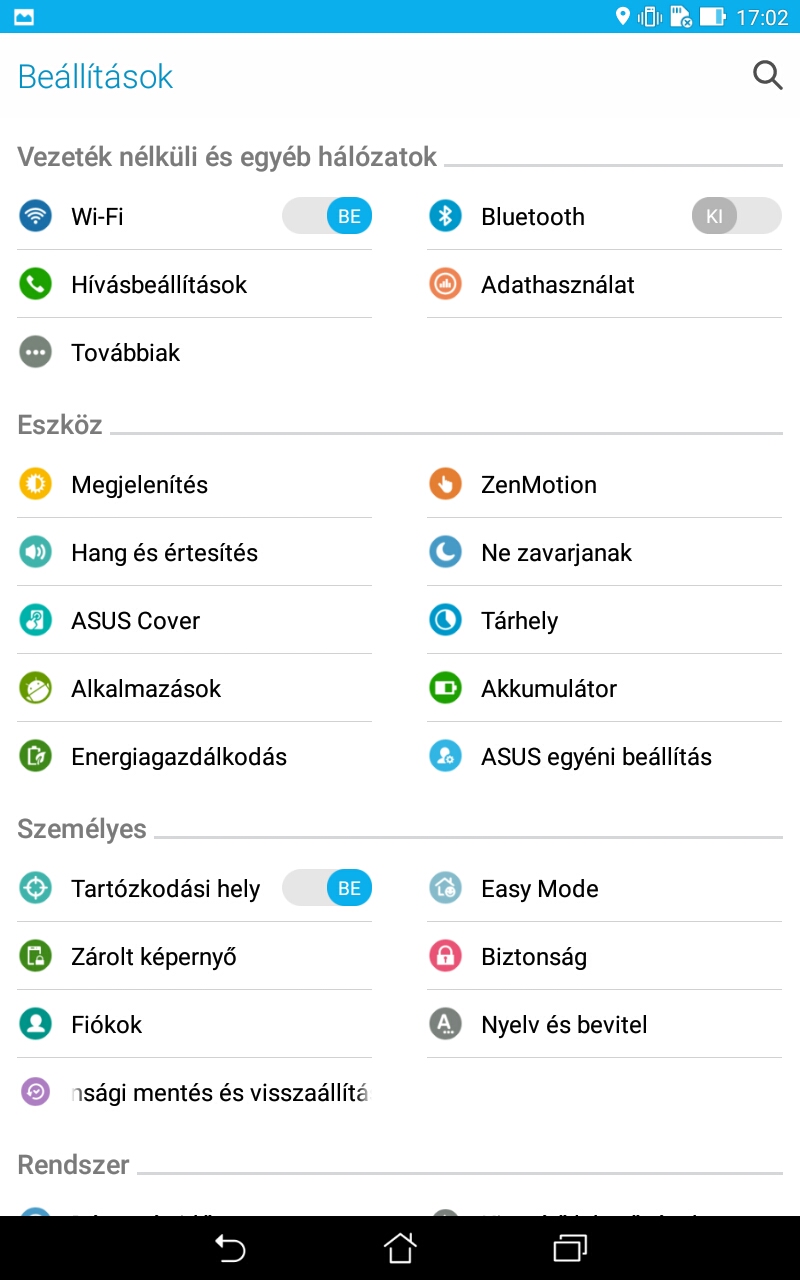
A menü szintén az Android 5.0-ban bevezetett felépítést követi, így a funkciók csoportokra rendezve, de két oszlopban jelennek meg, és keresni is lehet közöttük. Olyan extra funkció, amely nagyon egyedi lenne, nincsen, persze néhány ASUS specifikus opció is megjelent, többek között olyan, amivel az ASUS Cover használatát lehet engedélyezni, vagy a ZenMotion gesztusokat. Emellett kérhetjük még, hogy a feladatválasztót hosszan lenyomva képernyőmentés készüljön, és kiválaszthatjuk azt is, hogy a szoftverek inkább a belső vagy a külső tárhelyre települjenek.
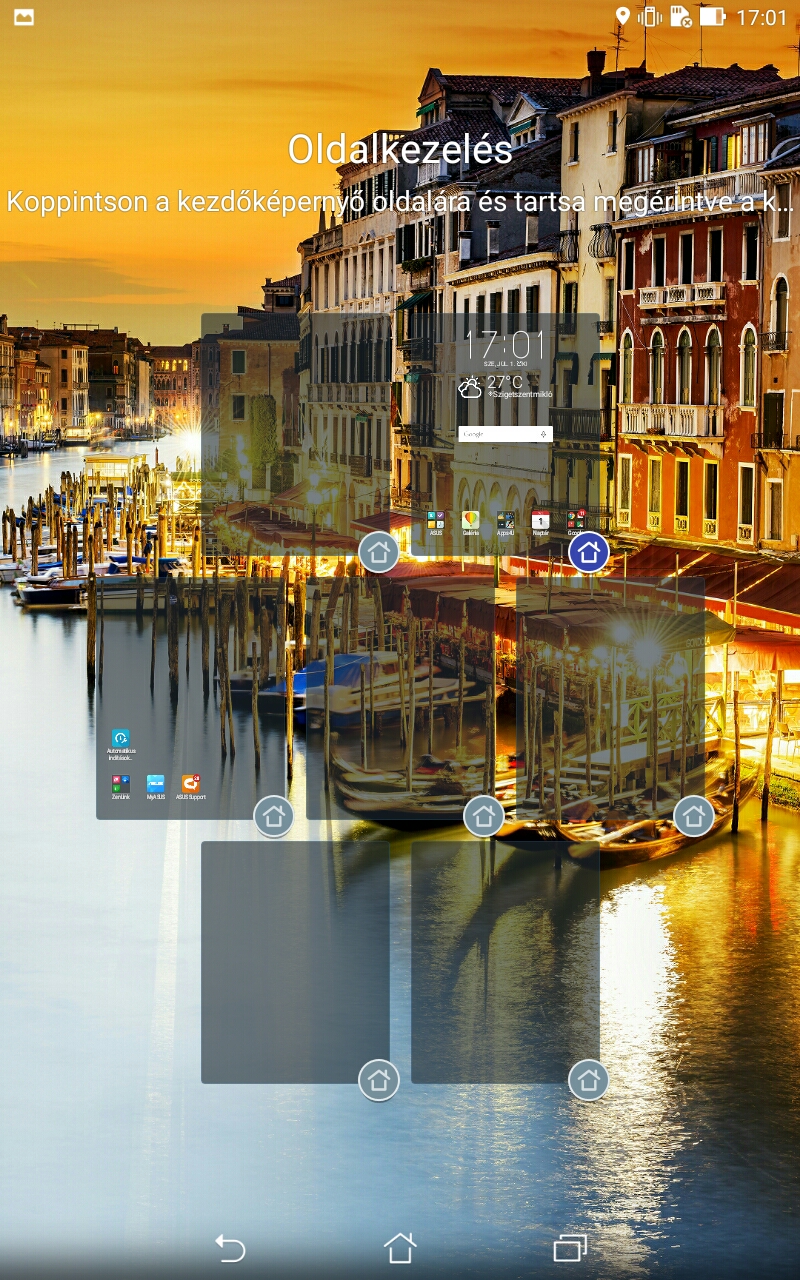
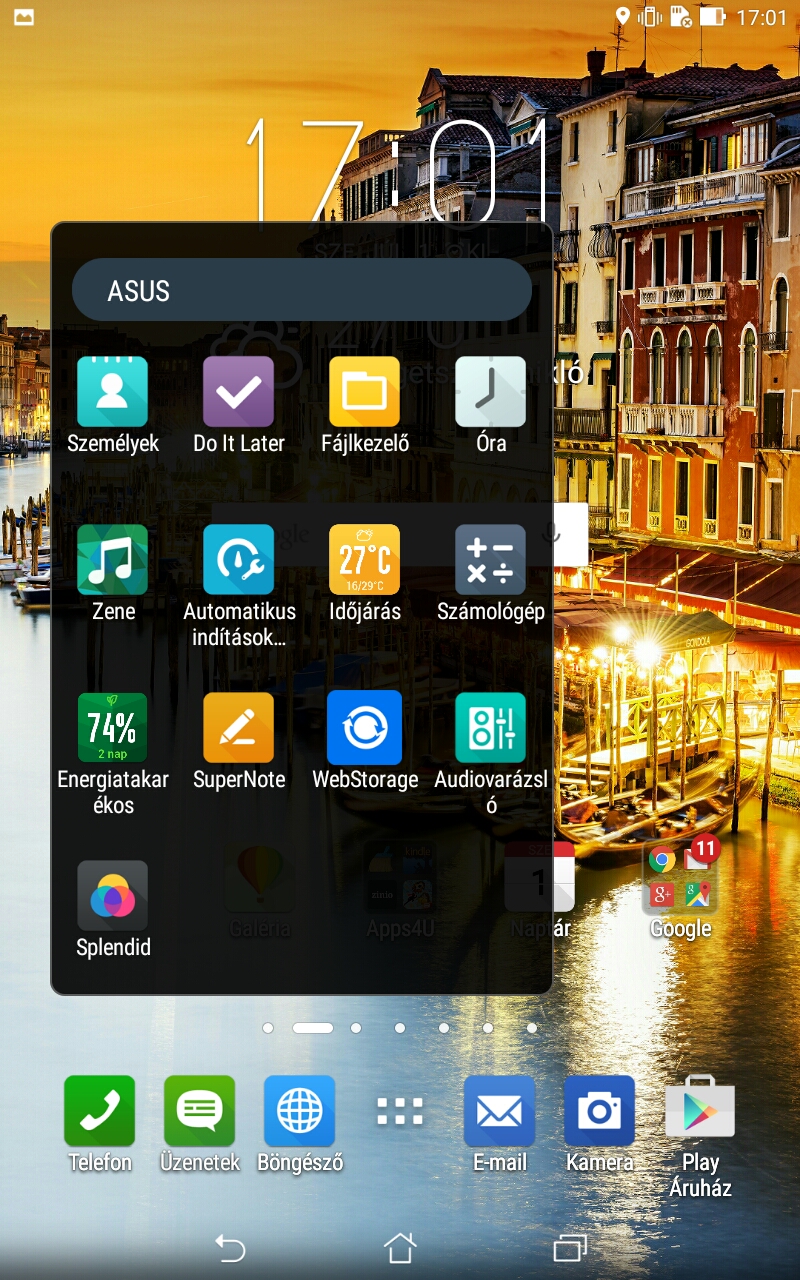
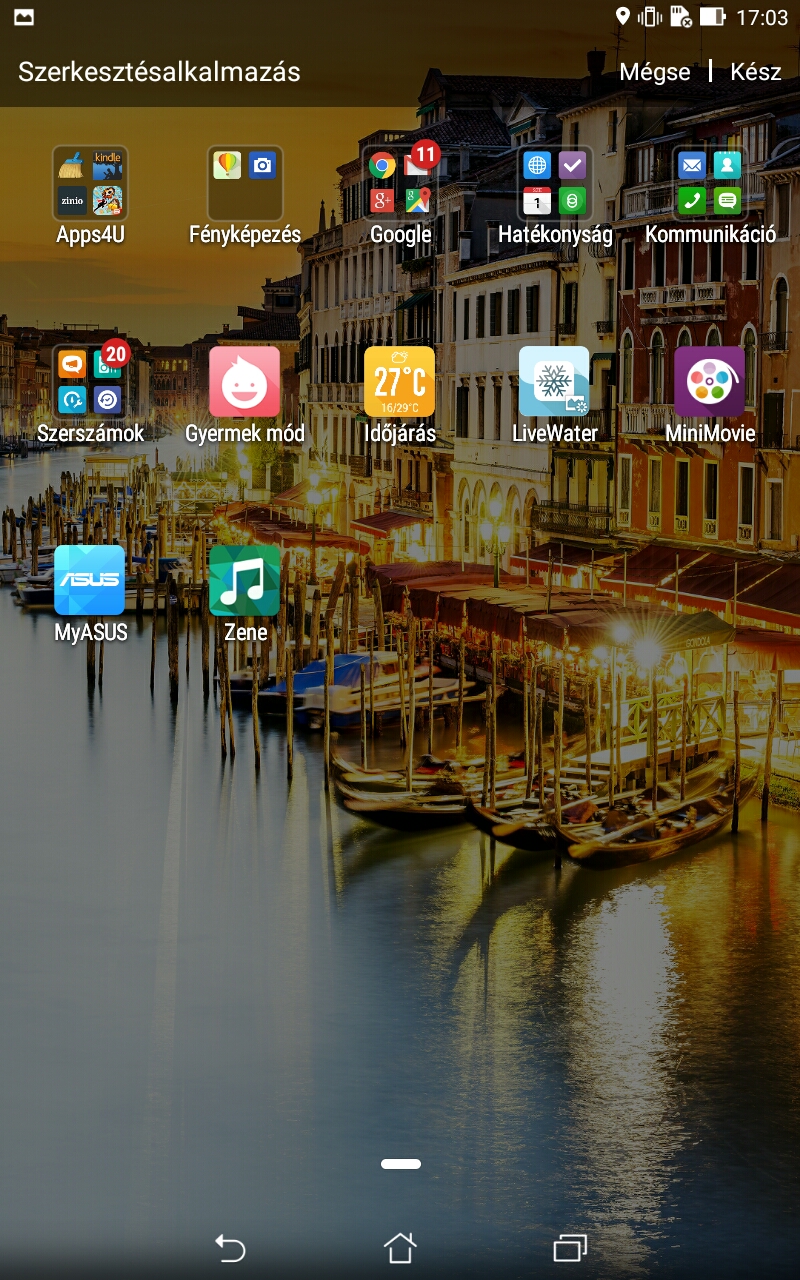
Mappákat a kezdőképernyőkön és a programválasztóban is készíthetünk az alkalmazások rendszerezéséhez, sőt, az ASUS ZenPad 8.0 arra is képes, hogy a szoftvereket automatikusan rendezze mappába – elvileg funkcionalitásuk szerint. A dolog azért nem tökéletes, mert a letöltött appok mindegyike nagyvonalúan a Szerszámok közé kerül.
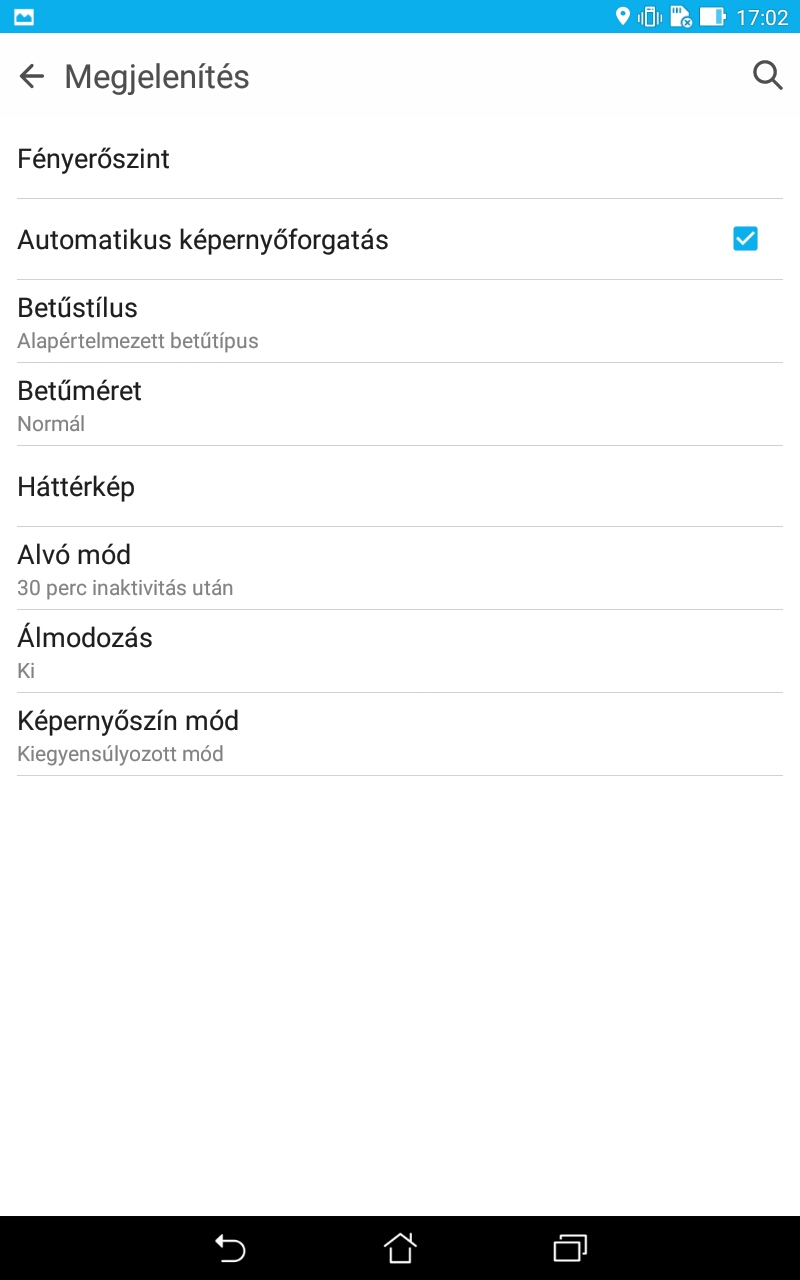
A táblagép teljesítménye összességében megfelelő, de természetesen azt nem lehet rá mondani, hogy szélvészgyors lenne. Ez főleg nem abban mutatkozik meg, hogy a kezelőfelület akadozna (bár néha ez is előfordulhat), hanem például abban, hogy az alkalmazások indítása előtt, vagy ha feladatok között váltunk, akkor hosszabb-rövidebb időre megáll gondolkozni a készülék.
Alapfunkciók
Noha táblagépről van szó, az ASUS 3G és LTE adaptereket is beépített, így a készülékkel saját jogon is lehet adatokat letölteni a mobilhálózatról. Sőt, akár még telefonálni is lehet; ehhez minden feltétel adott, még a tárcsázót is megtaláljuk az ASUS ZenPad 8 kezdőképernyőjén. A funkcionalitásban nagy meglepetés persze nincsen: a tárcsázó, a névjegyek és a hívásnapló ugyanabba az alkalmazásba kerültek, viszont az ASUS faragott kicsit a megjelenítésen, így a névlista mellett jobbra a kiválasztott személy részletes adatai is olvashatók. A névjegyzékben szereplő kontaktokhoz hozzácsatolhatunk Twitter illvete Facebook profilokat is (ha ezeket az alkalmazásokat már telepítettük).
Az üzenetek párbeszédes formában jelennek meg, így könnyű őket áttekinteni, és nem utolsó sorban a keresés is gyorsabb; elég, ha tudjuk, hogy a keresett üzenetet kinek küldtük/kitől kaptuk. A leveleink kezeléséhez a Gmail és E-mail szoftvereket kapjuk; mindkettő alkalmas POP3, IMAP illetve Exchange kiszolgálóhoz való csatlakozáshoz, a Gmail pedig még, értelemszerűen, a Gmail fiókhoz is kapcsolódik.
A teendők nyilvántartásához a Naptár alkalmazást használhatjuk, amely a havi, heti és napi nézet mellett napló nézetet is támogat (ebben az esetben a feladatok egymás alatt jelennek meg). És van egy új, egyelőre még csak béta állapotú funkció, amely a What’s Next névre hallgat; ez elvileg egy személyi titkár lesz, a Google Now-hoz hasonló funkciókkal.
Szoftverek
Van itt minden, mi szem-szájnak ingere, mondhatnánk. Az ASUS nem szűkölködött az extra programokkal (kis túlzással azt is mondhatnánk, hogy az ASUS az új Samsung), az összes alkalmazás még két oldalra sem fért ki. A programokat ezúttal is a szokásos kategóriába sorolhatjuk: utility, Google és további alkalmazások. Az első kettő kategória ezúttal is a szokásos kellékeket tartalmazza, a harmadik csoport viszont már érdekesebb. Azért a rend kedvéért felsorolás szintjén nézzük először meg, hogy az első két csoportba milyen szoftverek kerültek.
Utility: Beállítások, Böngésző, E-mail, Fájlkezelő, Galéria, Hangrögzítő, Időjárás, Kamera, Letöltések, Naptár, Óra, Számológép, Személyek, Telefon, Üzenetek, Zene.
Google: Chrome, Drive, Fotók, Gmail, Google, Google beállítások, Google+, Hangalapú keresés, Hangouts, Play Áruház, Play Játékok, Play Könyvek, Play Újságos, Play Zene, Play-filmek, Térkép, YouTube.
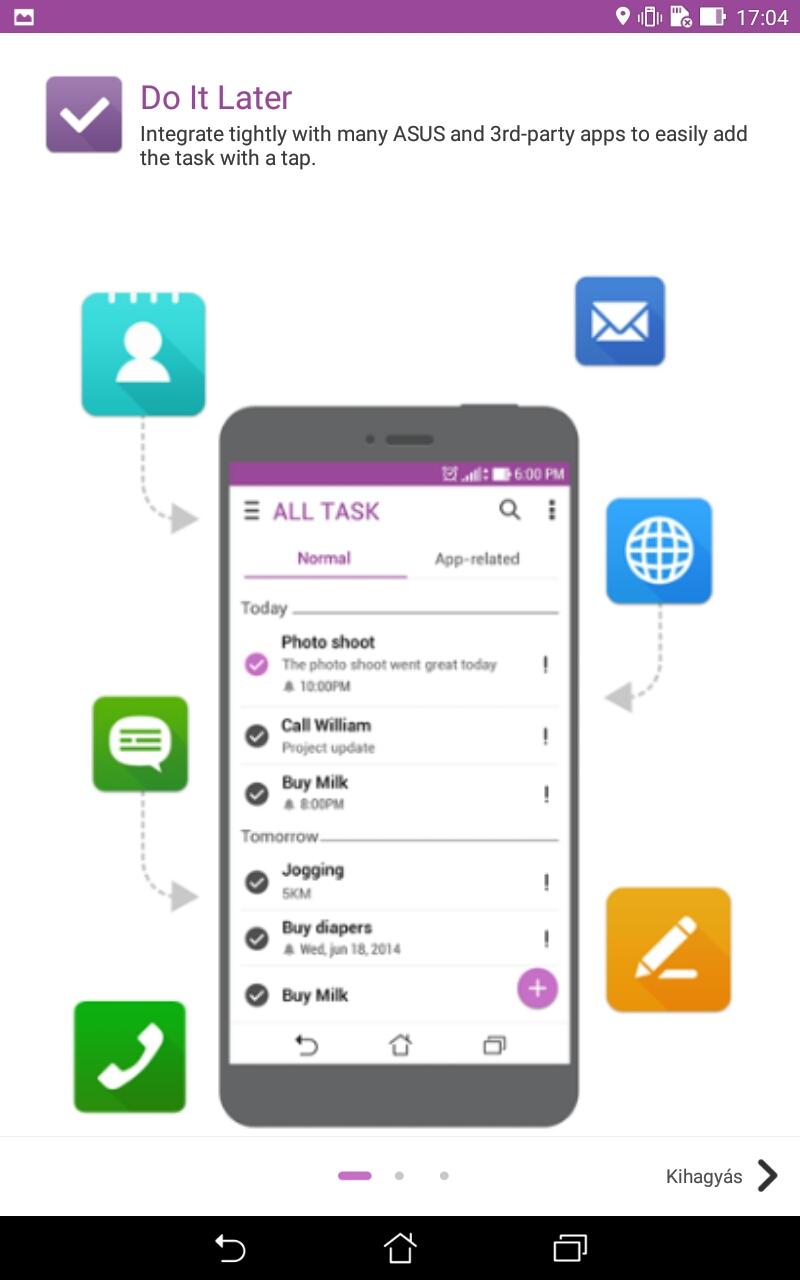
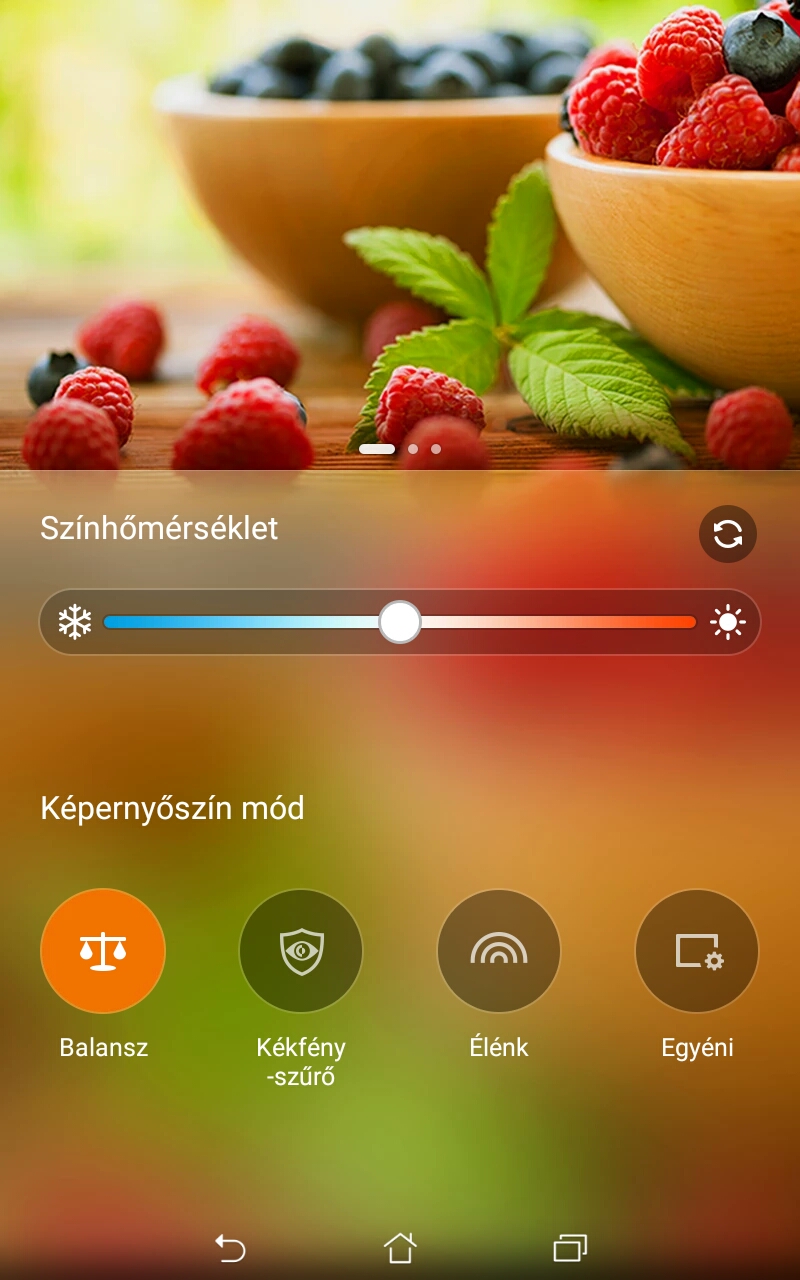
És akkor most lássuk az extra programokat, amelyek listája tényleg elég hosszúra sikerült. Régebbi eszközeinkről a személyes adatokat az Adattovábbítás segítségével hozhatjuk át a ZenPad 8-ra, Bluetooth-on keresztül. Az Amazon Kindle egyértelmű, az ASUS Support és a MyASUS pedig a tablet karbantartásában segédkeznek. Az Audiovarázslóval hangprofilok között válthatunk, a Splendid pedig a képbeállítások változtatására jó. Az Automatikus indítások abban segít, hogy a tablettel elinduló programok között rakjunk rendet – erőforrásokat megtakarítva ezzel. Biztonsági mentésekhez a Backup jön jól, az erőforrások felszabadításához pedig a Clean Master. A nem csak lustáknak szóló Do It Later egy olyan feladatkezelő, amivel más alkalmazásokból is integrálhatunk adatokat, például képeket.
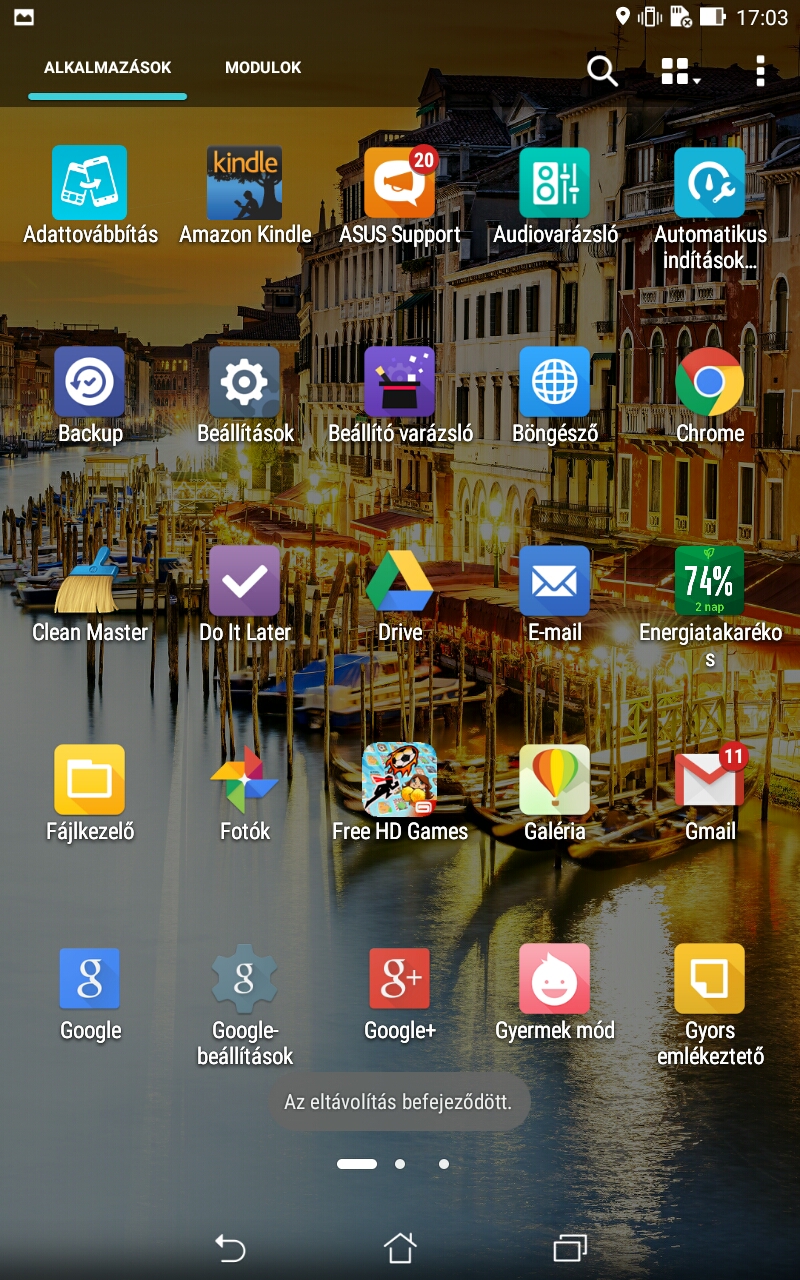
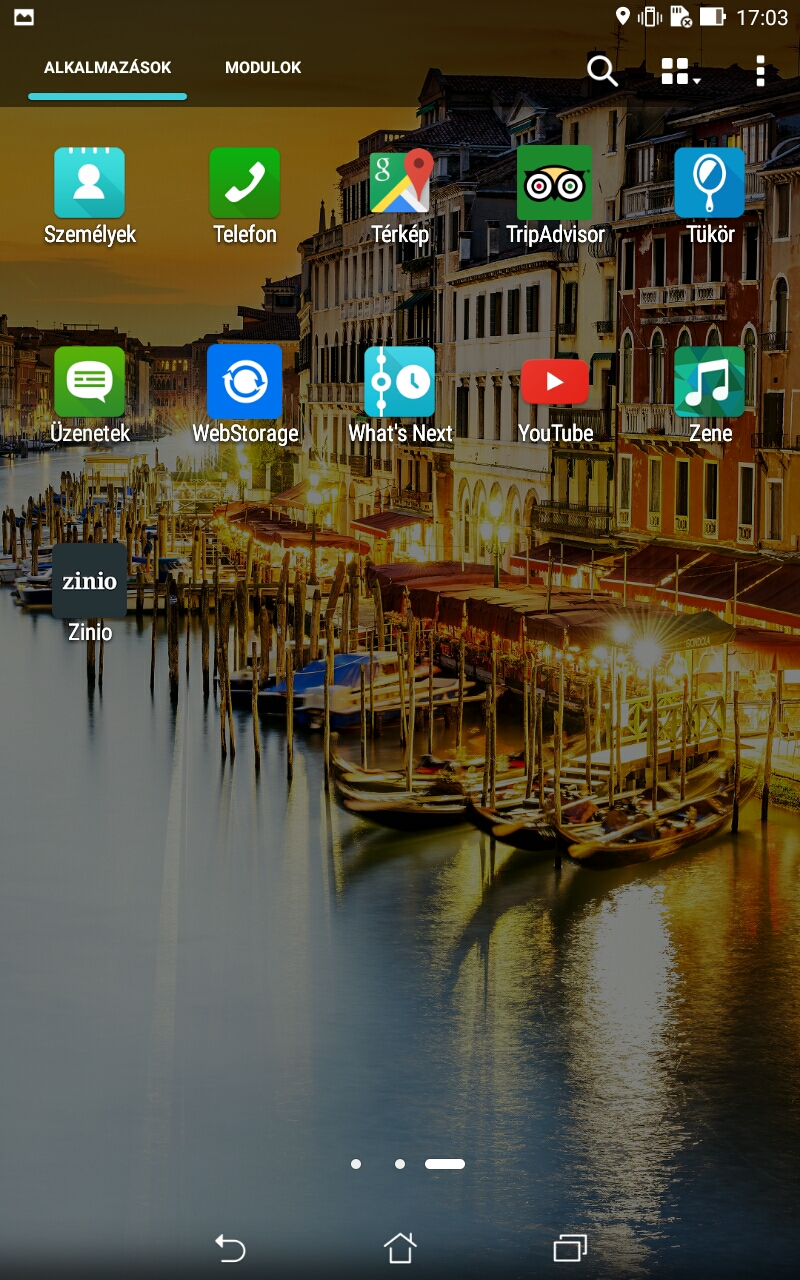
Az Energiatakarékos app az energiagazdálkodás beállításában segít, a játékok rajongói pedig a Free HD Games szekció alatt találhatnak olyan programokat, amelyek segítenek elütni az időt. A Gyermek mód bekapcsolásával a csemete biztonságok környezetben használhatja a tabletet: magunk állíthatjuk be, hogy mely appok működjenek, a kontaktlista eltűnik, a weboldalak közül pedig a nem gyerekbarát helyeket automatikusan szűri a gép (sajnos nem elég hatékonyan). A Gyors emlékeztető egy klasszikus jegyzettömb, ennek felturbózott változata a SuperNote. A LiveWater segítségével mozgó hátteret állíthatunk be, a MiniMovie-val pedig diavetítést készíthetünk a nyaralási fotókból, videókból. Az Omlet Chat, PC Link, Remote Link, Rendszerfrissítés, Share Link, TripAdvisor, Tükör, WebStorage funkciói szintén egyértelműek, a What’s Nextől pedig már esett szó. Végül pedig a Zinio segítségével több mint 5000 magazin digitális verziója közül válogathatunk.
A lista bőséges, és van benne szép számmal hasznos alkalmazás is – mi azonban amellett vagyunk, hogy a kevesebb néha több. Persze nem azt mondjuk, hogy az ASUS szabaduljon meg ezektől az appoktól, de a Samsung is belátta, hogy a felhasználók jobban értékelik, ha saját maguk választhatják ki, hogy az extra funkciók közül mire van szükségük, és mire nincs. Hogy csak egy példát említsünk, a rengeteg extra szoftver közé egy dokumentumkezelő például be sem fért, pedig ez sokak számára előbbre való lenne, mint mondjuk a játékok. Tehát okosabb lenne, ha az extra programok inkább egy külön alkalmazásboltba kerülnének, hogy mindenki azt válasszon ki közülük, amire éppen szüksége van.


