QNAP TS-228 NAS teszt


Használat közben
Írási sebesség (kis fájlok): 17,7 MB/s
Olvasási sebesség (nagy fájlok): 104 MB/s
Olvasási sebesség (kis fájlok): 24,9 MB/s
Olvasási sebesség (2 illetve 3 szálon): 47/31 MB/s
Fogyasztás (működés közben): 13,1 watt*
Fogyasztás (HDD-k leállítva): 5,9 watt
*függ a használt HDD típusától is
Párhuzamos letöltések száma: 50
Támogatott RAID módok: Single Disk, JBOD, RAID 0, RAID 1
Tekintettel arra, hogy a NAS-t a QNAP igyekezett költséghatékonyan megépíteni, a kütyü csak vezetékes hálózatokra tud csatlakozni. A LAN természetesen gigabites. A teszt során a NAS-t közvetlenül a hálózat központi routerére kötöttük, és a teszteléshez használt PC-t is kábellel csatlakoztattuk ugyanehhez a hálózati eszközhöz.
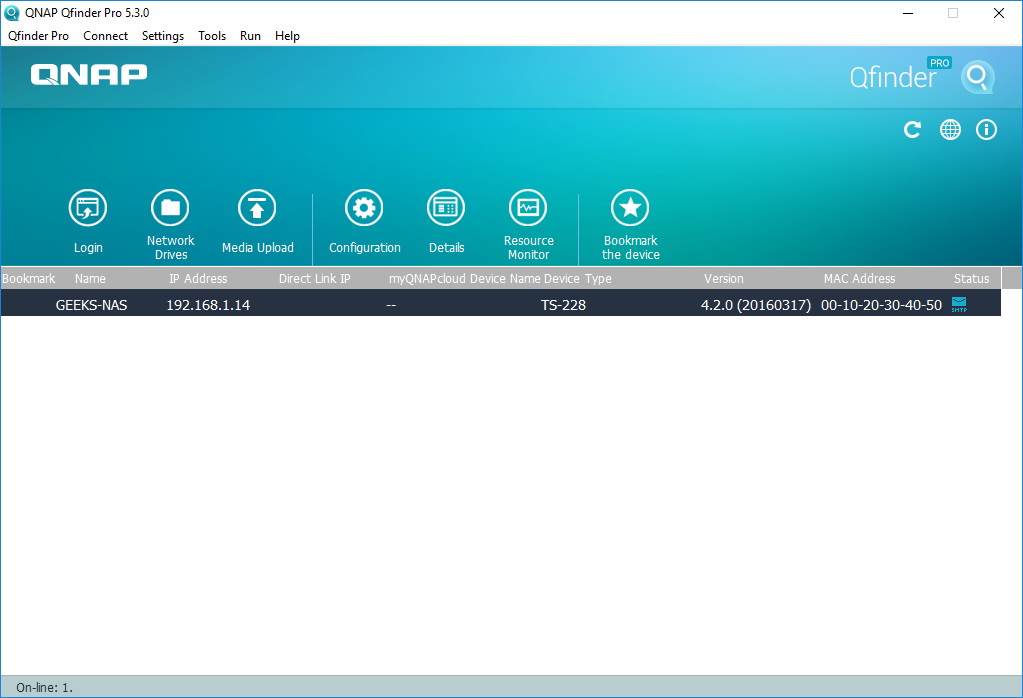
Ahhoz, hogy a NAS-t használatba vehessük, először is be kell állítanunk a legfontosabb paramétereket. Ehhez be kell lépnünk a NAS kezelőfelületére, amihez viszont a TS-228 IP-címére lesz szükség. Ezt megkérdezhetjük a routertől is, de a kevésbé gyakorlottak számára kényelmesebb a QNAP Qfinder PRO, mivel ezzel nemcsak az IP-címet kereshetjük meg, hanem rögtön néhány alapbeállítást is megváltoztathatunk. A QFinder jelzi például, ha új firmware érhető el, és a megfelelő ikonra kattintva rögtön a telepítést is elvégezhetjük.
A telepítést követően bejelentkezik a telepítés varázsló, amivel az alapbeállításokon tudunk végigszaladni. Vele nevet adhatunk a NAS-nak, megváltoztathatjuk az alapértelmezett jelszót (ezt mindenképpen tegyük meg!), választhatunk IP-címet (vagy DHCP-t). Megadhatjuk továbbá, hogy milyen fájlmegosztást és milyen alapszolgáltatásokat szeretnénk használni; ez azért nagyon hasznos, mert ami nem kell, az nem fogja feleslegesen visszafogni a rendszert, amire viszont szükségünk van, azt egyetlen lépésben telepíthetjük.
A megosztások terén a Windows, Mac és Linux egyaránt támogatottak, a szolgáltatásoknál pedig azt kell beállítani, hogy a QNAP saját alkalmazásai, DLNA eszközök és Apple kütyük számára meg akarjuk-e osztani a NAS tartalmát.

A behelyezett merevlemezek függvényében állíthatjuk be a RAID módot; a HDD-ket használhatjuk külön is, ha viszont RAID-ben gondolkodunk, akkor a két meghajtóval a JBOD, RAID 0 és RAID 1 használható. A belépő szint hátránya, hogy a tömb később nem bővíthető illetve nem módosítható, vagyis arra nincsen lehetőség, hogy egy meghajtóval indítsunk, majd amikor beépítettünk egy második merevlemezt, akkor az adatok megtartásával RAID 0-ra vagy JBOD-re váltsunk. RAID tömb létrehozásakor vagy a RAID konfiguráció megváltoztatásakor a merevlemezeken található adatok törlődnek. Extra lehetőség, hogy kérhetjük az adatok titkosítását is; ez azonban inkább a vállalati környezetben lehet fontos, semmint otthon.


Ami hasznos fícsör még a Qfinder PRO-ban az az, hogy Windowsban beállíthatjuk vele a hálózati meghajtókat is, így a tárhelyhez rögtön betűjelet is rendelhetünk.
Teljesítmény
A NAS adatátviteli sebességére vonatkozó tesztek eredményeit a fenti boksz tartalmazza, de éppen abból adódóan, hogy a QNAP TS-228 nem egy egyszerű, fájlmegosztásra felkészített NAS, a képet szükséges egy kicsit árnyalni. Ha csak adatok megosztásáról van szó, akkor persze nem gond a kütyü számára még az sem, ha egyszerre 3-4 klienst kell kiszolgálnia Full HD felbontású streammel. A kérdés így inkább az, mi történik akkor, ha a háttérben több más dolog is fut. Nos, a letöltésekkel például elég szépen meg lehet akasztani a rendszert, az egyszerre letöltendő torrentek számát érdemes 2-4-ben maximalizálni. A biztonsági mentések készítése is eléggé elszívja az erőforrásokat – persze ezekben az esetekben nem a rendszerchip az, amelyik nem bírja a tempót, hanem a merevlemezek. A számítási kapacitás inkább akkor szűk keresztmetszet, ha képeket, videókat nézünk a webes felületen; összességében tehát azt mondhatjuk, hogy a NAS simán kiszolgál 3-4 felhasználót, ha a háttérben nem fut semmi, ha viszont igen, akkor könnyen előfordulhat, hogy meg-megakadnak a dolgok.
Kezelőfelület
A QNAP NAS-ok kezelőfelületét böngészőn keresztült tudjuk a legkényelmesebben elérni. A szoftver valóban operációs rendszerre hajaz; a különféle beállításokat, az alkalmazások menedzselését, a biztonsági mentések kezelését stb. mind-mind saját ablakban tudjuk kezelni. Az ilyen jellegű felépítés elsőre bonyolultabbnak tűnik, mint a klasszikus interfész, viszont használat közben gyorsan kiderül, hogy ezt a verziót sokkal kényelmesebb használni. A Desktop felületről érhetők el a beállítások és a feltelepített appok, valamint a QNAP App Center, ahol további szoftvereket tölthetünk le, illetve a meglévőket menedzselhetjük. Alapból a Photo Center, a Music Station, a Video Station, a Download Station, a File Station, a Backup Station, a myQNAPcloud, a QSync Central Station 2.0 és az Antivirus található meg a kütyün. A NAS-on lévő adatokat a képernyő alsó részén lévő felhő ikonnal lehet.

A beállítási lehetőségek tárháza széles; a megszokott opciók mellett külön időzítővel lehet például ki/be kapcsolni a NAS-t, az USB-re pedig nemcsak adattárolót, hanem nyomtatót vagy szünetmentes tápegységet is csatlakoztathatunk. Természetesen (szinte) tetszőleges mennyiségű felhasználót létrehozhatunk, mindenkihez rendelhetünk saját tárhelyet, és szabályozni lehet azt is, hogy ki mennyi adatot másolhat fel a TS-228-ra.

Az egyszerű hálózati megosztás mellett a NAS-ra FTP-szerverrel is csatlakozhatunk, de működik a Telnet/SSH illetve az SNMP is. A NAS menedzseléséhez okostelefonos alkalmazást is használhatunk.
Extrák
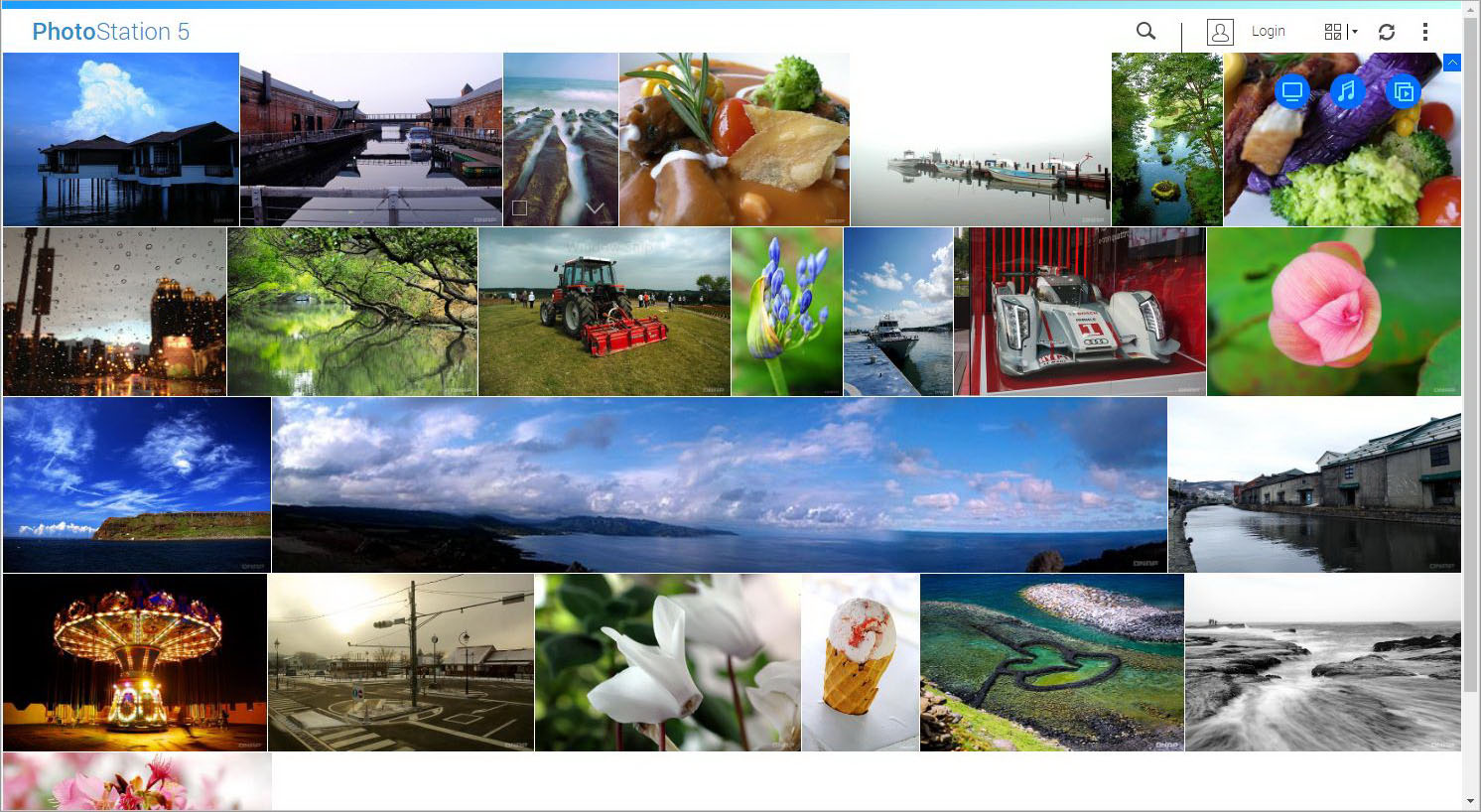
Hogy a QNAP TS-228 mit tud alapból, az csak egy dolog. Kapcsolódik hozzá ugyanis egy alkalmazásbolt, a benne lévő appokkal pedig elég sok extra képességgel ruházhatjuk fel a készüléket. Ilyenek például a QNAP saját „állomásai”, amivel a képeket, zenéket és videókat, a letöltéseket valamint a fájlokat böngészőn keresztül dedikált interfészen keresztül is elérhetjük, okostelefonon (és tableten) pedig külön alkalmazást használhatunk erre a célra. A kezelőfelület a fájltípusokhoz igazodik: fotóknál egy előnézeti képekből összeállított kollázs, zenéknél pedig az albumborítók fogadnak, a fájlmenedzser pedig a klasszikus fa struktúrával „támad”. Alapesetben nincs feltelepítve, de a QTS Essentials telepítését követően IP-kamerákkal is működik a közvetlen elérés.
Lévén, hogy a QNAP valamennyi NAS-a ugyanazt a szoftvert futtatja, a TS-228 Web szerverként, VPN szerverként, VPN kliensként, SQL szerverként is szolgálhat, ezek azonban olyan területek, amelyeknél a rendszerchip teljesítménye gyorsan szűk keresztmetszet lehet.
Felhő és biztonsági mentés
A NAS egyik legjobb szolgáltatása a Qsync Central Station 2.0, amely lehetővé teszi, hogy a helyi hálózatra csatlakozó gépek adatait folyamatosan szinkronban tartsuk. Ehhez persze kliens oldalon is szükség van alkalmazás telepítésére; a platform jelenleg Windows, Mac, iOS és Android alá érhető el, valamint böngészőn keresztül. A Qsyncet kiegészíthetjük a myQNAPcloud szoftverrel is, így a NAS adatait interneten keresztül, távolról is elérhetjük.

A QNAP komolyan foglalkozott a biztonsági mentések készítésének lehetőségével is; habár backup esetében is a NAS lesz a központ, ilyenkor szinkronizálni nem kell, csupán arra van szükség, hogy a kliens gépek elérjék a NAS-t. Ebben a minőségben alaból Rsync, RTRR és Time Machine szerverként tud a QNAP TS-228 funkcionálni, de az alkalmazásbolt segítségével megtaníthatjuk további trükkökre is: a NAS például a számítógépen futó CrashPlan kliens számára is szolgálhat mentési helyként. A biztonsági mentésekhez kapcsolódó extra, hogy lehetőség van a mentett adatok szinkronizálására Amazon S3, Google Drive, Microsoft Azure, Microsoft OneDrive, stb .tárhelyre is.
Összegzés
A QNAP TS-228 az egyik legjobb otthoni NAS, ehhez kétség sem fér. Megvannak a korlátai, hiszen a benne lévő vas nem túl erős, és meghajtóból is legfeljebb kettőt használhatunk; előbbi értelmében valós idejű transzkódolást például nem kérhetünk, és a NAS webszervernek sem ideális (de kétség sem fér hozzá, hogy a normál használathoz a teljesítmény bőven elég), utóbbi pedig azt jelenti, hogy vagy a nagy tárolási kapacitás vagy a hibatűrés tekintetében kompromisszumot kell kötnünk. Viszont két 3 TB-os HDD-vel a teljes szett még mindig megáll 115 ezer forintnál (ebből a NAS 62 ezer forint), ennyiből pedig hosszú-hosszú évekre megoldható az egész család tárhelyigénye. A QTS 4.2-re egyetlen szavunk sem lehet; egy minden hájjal megkent platformról van szó, ami gond nélkül képes kiszolgálni egy háztartás igényeit, legyen szó biztonsági mentések készítéséről, éjszakai letöltésekről, multimédiás fájlok megosztásáról vagy adatok szinkronizálásáról.
A QNAP TS-228-at a QNAP-tól kaptuk kölcsön a tesztelés idejére, köszönjük!