

Merevlemez-csendesítés


A kapható merevlemezek közül pillanatnyilag a Samsung, a Hitachi és a Western Digital termékeiben található meg a teljes nevén Advanced Acoustic Managementnek (AAM) hívott szolgáltatás. A Seagate esetében a 7200.7-es sorozat SATA meghajtói és a 7200.8-as vagy későbbi széria tagjai nem tartalmazzák ezt a lehetőséget, egy licencvita miatt.
A zajok forrása
A merevlemezek zajszintje három forrásból ered: a motorzajból, a szélzajból és az olvasófej mozgatásából eredő zajból. Közülük a legjelentősebb ez utóbbi, amely értelemszerűen csak akkor jelentkezik, ha az elektronika mozgatja az olvasófejet; a jellegzetes, kattogó hangot a fejmozgatással keltett vibráció okozza.
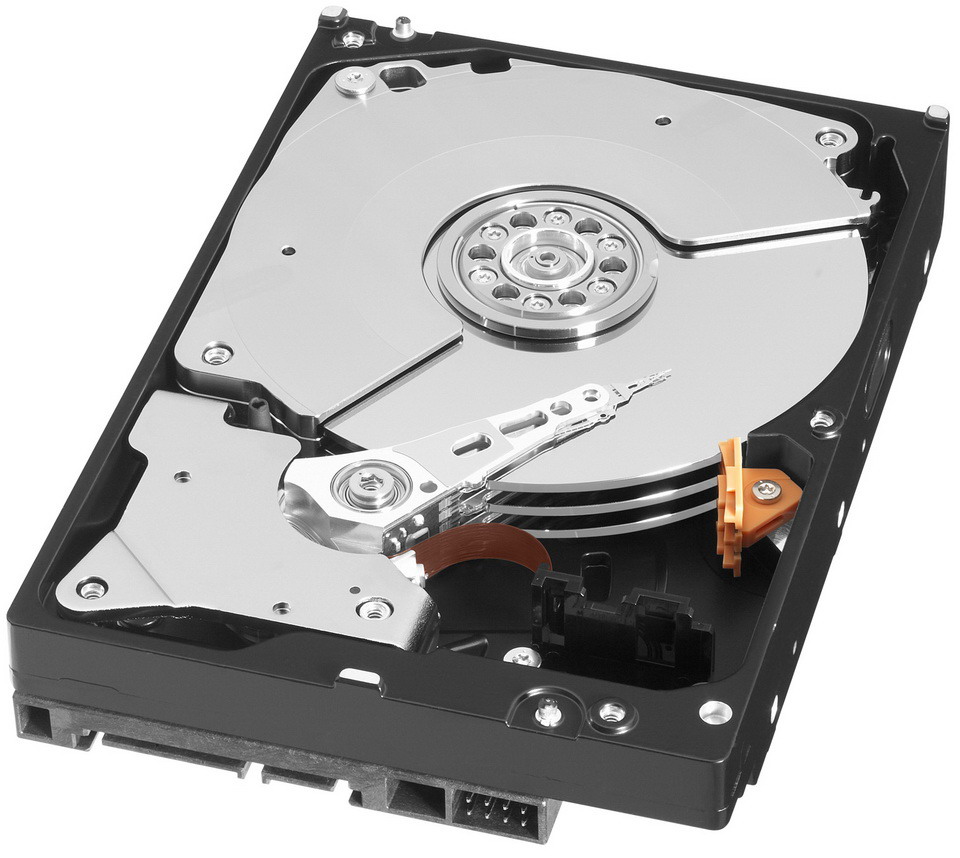
A fejmozgatás sebessége és a keltett zaj egyenesen arányos. A gyártók érthető módon az elérési idő minimalizálására (szinten tartására) törekszenek, viszont az AAM beépítésével a felhasználókra bízzák a választást, hogy inkább gyors, vagy inkább halk HDD-t szeretnének-e.
A fejmozgatás sebességének beállítása
Az fejmozgatás sebessége egy 128-fokozatú skálán 128-255 érték között állítható. A 255 a kikapcsolt szabályzást és maximális teljesítményt jelenti, 128-191 között a csendes, 192-254 között pedig a gyors üzemmódok között választhatunk. A paraméter megváltoztatására több Windowsos alkalmazás is használható (HD Sentinel, HDDScan), feltéve, hogy a beállítani kívánt merevlemez hagyományos IDE (azaz PATA vagy SATA) vezérlőre kötött (a programok sem az AHCI, sem a RAID vezérlőket nem kezelik).
Emellett vannak DOS-os szoftverek is, miként a feladatra legalkalmasabb Hitachi Feature Tool is. Bár az alkalmazást a Hitachi készítette, bármilyen alaplapi vezérlőre kötött HDD kezelhető vele (akkor is, ha a gépben egyáltalán nincs Hitachi meghajtó). A szoftvert rendszerlemezről kell indítani; a honlapról flopi és CD-image is letölthető. A következőkben ezt a programot fogjuk használni.
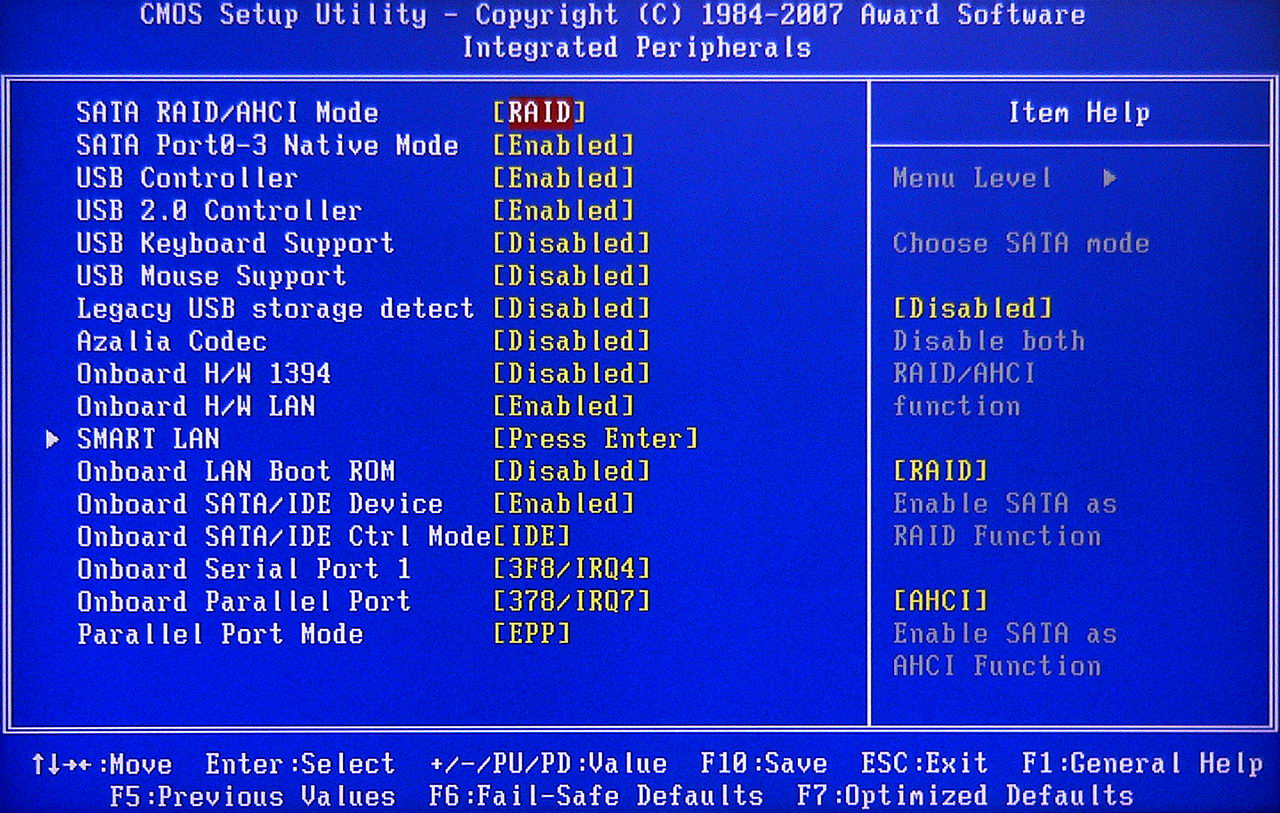
Lépjünk be a BIOS-ba és jegyezzük meg az integrált SATA vezérlő működési módját. Ha engedélyezve van a RAID vagy AHCI mód, tiltsuk le. Ha olyan HDD-t (is) szeretnénk szabályozni, amely RAID vezérlőre van kötve, annak üzemmódját is át kell állítanunk, IDE-re. Alternatívaként erről a vezérlőről ideiglenesen átcsatlakoztathatjuk a HDD-ket a déli híd kontrollerére.
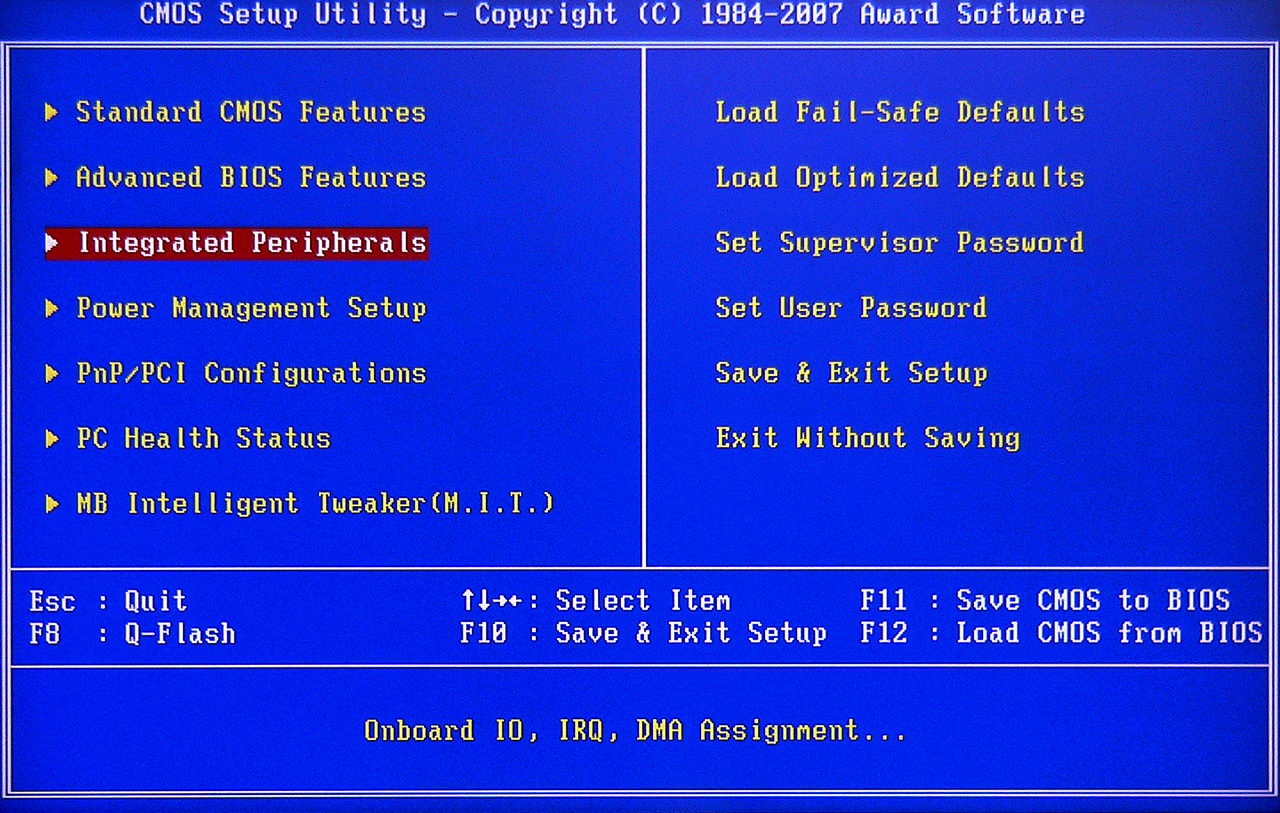
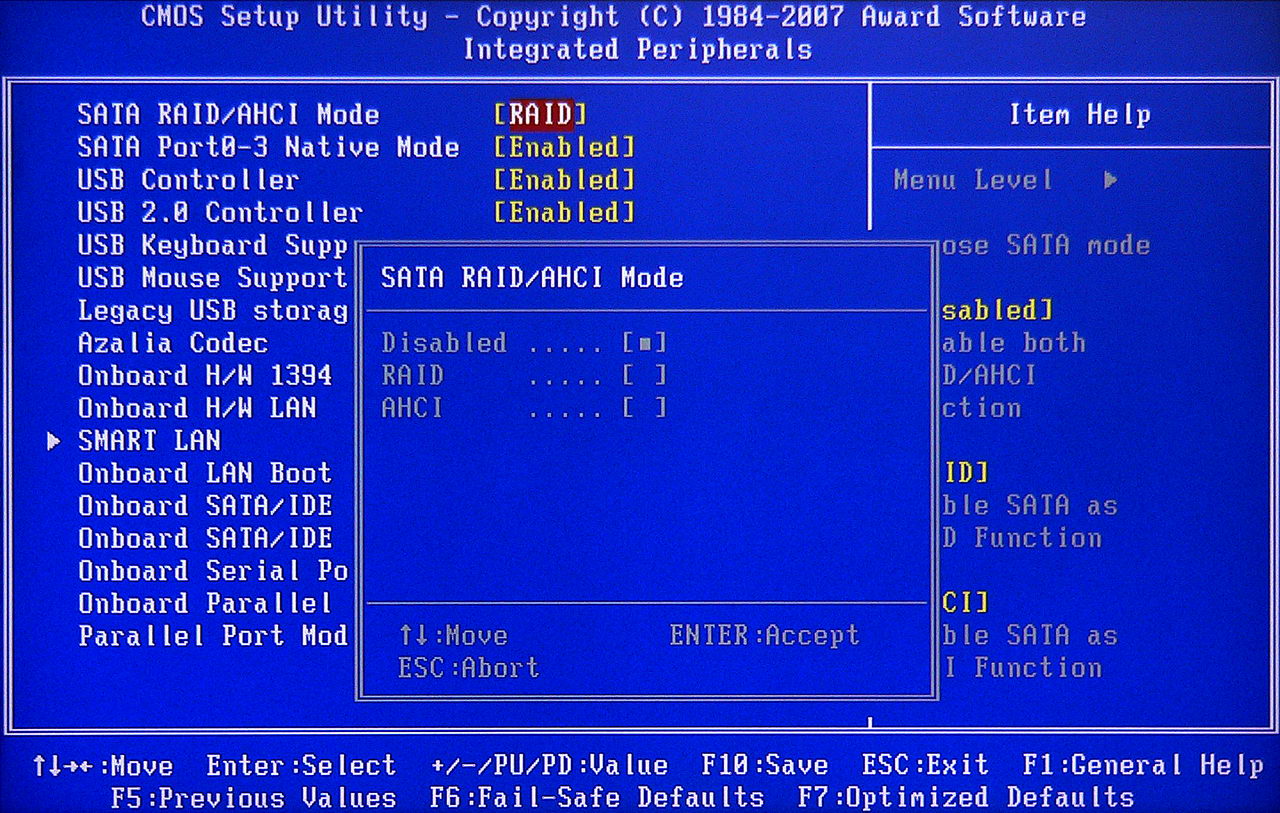
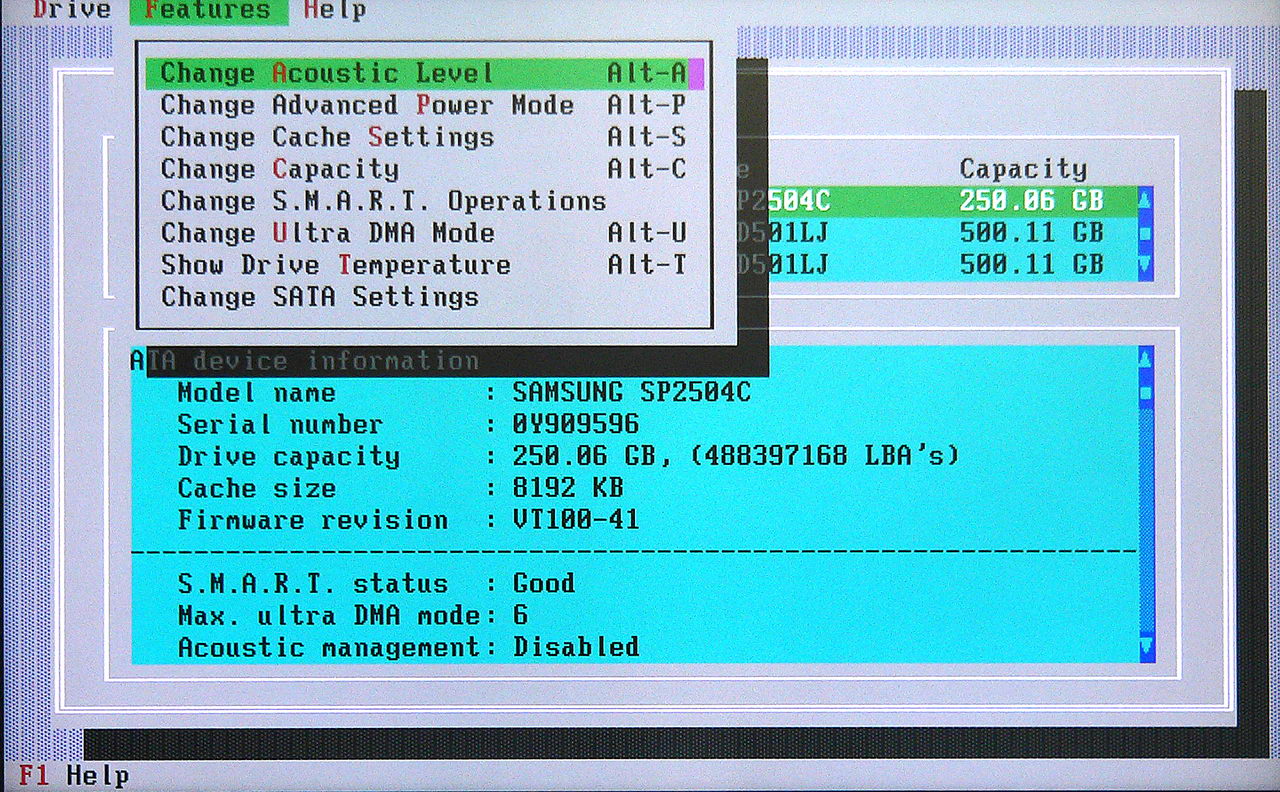
Indítsuk újra a PC-t a rendszerlemezről (flopiról vagy CD-ről). A Hitachi Feature Tool automatikusan elindul, és néhány másodperc alatt felismeri a csatlakoztatott HDD-ket. A főképernyőn kiválaszthatjuk, hogy melyik meghajtót szeretnénk beállítani. Az AAM a Feature menüben a Change Acoustic Level paranccsal hívható elő.
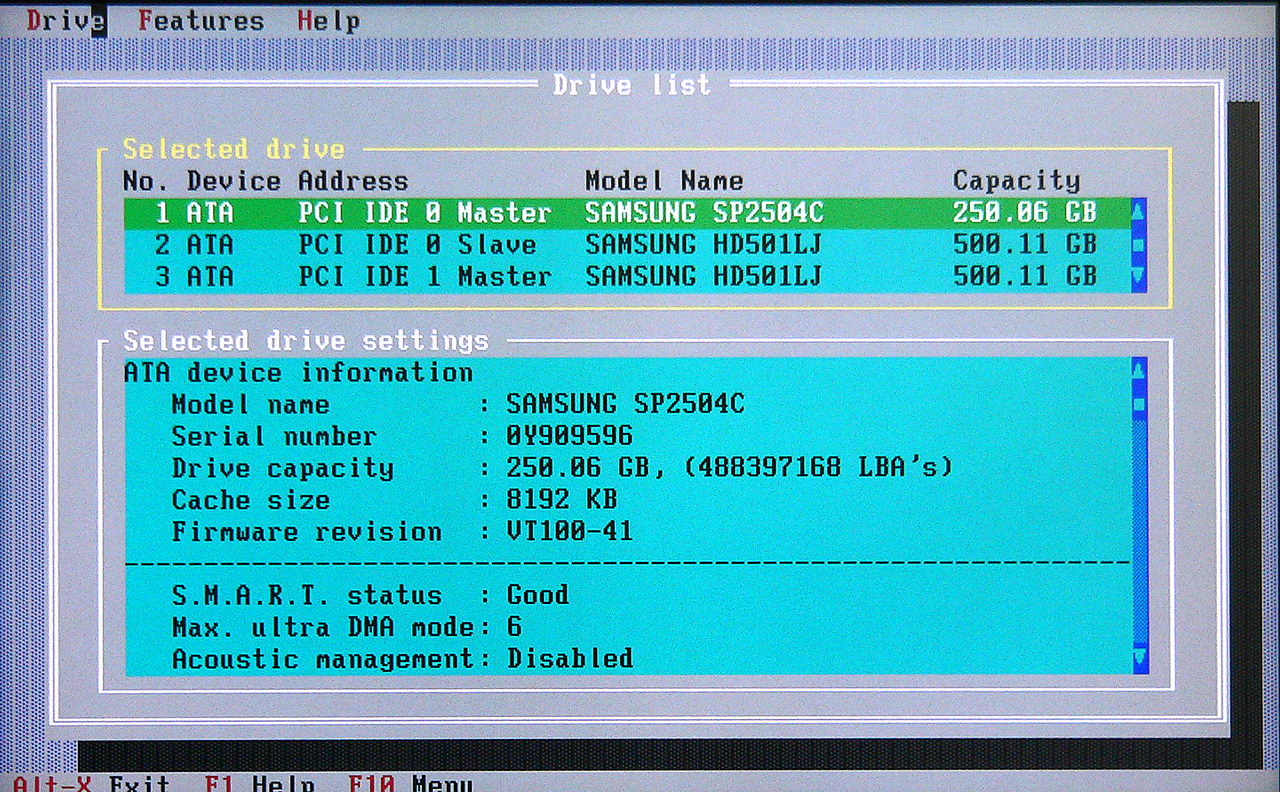
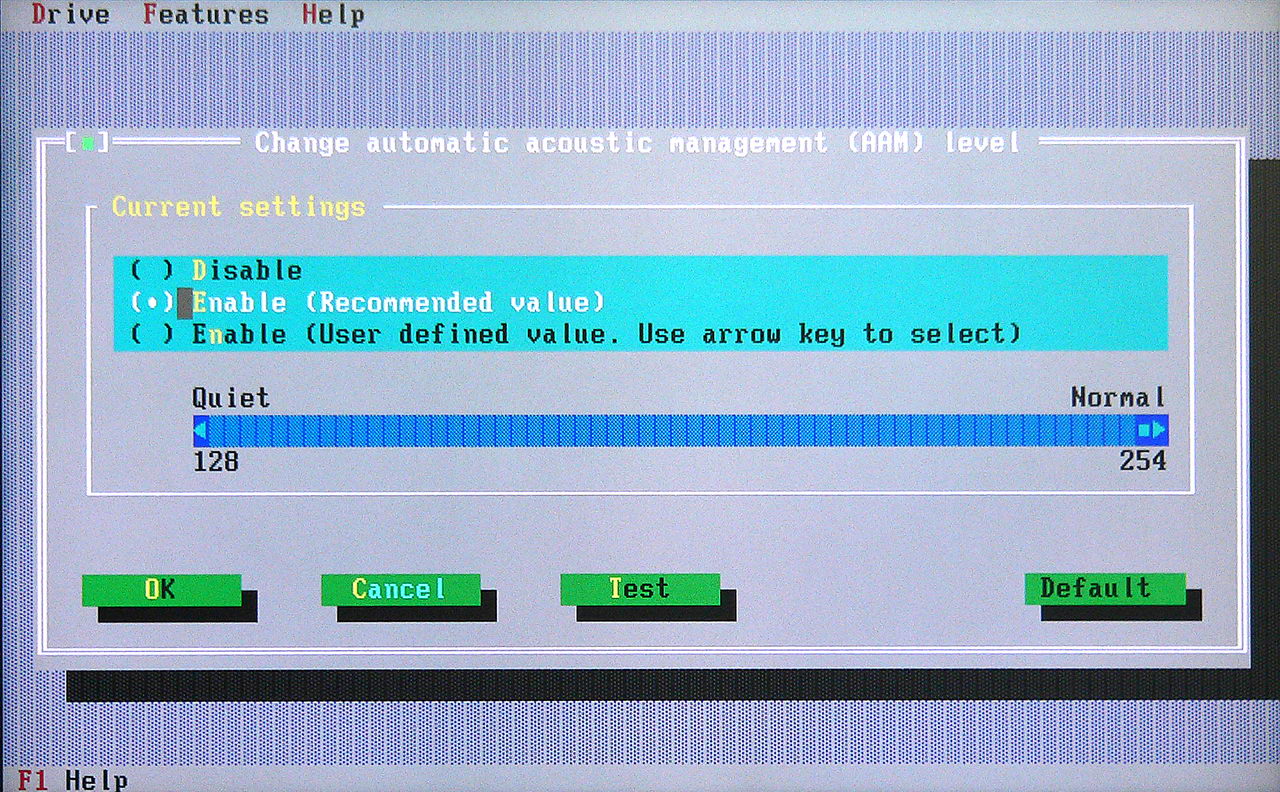
Az AAM főképernyőjén kikapcsolhatjuk (Disable), az ajánlott értékre állíthatjuk (Enable, Recommended value) vagy egyéni értékre állíthatjuk (Enable, User defined value) az AAM-et.
Előbb azonban érdemes letesztelni, hogy a zajszint szempontjából van-e egyáltalán értelme az állítgatásnak. Kattintsunk a Test gombra. A Hitachi Feature Tool teszt üzemmódban folyamatosan mozgatja az olvasófejet, hogy a beállítások hatását fülünkkel is érzékelhessük.
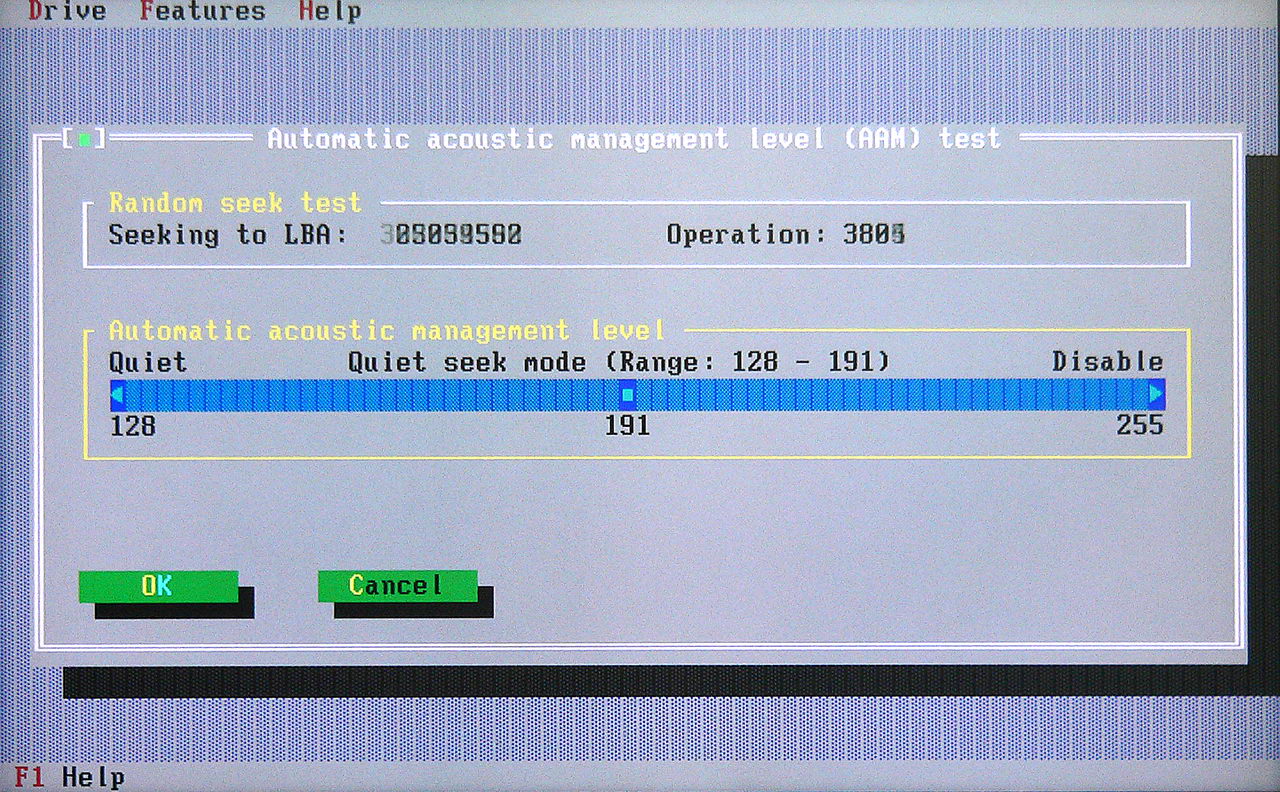
Amint arra a program figyelmeztet is, az egér a teszt során nem használható, helyette a jobbra és balra mutató nyilakkal tudjuk a csúszka értékét állítani. Az aktuális érték mindig középen olvasható. Kipróbálni a 255-ös, 254-es és 191-es értékeket érdemes; a zajszint a 128-191 és 192-254-es tartományban (zónánként) közel azonos. A legtöbb HDD esetében a 191-et kiválasztva a fejmozgatás néma lesz, előfordulhat azonban, hogy már a 254-es érték is csendet jelent. Ennek ellenkezője is megeshet, azaz, hogy a HDD még a 128-as értékkel sem produkál kevesebb zajt – ez esetben nincs mit tenni, az AAM nem elég hatékony. Ha kiválasztottuk az AAM értékét, az Enter megnyomásával térjünk vissza az AAM főmenüjébe. A választásunkat itt az OK-ra kattintva még meg kell erősíteni (az egér újra működik).
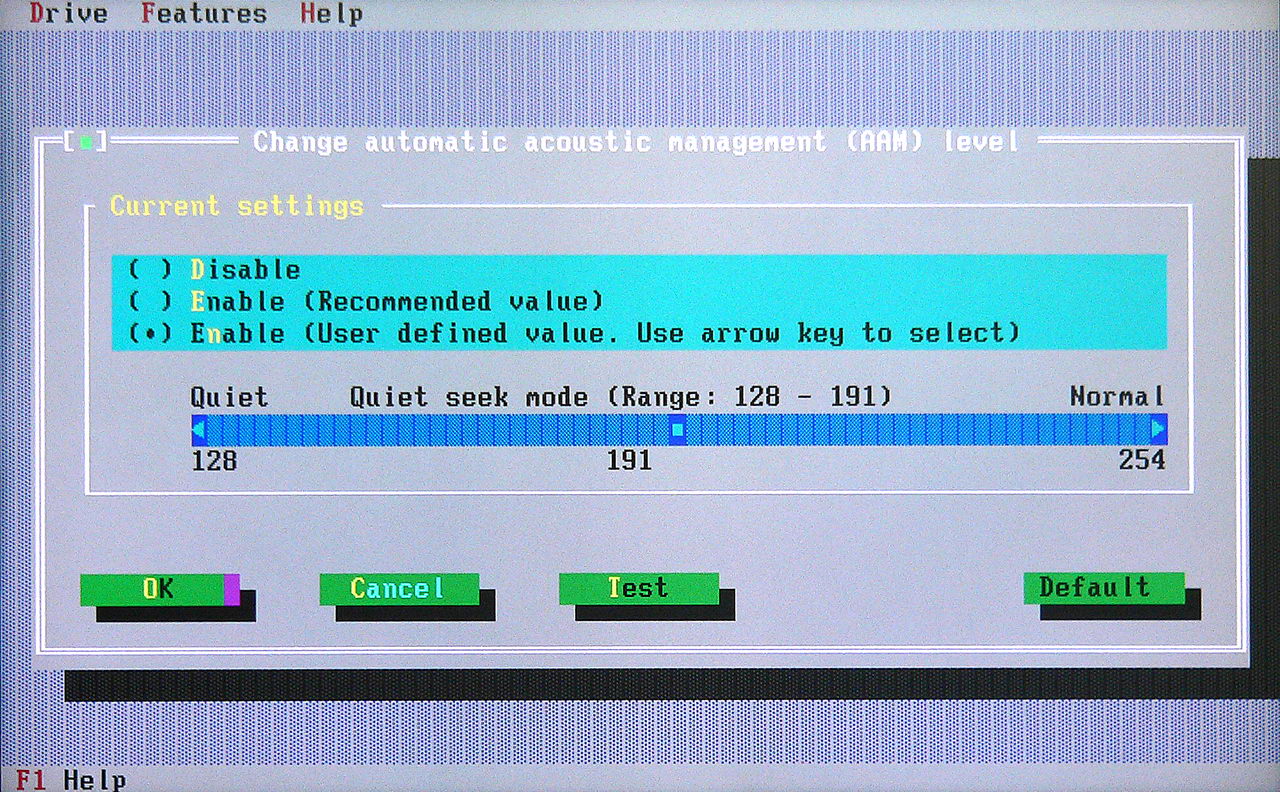
Visszajutunk a főképernyőre, ahol leellenőrizhetjük a beállítást, és/vagy másik HDD-t is beállíthatunk.
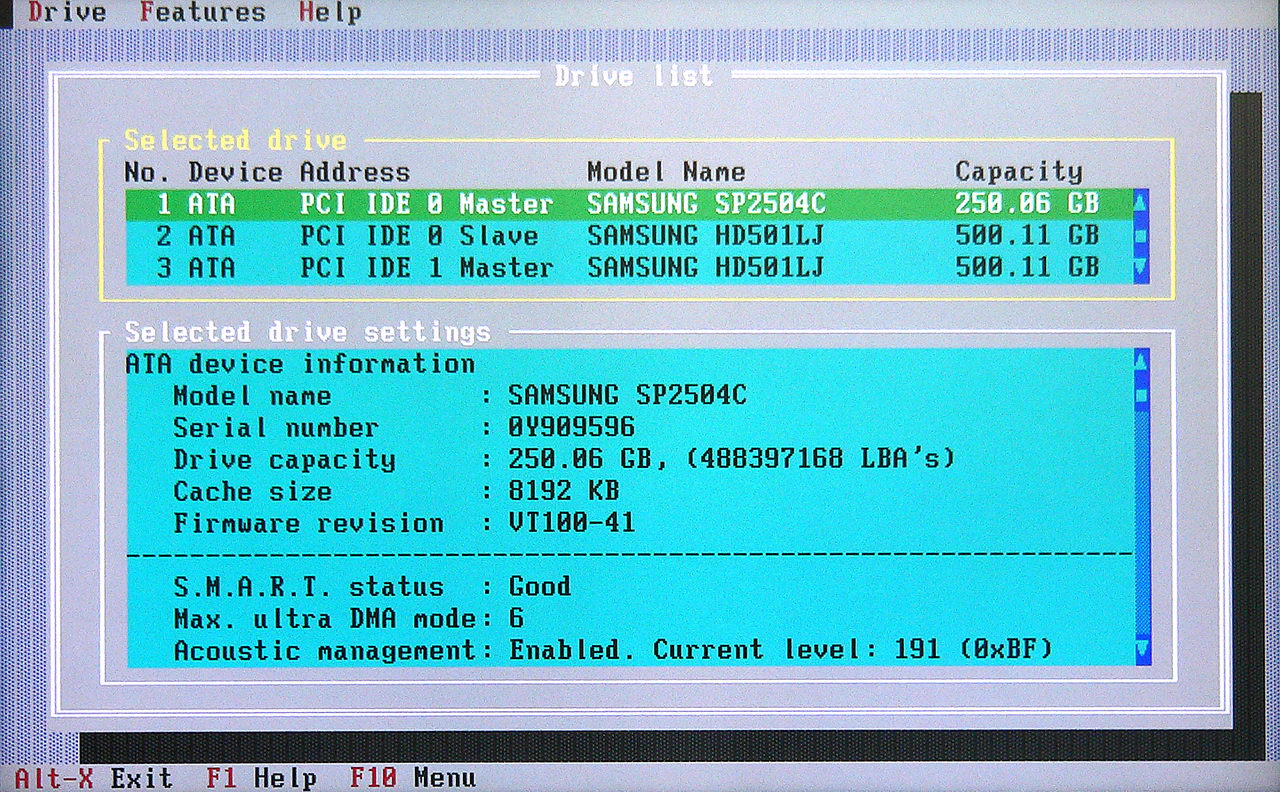
Indítsuk újra a gépet. Ha korábban állítottunk az SATA vezérlőn – főleg, ha RAID tömböt is használunk – SEMMIKÉPPEN SE hagyjuk a Windowst elindulni, hanem lépjünk be a BIOS-ba. Itt állítsuk vissza a korábbi állapotot, mentsük el a változtatásokat, és csak ezután indítsuk el a PC-t „normálisan”.
Csendes HDD = Lassú HDD?
Korábban már említettük, hogy a zajszint és a fejmozgatás sebessége egyenesen arányos, azaz minél halkabb a pozícionálás, annál nagyobb az elérési idő, és normál használat esetén annál lassabb a HDD. (A folyamatos adatátviteli sebesség nem változik!)
Egy egyszerű tesztet végeztünk el: 3000 keresési műveletet a tesztkészülék kikapcsolt AAM mellett 42,8 másodperc alatt hajtott végre, azonban, ha az AAM értékét 191-re állítottuk, ehhez 20%-kal több időre, 50,8 mp-re volt szükség. Ez komolyan befolyásolhatja a gép sebességét, a felhasználói szokásoktól függően. Egy PVR-hez, letöltéshez vagy jellemzően a dokumentumtároláshoz használt HDD esetében a sebességcsökkenés nem észrevehető, viszont a csendesített HDD-ről a Windows és az alkalmazások érezhetően lassabban indulnak el, főleg akkor, ha rendszeresen több szoftvert használunk párhuzamosan.
A lehetőség tehát adott, de mindenkinek egyéni ízlés szerint kell eldöntenie, hogy megéri-e a sebességcsökkenés a halkabb működésért cserébe.


