Virtuális gép létrehozása VirtualBoxszal


3. Új virtuális gép létrehozása
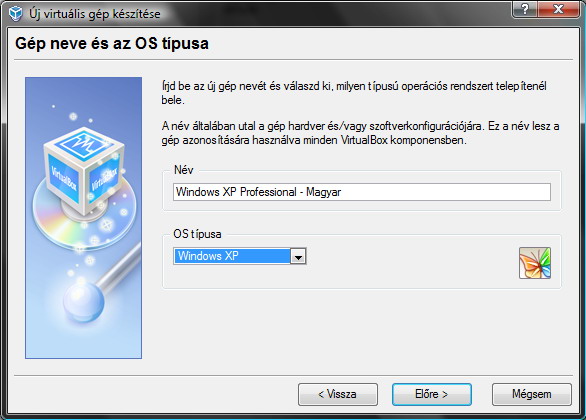
Kattintsunk az Új gombra, és lépjük át az üdvözlő képernyőt. A következő ablakban adjunk nevet a gépnek, és válasszuk ki, hogy milyen rendszert telepítünk majd fel rá.
Ezután következik a géphez rendelt memória méretének kiválasztása. Az optimális beállítás megtalálásához több tényezőt is figyelembe kell venni. Egyrészt a vendég operációs rendszer igényeit, másrészt a gazda operációs rendszer igényeit, harmadrészt a gépben lévő RAM mennyiségét, s végül, de nem utolsó sorban azt is, hogy egyszerre hány virtuális gépet futtatunk majd. A gazda gépnek célszerű legalább 1 GB RAM-ot meghagyni, a maradékot pedig a vendég rendszerek igényeihez mérten felosztani.
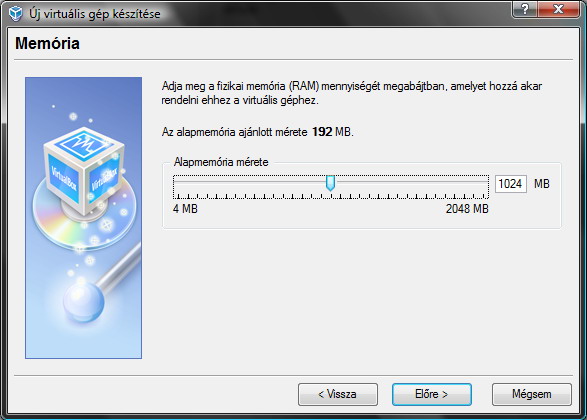
A VirtualBox ajánl egyébként egy minimális RAM mennyiséget (pl. Windows XP-hez 192 MB, Vistához 512 MB RAM-ot), aminek inkább a két-háromszorosát javasolt beállítani.
Esetünkben az alapgép 2 GB RAM-ot tartalmaz, és, bár tervezzük, hogy több virtuális gépet is csinálunk majd a későbbiekben, azokat egyszerre nem akarjuk majd használni. Ennek megfelelően 1 GB RAM-ot állítunk be.
A virtuális géphez virtuális merevlemezre is szükségünk lesz, a következő lépésben ezt hozhatjuk létre.
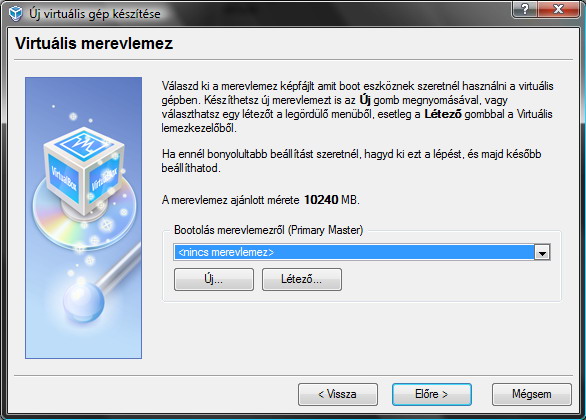
A virtuális merevlemez elkészítése előtt ajánlott lefuttatni a lemeztöredezettség-mentesítőt! Kattintsunk az Új…-ra, az Új Virtuális lemez varázsló elindításához. Első lépésben válasszuk ki virtuális diszk típusát, ami lehet Dinamikusan növekvő, vagy Fix méretű.
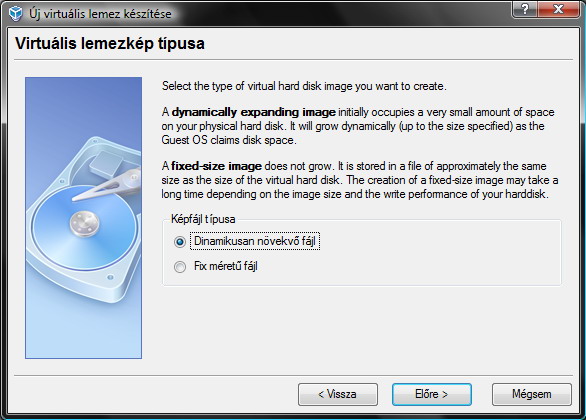
Fájlméretet mindkét esetben kell megadnunk, ám dinamikus növekedést kérve a VirtualBox ezt maximális értékként kezeli, és a fájl csak akkora helyet foglal majd, amekkorára valóban szükség van. A dinamikus módnak ez az egyetlen előnye, amely nem mellesleg azzal a hátránnyal jár együtt, hogy a fájl idővel biztos, hogy töredezett lesz, ami lassíthatja a rendszer működését. Persze töredezettség-mentesítővel ez ellen védekezhetünk.
A HDD optimális méretének beállítása fontos kérdés, dolgunkat pedig nehezíti, hogy a lemezméret utólag már nem változtatható meg.
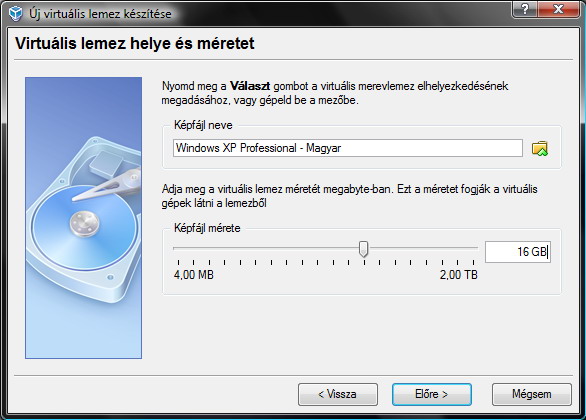
Windows XP-hez ajánlott 16 GB-os, Vistához 32 GB-os merevlemez. Esetünkben 16 GB-ot választunk ki. A Befejezés gombra klikkelve a varázslóból visszajutunk az Új virtuális gép készítése ablakhoz, ahol a lenyíló listában megjelenik a most elkészített virtuális HDD.
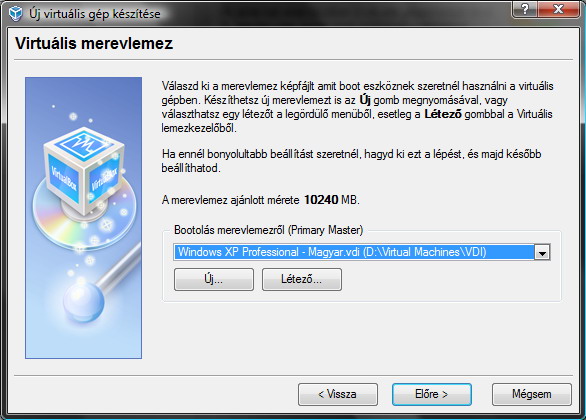
Lépjünk tovább, majd kattintsunk a Vége gombra; a virtuális gép ezzel elkészült.