Virtuális gép létrehozása VirtualBoxszal


4. Vendég operációs rendszer telepítése
Első virtuális gépünk elkészítése után van még néhány teendő!
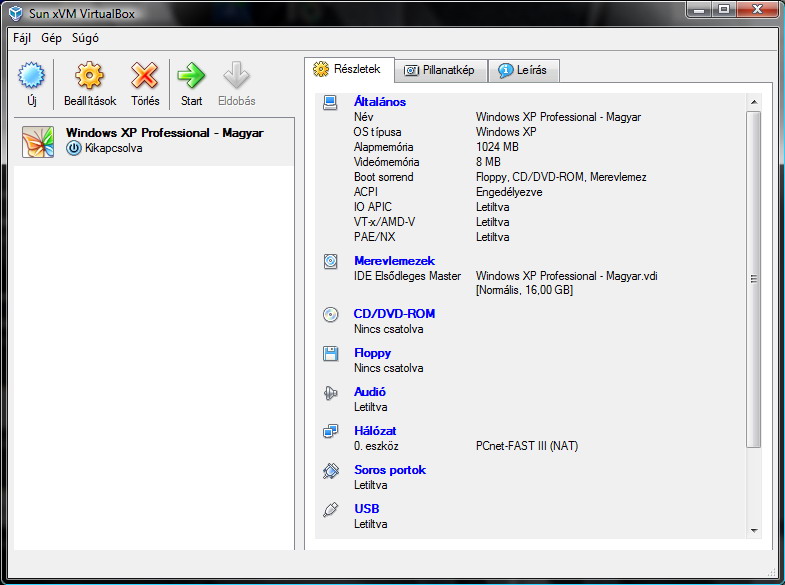
Először is be kell állítanunk a virtuális gép hardvereinek néhány paraméterét. Kattintsunk a jobb egérgombbal a gépre és válasszuk a Konfigurálás… opciót.
A CD/DVD-ROM fülnél engedélyezni kell az optikai meghajtót, ami lehet egy fizikai egység a gépünkben, de lehet egy ISO fájl is.
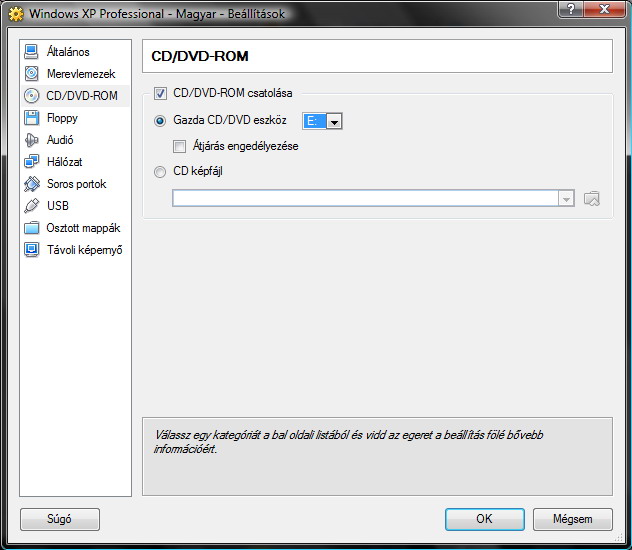
Esetünkben egy normál XP telepítő CD-t használunk, így az F meghajtót csatoltuk a virtuális géphez.
Az Audio fülön engedélyezhetjük a virtuális hangkártyát is; tegyük be a pipát, majd a Gazda audio vezérlő típusát állítsuk
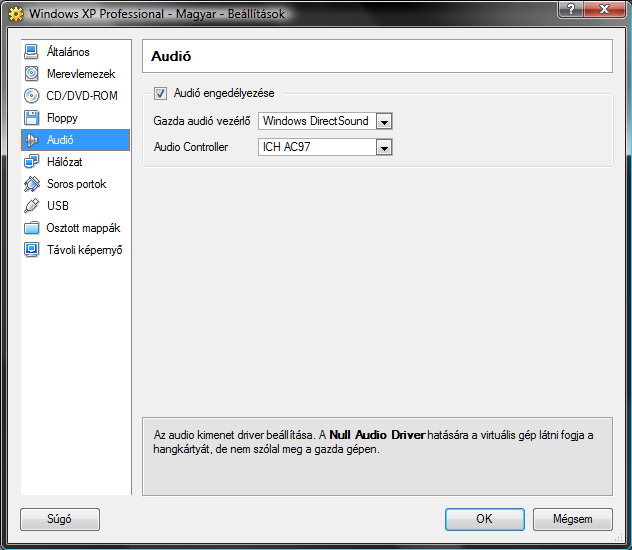
Ha megvagyunk, kiléphetünk a konfigurációs ablakból.
Helyezzük be az imént kiválasztott DVD meghajtóba a Windows telepítő CD-jét, majd klikkeljünk jobb egérgombbal a virtuális gépre és válasszuk ki az Start opciót. A gép elindul, de rögtön kapunk is figyelmeztető üzenetet (angolul), amely emlékeztet a host billentyűre.
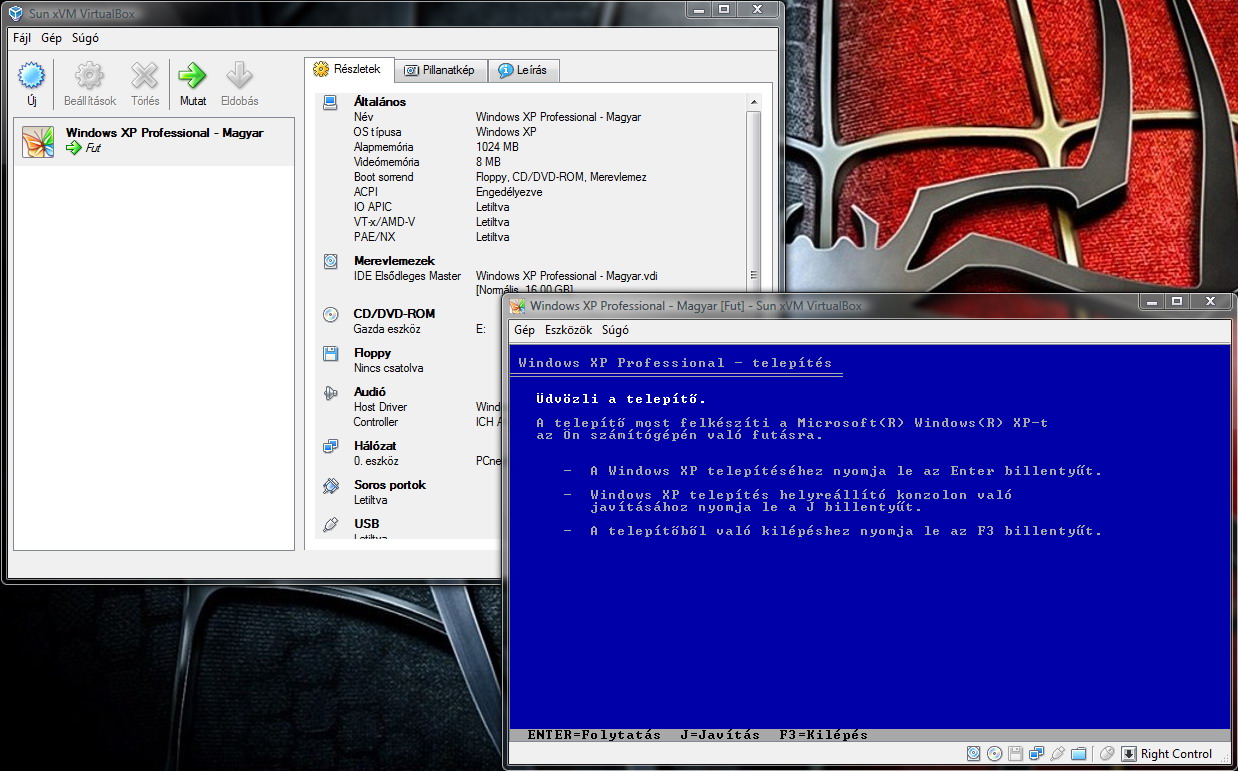
A telepítés elindul a virtuális gép ablakában. Az ablakba „belépni” úgy tudunk, hogy egyszerűen ráklikkelünk az egérrel; innentől a billentyűzet és az egér is a virtuális gépen belül működik. Ha ki szeretnénk lépni az ablakból, a host gombot kell megnyomni (ami – ahogy emlékezetünkbe is véstük – alapértelmezés szerint a jobb Ctrl).
A telepítés a megszokott módon zajlik, ennek menetét most átlépjük.