Virtuális gép létrehozása VirtualBoxszal


5. Utómunkálatok
A feltelepített gépet saját ablakában pontosan úgy használhatjuk, mintha különálló hardveren futna. Az alapvető konfigurációs beállításokat a menüből érhetjük el – majdnem mindegyik neve egyértelműen jelzi, hogy az adott pont mire való, hármat viszont érdemes közelebbről is megvizsgálni!
A Guest Additions telepítése… menüpontot az Eszközök között találjuk. Ezt mindenképpen érdemes telepíteni, mert sokkal kényelmesebbé teszi életünket. Telepítése után automatikus lesz a billentyűzet és az egér „elkapása” illetve elengedése, de egy sor tovább pluszt is kapunk. Kattintsunk a menüre; ez hozzárendeli a telepítőt az egyik optikai meghajtóhoz.
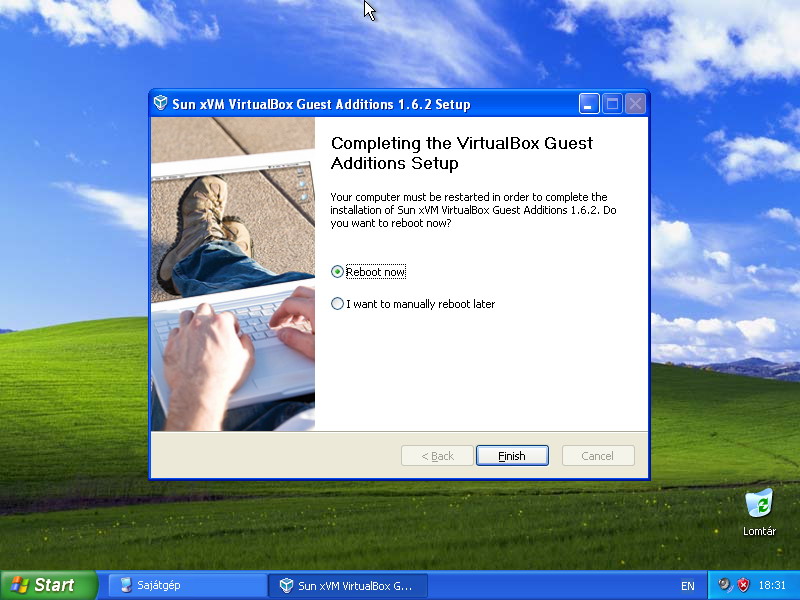
A telepítést kézzel kell elindítanunk, például a Sajátgépből. Ezalatt legalább máris ismerkedhetünk a virtuális PC-vel. A telepítés befejeztével indítsuk újra a virtuális gépet!
Amikor a Windows újra bejelentkezik, az egér és a billentyűzet máris szabadabban használható. Egy felugró ablakban kiválaszthatjuk, hogy kérjük-e a képernyő automatikus átméretezését. Ha ez a funkció aktív (egyébként a Gép, az OS ablakának átméretezésével a vendég operációs rendszer képernyőfelbontása automatikusan megváltozik. A Guest Addition telepítésével a Copy/Paste funkció a gazda és vendég operációs rendszerek között is lehetséges lesz, valamint az asztal átméretezésekor többféle (de csak 4:3-as illetve 5:4-es) képernyőfelbontás közül választhatunk.
A fájlmegosztás trükkösebb kérdés. A VirtualBoxszal nincs lehetőség arra, hogy a fájlokat közvetlenül az egérrel húzzuk egyik gépről a másikra. Helyette megosztott mappákat használhatunk (a Guest Additions telepítése szükséges ehhez is!), amelyek a gazda gépen normál mappaként, a vendég gépen hálózati meghajtókként látszanak. Lépjünk be az Eszközök menü alatt található Osztott mappák…-ba. Új osztott mappát a jobb oldali, felső ikonnal lehet. Meg kell adni a mappa útvonalát (létező könyvtárat kell beállítani!) és nevét, pl. D:Files, és Files. Utóbbi is fontos, mert ezzel hivatkozhatunk majd a mappára a VirtualBoxon belül. A név megadásakor ne használjunk szóközt!
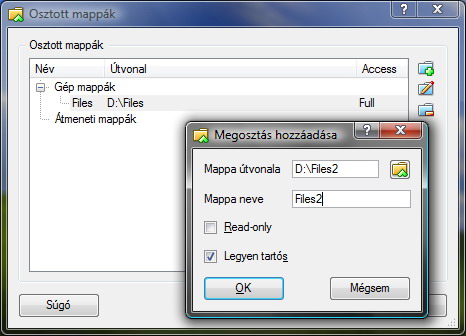
A mappa a vendég operációs rendszerben máris használható, hiszen megtalálható a Hálózati helyek között. Kényelmesebb viszont, ha direkt hivatkozást készítünk hozzá. Indítsuk el a Sajátgépet, és az Eszközök menüben válasszuk ki a Hálózati meghajtó csatlakoztatása… opciót. Adjunk meg egy tetszőleges, még nem foglalt Meghajtót, a
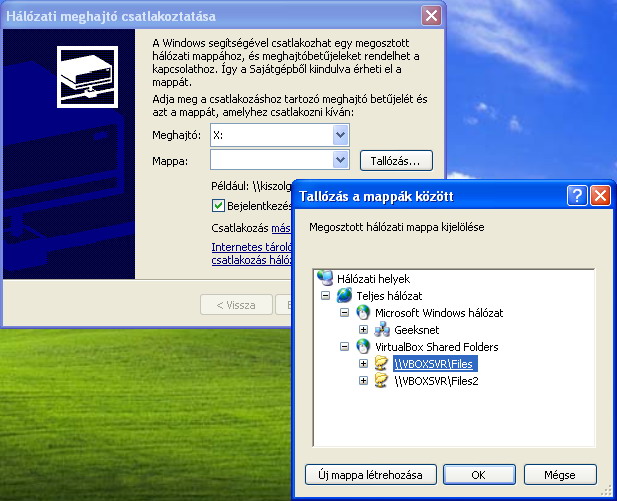
A megosztott mappák a VirtualBox Shared Folders között találhatók, VBOXSVR[mappanév] alatt.
Ha még nem lenne ott, tegyünk egy pipát a Bejelentkezéskor újracsatlakozás felirat elé, így a mappa hozzárendelése automatikus lesz. (Linux alatt parancssorból oldható meg mindez, a következő paranccsal: mount -t vboxsf sharename mountpoint, ahol sharename a megosztott mappa neve, míg a mountpoint helyére azt a vendég operációs rendszer alatti létező mappanevet kell beírni, amellyel a megosztást el szeretnénk érni.)
Végül, de nem utolsó sorban a VirtualBox segítségével az aktuális rendszerállapotról készíthetünk pillanatképet (Gép->Pillanatfelvétel készítése…, vagy nem működő virtuális gépnél a Pillanatképek fülön jobb klikk a Pillanatnyi állapotra). A pillanatkép úgy működik, mint a rendszervisszaállító, csak éppen az operációs rendszertől függetlenül.
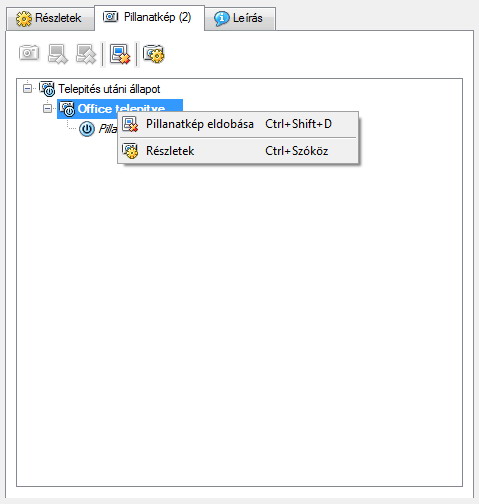
Elmenthetjük vele például az OS telepítése utáni állapotot (ezt célszerű az OS finomhangolása után megtenni), de arra is remekül használható, hogy egy szoftver kipróbálása után gyorsan és egyszerűen állíthassuk vissza az eredeti állapotot.
Korábbi állapot visszaállítása csak a VirtualBox főablakában történhet, mégpedig úgy, hogy a kívánt állapotra kattintunk jobb egérgombbal, és kiválasztjuk a Pillanatkép eldobása… lehetőséget.
Arra figyeljünk, hogy a pillanatképek használatakor a gépek a hozzájuk rendelt virtuális HDD méreténél (sokkal) nagyobb területet is elfoglalhatnak.