LG Optimus 7 mobiltelefon teszt


Alapfunkciók
Ami a mobiltelefonok alapvető funkcióját, azaz a telefonálást illeti, ez természetesen a WP7 esetében is teljesen jól működik. A telefonos billentyűzet előhívására az alapértelmezésben bal felül található telefonkagylós csempe szolgál. Megnyomásával azonban még nem magához a billentyűzethez jutunk, hanem a hívástörténethez; itt a lenti középső ikon megérintésével már megkapjuk a számgombokat is, míg a bal oldali ikonnal a hangposta számát, a jobb oldalival pedig a névjegyeket hívhatjuk elő.
Ugyan hibának tűnhet, hogy a számok beírásához ilyen sok lépésre van szükség, valójában azonban ez egyáltalán nem zavaró, hiszen az emberek nagy része inkább az ismerősök névjegyének kiválasztásával tárcsáz és nem a telefonszám bepötyögésével. A számgombok alatti gombpárral egyébként a beírt számot rögtön el is menthetjük, új névjegyként. Ami hiányzik viszont, az a már a telefonkönyvben szereplő számok felismerése, ami például az androidos telefonokban (is) olyan szépen működik.
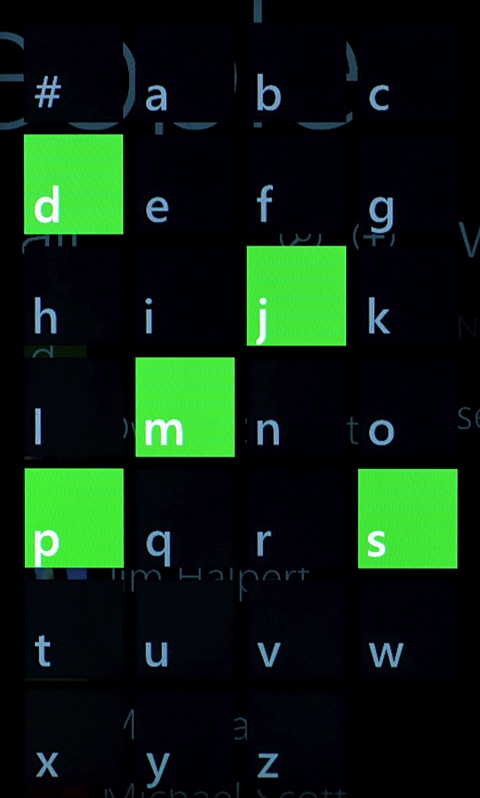
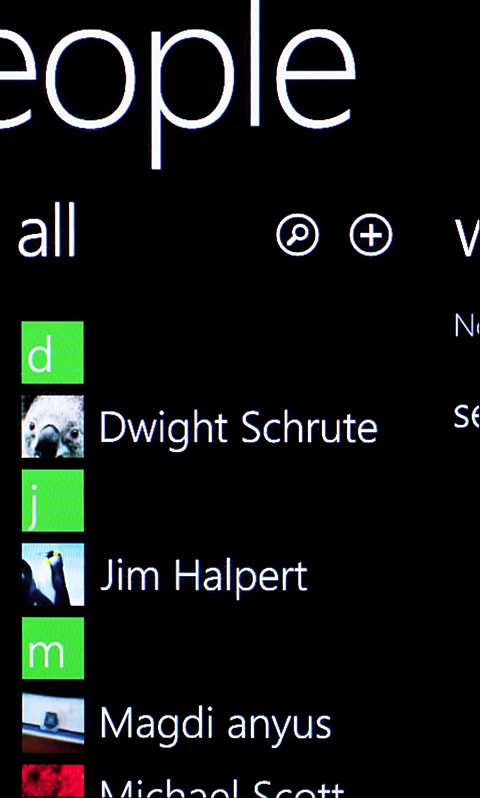
A névjegyek kezelése a mai okostelefonoktól megszokott módon történik, azaz gyakorlatilag végtelen számú kontaktot készíthetünk, és mindegyikhez számtalan adatmezőt fűzhetünk. A telefon képes a Live fiókban (ez gyakorlatilag az MSN kontaktokat jelenti), Facebookon és a Gmailen elérhető névjegyek begyűjtésére is, és ezek mellett jobbra a People csomópontban megjeleníti a kontaktok frissítéseit is. A névjegyek alapesetben abc szerint vannak rendezve, ha pedig megérintjük az egyes betűket jelző zöld csempéket, akkor egy olyan nézethez jutunk, ahol csak az abc betűit látjuk, így egy hosszabb telefonkönyvben is gyorsan mozoghatunk – és mellesleg ez a megoldás remekül is néz ki.
Az SMS/MMS küldés is hasonlóan jól használható, az üzenetek pedig a megszokott párbeszédes formában jelennek meg. Az olvasatlan üzenetek számát a Messaging csempén is láthatjuk.
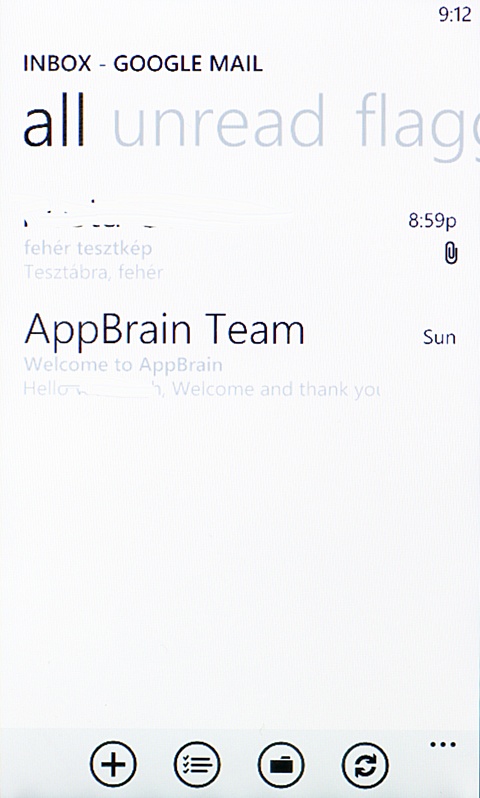
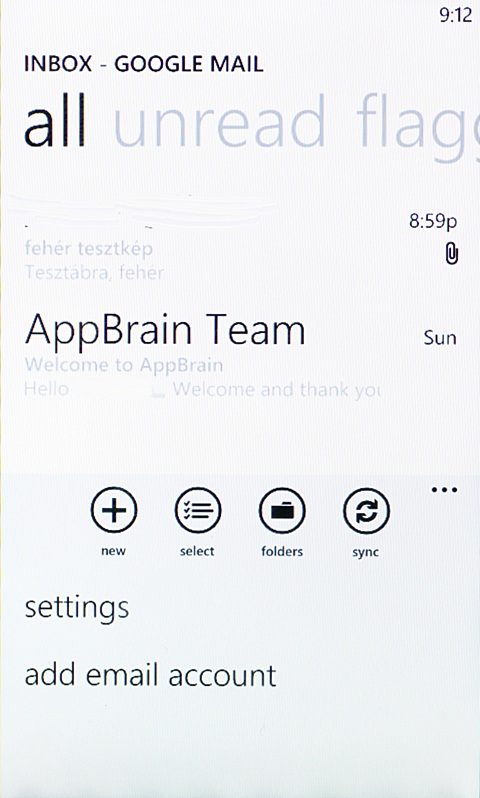
Az e-mailek kezelésére szolgáló kliens többféle e-mail szolgáltatót ismer, de amit esetleg nem, azt sem különösebben nehéz beállítani – a POP3, IMAP és Exchange fiókokhoz való kapcsolódás tökéletesen működik, az egyes fiókok pedig külön csempeként jelennek meg a főképernyőn, rajtuk az olvasatlan levelek számával. Az ismert szolgáltatók esetében természetesen még a szerverek beállításával sem kell vesződnünk, a készülék elvégzi helyettünk ezt a munkát is.
Naptár, üzleti funkciók
Az alapvető „menedzserkalkulátor-szolgáltatások” területén az Optimus 7 nem okoz csalódást, hiszen a WP7 naptár része teljesen jól sikerült. Amint már említettük, ehhez is külön csempe tartozik, rajta a következő esemény rövid összefoglalójával.
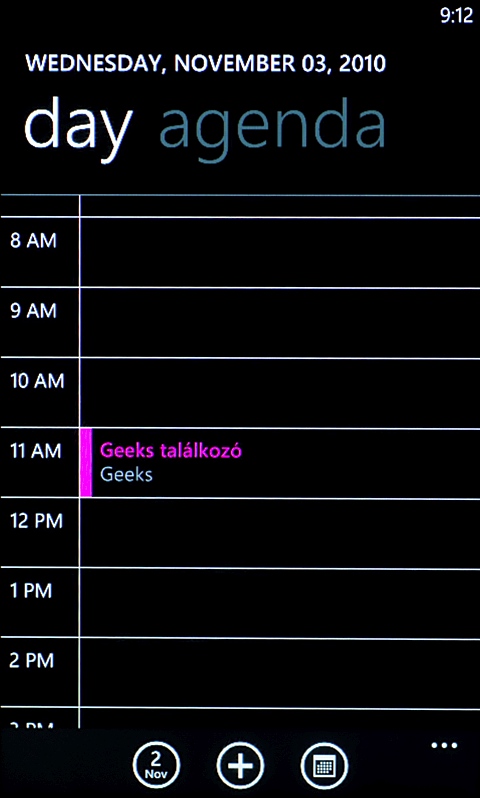
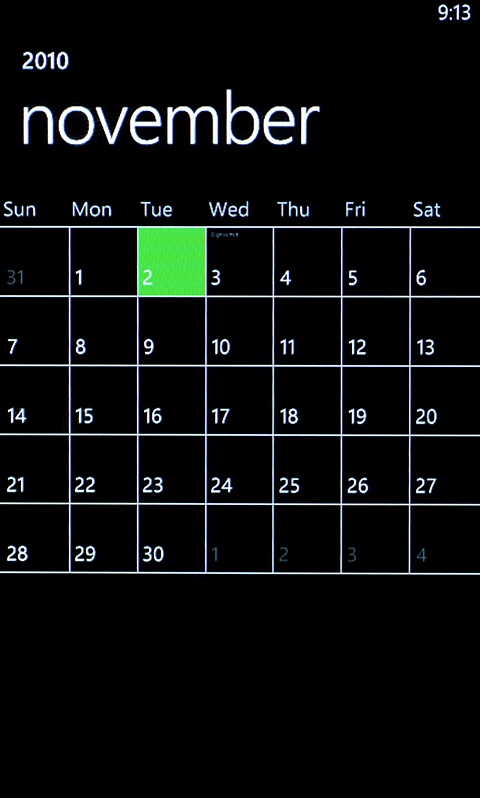
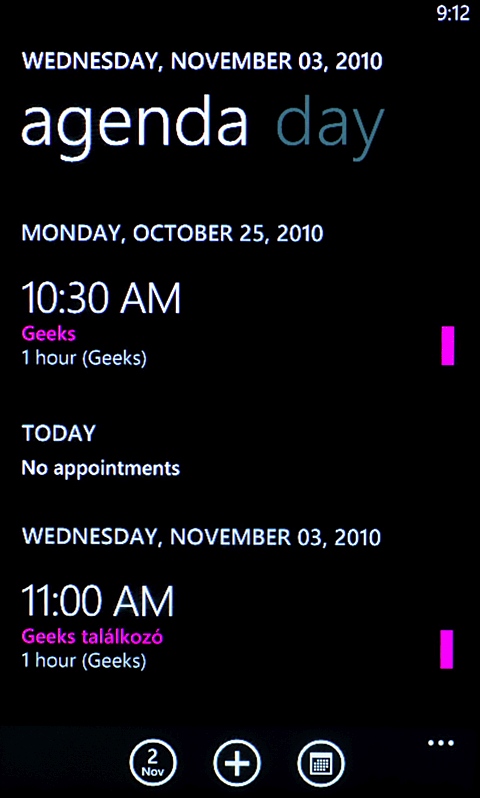
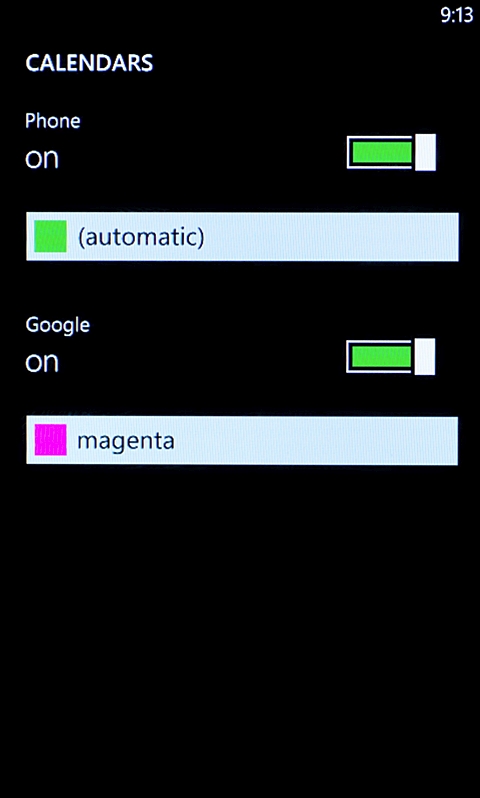
Ezt megérintve jutunk magához a naptárhoz, amelyet napi és havi nézetben is használhatunk. A harmadik lehetőség az Agenda, ez gyakorlatilag egy lista a programjainkról. A naptárat szinkronizálhatjuk a Gmail fiókunkhoz tartozó Google Calendarral, a Windows Live fiók naptárjával és az Exchange-dzsel is.
Érdekes módon az alapfunkciók közül hiányzik egy egyszerű jegyzetelő program, viszont kapunk OneNote-ot, Wordöt, Excelt és Powerpointot is, tehát ez nem különösebben komoly korlátozás. Aligha okoz meglepetést, hogy ezek a mobil változatok tökéletesen kompatibilisek az asztali változatokkal, és nemcsak olvasni, de írni is tudják az azok által létrehozott állományokat (újat létrehozni viszont csak a Wordben és az Excelben tudunk).
A telefonba épített Microsoft Office Mobile 2010 egyébként ismeri a SharePoint Server 2010 nyújtotta szolgáltatásokat is, tehát céges környezetben akár folyamatosan szinkronizálhatjuk a munkához szükséges dokumentumokat a munkacsoport tagjai között.