Apple TV 2 + XBMC teszt


Jailbreak & XBMC telepítés
Ahhoz, hogy az idehaza gyakorlatilag használhatatlan kockából szolgáltató központot varázsoljunk, root jogosultságra van szükségünk. Root az a felhasználó, akinek mindenhez van joga. Természetesen ez egy olyan eszközön, amihez elvileg billentyűzet sem csatlakoztatható nem feltétlen egyszerű, a root jogosultsághoz egy módosított rendszerszoftvert kell a készülékre tölteni. A második generációs Apple TV megjelenése után az első root megoldások úgynevezett tethered rendszerűek voltak, ami azt jelentette, hogy az Apple TV bootolása alatt azt egy speciális szoftvert futtató számítógéphez (Apple Mac) kellett csatlakoztatni. Szerencsére néhány héttel később megjelentek az untethered verziók is, amelyek már olyan szoftvert töltenek az Apple TV 2-re, amivel azok önállóan is el tudnak indulni. Mindenképpen csak ilyet érdemes feltenni.
A rootolás előtt két dolgot kell még megtenni. Az egyik az, hogy az Apple TV belső szoftverét a legfrissebb hivatalos verzióra kell frissíteni a számítógépen futó iTunes segítségével. Ez egy néhány perces művelet és gyakorlatilag nem lehet elrontani. Ez egyébként azt is biztosítja, hogy a rootoláskor vagy bármikor később elszúrt rendszert gyári állapotba hozzuk vissza.
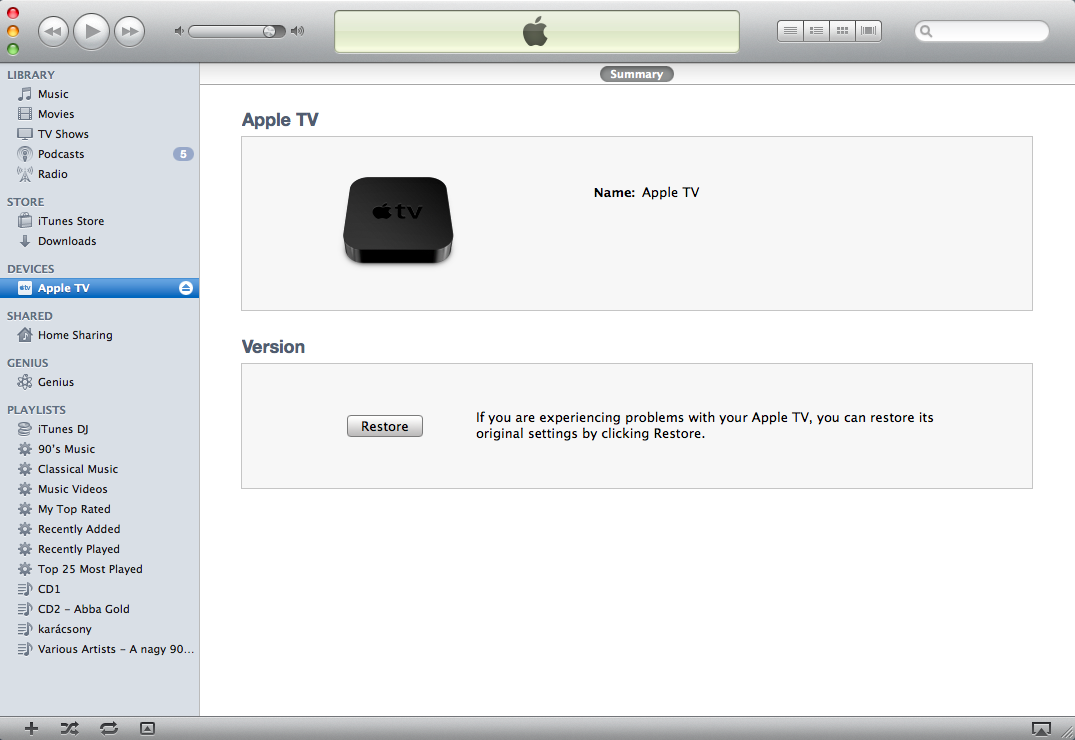
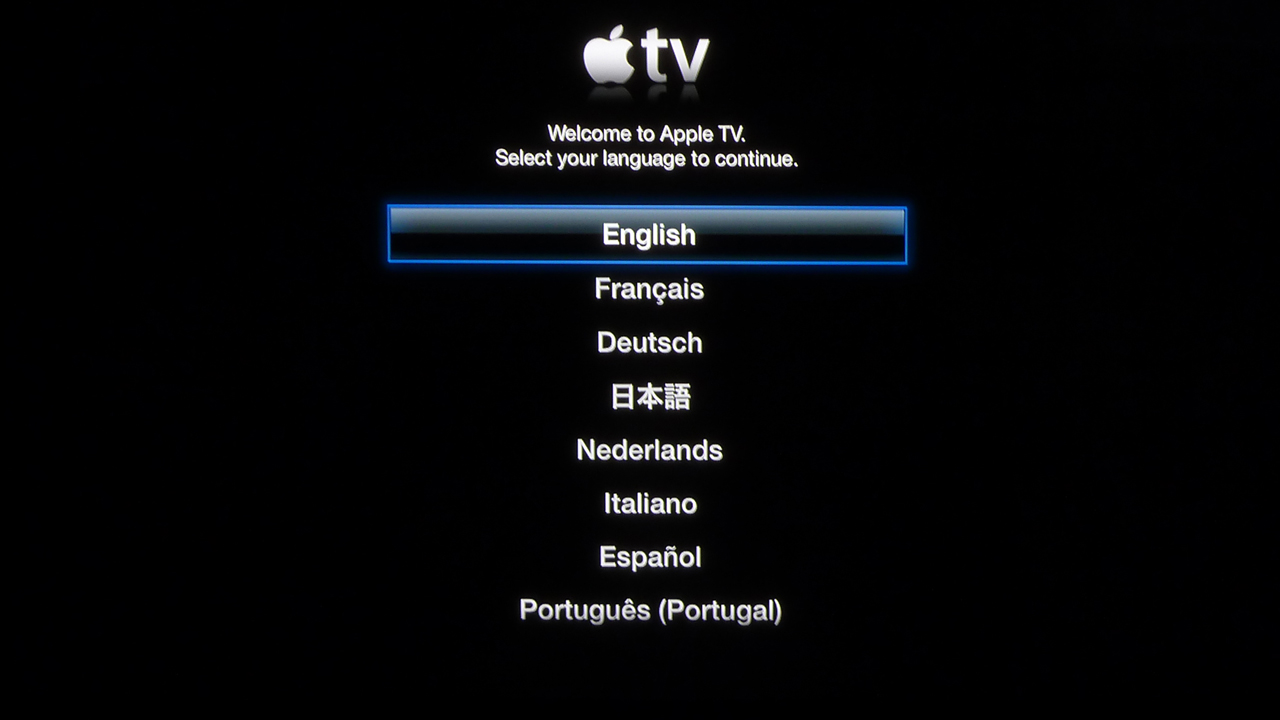
A másik lépés, hogy ellenőrizzük a frissítés sikerességét. El kell indítani a rendszert, és ha eljutunk a nyelvválasztásig, akkor minden rendben van, nem kell tovább menni.
Jelenleg négy csapat készít root szoftvert az Apple TV 2-höz, ezek többnyire az iPhone rootolás területéről sokaknak már ismerősek lehetnek: Seas0nPass, Greenpois0n, PwnageTool, Sn0wbreeze. Unthetered verziót azonban csak az utóbbi három készít (legalábbis a cikk születése idején). Mi a Greenpois0n szoftverét választottuk, mert a neten megtalálható beszámolók szerint jól működik, és mert Windowsra és Macre is létezik. A cikk készítésekor az RC6-os verziót használtuk.
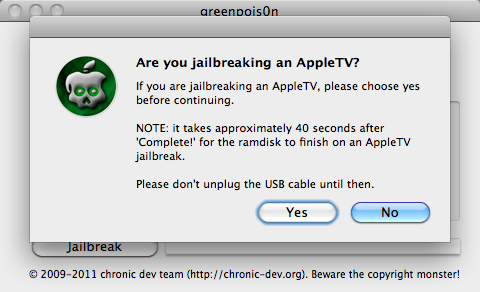
A rootoláshoz el kell indítani a szoftvert, majd csatlakoztatni az USB kábellel az Apple TV-t a számítógéphez, megnyomni és nyomva tartani a Menu és a Play/Pause gombokat (egyszerre). A tápkábelt nem kell az Apple TV-hez csatlakoztatni. A két gomb együttes lenyomásával az Apple TV DFU módba állítható, ami az új szoftver áttöltésének alapfeltétele. Ha mindent időben sikerült megcsinálni, akkor a számítógépen futó szoftveren megjelenik a Jailbreaking felirat és elindul az áttöltés. Nagyon fontos, hogy a Complete felirat megjelenése után még további 40 másodpercet várjunk, mert kb. annyi ideig futnak az Apple TV-n a folyamatok. Az USB kábelt addig nem szabad kihúzni. Erre egyébként a szoftver indulása után egy felugró ablak is figyelmeztet.
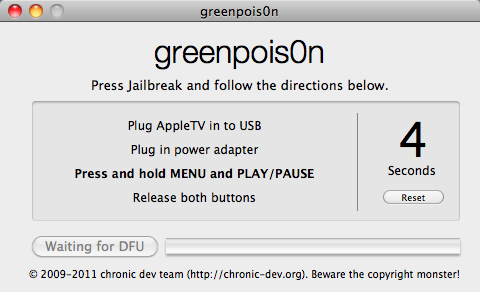
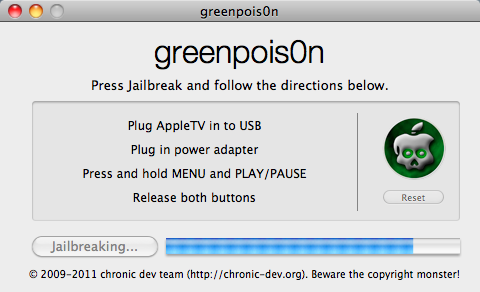
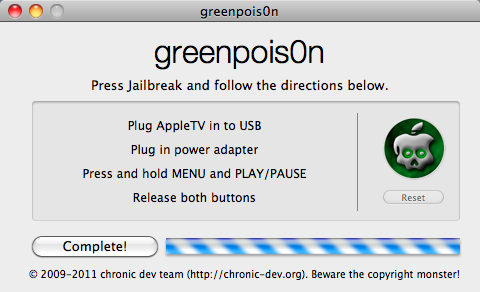
Ha letelt a 40 mp (vagy inkább 1 perc), akkor ki lehet húzni az USB kábelt, és be lehet dugni a HDMI-t, a tápkábelt és az UTP kábelt. Bootolás és nyelvválasztás után a főmenüben egy új greenpois0n nevű almenü fogad.
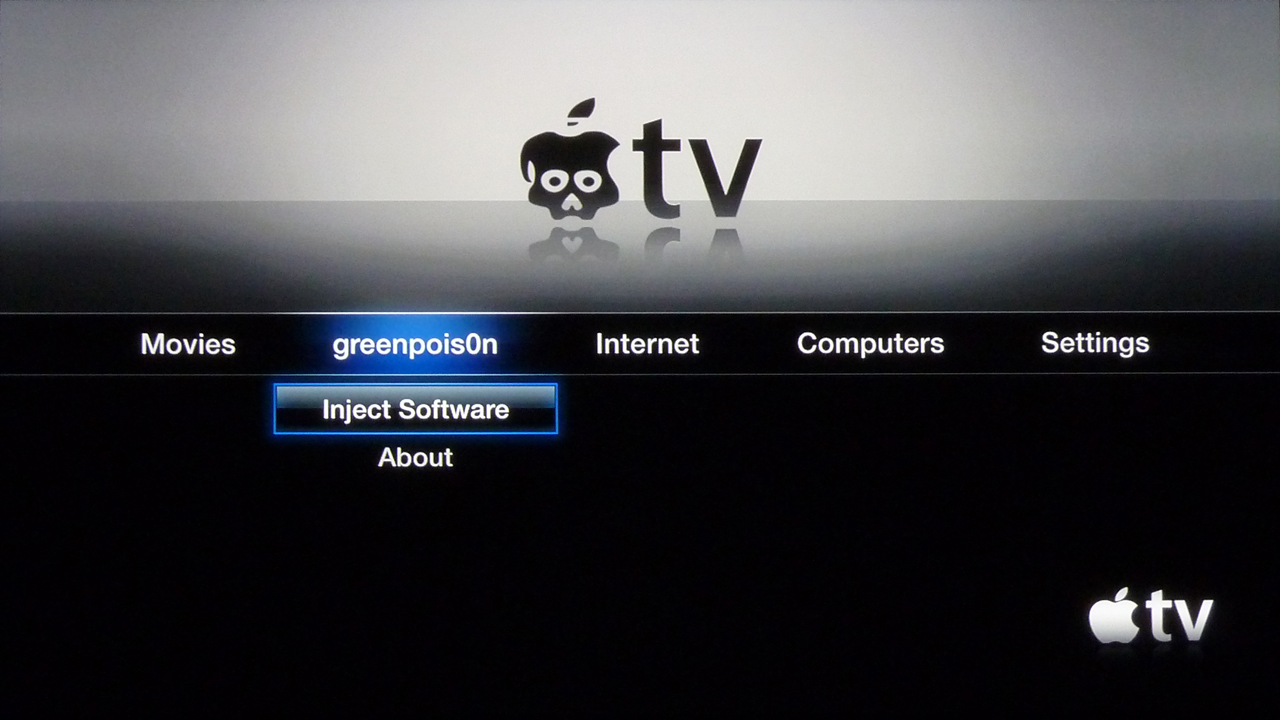

A rootolás kész, de a további szoftverek telepítéséhez érdemes feltenni az Inject Software menüpont segítségével a nitoTV keretrendszert. A telepítés után a rendszer újraindul, és a greenpois0n menüpont helyett a nitoTV pont jelenik meg.
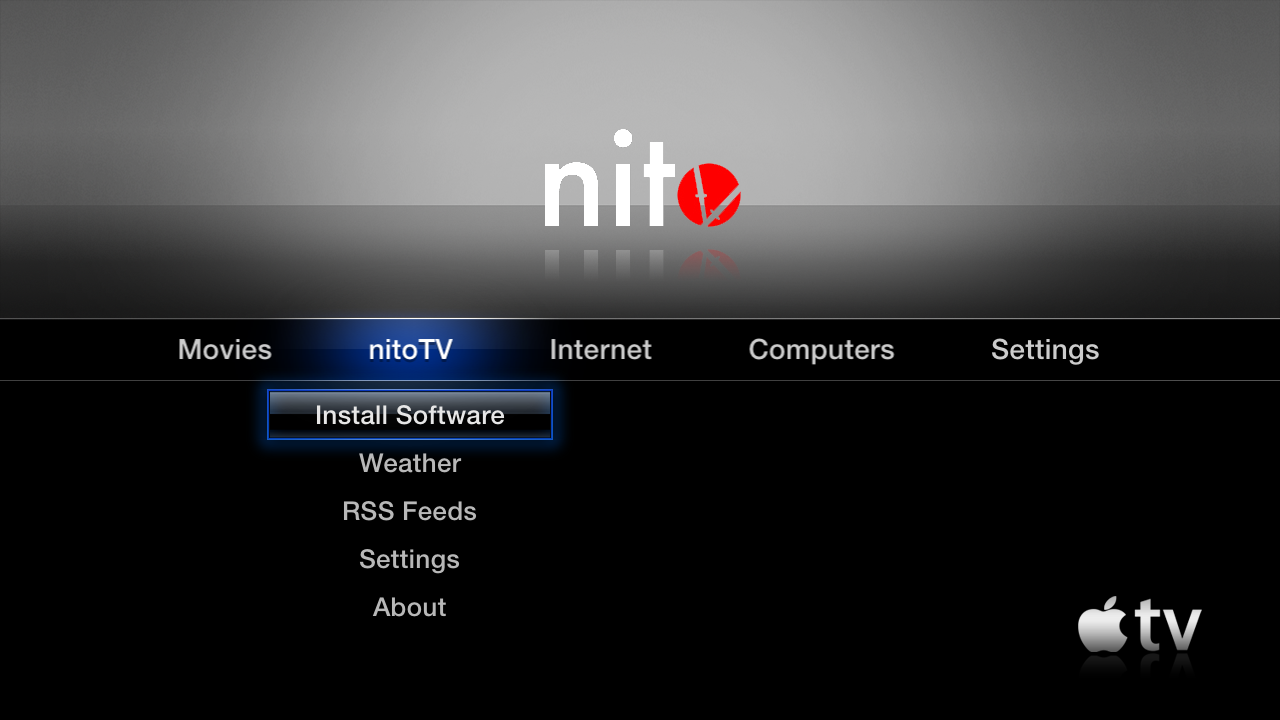
A nitoTV keretrendszer előnye, hogy SSH csatlakozás nélkül, menüben való kattintgatással fel lehet telepíteni a legfontosabb szoftvereket, köztük az XBMC-t is. Az Install Software pont a következő szoftvereket ajánlja fel: OpenSSH, Overflow, Slideshow, XBMC-ATV2, MainMenuWeather, MainMenuSlideshow, Screensaver Settings, Exposed, VNC Settings, BTStack, netatalk, afpfs-ng, syslogd, cycript, Screencapture, Erica Utilities. Ezen felül ebben a menüben találjuk a további csomagok utáni keresés lehetőségét és a telepített csomagok frissítését is. A telepítés a Debian Linuxon megismert csomagrendszer használatával történik, de a nitoTV gyakorlatilag mindent elrejt a felhasználó elől.
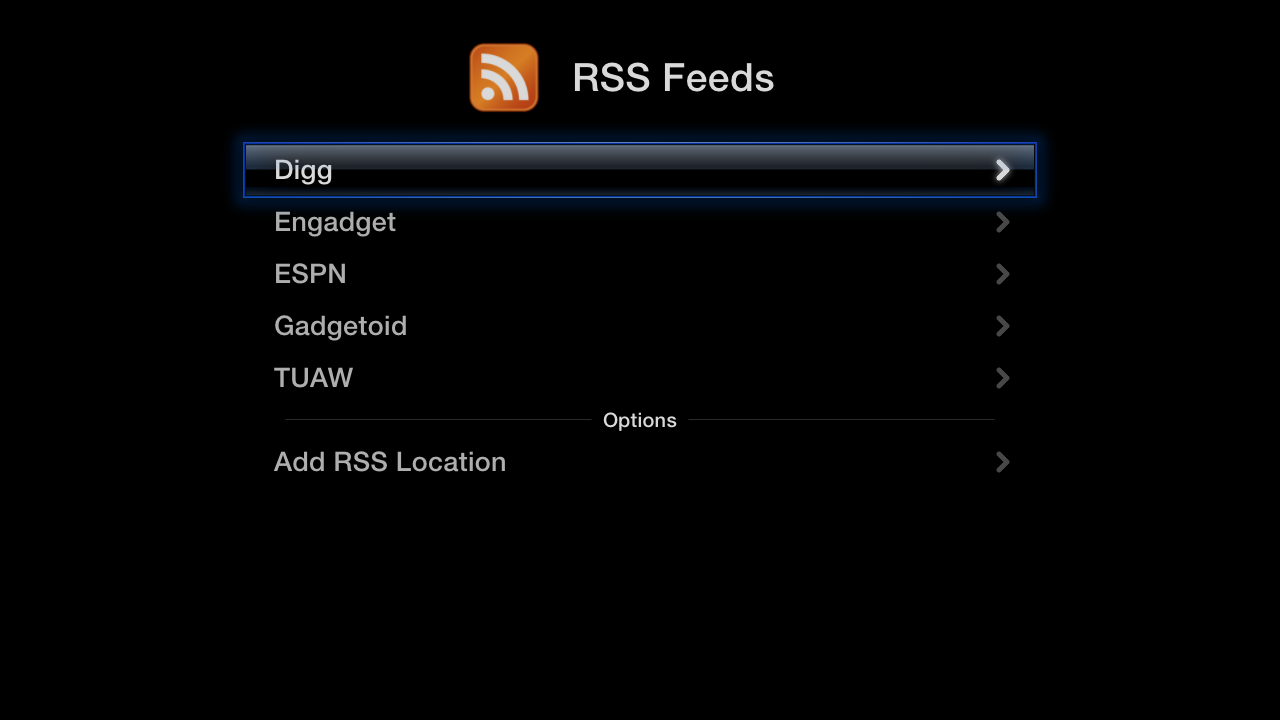
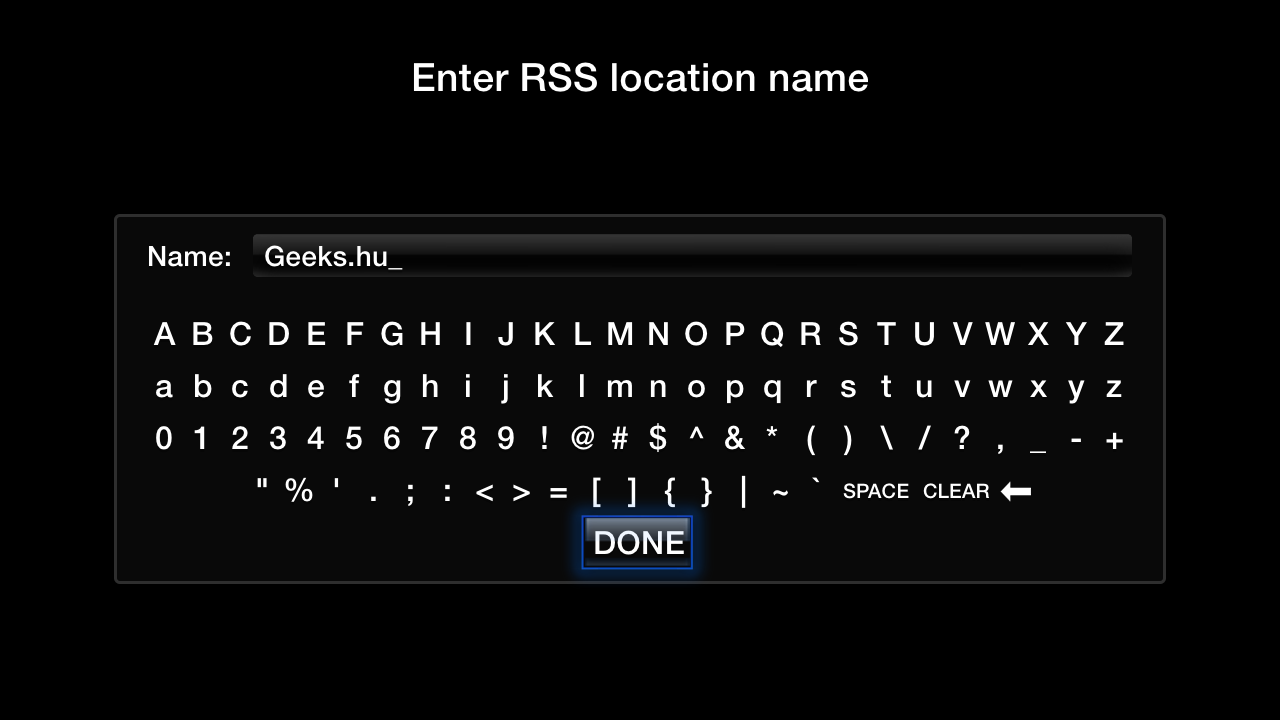
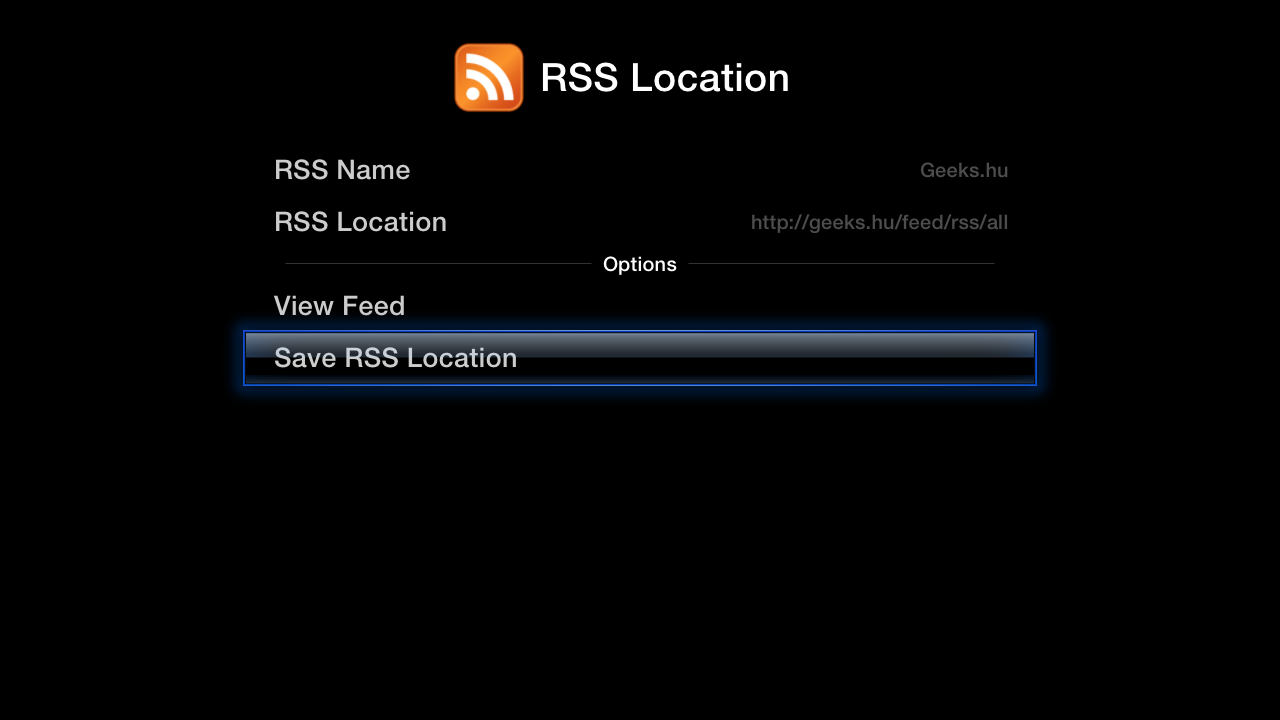
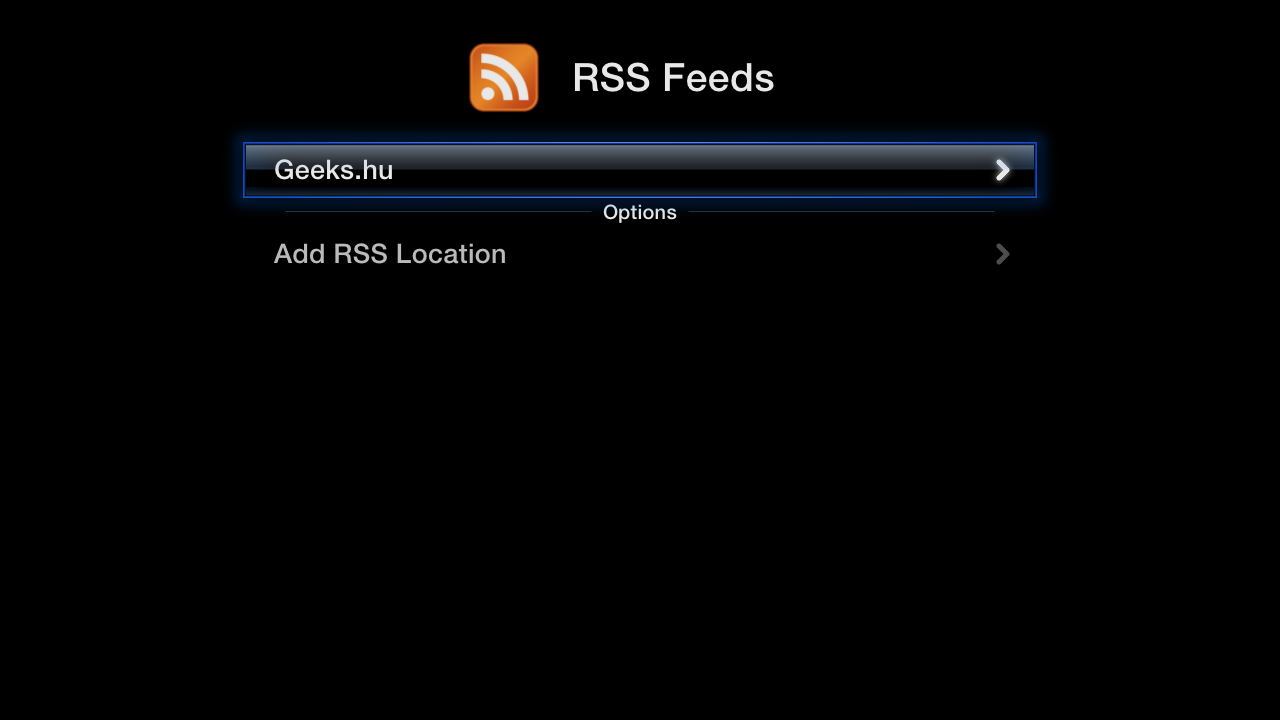
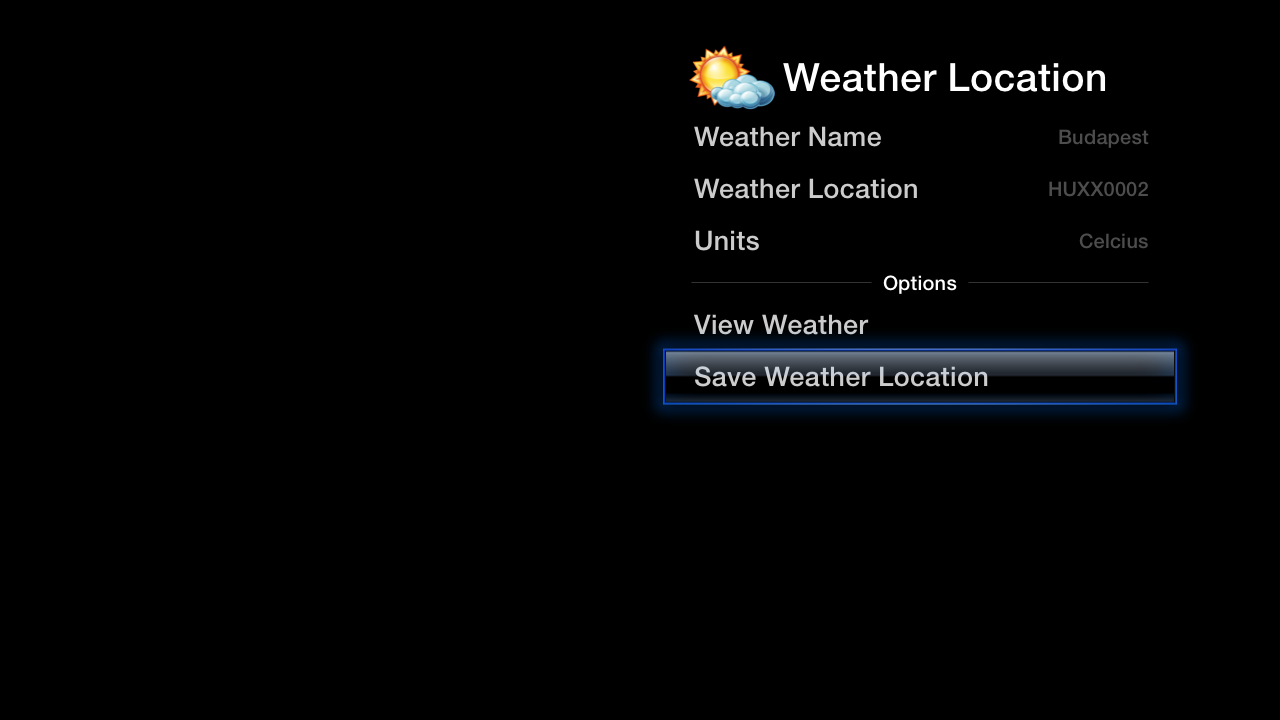
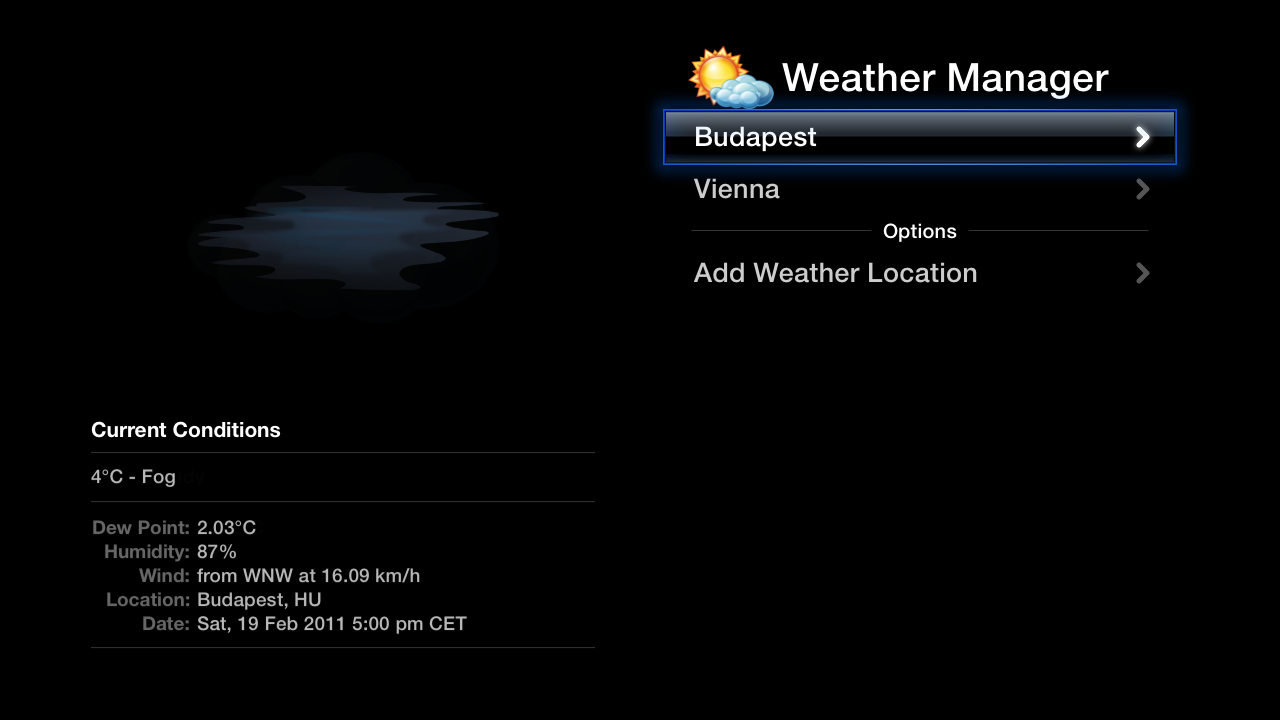
A nitoTV menüben a telepítés és a Settings pont mellett egy RSS olvasót és egy időjárás widgetet találunk. Az elsővel beállított RSS feed-ek tartalma olvasható, a másodikkal pedig a beállított helyszínek időjárása ellenőrizhető. Ezek leginkább azért vannak a rendszerben, mert ma ezek néhány kattintással betehetők, gyakorlati hasznuk elég kevés van.
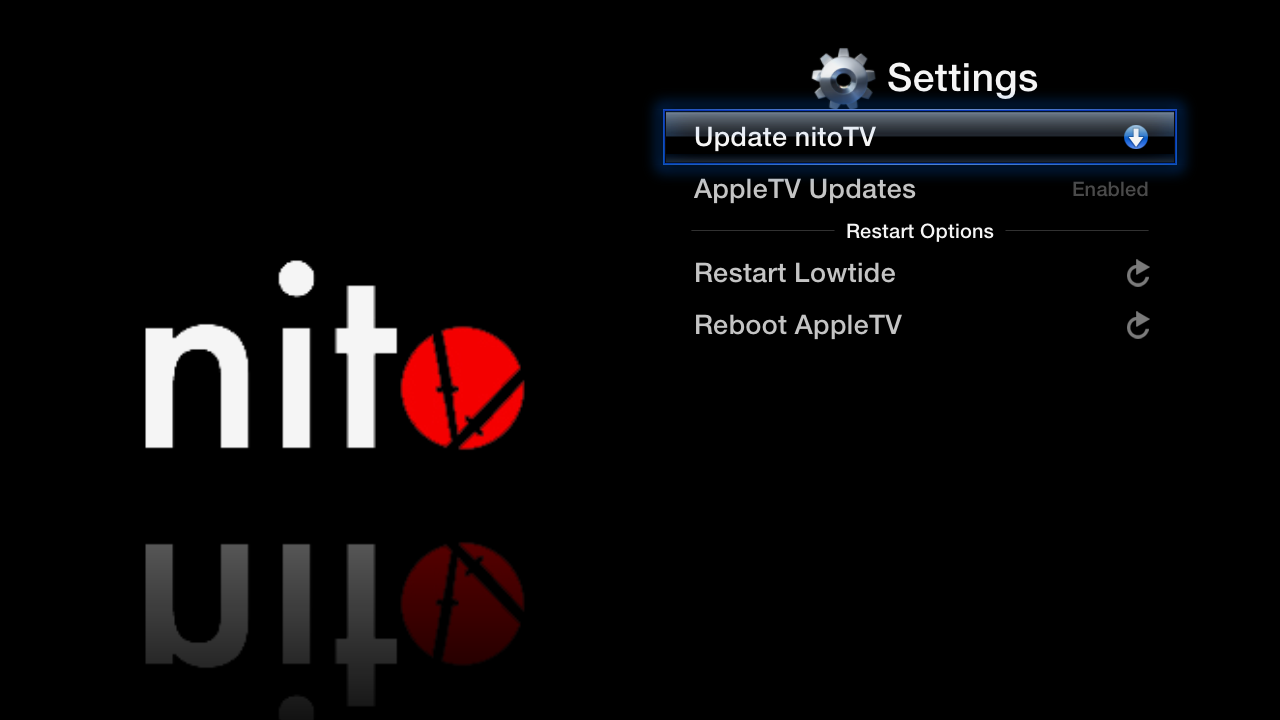
A Settings pontban frissíthető a nitoTV szoftver, letiltható az AppleTV automatikus frissítése (célszerű letiltani) illetve ide került a Lowtide és az Apple TV újraindítását kezdeményező két pont. A Lowtide az Apple TV grafikus felülete, amit rendszerint a szoftverek telepítése után a nitoTV automatikusan újraindít.
Bár a nitoTV mellett nincs rá szükség, két dolog miatt mégis célszerű elővenni egy SSH klienst. A rootolt Apple TV root jelszava minden esetben alpine. Ha bárki valami oknál fogva be tud lépni az otthoni hálózatunkra, akkor a standard jelszó ismeretében be fog jutni az Apple TV-re is. Célszerű tehát ezt a jelszót módosítani. Az Apple TV IP címét az Apple TV főmenüjének utolsó (Settings) pontjának General almenüjében találjuk. A jelszó módosításához a következőkre lesz tehát szükség:
$ ssh root@<az apple tv ip címe>
root@
$ Apple-TV:~ root# passwd
Changing password for root.
New password:
Retype new password:
$ Apple-TV:~ root#
És kész. Ha már bent vagyunk, akkor egy dolgot célszerű még megcsinálni. Mégpedig az időzónát beállítani. Ennek hiányában az Apple TV és majd az XBMC is a kaliforniai (PST) időzóna szerint mutatná az időt, ami Magyarországon egy kicsit zavaró. A hagyományos Apple TV esetén nem jelenik meg az idő, így ott nincs jelentősége, de az XBMC menü oldalain folyamatosan látható az óra. Még mindig be vagyunk lépve rootként az Apple TV-re:
$ cd /private/var/db/timezone

$ rm localtime

$ ln -s /usr/share/zoneinfo/Europe/Budapest localtime

$ killall AppleTV
Az utolsó utasítás hatására a Lowtide újraindul és a rendszer már a mi időzónánknak megfelelő időt fogja mutatni.
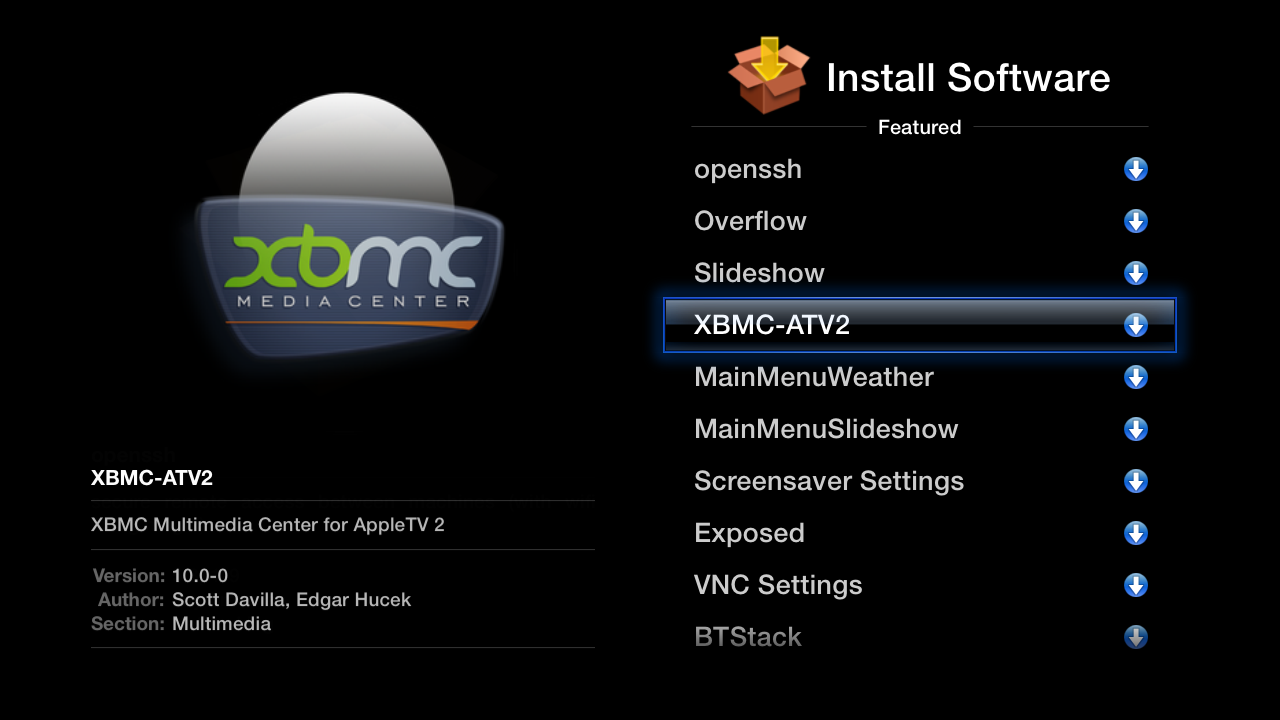
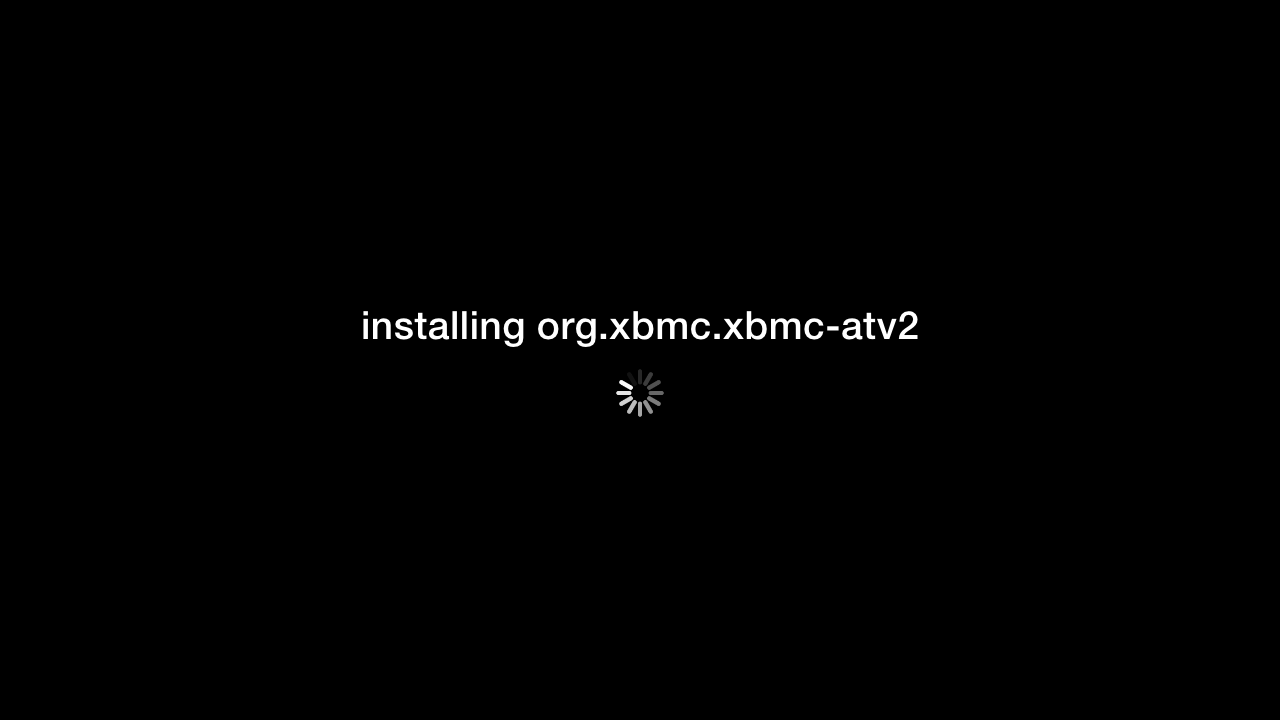
Az XBMC telepítéséhez válasszuk ki a nitoTV → Install Software → XBMC-ATV2 pontot. A szoftver automatikusan letöltődik és felkerül az Apple TV-re. A rendszer újraindítása után (ami automatikusan megtörténik), a főmenüben megjelenik az XBMC menüpont.
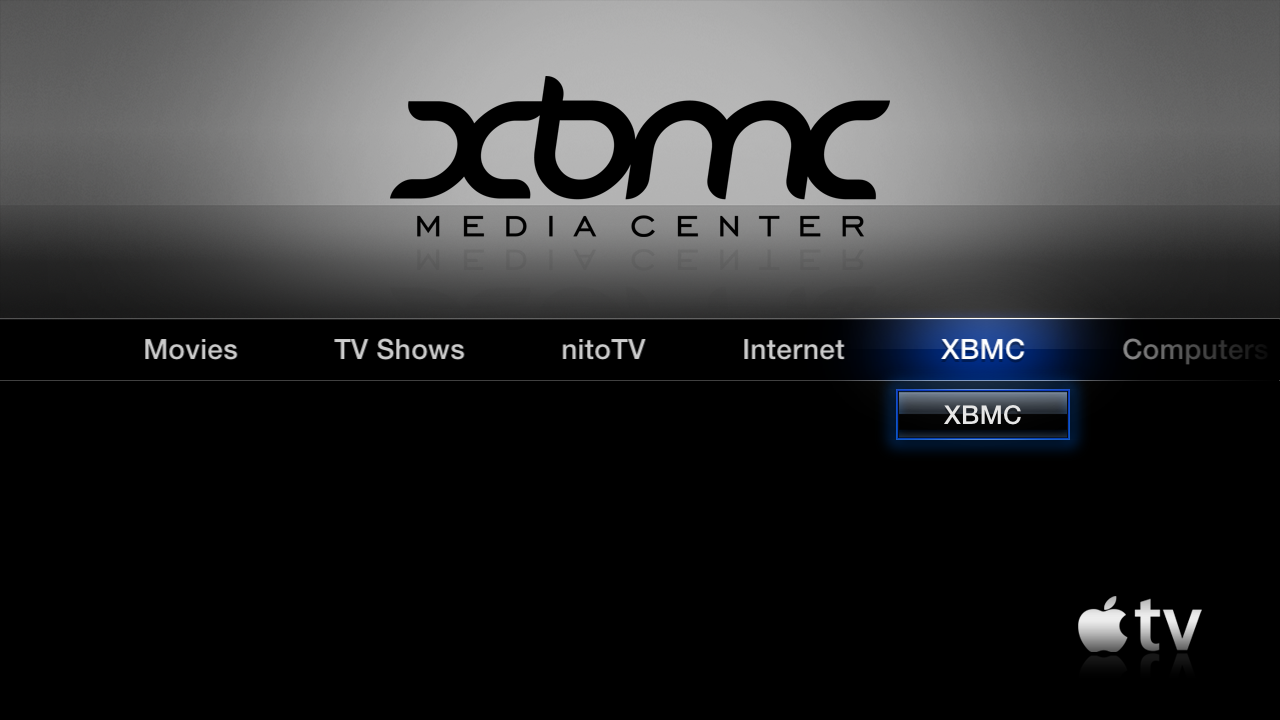
A screenshotok elkészítéséhez többször is végigcsináltuk a rootolást és a teljes telepítést, és az egyik alkalommal kíváncsiságból az XBMC készítői által ajánlott telepítést is kipróbáltuk:
$ ssh root@
root@
$ apt-get install wget
$ wget -O- http://apt.awkwardtv.org/awkwardtv.pub | apt-key add -
$ echo "deb http://apt.awkwardtv.org/ stable main" > /etc/apt/sources.list.d/awkwardtv.list
$ echo "deb http://mirrors.xbmc.org/apt/atv2 ./" > /etc/apt/sources.list.d/xbmc.list
$ apt-get update
$ apt-get install org.xbmc.xbmc-atv2
A szoftver gond nélkül felment így is. A telepítésről bővebb leírás az XBMC oldalán.