Huawei Ascend G6 okostelefon teszt


Kezelőfelület (Emotion UI)
Bár az Ascend P7-en már az Android 4.4-es verziója fut, ha valaki az Ascend G6-ot választja, akkor annak egyelőre meg kell elégednie az Android 4.3-mal. Ennek ellenére a kezelőfelület nem tér el túlságosan attól, mint amit az Ascend P7 esetében már megismerhettünk, lévén, hogy a Huawei erre a telefonra is feltelepítette saját fejlesztésű kezelőfelületét, az Emotion UI-t. Ez elég alaposan átrajzolja az Androidot, de más kellemes meglepetéseket is tartogat. Az interfész egyébként tavaly jelent meg, az Ascend G6-on pedig a második generáció kicsit könnyített (egyszerűsített) változata fut – azaz a szoftver azért nem teljesen egyenértékű azzal, mint ami az Ascend P7-re került.

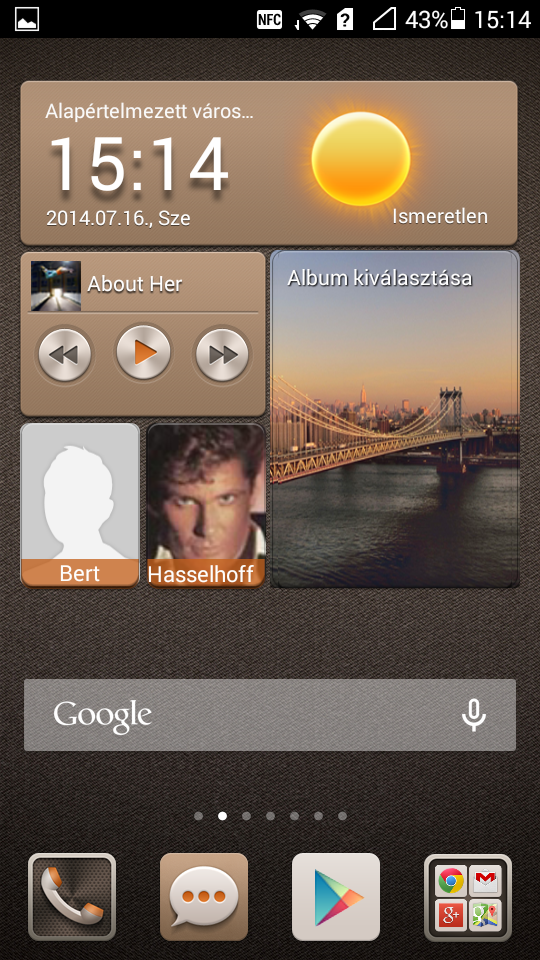
A felület legérdekesebb módosítása a gyári Android UI-hoz képest az, hogy az alkalmazásokat nem külön menüből érhetjük el, hanem minden ikon a kezdőképernyőre kerül. Ez a szemlélet egyben egy érdekes hozadékkal is jár: ha törölni szeretnénk egy ikont, akkor a telefon úgy értelmezi, hogy az appra már nincsen szükség, így a rendszer teljesen eltávolítja a szóban forgó alkalmazást. A menü elhagyása egyébként természetesen nem saját találmány; többek között az Apple is pontosan ezt a módszert alkalmazza az iPhone-ok esetében, de ilyen-olyan, Androidon alapuló custom ROM-okban is fel szokott bukkanni.
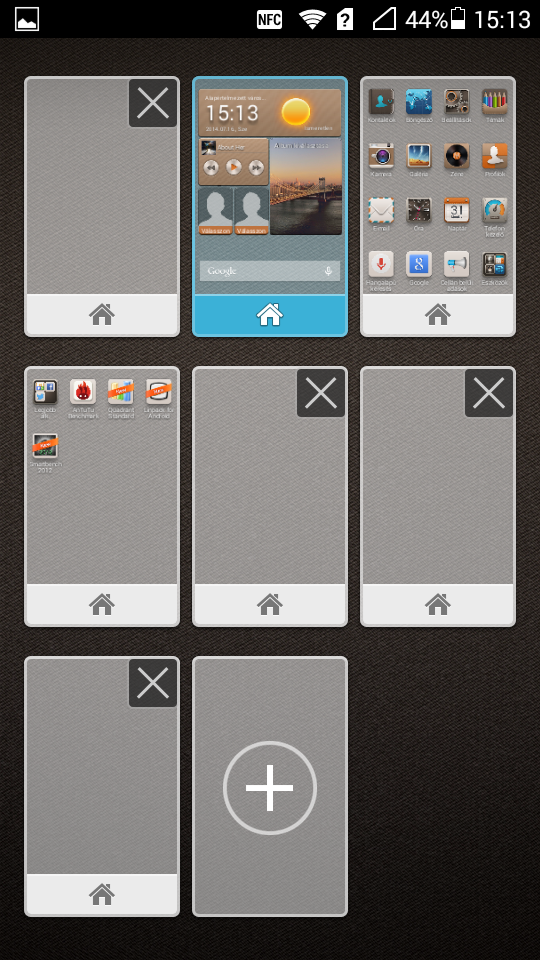

Kezdőképernyőből összesen kilencet hozhatunk létre, az alkalmazások rendszerezésében pedig segít, hogy mappákat is létrehozhatunk. Sőt, mappa már alapból van a telefonon, a Google-féle szoftverek például egy ilyen gyűjtőbe kerültek. Az üres kezdőképernyőket el tudjuk távolítani, így nem foglalják a helyet, és szabadon megválasztható az is, hogy a Home gomb megnyomásával pontosan melyik képernyőre ugorjunk. A képernyők közötti váltás alapesetben lapozós, de az animációt meg lehet változtatni. Egy kijelzőre 4×4, tehát összesen 16 ikon fér ki, plusz ott van még a fix indítósáv, amelyben akár öt szoftvert is el tudunk helyezni. Widgetből is akad szép számmal, viszont többnyire nem saját fejlesztésűek a felületek. Kivéve a Me, amely azonban most már teljesen szétszedhető, így voltaképpen a felület csak néhány, dizájnjában egymással harmonizáló „ikont” takar.
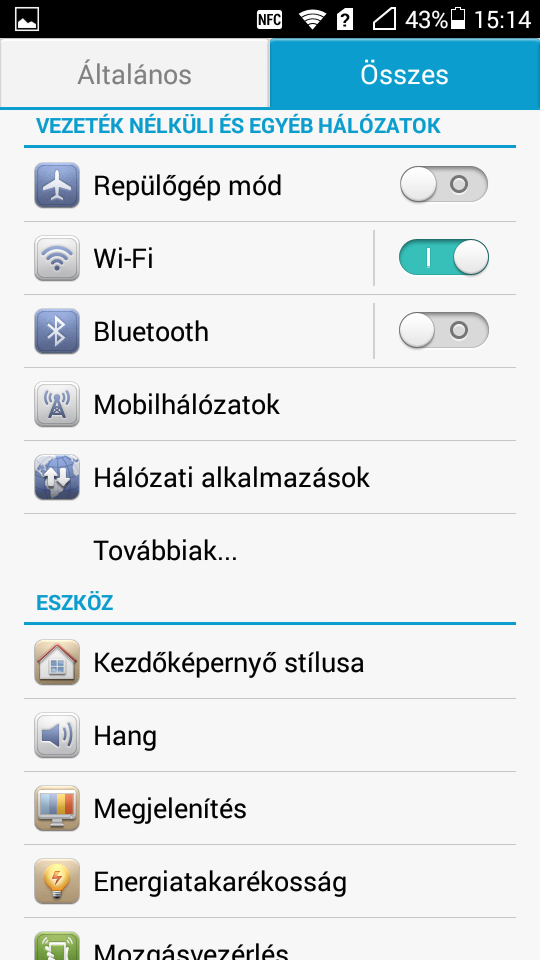

A Huawei az összes ikon átrajzolta („kilapította”), így a kiindulási alap egy egységes „flat” felület – persze a szoftverek telepítésével ennek az idillnek gyorsan vége szakad. A vállalat mérnökei átvariálták, átrajzolták a menürendszert: az opciók felett megjelent két fül is, amelyekkel az általános és az összes beállítási lehetőség közül lehet választani. Utóbbi az Android esetében megszokott teljes menüstruktúrához visz, előbbi pedig a leggyakrabban használt lehetőségeket tartalmazza; itt lehet bekapcsolni például a WiFi-t és a Bluetooth kapcsolatot, de állítható innen a fényerő és megváltoztathatjuk a témát is. A menü háttere fehér. A Huawei ugyan nem élt a lehetőséggel, és nem használta ki, hogy az Androidban a 4.2-es verzió óta az értesítési tárhely mellett külön kapcsolótábla is van, viszont a kombi felület megvalósítása jó: alapesetben legfeljebb öt parancsikon látszik (kiválaszthatjuk, hogy melyik öt), de a kapcsolótábla szintén kibontható, így végül is az összes gyorsgombhoz kapunk relatív egyszerű hozzáférést.

A lezáró képernyő lehetőséget ad arra, hogy a feloldással azonnal elindítsuk a fényképezőt, az Android 4.2-vel megjelent, lezárt készüléknél lapozható widgetek viszont továbbra sem elérhetők a mobilon.
Az Emotion UI néhány extra trükkje közé tartozik, hogy a telefon megfordításával némítani lehet a csöngést a bejövő hívásoknál, ha pedig a fülünkhöz tesszük az Ascend G6-ot, akkor azzal automatikusan fogadhatjuk a hívást. A menüben elég sok a beállítási lehetőség, de az olyan aprólékos opciók, mint például a fehéregyensúly beállítása, már nem kerültek be a mobilba. A háttérvilágítás fényereje lehet automatikus is.

A kiegészítő funkciók között is van néhány jó ötlet: „Ne zavarj” módban a telefon csak azoktól fogad hívást (legalábbis hallható módon), akiket felvettük a listába, és a funkció nagy előnye, hogy nemcsak kézzel lehet kapcsolgatni, hanem akár időzítővel is. Az értesítési tárhely tisztán tartásában segít, hogy megadhatjuk, mely programok üzenetei jelenjenek meg és melyeké ne.
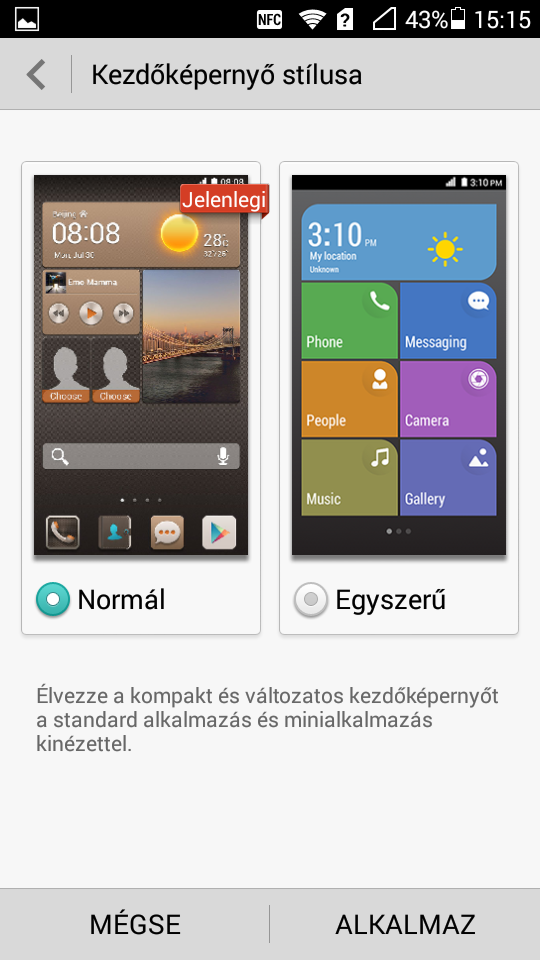
A normál kezelőfelület helyett használhatunk egyszerű kezdőképernyőt is, amely widgetek és ikonok helyett nagyméretű felületekkel, nagy(obb) feliratokkal és alap funkcióválasztékkal operál.
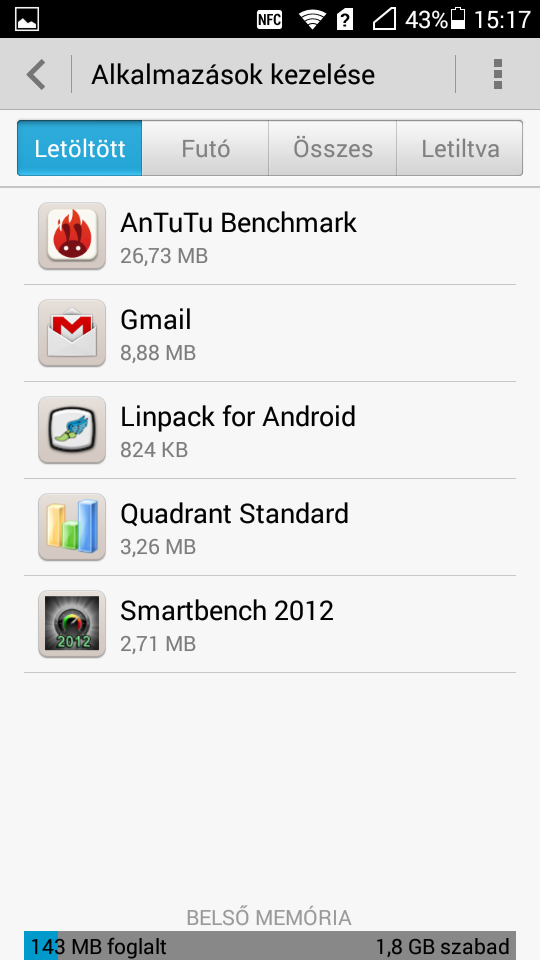
Ahogyan korábban már említettük, hiába átlagos a hardver, a kezelőfelület gyakorlatilag zökkenőmentesen futtatja – kivéve, ha a memória betelik. Ilyenkor a telefon felajánlja az automatikus tisztítást, de járható út az is, ha a feladatkezelővel töröljük a már nem szükséges appokat. Apróság, de fontos, hogy az Emotion UI lehetőséget ad arra is, hogy egyetlen gombbal az összes futó szoftvert bezárjuk.
Alapfunkciók
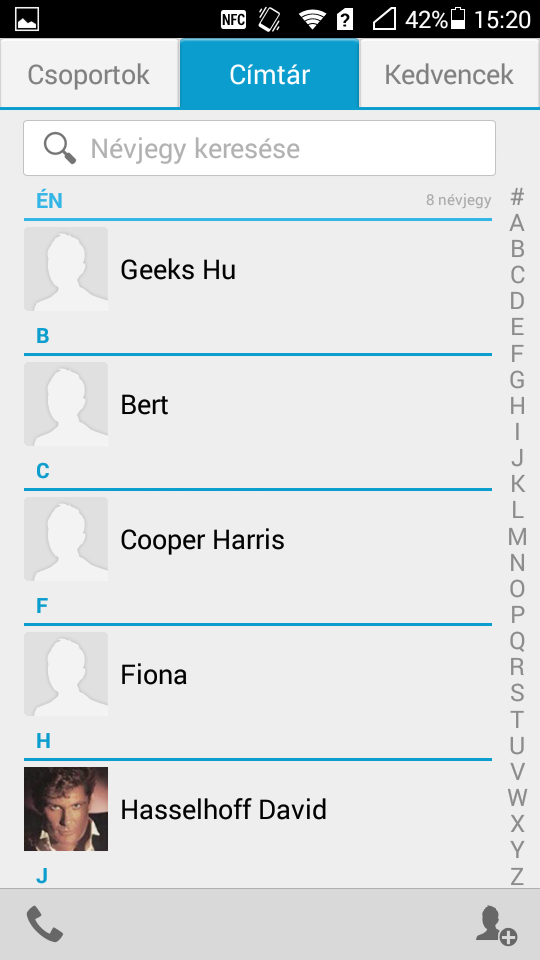
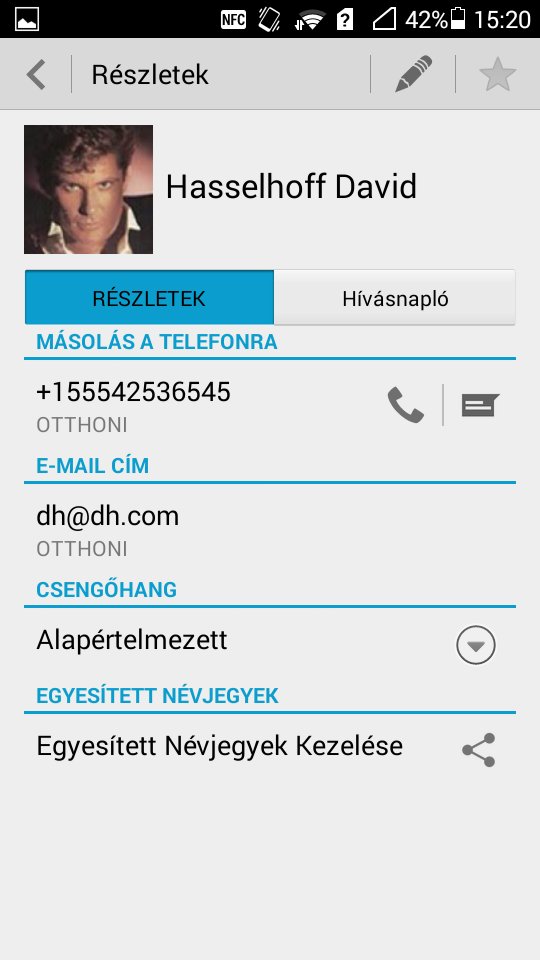
A Huawei Ascend G6 a telefonálás illetve üzenetkezelés szempontjából az Androidtól megszokott képet mutatja. A tárcsázó, a névjegyek és a hívásnapló ugyanabba az alkalmazásba kerültek, így könnyen és gyorsan válthatunk közöttük. Természetesen a névjegyzékben szereplő kontaktokhoz hozzácsatolhatunk Twitter illvete Facebook profilokat is.
Az üzenetek párbeszédes formában jelennek meg, így könnyű őket áttekinteni, és nem utolsó sorban a keresés is gyorsabb; elég, ha tudjuk, hogy a keresett üzenetet kinek küldtük/kitől kaptuk. A leveleink kezeléséhez két e-mail klienst is kapunk; az egyik csak a Gmail fiókunkhoz enged hozzáférést, a másikkal viszont bármilyen POP3, IMAP illetve Exchange kiszolgálóhoz csatlakozhatunk.
A teendők nyilvántartásához a Naptár alkalmazást használhatjuk, amely tulajdonképpen a Google fiókunk alól elérhető, hasonló nevű szolgáltatást hozza el a telefon kijelzőjére. A bejegyzéseket többféle bontásban is megnézhetjük; rendelkezésre áll napi, heti, havi illetve napló nézet is – utóbbi a teendőket listázza szépen egymás alatt.
Ezek az alkalmazások nem a Huawei mérnökeinek munkáját dicsérik, hiszen az Android UI-ban lévő gyári appokról van szó, gyakorlatilag módosítás nélkül kapjuk őket.
Alapprogramok
A telefonhoz adott alkalmazások mennyiségére és minőségére nem lehet panasz, a Huawei egyre inkább felveszi a versenyt a nagyokkal ezen a téren is – a G6-ra viszont nem került annyi extra szoftver, mint a P7-re.
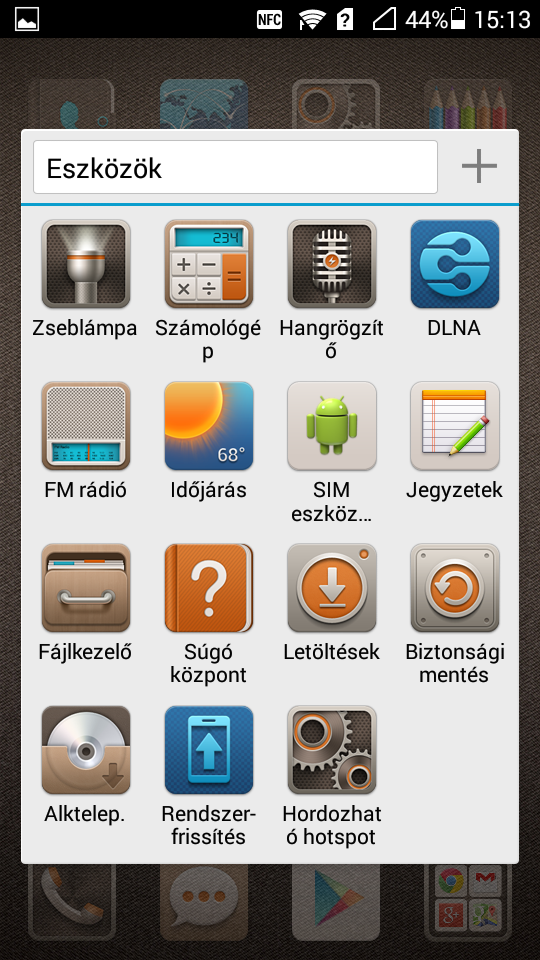
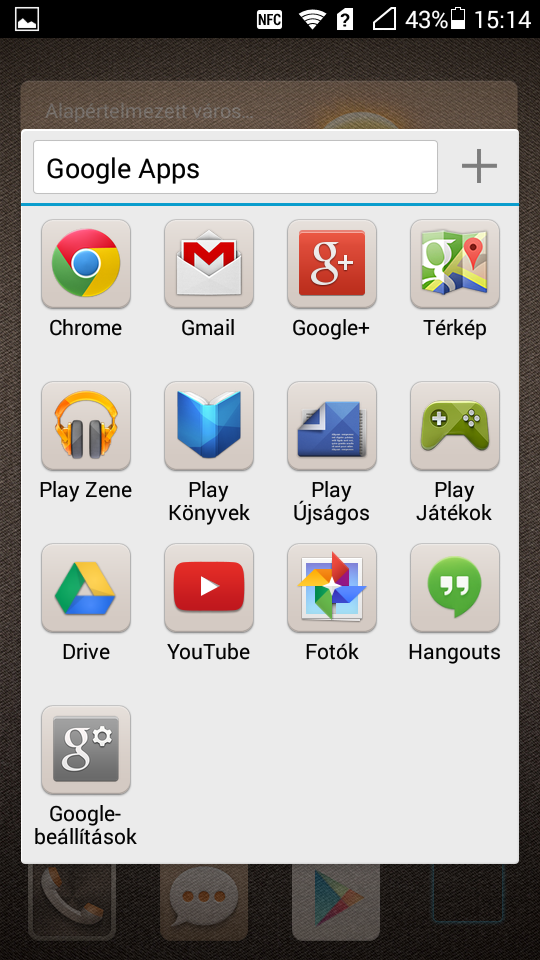
A Google szokásos alkalmazásai mellett (Gmail, Google+, Local, Üzenetküldő, Navigáció, Chrome, Play Zene, Csevegő, YouTube, Voice Search, Könyvek, Magazinok, Térkép, Drive) az Ascend G6-ra felkerült a Böngésző, a Fájlkezelő, az Alkalmazástelepítő, a Biztonsági mentés, a Telefonkezelő, egy időjárás app, zseblámpa, jegyzetkészítő és hangrögzítő és egy külön szoftver a DLNA-hoz. Nem kapunk viszont Office helyettesítőt – igaz, a Google Playből letölthetünk számos alternatívát, amelyekkel ha szerkeszteni nem is, de olvasni lehet a dokumentumokat.
A Telefonkezelőhöz egy kis magyarázatot is érdemes hozzáfűzni: ezzel az appal a telefon teljesítményét őrizhetjük meg, mégpedig oly módon, hogy a program optimalizálja a memóriát, törli a felesleges adatokat (cache), és megmutatja azt is, hogy a képernyő lezárása után melyik (esetleg felesleges) alkalmazások futnak majd tovább a háttérben. Az alkalmazásból elérhetők továbbá olyan opciók is, amelyek amúgy a beállítások között is megbújnak (például automatikus indulás), de a mérnökök úgy gondolták, hogy az optimalizálás témakörhöz (is) köthetők.
Üzemidő
A Huawei az akkumulátor kapacitását nem szokta túlságosan bőkezűen mérni, és ez az Ascend G6 esetében is visszaköszön: a telefonba ugyanis csak 2000 mAh-ás áramforrás került. Ezzel annak ellenére esélytelen a kétnapos készenléti idő, hogy a Huawei néhány intelligens energiagazdálkodási funkciót is beépített a mobilba. Azért ezek mellett sem megyünk el szó nélkül: a telefon egyrészt háromféle módban tud működni. A normál mellett az Intelligens és Ultra módok kapcsolhatók még be; előbbi plusz 25 százaléknyi üzemidőt nyújt nagyjából, utóbbi két-háromszorosat, de cserébe fekete-fehér képet és csak a butatelefonokéval egyező funkcionalitást kapunk.