CPU erőforrások nyomában


Mindaddig, amíg a szoftverek rendben elindulnak és teszik a dolgukat, senkit nem érdekel, hogy pontosan mi zajlik a háttérben. Előfordulhatnak azonban olyan esetek, amikor egy-egy program nem válaszol, vagy a szokottnál több erőforrást használ fel – minden látható ok nélkül. Legtöbbször segít, ha a gépet újraindítjuk (minden visszaáll a régi kerékvágásba), de az is lehet, hogy a probléma újraindítás után azonnal vagy rövid idő elteltével újra jelentkezik. Tipikusan ilyen hiba a Windows XP és a Vista esetében is, hogy az explorer.exe akkor is elhasználja a CPU erőforrásainak kb. felét, ha nem csinálunk semmit.
Két ingyenes alkalmazás segítségével nemcsak a programok működésébe láthatunk bele, hanem akár programszálakra lebontva is ellenőrizhetjük, hogy mi mennyi erőforrást használ el. A hibákat nyilván nem orvosolhatjuk ezzel, de közelebb kerülhetünk a megoldáshoz, és az interneten is nagyobb eséllyel nézhetünk a dolgok után. Töltsük le a Process Explorert és a Process Managert. Mindkét szoftver egyetlen exe fájlból áll, nem kell telepítenünk őket. A ProcessExplorer hasonló feladatot lát el, mint a Feladatkezelő, viszont sokkal több információt nyújt, a Process Monitor pedig a fájlrendszer és a Registry valamint a futó alkalmazások és programszálak aktivitását mutatja meg.
1. Process Explorer
Már az alkalmazás elindításakor is látszik, hogy a Feladatkezelőnél sokkal komolyabb szoftverrel van dolgunk. A Process Explorer alapesetben csak a futó alkalmazásokat mutatja, ám azokat színkódokkal jelöli és hierarchiába is rendezi. Így a listából ránézésre megállapítható, hogy melyek azok a programok, amelyeket mi indítottunk el, melyeket a rendszer, stb.(A színkódok szerkeszthetők az Option/Configure Highlighting… menü alatt.)
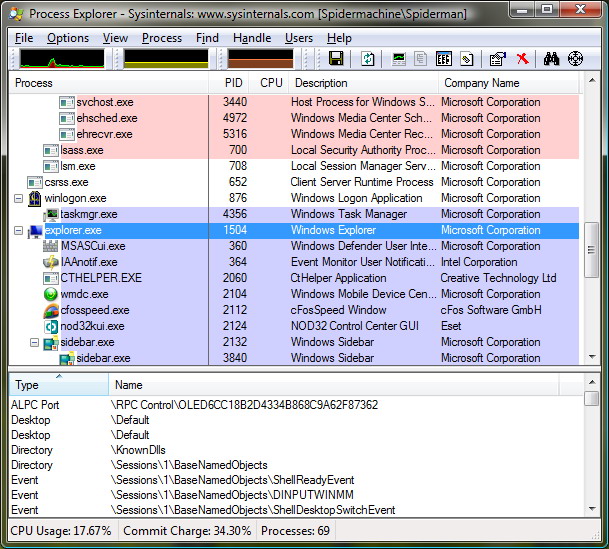
A programok neve és PID azonosítója mindig látszik, ezek mellett pedig több, mint 115 paraméter közül egyénileg válogathatjuk össze, hogy mire vagyunk kíváncsiak. A CTRL+L billentyűkombinációval vagy a View menüből kapcsolhatjuk be az alsó panelt (Lower Pane), amely DLL módban azt mutatja, hogy a kiválasztott exe fájl milyen DLL állományokat használ, míg a Handles lista a rendszerműveleteket listázza ki.
Mivel arra vagyunk kíváncsiak, hogy melyik program fogyasztja a legtöbb CPU időt: rendezzük a listát a CPU oszlop szerint, hogy felülre kerüljenek a legnagyobb étvágyúak. Ha megvan az az exe fájl, amelyik gyanúsan sok erőforrást használ, kattintsunk a nevére kétszer, majd a felugró ablakban válasszuk ki a Threads (programszálak) fület.
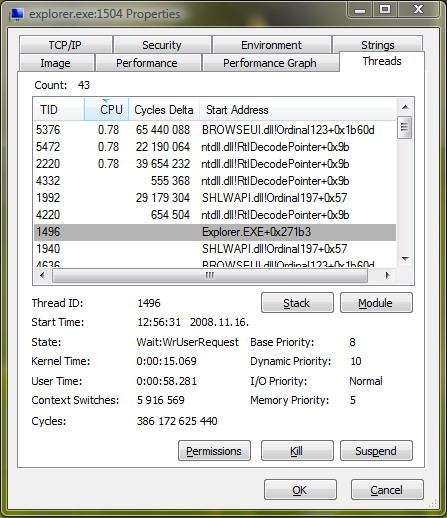
Itt programszálakra lebontva találjuk meg az erőforrás-igényeket. Rendezzük a listát ismételten a CPU oszlop szerint és jegyezzük fel az erőforrás-igényes programszálak TID azonosítóját.
A Process Explorerre a továbbiakban nem lesz szükségünk, bár rengeteg további hasznos szolgáltatást kínál.
2. Process Monitor
A TID azonosítók birtokában a Process Monitorral megnézhetjük, hogy az adott programszál milyen rendszerműveleteket végez. Alapesetben a PM (szinte) minden műveletet kijelez, így szűrni kell a listát.
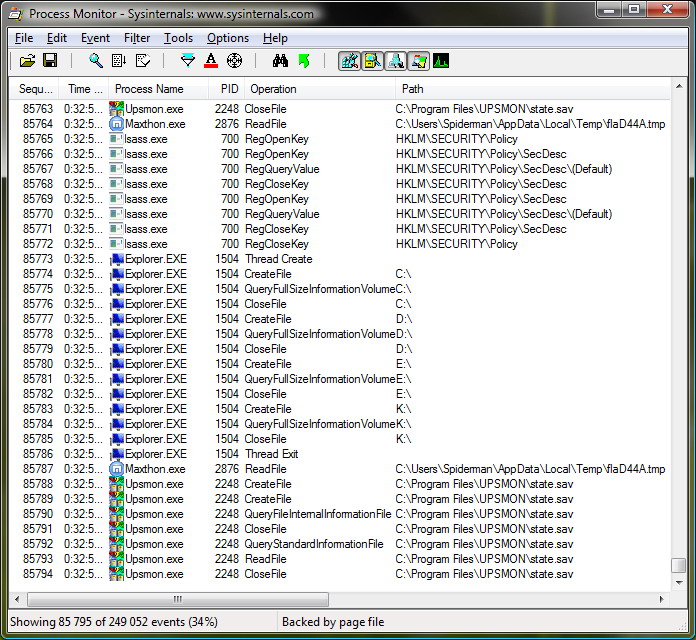
A CTRL+L billentyűkombinációval léphetünk be a Process Monitor Filter konfigurációs ablakába. Alapesetben néhány tiltó feltétel már adott, ezekkel nem kell foglalkoznunk. Hozzunk létre egy új szűrőt a következő beállításokkal: TID / is / … / then Include, a szövegboxba pedig írjuk be a Process Explorer segítségével megkeresett TID azonosítók közül az elsőt.
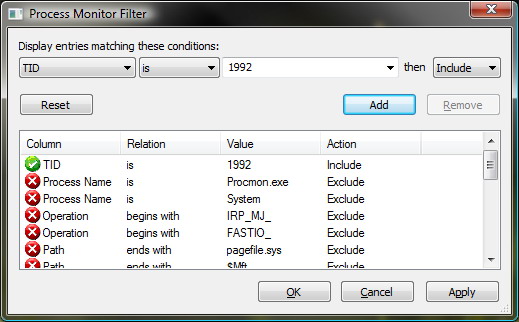
A szűrőt az Add gombbal adhatjuk hozzá a listához. Ha megvagyunk, lépjünk ki az OK gombbal: most már csak az adott programszál aktivitását látjuk, így kiderül, hogy az alkalmazás adott programszála mely Registry bejegyzésekhez fért hozzá, mely fájlokat nyitotta meg.
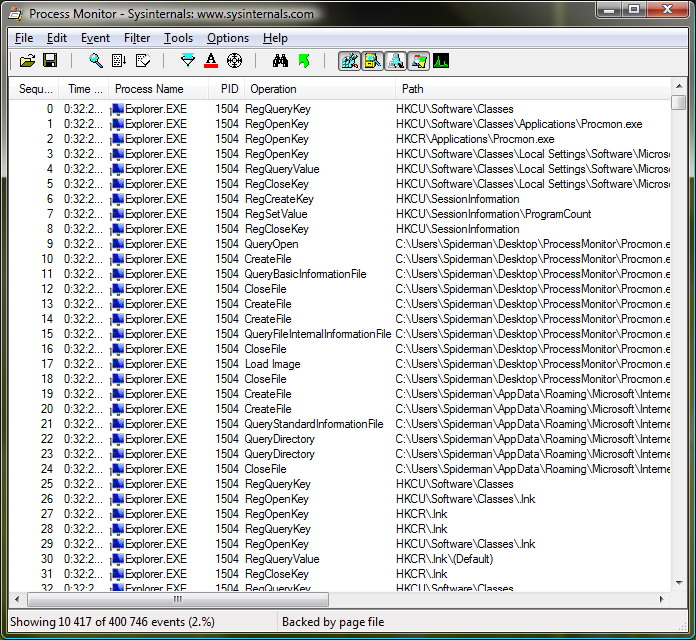
A műveletet minden programszálra megismételhetjük.
A listája tartalmát elmenthetjük CSV formátumban is, így a bejegyzések között könnyebben keresgélhetünk, illetve rendszerezhetjük is őket. Ha szerencsénk van, a megszerzett információk közelebb visznek a probléma megoldásához.
Kompatibilitás: