Így állítsd be új androidos készüléked!


Aki új okostelefont vagy táblagépet vásárol magának, az első néhány napban biztosan folyamatosan a készüléket nyomkodja majd. Ha viszont a kezdeti láz elmúlt, érdemes egy gyári visszaállítást csinálni, és utána úgy beállítani a telefont, hogy a lehető legkényelmesebben tudjuk a továbbiakban használni. Összeszedtük, azokat a dolgokat, amelyekre érdemes odafigyelni.

A cikkben szereplő illusztrációkat Android 5.0-t használó táblagéppel készítettük, de a leírtak, legfeljebb apró változtatásokkal, a korábbi változatokra is érvényesek.
SIM-kártya behelyezése
Bár nem tartozik közvetlenül az Android beállításához, de mielőtt a telefonnal (vagy LTE-s/3G-s tablettel) játszadozni kezdenénk, érdemes behelyezni a SIM-kártyát a készülékbe. Szükségünk lehet ugyanis adatkapcsolatra, például a Google-fiók beállításához. Ezt persze WiFi hálózattal is biztosíthatjuk.
Első indítás
Az Android operációs rendszer az első bekapcsoláskor egy varázslóval jelentkezik, amely néhány egyszerű lépésen vezet végig. Csatlakozhatunk többek között az elérhető WiFi hálózatokhoz, felhasználói fiókot rendelhetünk a mobilhoz és még néhány további paramétert is beállíthatunk (Google Wallet, stb.) Mivel ezeket a beállításokat bármikor később is meg lehet változtatni, túl sokat nem érdemes elidőzni velük – Google fiókunkat viszont mindenképpen adjuk meg, mivel ez szükséges ahhoz, hogy a későbbiekben a telefonra frissítéseket töltsünk le, hozzáférjünk a kontaktjainkoz, alkalmazásokat vadásszunk a Play Áruházból. A Google-fiók beállításához internetkapcsolatra is szükség van: aa telefonról van szó, akkor jó eséllyel mobil internet is van, ennek hiányában azonban csatlakoznunk kell egy elérhető WiFi hálózathoz, még a fiók beállítása/regisztrálása előtt.


Amire érdemes még figyelni, az az, hogy a Google a jobb keresési eredményekhez és a szolgáltatások minőségének javításához a pozíciónkat akkor is figyeli/rögzíti, ha a GPS-t kikapcsoltuk – ha ez nem fér bele, és a privát szféránk megsértését látjuk a dologban, akkor már az első bekapcsoláskor kikapcsoltathatjuk ezt a funkciót a Google-lel.
Az Android 4.3-as verziója óta a Google lehetőséget ad arra, hogy a beállításokat és a programok adatait is a felhőbe mentsük, így egy esetleges készülékcserénél nem kell mindent teljesen elölről kezdeni. Az első bekapcsolásnál a varázsló ennek megfelelően megkérdezi, hogy szeretnénk-e a felhőből visszaállítani az adatokat a készülékre, és megadhatjuk azt is, hogy a készülékről készüljön-e online mentés a jövőben – alapértelmezést szerint mindkét lehetőség aktív.
Frissítések
A Google főverziói viszonylag ritkán frissülnek – főleg, ha nem Nexus vagy valamelyik gyártó Google Edition telefonról van szó – viszont sosem lehet tudni, hogy az éppen megvásárolt készülék mióta csücsül a forgalmazó polcán, ezért nézzük meg, hogy van-e elérhető rendszerfrissítés. Az androidos készülékek időről időre maguk is ellenőrzik ezt, ezért valószínűleg kapunk is értesítést erről, viszont a dolog manuálisan is ellenőrizhető a Beállítások / A telefonról (A táblagépről) / Rendszerfrissítések útvonalon. Nyilván ha van frissítés, akkor azt telepítsük is fel (ehhez legalább 50%-os töltöttségi szint szükséges.)

Ha az Androidból nem is biztos, hogy van újabb, mint ami a készüléken fut, a telefonon (táblagépen) lévő alkalmazások között bizonyosan lesz olyan, amelynek elérhető frissebb változata is. Indítsuk egy a Play Áruházat, és a menüvel nyissuk meg a saját alkalmazások listáját. Itt az összes telepített app látszik, és természetesesen a program mutatja azt is, hogy melyekhez van elérhető frissítés. Előfordulhat, hogy egy-egy alkalmazás nem frissül automatikusan (vagy az Összes frissítése gombra kattintva), ha van ilyen, akkor indítsuk el a folyamatot manuálisan.
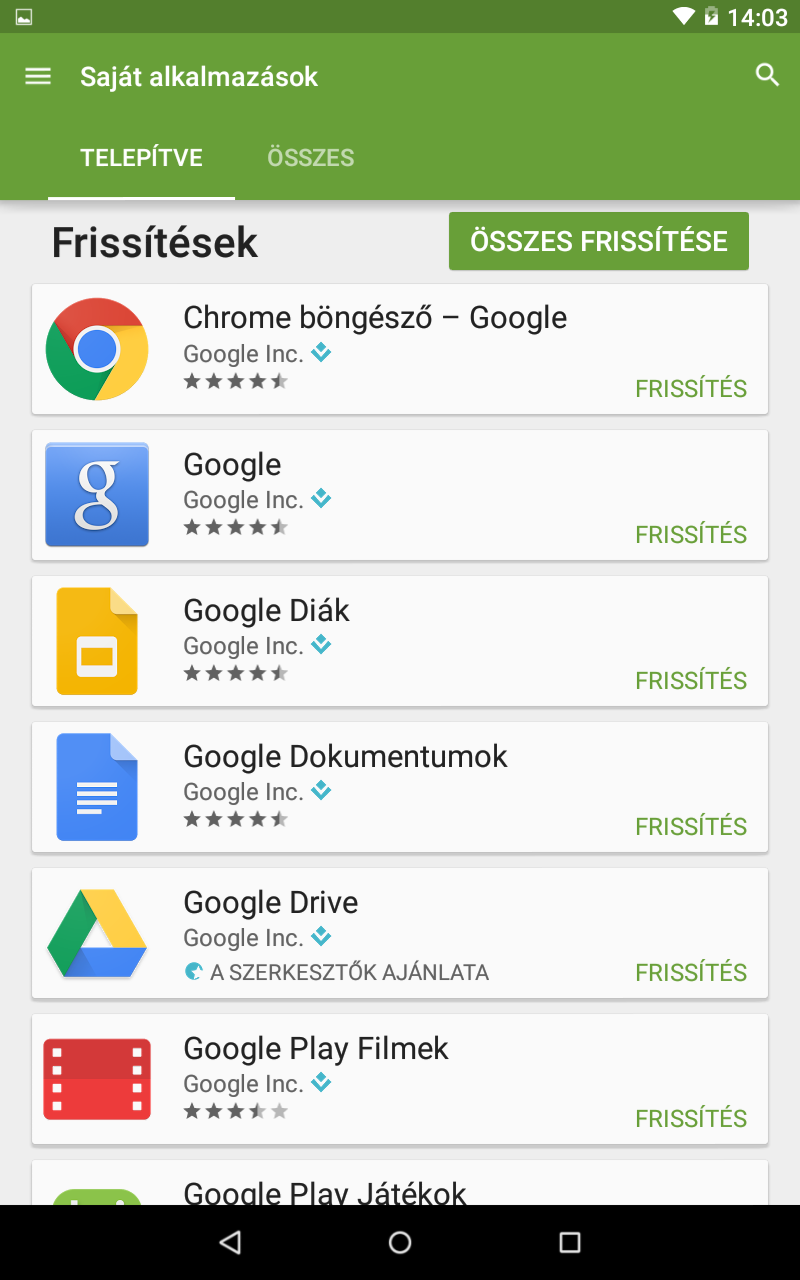
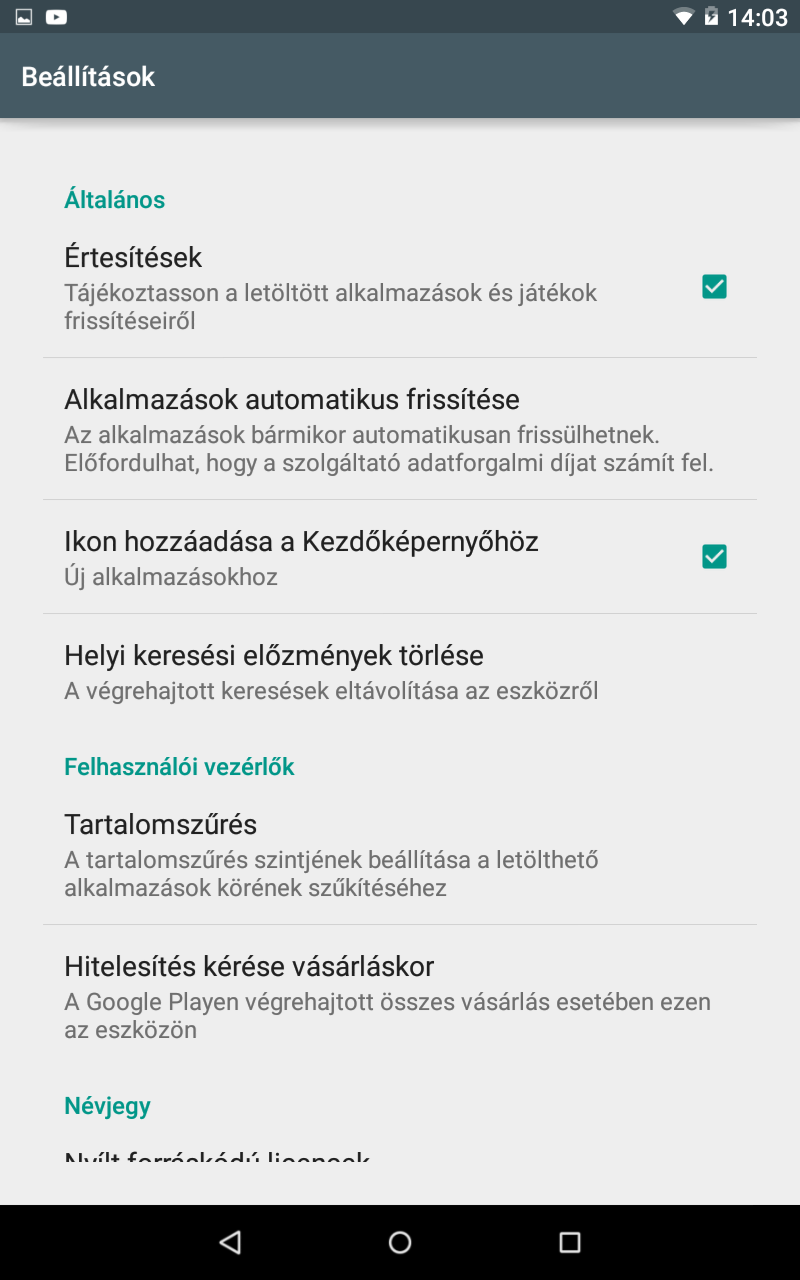
Érdemes beállítani az automatikus frissítéseket (bár a legtöbb esetben ez az alapértelmezés), mert így később sem maradunk le arról, ha egy-egy szoftvernek újabb verziója jön ki – ez Androidon nem éppen ritka jelenség egyébként.
Biztonsági beállítások
A biztonságra nagyon sokan nem gondolnak, amikor telefont vagy táblagépet állítanak be. Tabletnél ez nem is mindig probléma, főleg, ha a kütyüt elsősorban otthon használjuk. Egy telefont viszont, amit mindig magunknál hordunk, érdemes védeni – elsősorban persze nem azért, hogy a készülék elvesztése vagy ellopása esetén a megtaláló ne tudja használni a mobilt. Sokkal inkább az lebegjen a szemünk előtt, hogy egy kóddal lezárt telefonról egészen addig az adatokat sem lehet lemásolni, amíg fel nem oldottuk a készüléket. Legalábbis a telefon addig nem létesít adatkapcsolatot, amíg be nem írtuk a PIN-t (mintát, stb.). Az Android számos lehetőséget kínál a telefon lezárására, ezeket a Beállítások / Biztonság / Képernyő zárolása menüpont alatt találjuk meg. Hacsak a készülék gyártója nem adott hozzá valamilyen extra lehetőséget, akkor PIN, minta és jelszó közül választhatunk.

A Beállítások / Biztonság / Tulajdonosi adatok menüben megadhatunk egy rövid szöveget, ami segíthet a becsületes megtalálónak visszajuttatni a készüléket hozzánk.
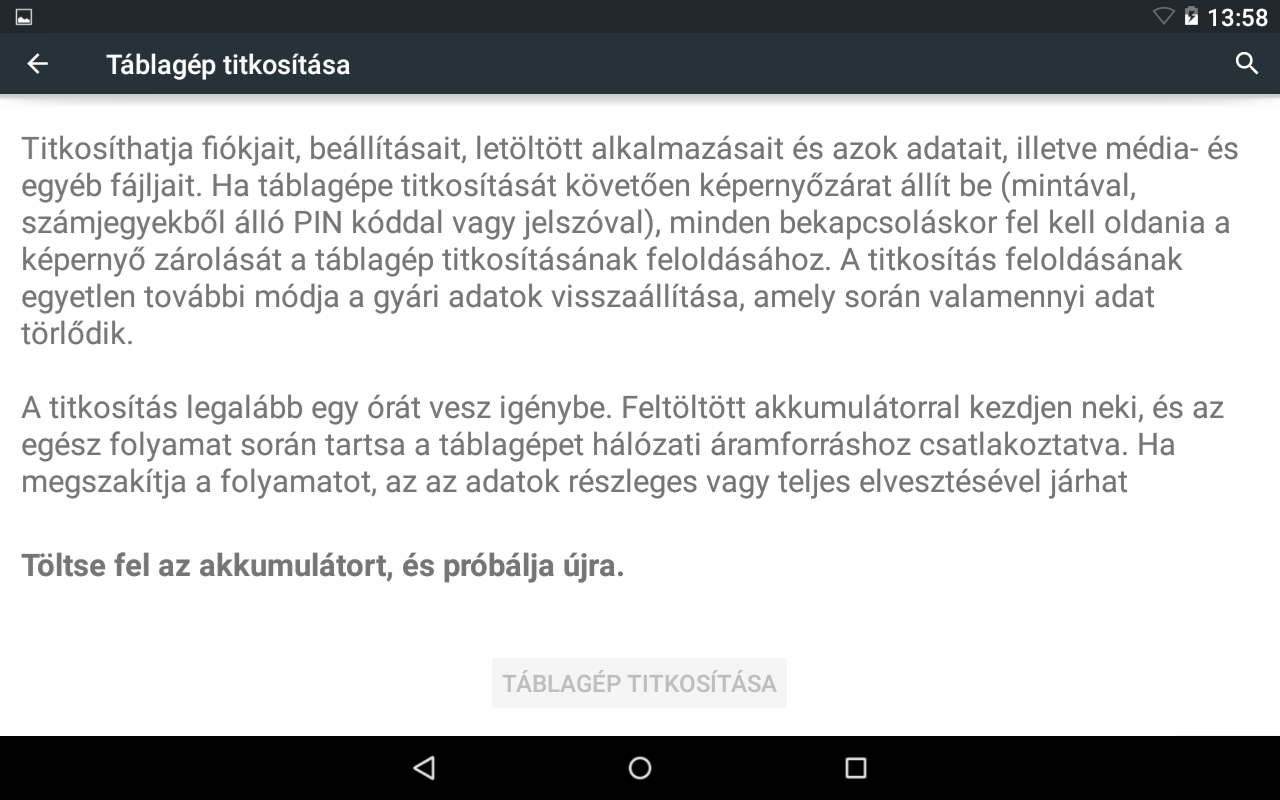
Elvileg a telefonról, amíg fel nem oldottuk, nem lehet adatokat lemásolni, mivel a mobil nem létesít adatkapcsolatot. Persze azért vannak kiskapuk, a kivehető memóriakártyát más készülékben (vagy akár kártyaolvasóban) gond nélkül be lehet olvasni. Ha teljesen biztosra akarunk menni, ajánlott az adathordozót is tikosítani, mégpedig itt: Beállítások / Biztonság / Telefon titkosítása (Táblagép titkosítása).
Érdemes gondoskodni arról is, hogy az ellopott készüléket, ha van rá mód, megkeressük és lezárjuk és/vagy a tartalmát töröljük. Lépjünk be a Google-beállítások / Biztonság menübe, és engedélyezzünk az Andrdoid Eszközkezelőben lévő mindkét opciót.
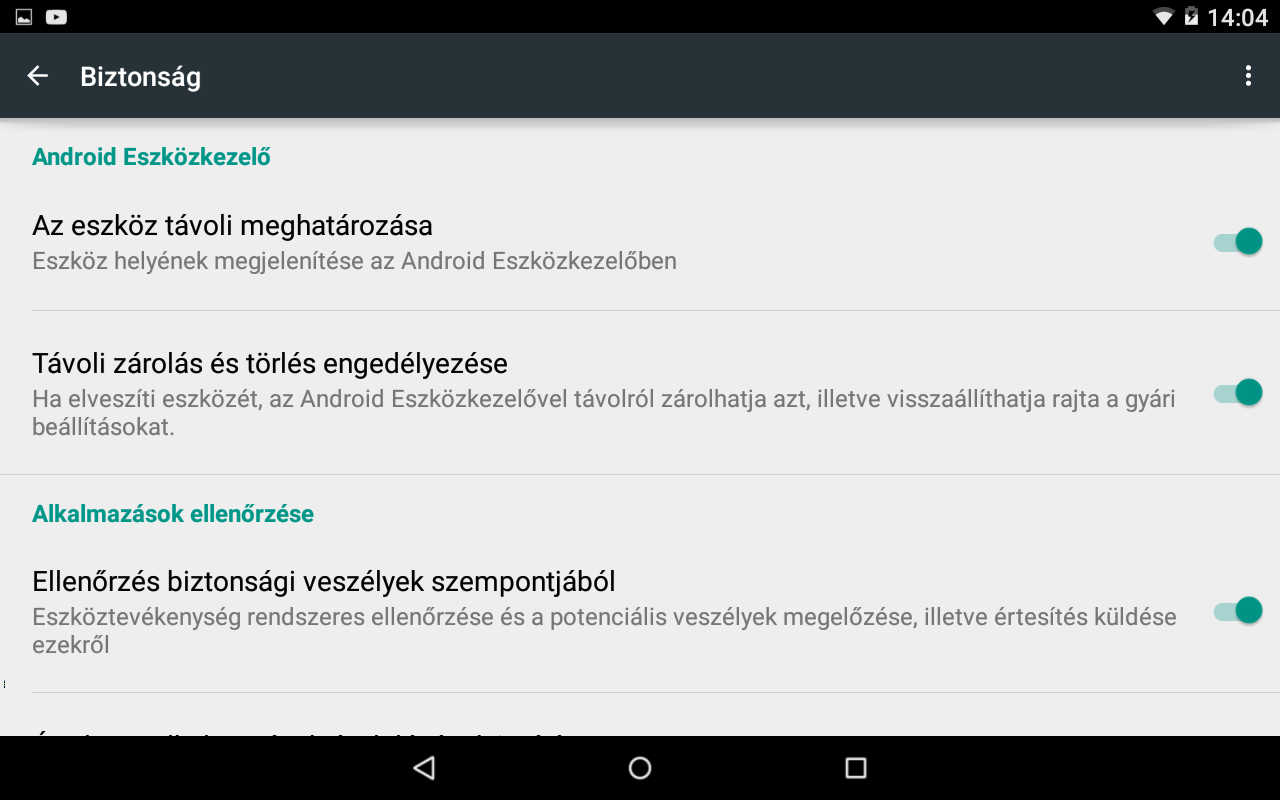
Ha bármikor szükség lenne ezekre a szolgáltatásokra, akkor a ezen oldalon érhetjük el őket. Fontos, hogy a távoli törlés csak a készülék belső memóriáját törli, a memóriakártyán lévő adatokkal távolról semmit sem tudunk kezdeni.