HTPC építése – 3. rész


Alapbeállítások
Fussunk gyorsan végig az alapbeállításokon, hiszen ez szükséges ahhoz, hogy az XBMC azon a monitoron (tévén) jelenítse meg a képet, amelyiken akarjuk, olyan formátumban adja ki a hangot ahogyan akarjuk, stb. Lépjünk be tehát a Rendszer menübe, ahol az opciókat összesen nyolc kategóriába rendezve találjuk meg.
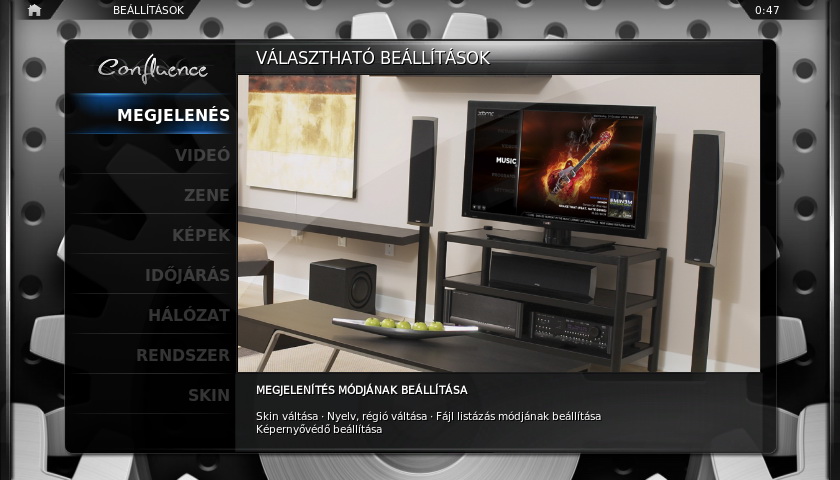
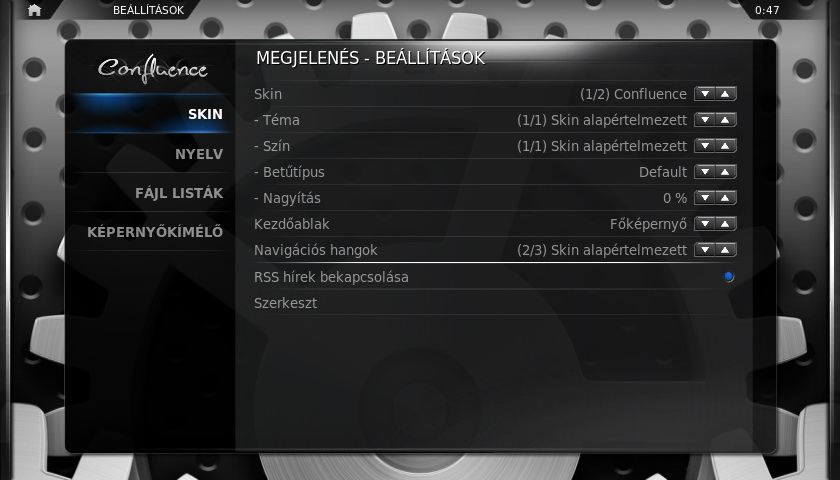
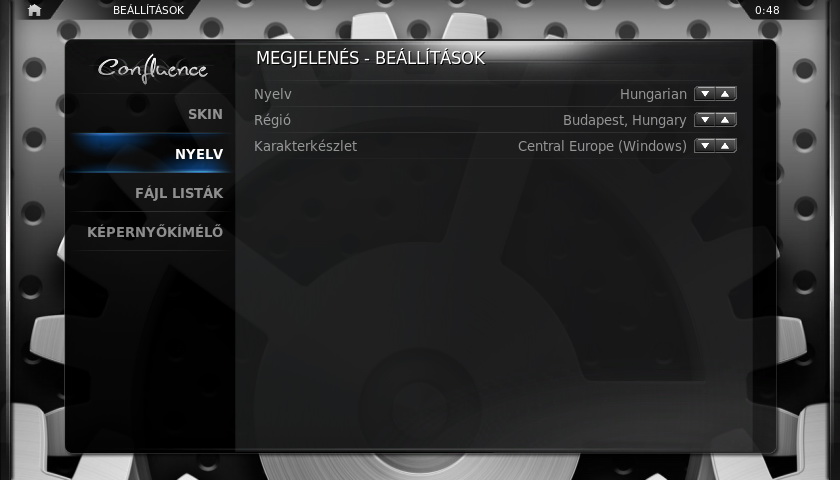
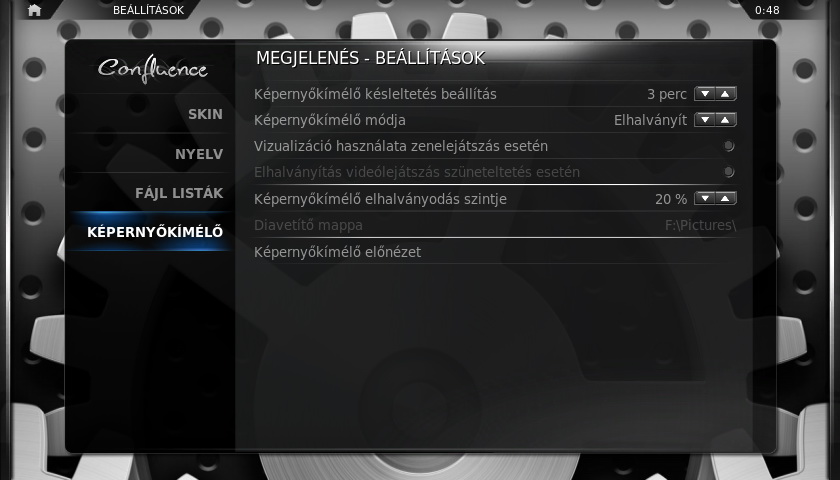
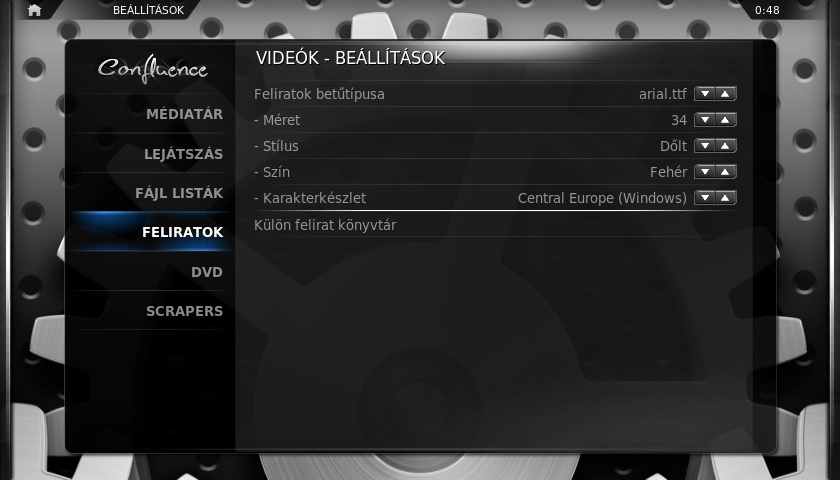
Az első csoport a Megjelenítés nevet kapta, és itt állíthatjuk be a skint, a nyelvet, a fájllisták kezelését illetve a képernyőkímélőt. Minden lehetőséget természetesen nem fogunk végigzongorázni, ehhez túl sok van belőlük, de a legfontosabbakra mind kitérünk. A Skin fülön módosíthatjuk például a kezdőképernyőt, aminek akkor van leginkább értelme, ha mondjuk csak filmeket nézünk majd – ebben az esetben kérhetjük, hogy az XMBC egyből az elérhető videókat mutassa. A Nyelv fülön az XBMC kezelőfelületének nyelve mellett a karakterkészletet állíthatjuk be. Ennek a feliratok esetében van jelentősége, ha korrekt ékezetes betűkezelést szeretnénk, akkor a Karakterkészletet változtassuk meg Central Europe (Windows)-ra. A Képernyőkímélőnél a késleletetés időtartamát illetve a képernyőkímélő stílusát is kiválaszthatjuk.
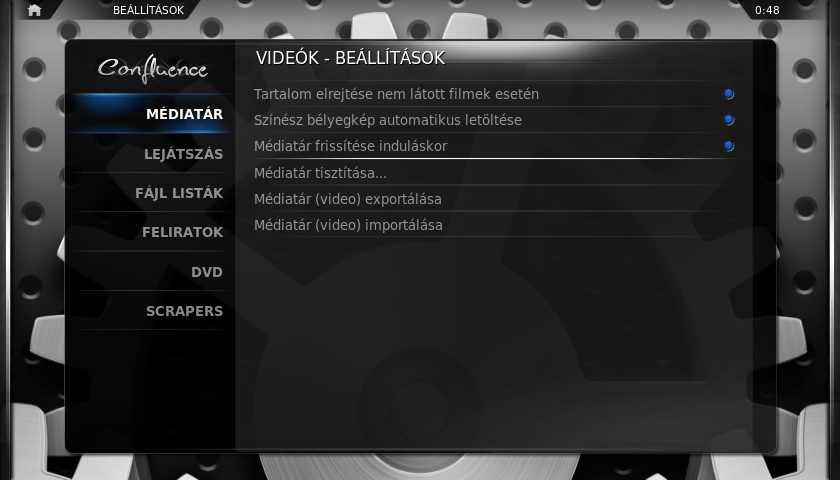
A Videó menü rengeteg beállítást rejt. A Médiatár fülön mindenképpen jelöljük be a Médiatár frissítés induláskor opciót – így az új fájlok azonnal megjelennek majd. A Lejátszás résznél állítsuk be, hogyan viselkedjen az XBMC akkor, ha egy korábban félbehagyott fájlt újból elindítunk. Alapértelmezés szerint a program rákérdez a folytatásra, de kérhetjük azt is, hogy ez automatikus legyen, vagy azt is, hogy az XMBC soha ne folytassa a filmeket, sorozatokat. A Feliratok esetében is fontos, hogy a karakterkészlet Central Europe (Windows) legyen – továbbá itt állíthatjuk be a betűtípust, a feliratok méretét, színét és stílusát is.

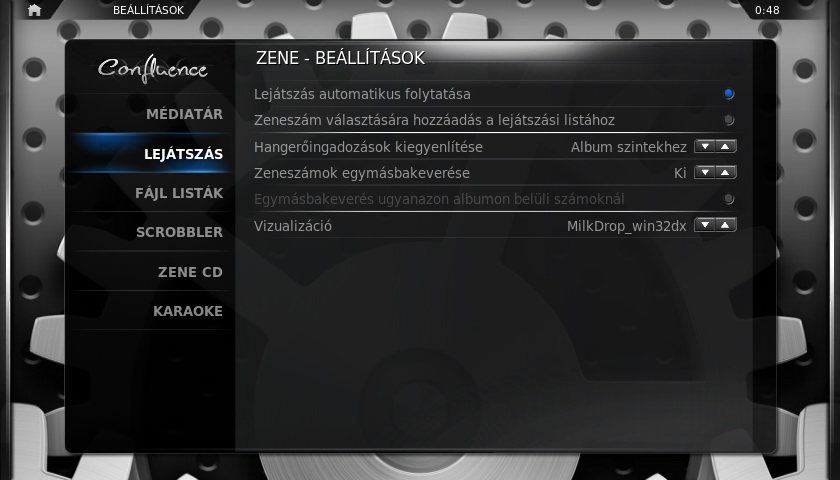
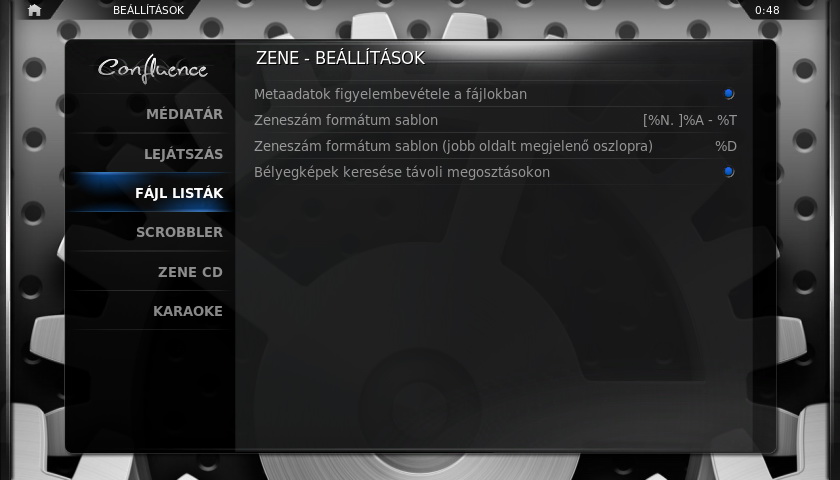
A Zene menüben szintén érdemes kérni a Médiatár frissítése induláskor opciót, a további lehetőségekre viszont nem térünk ki, mert azok szinte egytől-egyig az egyéni preferenciáktól függenek.

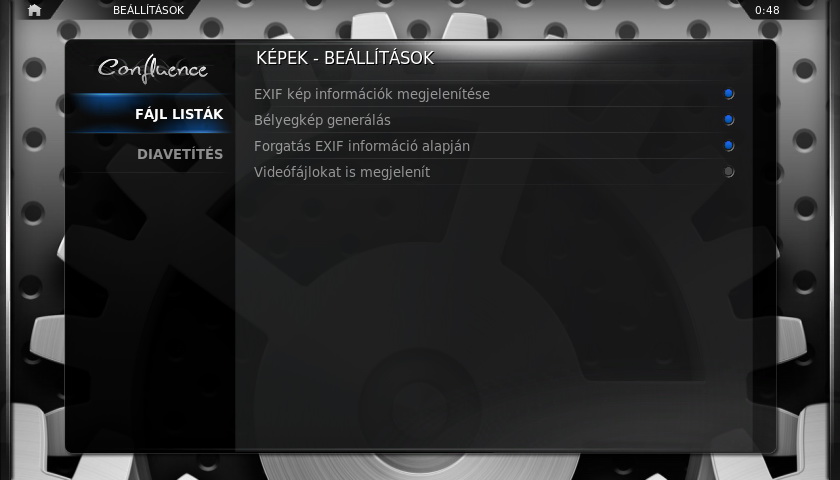
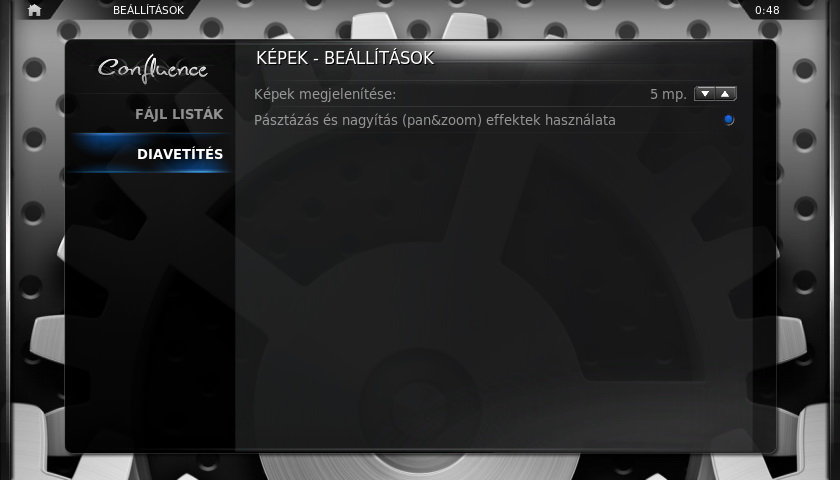
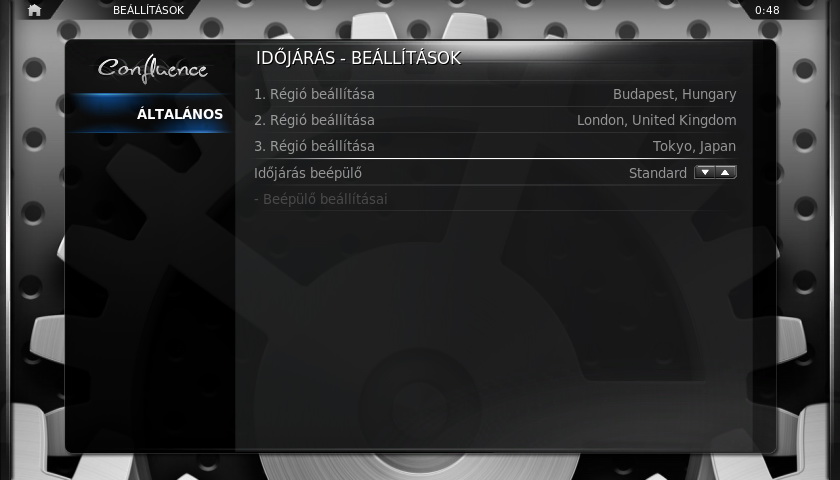
A Képekhez még kevesebb lehetőség tartozik – diavetítés, átmenetek állítható, EXIF infó alapján automatikus forgatás, stb. Az Időjárás és Hálózat beállítások egyértelműek – utóbbira ráadásul otthoni környezetben szinte biztos, hogy nem is lesz szükségünk.
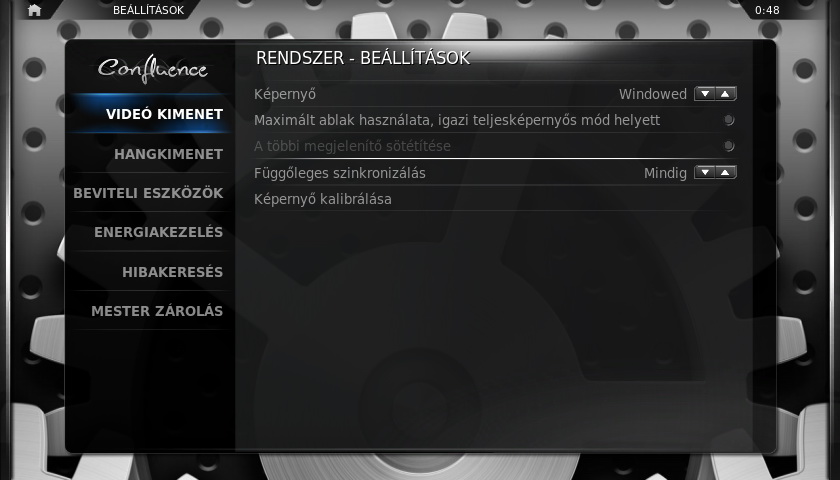
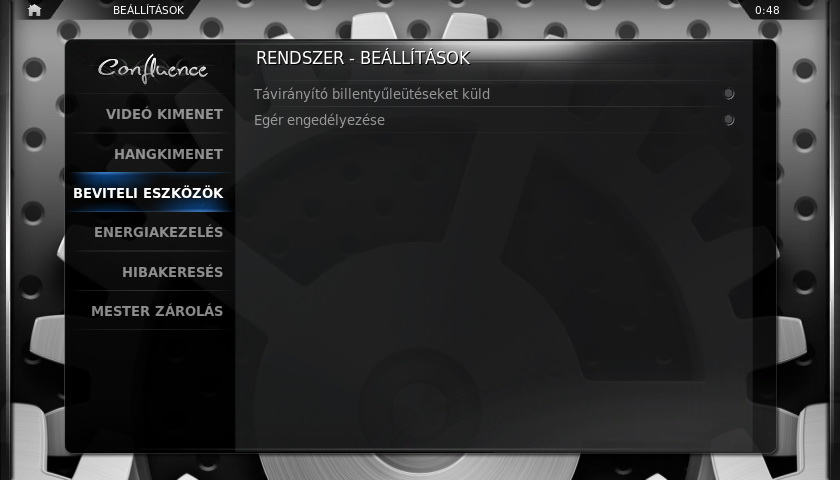
A Rendszer csoport alatt ismét fontos paramétereket találunk. A Video kimenet fül alatt adhatjuk meg például azt, hogy az XBMC – többmonitoros környezetben – melyik képernyőn jelenjen meg, illetve itt van lehetőség a kijelző kalibrálására is. Itt persze ne színkalibrációra gondoljunk! A pontos képméretet illetve a feliratok pozícióját lőhetjük be – nagyon ötletes módon. A kalibráció elsősorban akkor lesz hasznos, ha régebbi LCD-tévénken nem tudjuk az overscan funkciót kikapcsolni. A kalibráció első három lépése az igazán fontos, ezekkel a bal felső és a jobb alsó sarok pozícióját illetve a feliratok helyzetét állíthatjuk be. A negyedik lépés a torzításmentes megjelenítés ellenőrzésére szolgál. A Hangkimenet fülön állítsuk be, hogy az analóg vagy a digitális kimenetet szeretnénk-e használni – és ha ez utóbbit, akkor jelöljük be azt is, ha a külső erősítő AC3 illetve DTS hangsávok kódolására képes. Amennyiben HDMI kábelen szeretnék a hangot is továbbítani (például akkor, ha 7.1 csatornás forrást használunk), a Hangkimenetnél válasszuk ki a videokártyán lévő hangkártyát is!

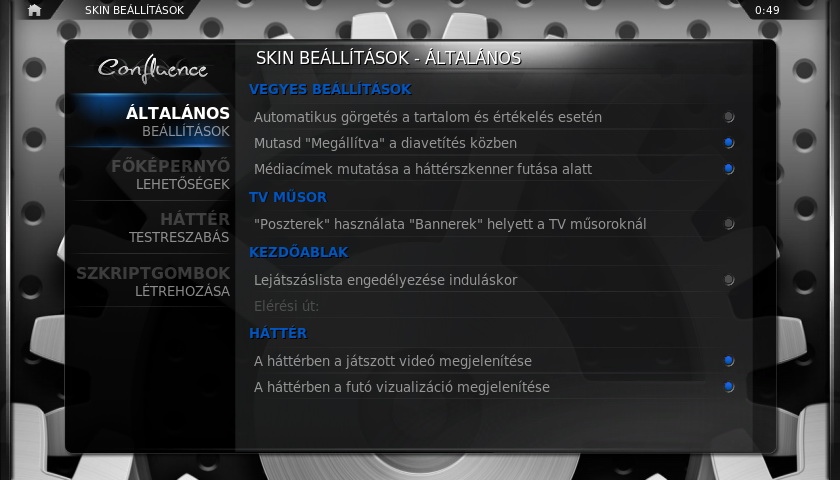
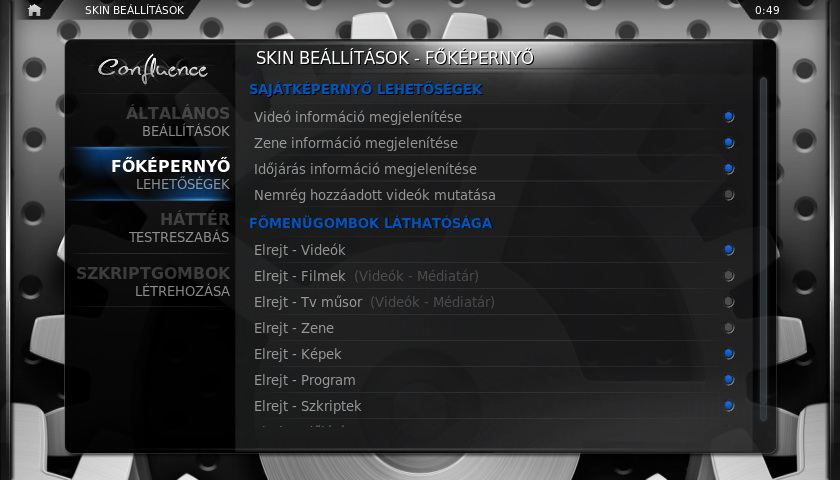
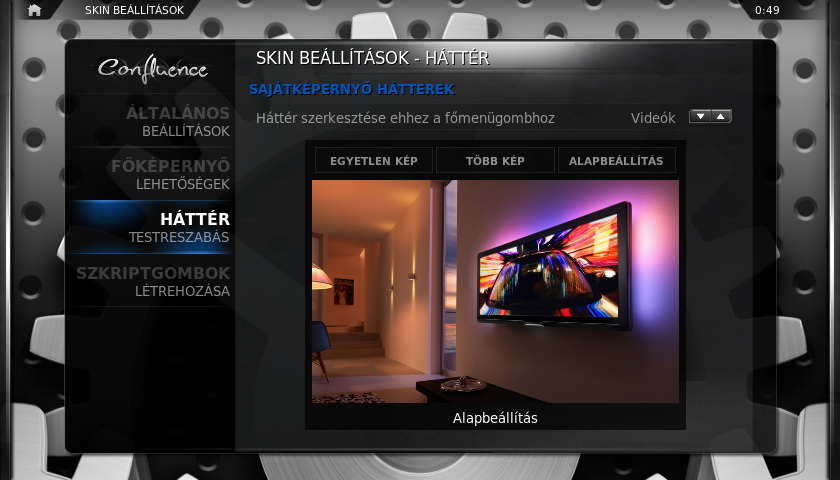
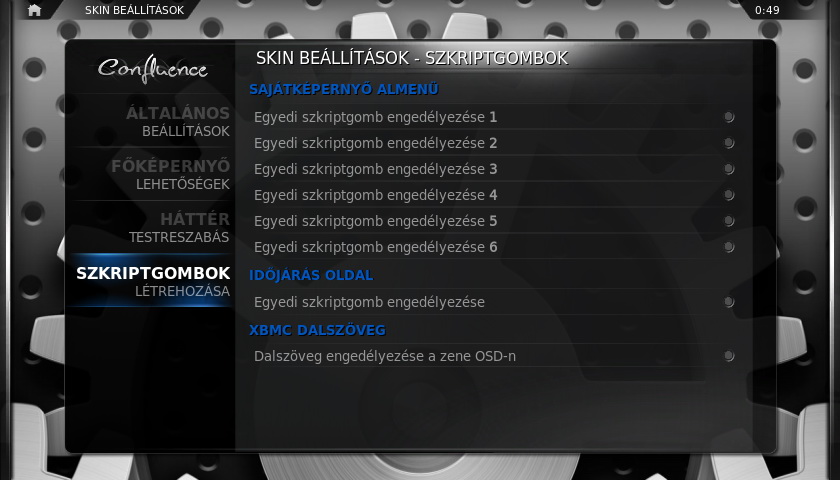
Végül, de nem utolsó sorban az aktuálisan kiválasztott témafájl alapján a GUI megjelenését is módosíthatjuk a Skin menüpont alatt. Itt két dolog lehet fontos. Az egyik az, hogy a Főképernyő lehetőségek fülön letilthatjuk a kezdőképernyőben a nem használt menüket, a másik pedig az, hogy az egyes menükhöz tartozó háttereket is lecserélhetjük (Háttér testreszabás).
Mappák hozzáadása
Az XMBC – amint az már a fentiekből kiderülhetett, Médiatárként funkcionál, azaz a program GUI-ja nemcsak egy megdizájnolt fájlkezelő. Az XBMC a filmekhez, sorozatokhoz és a zenékhez kapcsolódó valamennyi fontos infót, plusz a borítókat is, le tudja tölteni az internetről, amivel nemcsak a látvány, hanem a használhatóság is ugrásszerűen megnő. Ehhez persze arra is szükség lesz, hogy a fájlokat valamennyire rendezetten tároljuk. Nem kell nagy dologra gondolni, az alap csupán annyi, hogy a filmeket, a sorozatokat, a zenéket és a képeket külön mappába tegyük. A filmeken belül az egyes fájlokat lehet, de nem szükséges külön mappában elhelyezni. A sorozatoknál arra kell figyelni, hogy a különbözős sorozatok külön mappába kerüljenek, s ezen belül az egyes szezonokat is érdemes még szétválogatni – de ez utóbbi szintén nem kötelező. A sorozatok felismerése a mappanév alapján történik, az epizódok felismerése pedig a fájlnév alapján, így a fájlnévnek tartalmaznia kell azt, hogy melyik sorozat hányadik része – ez legtöbbször s01e01 formátumban van feltűntetve, de a tapasztalatok alapján az XBMC a netről letölthető videókat mindig pontosan felismeri, így a fájlok átnevezésével csak azért érdemes foglalkozni, hogy a lista egy windowsos fájlkezelőben is mutasson valahogy. A zenék esetében minden előadót, és azon belül minden albumot tegyünk külön mappába.
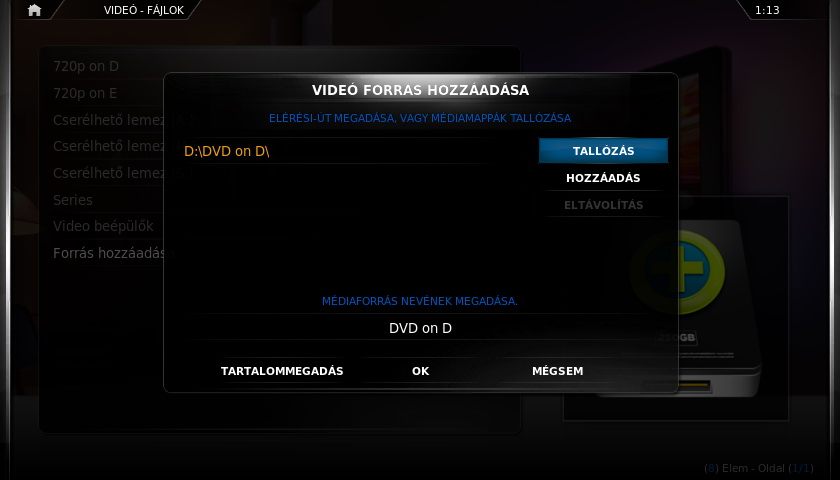
Ha megvannak a mappák, tegyük láthatóvá őket az XBMC számára is! Lépjünk be a (főmenüből) a Videók menübe, majd válasszuk ki a Forrás hozzáadása opciót. A Tallózás gomb segítségével keressük meg azt a mappát, amelyikbe a filmeket másoltuk, és lépjünk is bele. Ha megvan, okézzuk le. A forrás hozzáadása ablakból még ne lépjünk ki, hanem válasszuk a Tartalommegadást. Itt állíthatjuk be, hogy az adott mappában milyen jellegű tartalom van: filmek, tv műsor és klipek a kiválasztható opciók.
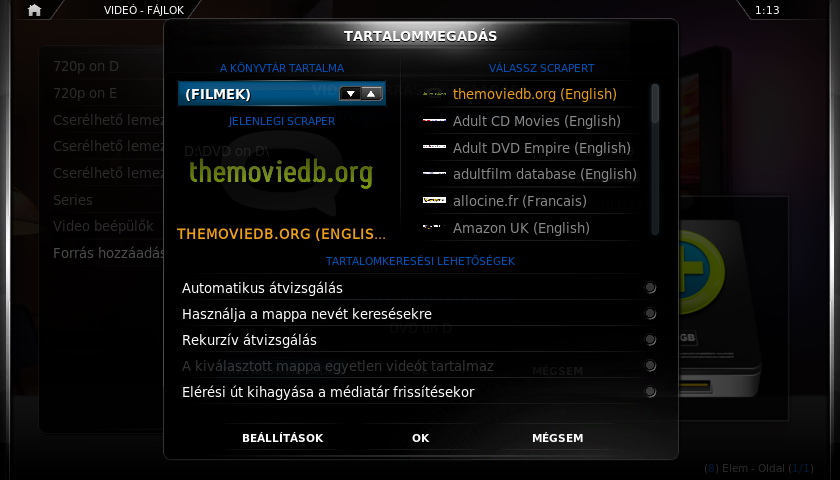
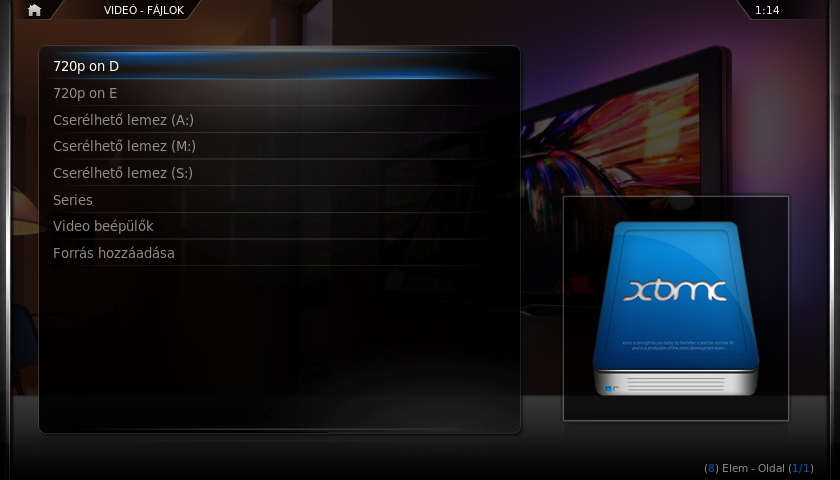
Fontos, hogy a tartalomtípust jól állítsuk be, mert e beállítás alapján fogja majd az XMBC rendezni a fájlokat, illetve ez határozza meg azt is, hogy honnan próbálja majd meg leszedni a metaadatokat. Természetesen arra is van lehetőség, hogy két vagy több filmes (vagy sorozatos) mappát állítsunk be, ami hasznos lehet például akkor, ha egy HDD-re nem férne rá a gyűjtemény – amire a 8-10 gigás MKV-k korában reális esély van. A tesztkörnyezetben két filmes és egy sorozatos mappát állítottunk be.
A zenéket és képeket tartalmazó mappák felvétele hasonló módon történik, a különbség annyi, hogy a tartalomtípust nem kell külön beállítani.