HTPC építése – 3. rész


Médiatár
A fenti, „kötelező” beállítások után az XBMC azonban még nem tud sokkal többet, mint egy fájlkezelő – a program igazán akkor „dobbant” nagyot, ha átváltunk médiatár nézetre. A médiatár nézet több dologban is különbözik a „normál” nézettől. Először is csak azok a fájlok jelennek meg benne, amelyeket az XBMC feldolgozott – ezért fontos, hogy a beállításoknál kérjük, hogy a program minden induláskor frissítse a médiatár adatbázisát. Ha a mappák felvitele után ujraindítjuk az XBMC-t, a képernyő jobb felső sarkában látni fogjuk, ahogyan a szoftver importálja az új filmeket, sorozatokat és zenéket – amelyekhez egyből le is tölti a fontosabb adatokat (szereplők, borító, háttérkép, stb.) Ez az (új) filmek számától függően eltarthat egy ideig.
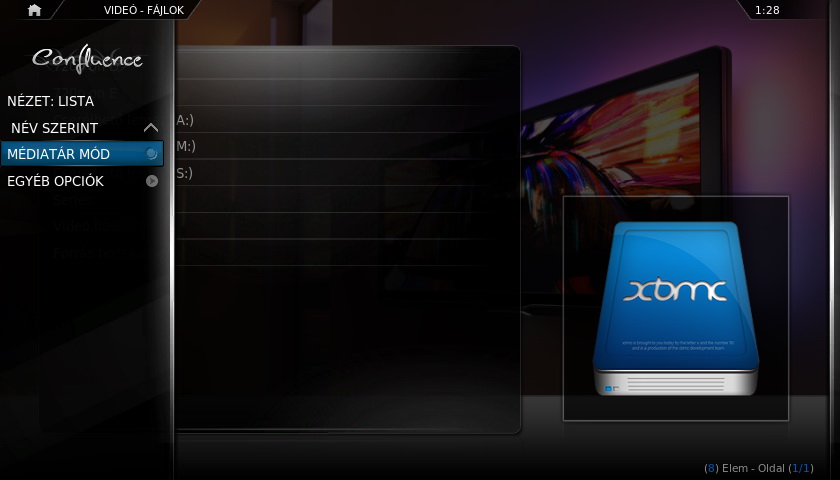
Lépjünk be a Videókhoz, majd nyomjunk bal gombot a megjelenítési opciók előhívásához, és kattintsuk be a Médiatár módot. Megváltoznak a választási lehetőségek! A korábban felvitt mappák helyett Filmek, Tv műsor, Új filmek, Új Tv műsor, Lejátszási listák és Video beépülők mappák jelennek meg.
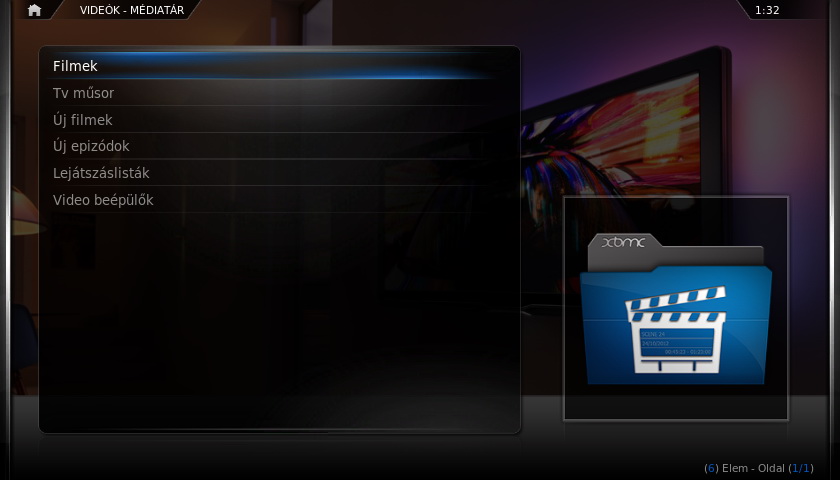
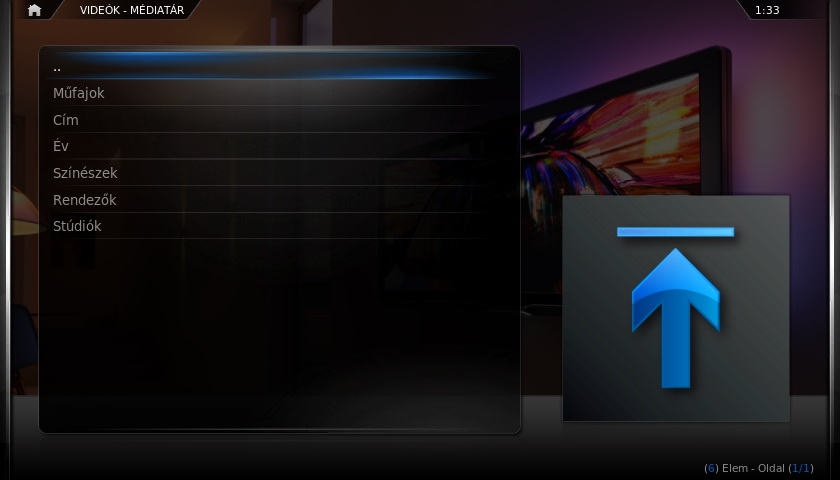
Nézzük, mi változott még. A hasonló tartalmú mappák most már egyetlen helyről érhetők el, a valódi mappa- és fájlnév helyett a filmek és a sorozatok (eredeti) címe jelenik meg, a sorozatok egyes évadjai pedig (a sorozaton belül) külön mappába kerülnek. Ráadásul nemcsak cím szerinti rendezést, hanem műfaj, évjárat, színészek, rendezők illetve filmstúdiók szerinti csoportosítást is kérhetünk. Persze lehet, hogy ez nem mindenkinek tetszik: a bal gombbal előhívható menüben az Egyéb opciók/Szűkítést kiválasztva a Filmek és Tv műsor mappa azonnal a cím szerinti rendezést mutatja.
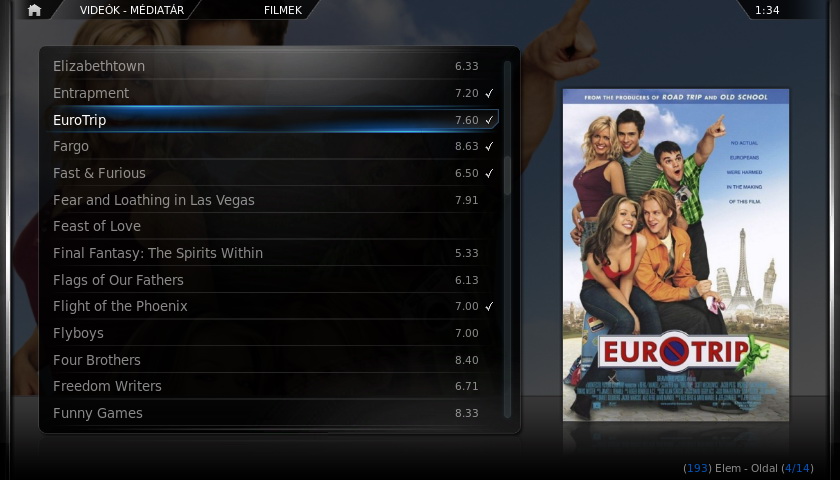
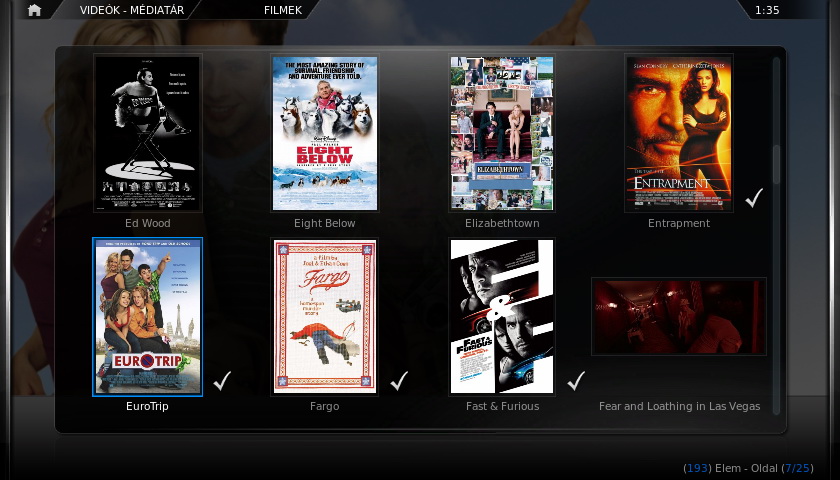
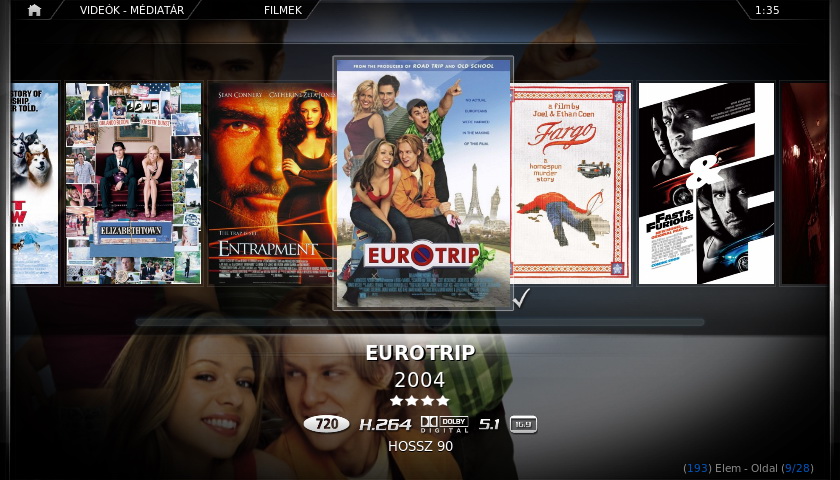
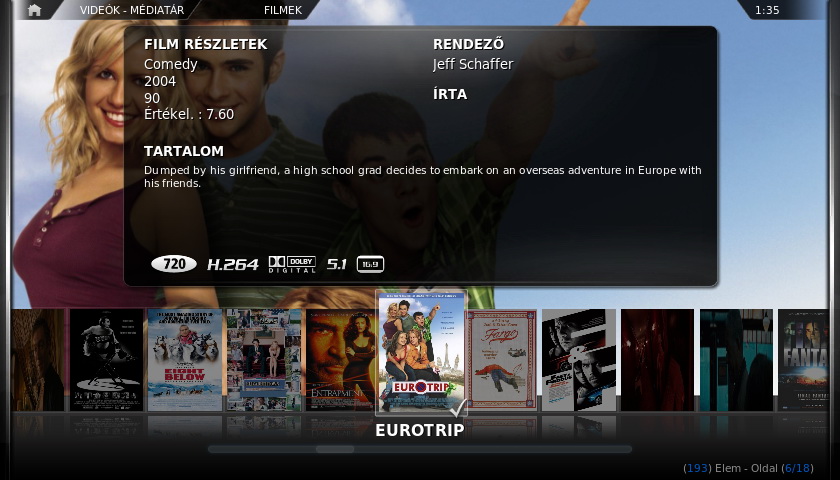
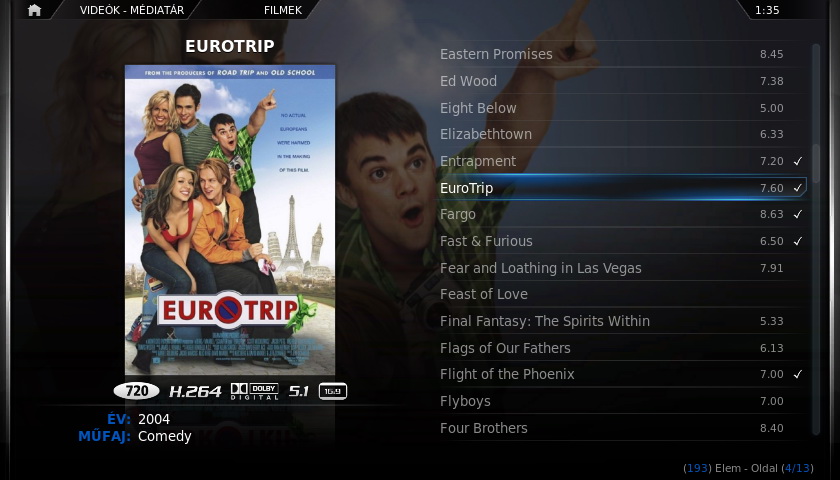
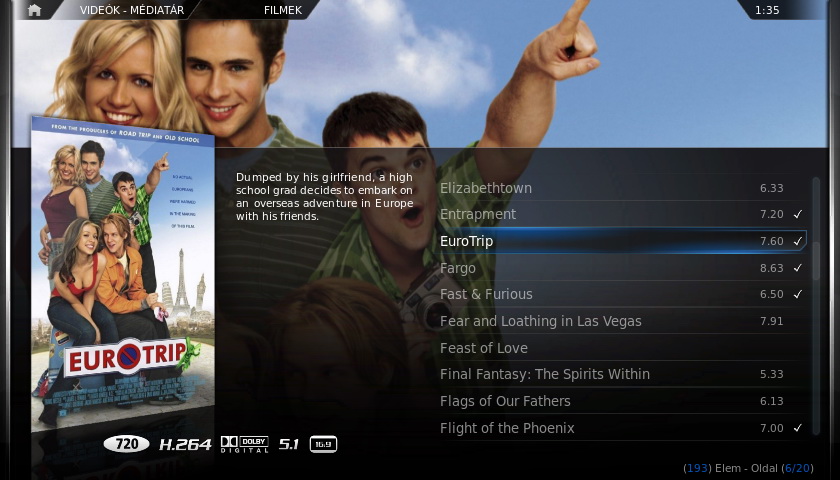
Az extra infók azonban még mindig nem látszanak; lépjünk be ismét a bal gombbal előhívható menübe és váltsunk nézetet! A Lista, Bélyegkép, Poszter, Fanart, Médiainfó 1/2 közül választhatunk, ízlés szerint. Szerintünk a Poszter, a Fanart és a Médiainfó módok a legjobbak – persze akkor mutatósak ezek is igazán, ha sok filmünk van. Poszter és Fanart módban a jobb és bal gombbal válthatunk a filmek között, így a funkciómenü nem a bal, hanem a felfelé gombbal érhető el.
Médiatár nézetet a zenék esetében is választhatunk – bár igazából itt kevés értelme van a dolognak. A funkciómenü a zenék és képek esetében kevesebb opciót tartalmaz.
Használat közben
Az XBMC felépítéséből adódóan könnyen kezelhető. A navigációs lehetőséget gyakorlatilag az előző részben ismertettük, most lássuk a praktikus funkciókat – a továbbiakban a Médiainfó nézetet használjuk. Ha kiválasztunk egy filmet vagy sorozatrészt, akkor az XBMC a bal oldali kép alatt megjeleníti a felbontást (SD, 720, 1080), a formátumot, a hang formátumát, a hangcsatornák számát és a képarányt, alatta pedig az évjáratot, a műfajt és egy rövid leírást.
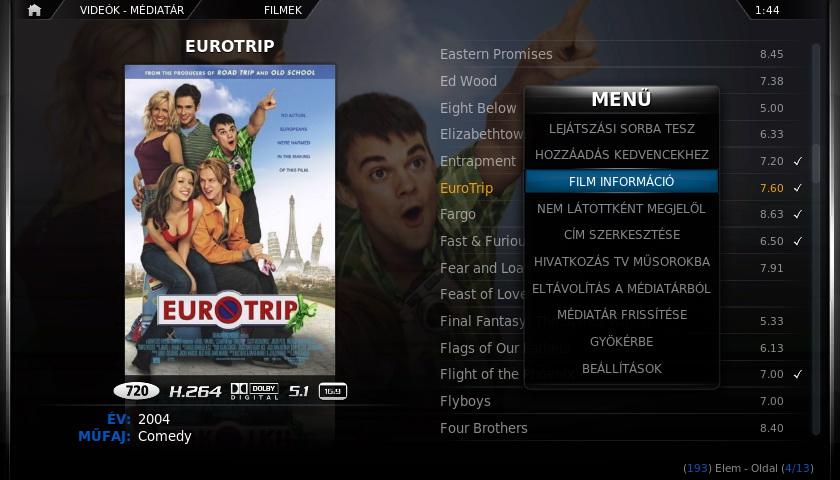
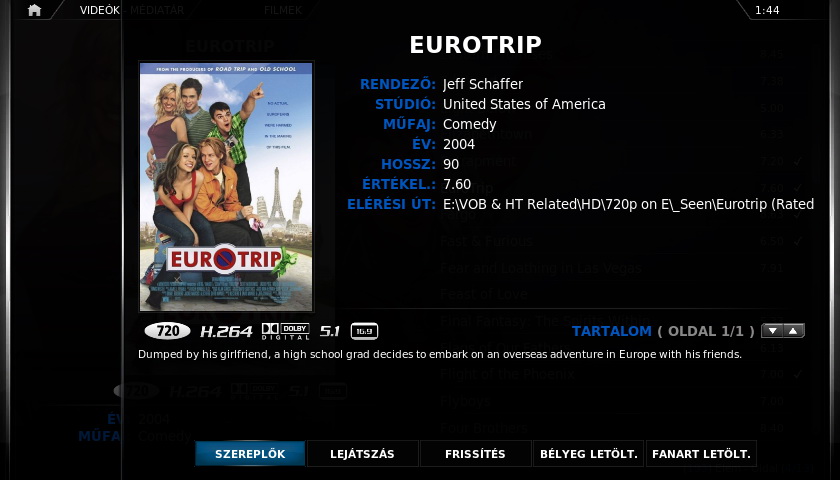
A „C” gombbal előhívható helyi menüvel az adott filmről vagy sorozatrészről bővenn infót kérhetünk, megjelölhetjük megnézettként vagy meg nem nézettként, hozzáadhatjuk az adott címet a kedvencekhez, átírhatjuk a címet, vagy kérhetjük a médiatár frissítését is. A filmeket és sorozatrészeket természetesen nem kell mindig kézzel megjelölgetni, a megnézett státusz hozzárendelése automatikus. Itt van lehetőség továbbá törlésre is.
A bal gombbal előhívható funkciómenüben ez Egyéb opciók között keresésre is van lehetőség, illetve kérhetjük azt is, hogy a megnézett filmeket és sorozatrészeket az XBMC elrejtse. Sok filmnél a görgetés megoldása tökéletes: a lefelé gombot nyomva tartava a pörgetés gyors, és a jobb alsó sarokban megjelenő betű jelzi azt is, hogy hol tartunk. Egy apró figyelmesség: gyorsgörgetésnél a menü nem fog fordul át.
Filmnézés közben a balra és jobbra gombokkal rövideket (40 másodpercet) ugorhatunk előre vagy hátra, a fel-le gombokkal pedig 10 percnyit. Amint korábban már említettük, az XBMC képes folytatni a félbehagyott filmeket. Filmnézés közben a helyi menüt az Enter gombbal hívhatjuk elő.
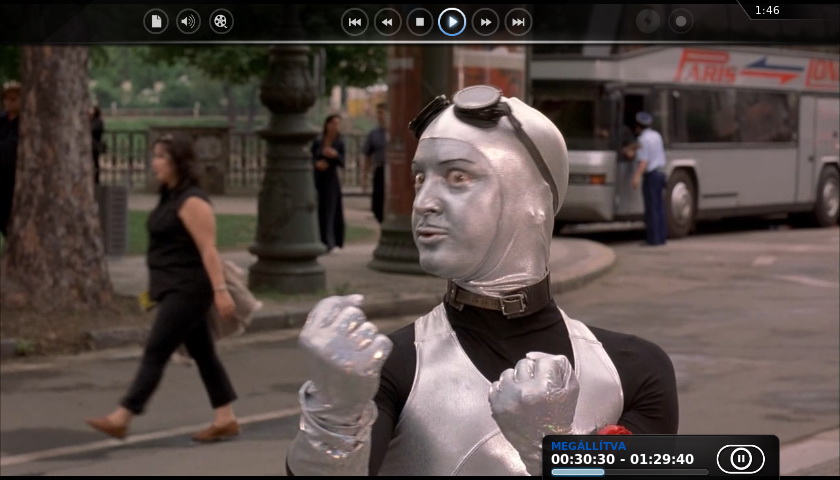
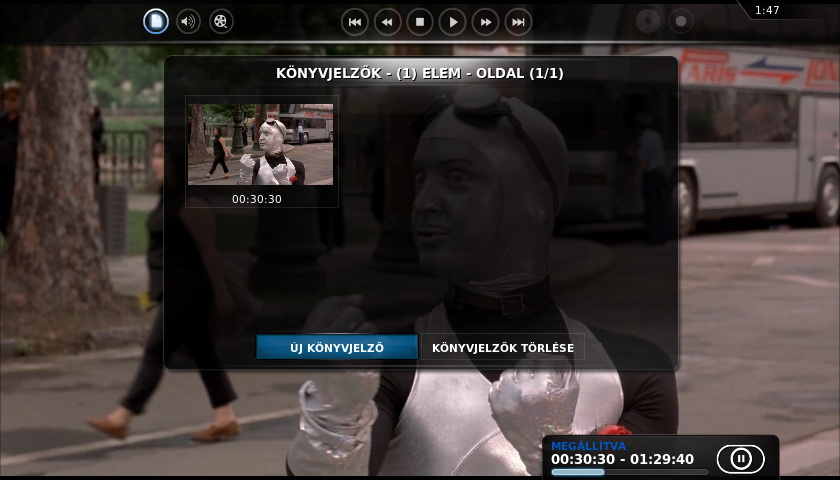
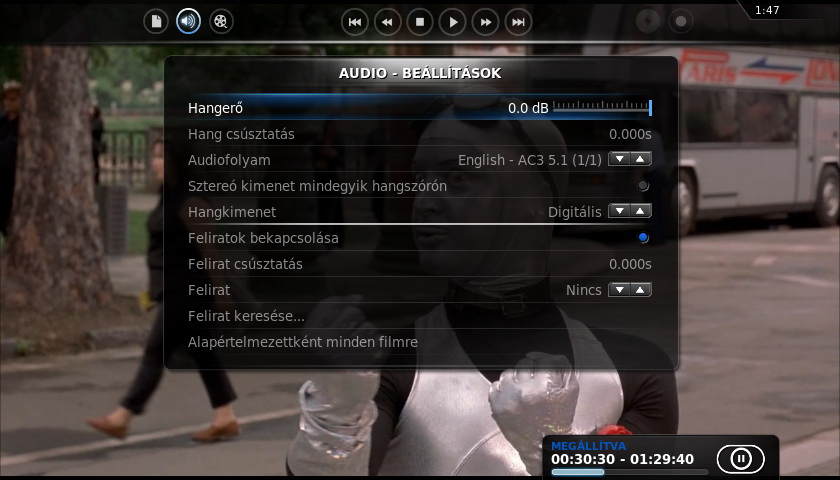
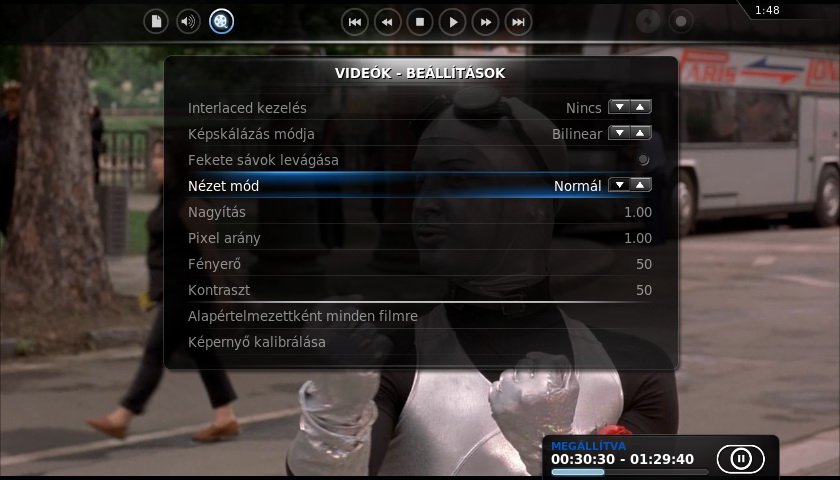
A szokásos funkciók mellett (play/pause, fejezetléptetés előre/hátra illetve 2×/4×/8×/16×/32× tekerés) könyvjelzőket készíthetünk, illetve itt találjuk a megjelenítésre, a hangsávokra és a feliratokra vonatkozó opciókat is. A fontosabb lehetőségek a következők: válthatunk hangsávot, kérhetjük a hang csúsztatását, választhatunk vagy hozzárendelhetünk a filmhez feliratot és csúsztathatjuk is, állíthatjuk a fényerőt, a kontrasztot és a képarányt, valamint kérhetjük a fekete sávok automatikus levágását is.
Hibák
A bevezetőben említettük, hogy tökéletes HTPC program nincsen. Az XBMC-nek is vannak hibái. Az egyik legfontosabb talán az, hogy a program Windows alatt egyelőre csak nagyon nehezen vehető rá hardveres H.264 gyorsításra (DXVA) – szerencsére ez hamarosan megváltozik. Részben ezért, részben pedig azért, mert az első részben egy olyan PC építését ajánlottuk, amelyik a processzor erejéből megbirkózik a Full HD filmekkel, az XBMC-DXVA kérdéssel most nem is foglalkozunk.
Az XBMC nem kezeli a tévétunereket sem – bár ez sokak szerint nem nagy hátrány, főleg azért, mert a digitális tévécsomagokhoz úgyis jár set-top-box. De nyilván vannak olyanok is, akiknél fontos szempont (lenne) a PVR funkció. Számukra jó hír, hogy ez a funkció is hamarosan része lesz az XBMC-nek – addig is alternatívaként ajánljuk a Windows Media Center–Media Browser kombót. Ebben a felállásban a Windows Media Center a verhetetlen PVR funkcionalitást nyújtja, míg a Media Browser az XBMC-hez hasonló szolgáltatásokat.
Az XBMC további problémája, hogy csak importálni tudja automatikusan a filmeket és zenéket a médiatárba, a változásokat viszont már nem követi rendesen. Ha például átnevezünk egy fájlt Windows alól, akkor azt a rendszer újként ismeri fel, és így kétszer fog szerepelni a listában. Ugyanígy, ha törlünk valamit (szintén Windows alatt), akkor az meg nem tűnik el magától. A médiatár rendbetételét kézzel kell kérnünk: a filmek között a helyi menüből válasszuk ki a Beállításokat, majd a Médiatár fülön kattintsunk a Médiatár tisztázása opcióra. Ez a funkció eltávoltíja a már nem létező fájlokhoz tartozó metaadatokat az adatbázisból.
Végül hibaként meg kell említeni azt is, hogy az XBMC nem minden filmborítót talál meg, ha a fájlokat ömlesztve tároljuk, 10-15 filmből akad mindig legalább egy, amelyikhez kézi beavatkozás is szükséges – ez a gyakorlatban annyit tesz, hogy kézi frissítést kell kérni, és a megjelenő listából nekünk kell választani. A kézikönyv szerint az XBMC találati pontosságát javíthatjuk, ha minden filmet külön mappába teszünk és a mappa nevébe a gyártás évét is beleírjuk, de ez egy párszázas gyűjtemény esetében kivitelezhetetlen megoldásnak tűnik – legalábbis nem éri meg az extra fáradságot.
Összegzés
Az XMBC egy könnyen és gyorsan telepíthető HTPC szoftver, amelynek a beállítása sem túl nehéz. Bár a szoftvernek vannak hibái, az alapvető funkcionalitást ezek nem befolyásolják, így hacsak a PVR funkciókra nincsen szükségünk, az XBMC szerintünk az egyik legjobb választás a HTPC-hez.