HTPC építése – 4. rész


A távirányító működésének testre szabása
A távirányító működésének beállítása igazából nem bonyolult feladat, feltéve, hogy találtunk egy könnyen konfigurálható szoftvert a beérkező parancsok kezeléséhez. Az LM Remote KeyMap éppen ilyen, és természetesen ingyenes is. A program előnye, hogy rengeteg távirányítót ismer, és képes felülírni a Windows beépített parancsait is – azaz az LM Remote KeyMap segítségével beállíthatjuk még azt is, hogy a távirányítónk „nagy zöld gombja” ne a Windows MCE-t, hanem az XBMC-t indítsa el.
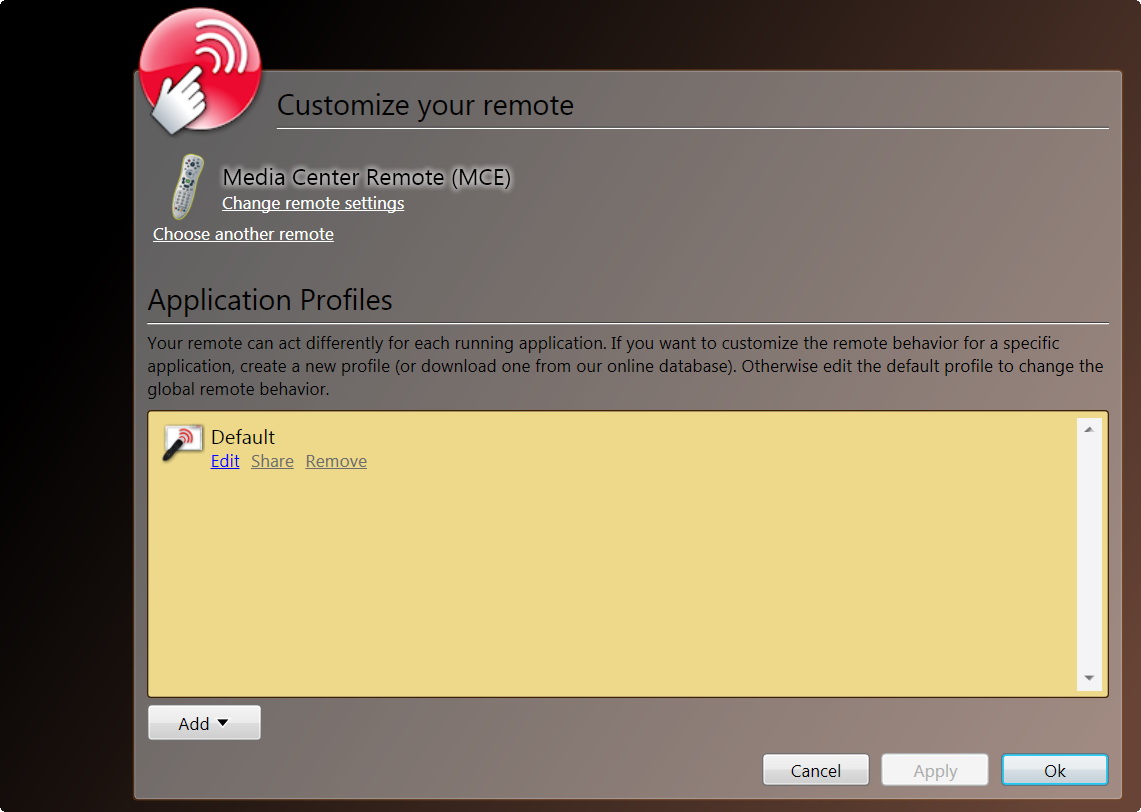
Töltsük le, majd telepítsük az LM Remote KeyMap alkalmazást. A kezelőfelületre a tálcán megjelenő ikon segítségével léphetünk be. A szoftver különösebb beállítást nem igényel, így egyből elkezdhetünk a távirányító működésével foglalkozni.
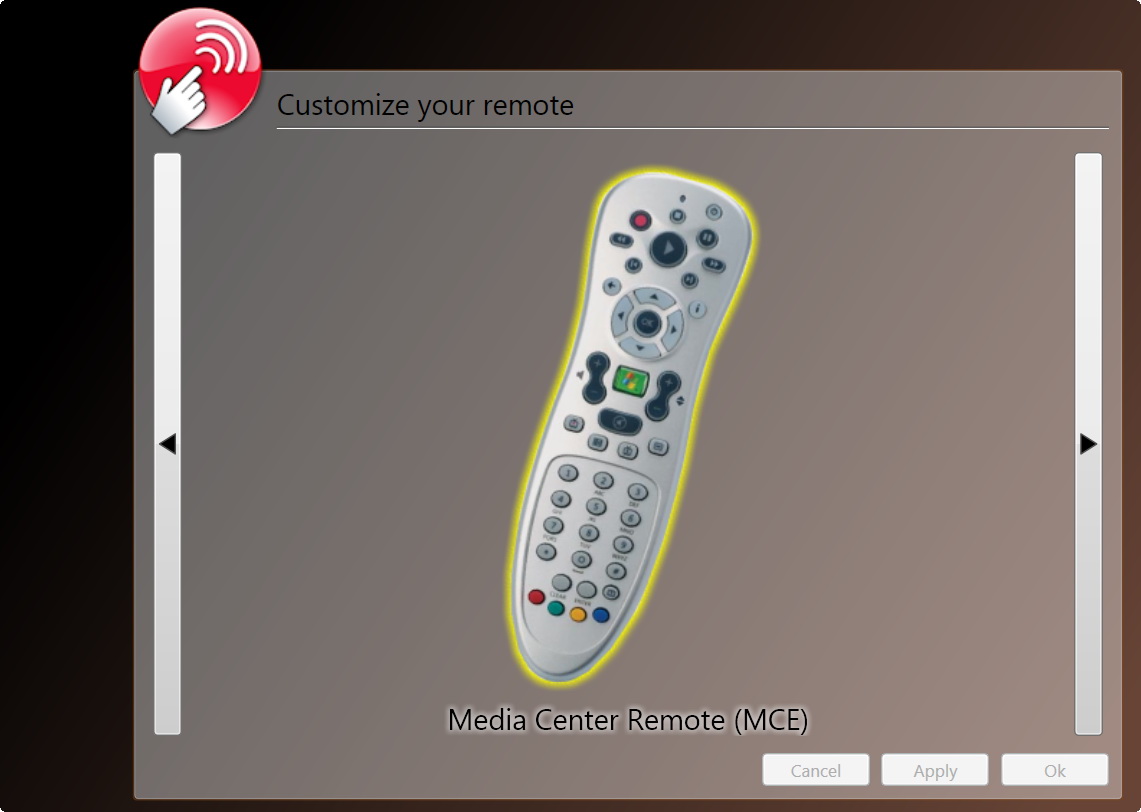
Az első lépés a távirányító típusának kiválasztása. Ha megvagyunk, a kiválasztott típus alapértelmezettként (Default) megjelenik a listában. A gombokat az Edit gombra kattintva konfigurálhatjuk. Az egyes gombok működését a virtuális távirányító gombjaira kattintva állíthatjuk be. Mielőtt persze minden átállítanánk, nézzük meg, hogy melyek azok a gombok, amelyek alapból működnek az XBMC-ben. A nyilak és az Ok gomb (=Enter) szinte biztosan ilyenek. Ezen kívül, amire még biztosan szükségünk lesz az XBMC kezeléséhez, az a „zöld gomb” az indításhoz, az Info gomb a helyi menük előhívásához, és a vissza gomb. E három viszont szinte biztos, hogy nem fog megfelelően működni, így ezeket külön kell beállítani.
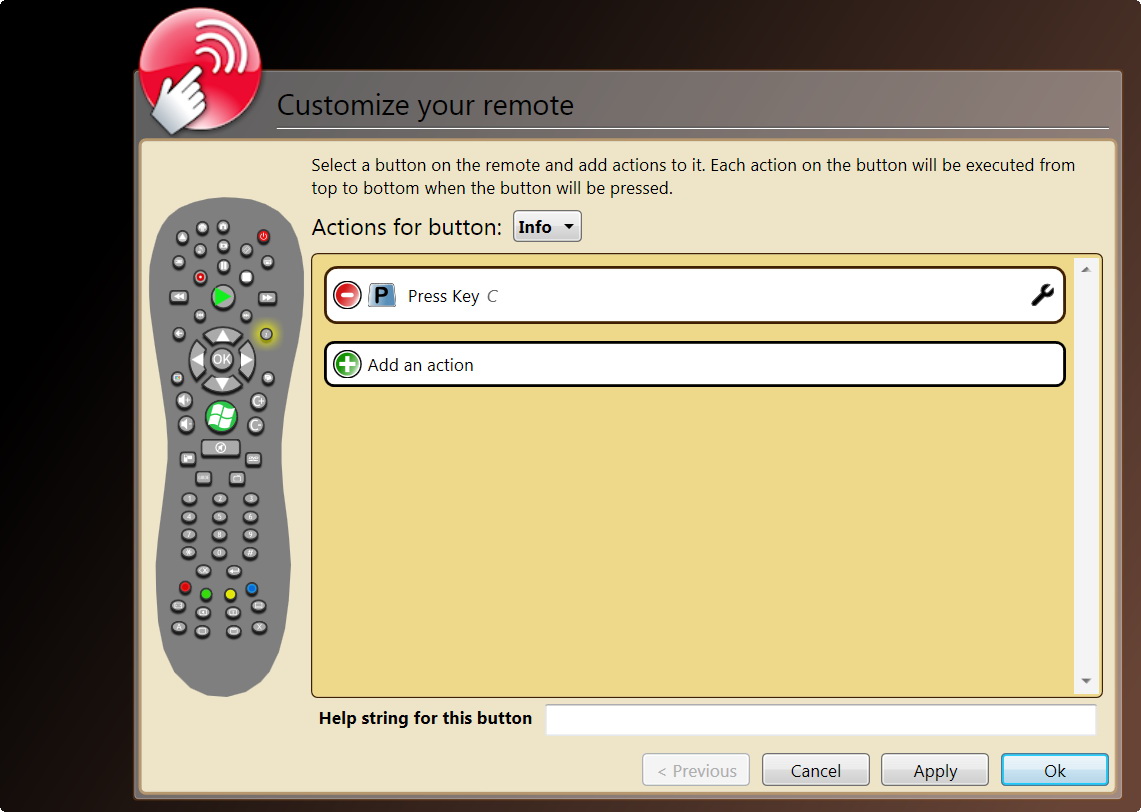
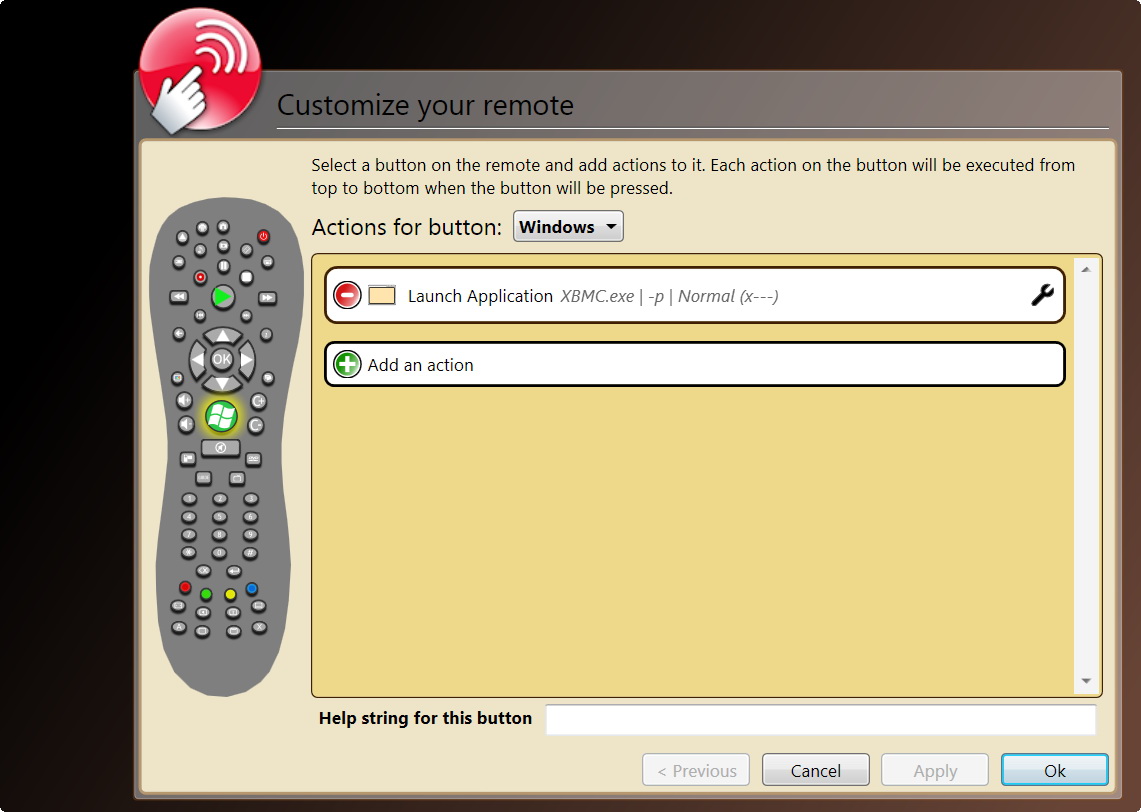
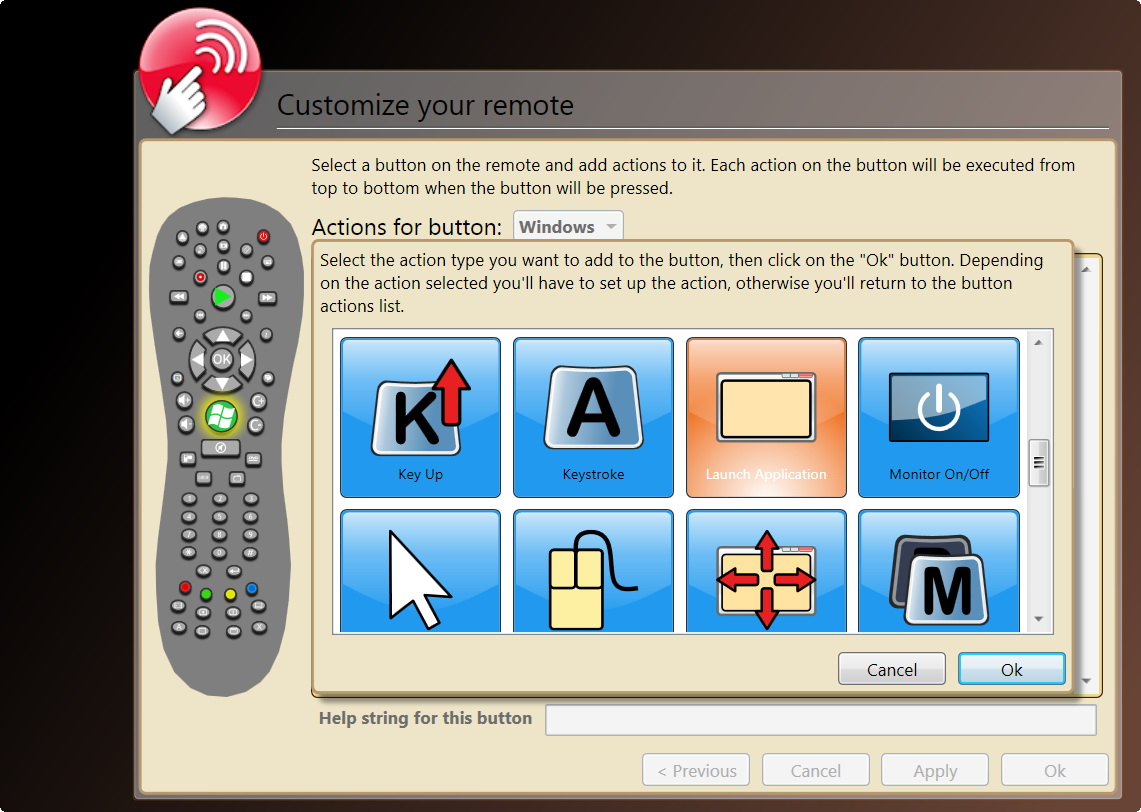
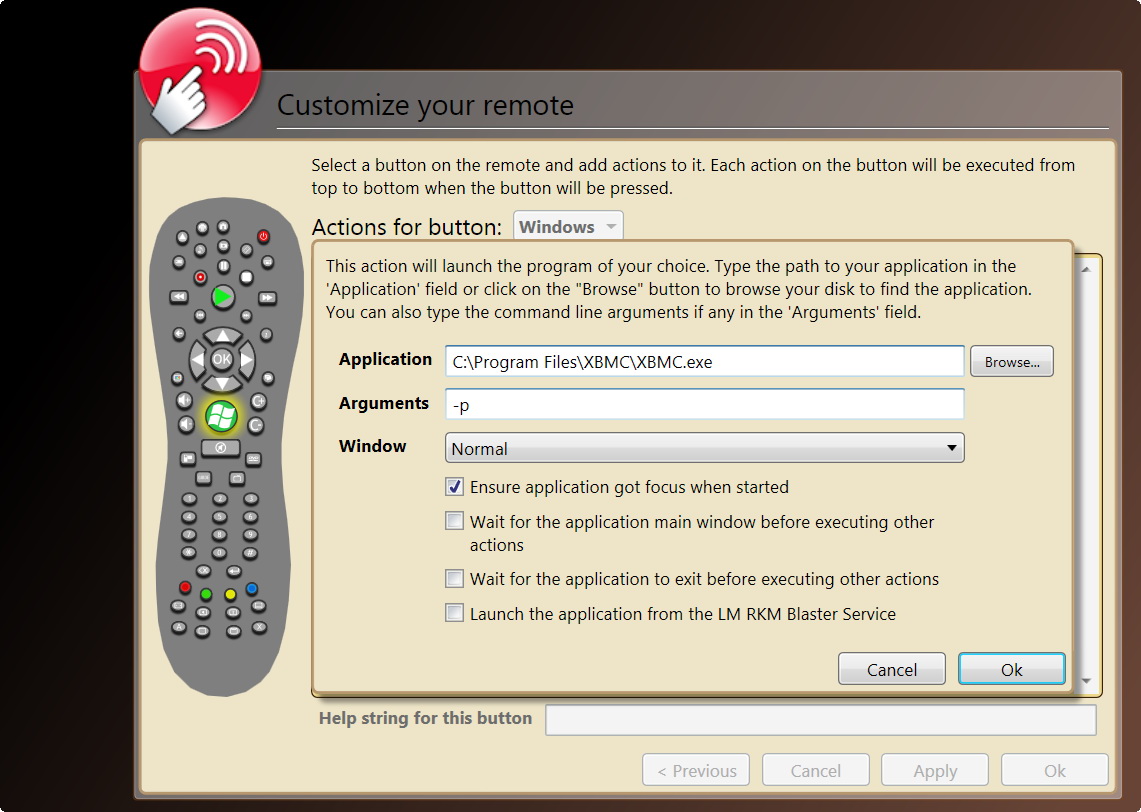
Kattintsunk a zöld gombra, és töröljük a meglévő utasítást, ha van. Ezután az Add an action feliratra kattintva lehet műveletet hozzárendelni a gombokhoz. Az XBMC elindításához a Launch an application, az egyéb műveletekhez pedig a Press Key, azaz billentyű megnyomása lehetőséget kell kiválasztani.
Az XBMC fontosabb gyorsbillentyűi:
C - Helyi menü
Backspace – vissza
P – Play
Space – Play/Pause
X – Stop
L – Feliratok váltása
T/S – Feliratok megjelenítése, elrejtése
F – gyorstekerés előre
R – gyorstekerés hátra
W – megjelöl megnézettként
+/- – hangerő
M – OSD
Z – képarány változtatása
Alternatív adatbázis
Amint azt az előző részben említettük, az XBMC találati pontosságán még lehetne mit javítani, 10-20% közé tehető azoknak a címeknek az aránya, amelyekhez az XBMC nem tölt le például DVD-borítót. Az Ember Media Manager egy jó alternatíva lehet az XBMC beépített keresője helyett. A program találati pontossága – feltéve, hogy teszünk évszámokat a fájl- vagy mappanevekbe – nem feltétlenül jobb, viszont a hiányosságokat könnyebb az egérrel kattintgatva pótolni. Az Ember Media Manager nagy előnye, hogy a videoinformációkat a fájlok mellé, egy xml fájlba pakolja bele, illetve a nagyobb gyűjteménnyel rendelkezőknek jó hír, hogy gyorsabban is dolgozik, mint az XBMC saját scriptje. Ráadásul az XML fájlok biztosan megmaradnak akkor is, ha a fájlokat átmozgatjuk (vagy a gépet újratelepítjük).
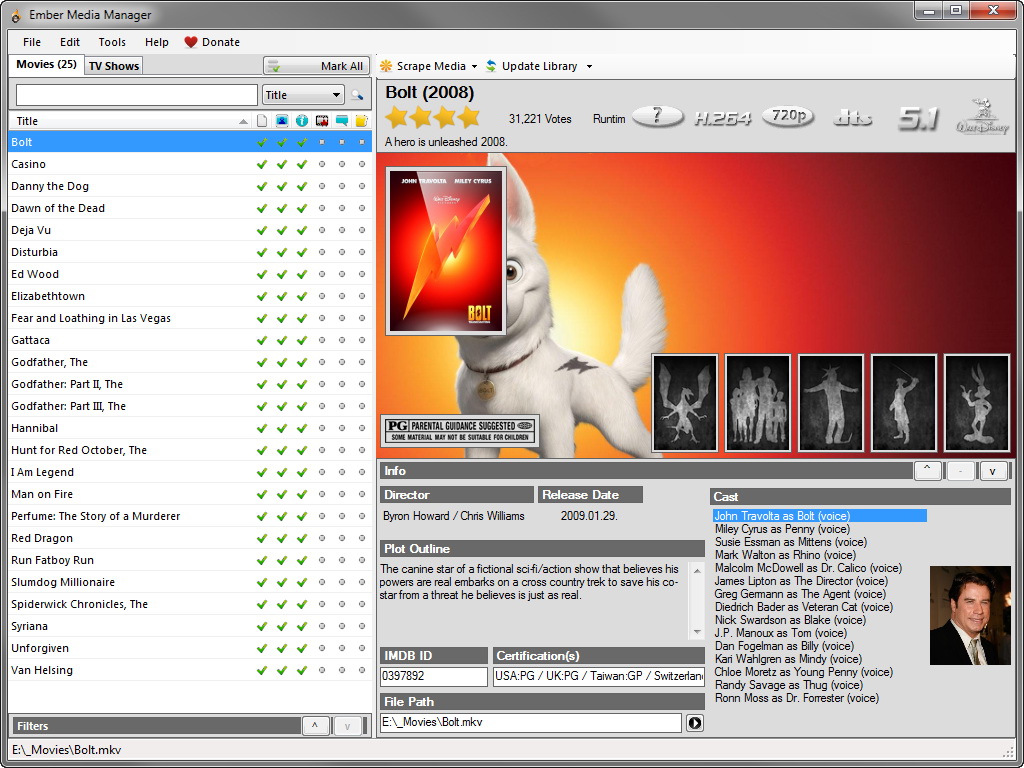
Az Ember Media Manager telepítése és beállítása nem különösebben nehéz; csak a médiafájlokat tartalmazó mappákat kell beállítani, majd a frissítés gombot kell megnyomni. Az EMM kétféle üzemmódban is használható; automatikus üzemmódban mindenképpen megpróbál filmet társítani a címekhez, aminek esetenként egészen vicces eredménye is lehet, azért jobb, ha a rákérdezéses opciót választjuk ki. Ez persze hosszadalmasabb keresést jelent, ráadásul az aktív részvételünkre is szükség van, de a pontosság így gyakorlatilag tökéletes lesz.