HTPC építése – 4. rész


Bővítmények
Mint minden rendes HTPC program, az XBMC is bővíthető pluginek segítségével. A bővítmények online vagy (letöltés után) offline is telepíthetők. Mi előbbit ajánljuk, mert ebben az esetben nem kell a fájlok letöltésével és másolgatásával foglalkozni. (Aki mégis az offline telepítés mellett döntene, az látogasson el a http://www.xbmczone.com oldalra.) A beépülő modulok telepítéséhez az XBMC főképernyőjén kattintsunk a Programra, azon belül Program beépülők, SVN Repo Installer. Itt több kategória, azon belül pedig alkategória közül is választhatunk. Az XBMC nem túl gyors a beépülő modulok listázásánál, aminek az elsődleges oka az, hogy a fájllista minden esetben újra és újra letöltésre kerül. A pluginek száma összesen százas nagyságrendre tehető.

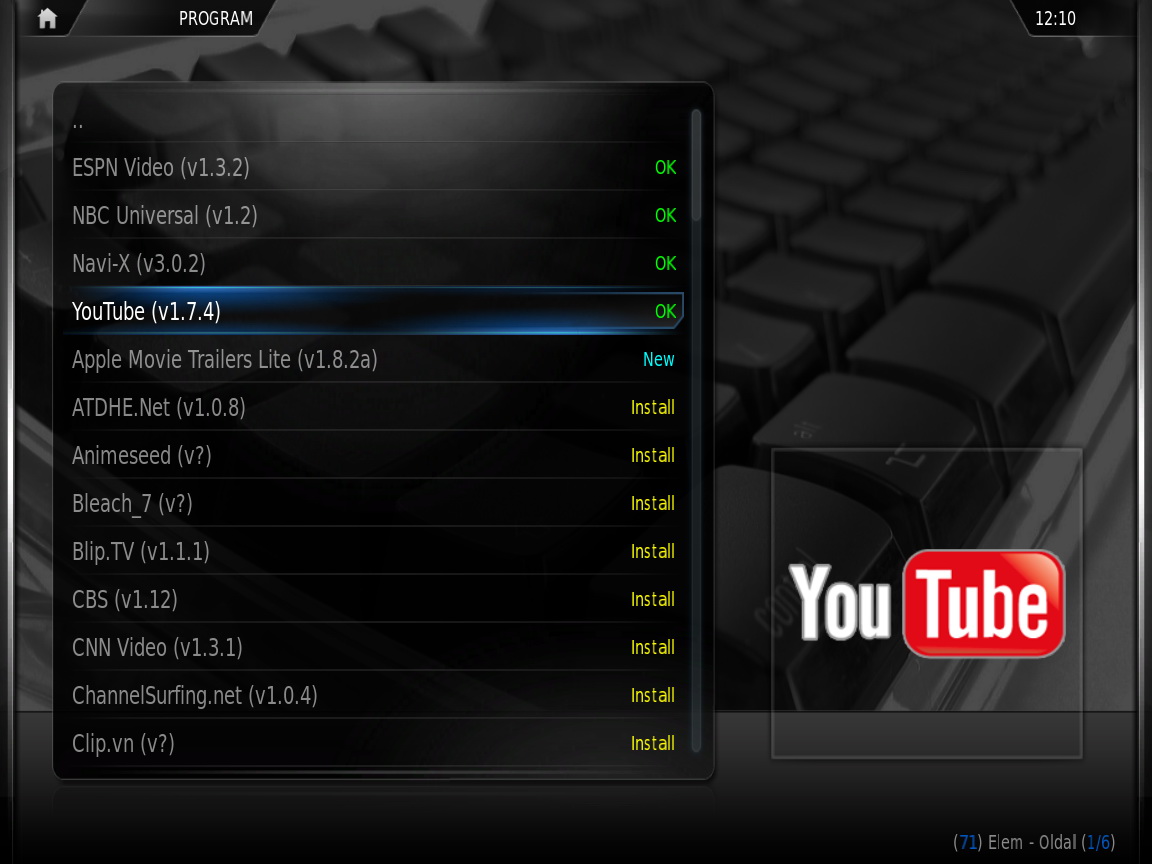
Mire jók a beépülők? A legkülönbözőbb feladatok elvégzésére; van köztük például egy sor olyan, amelyik valamilyen video streaming szolgáltatáshoz kapcsolódik. Van természetesen YouTube elérés, de például az amerikai ABC és az NBC netes videóihoz is hozzá lehet férni – illetve lehetne, ha Amerikában lennénk. A képkezeléshez kapcsolódóan a Flickr és a Picasa modulok, a zenekezeléshez kapcsolódóan pedig az iTunes lehet a legnépszerűbb. Röviden: a beépülő modulok segítségével pótolhatjuk tehát például az LCD-tévéken manapság oly népszerű netes funkciókat. Ezzel kapcsolatban azért megjegyeznénk, hogy bármilyen hihetetlen, azért a tévékben lévő gadget alapú rendszerek kényelmesebben használhatók.


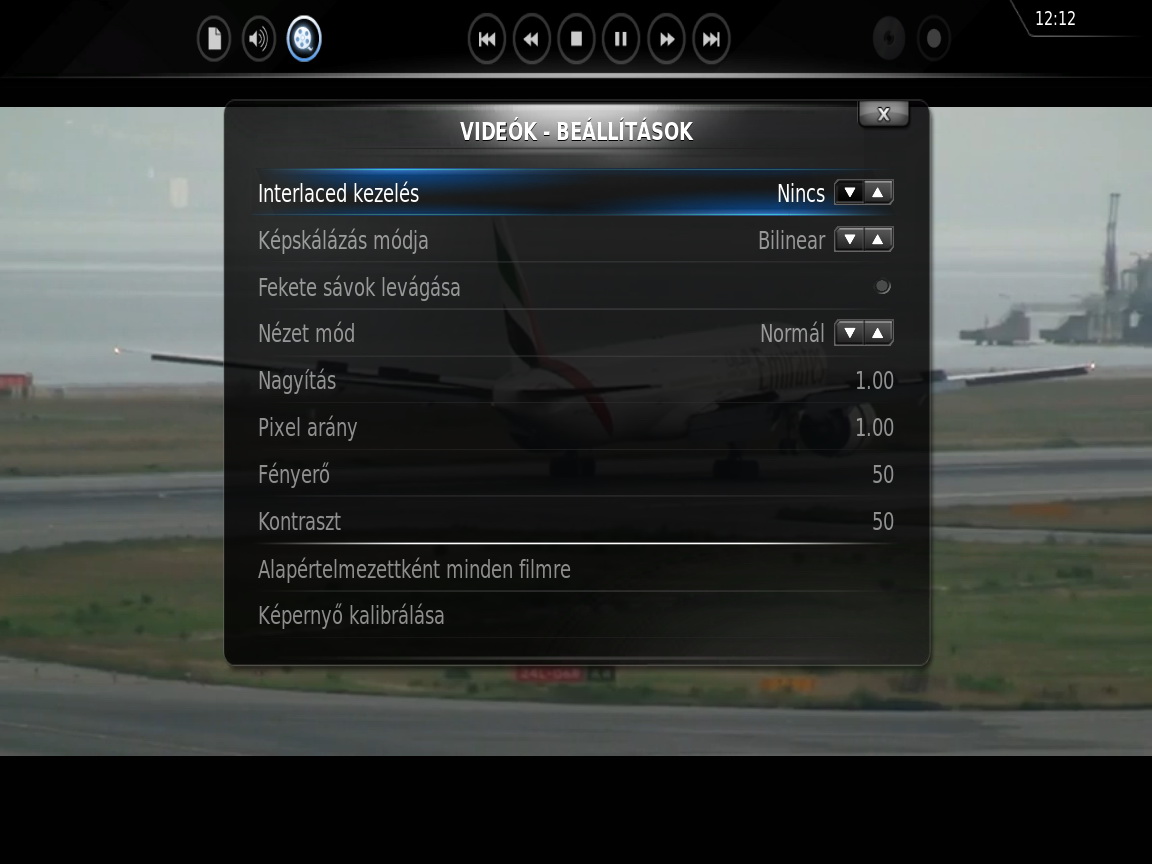
A pluginek között akad azért pár olyan is, ami valóban hasznos lehet, az OpenSubtitles modul segítségével például feliratokat tölthetünk le az éppen nézet filmhez, sorozatrészhez. A gyakorlati tapasztalat azt mutatja, hogy a feliratkeresés nem mindig pontos, de többnyire azért kapunk helyes találatokat is – igaz, általában nem a magyar nyelvű, hanem az angol, spanyol, német és olasz változatokból.
A pluginek telepítése a legtöbb esetben egyszerű, csak az Ok gombot kell nyomogatni. Az egyetlen kivételt a kipróbált modulok közül az OpenSubtitles modul jelentette, amelyik csak akkor működik, ha a témafájlba is belenyúlunk picit. Nem kell nagy dolgokra gondolni, csupán néhány fájlt kell módosítani – a pontos teendők megtalálhatók a modul honlapján.

A beépülő modulok a Videók, Képek és Zenék esetében egy új menüpont alá kerülnek. A programok között néhány további érdekességet is találni, van például μTorrenthez webes GUI, van internetböngésző illetve RSS olvasó is.
Sorozatok automatikus kezelése
A sorozatfanatikusoknak jó hír, hogy lehet automatizálni a letöltéseket is, mégpedig a μTorrent illetve a Torrent Episode Downloader alkalmazás segítségével. Ha emellett még azt is szeretnénk, hogy a letöltött fájlok maguktól még a saját mappájukba is bekerüljenek, akkor a theRenamert is be kell vetnünk. Ez utóbbi esetben fontos, hogy a μTorrentet úgy állítsuk be, hogy a letöltött fájlokat egy külön mappába helyezze át.

A TED konfigurálása igazából nem bonyolult, mindössze annyi a teendőnk, hogy kiválasztjuk a listából azokat a sorozatokat, amiket szeretnénk letölteni, illetve minden show esetében ki kell választanunk az első letöltendő epizódot is.

A többit elvégzi helyettünk a program. Néhány paramétert lehet és érdemes is finomhangolni – ha például egy sorozatból a HD verziót szeretnénk megnézni, akkor a fájlméret alsó határát állítsuk 1000 Mbájtra (vagy használhatjuk a HD verzió letöltése pipát is). Ugyanígy, ha csak az SD verzió érdekel minket, akkor a maximális érték legyen kb. 500 Mbájt. (Ezek a méretek 42 perces sorozatokra érvényesek, 22 perces címeknél felezzük meg az értékeket! Tapasztalataink szerint a TED ritkán hibázik, és ebben az esetben is főleg azért, mert a sorozat feltöltésekor valami „nincs rendben” – például az évadnyitókon szokott előfordulni, hogy két részt egyetlen fájlba csomagolnak a feltöltők. A program egyébként nemcsak a μTorrenttel működik együtt, hanem bármilyen, automatizálható torrentklienssel. Ahhoz viszont, hogy a letöltések teljesen automatikusak legyenek, a TED-et illetve a μTorrentet is el kell indítanunk a Windowszal együtt, illetve néhány beállításra is szükségünk van.


Először is készítsünk egy átmeneti mappát a torrentfájloknak. Állítsuk be a TED-et, hogy minden letöltött torrentfájlt másoljon be ebbe a mappába. Ha megvagyunk, akkor a μTorrentben is be kell állítani ezt a mappát, mégpedig a Beállítások/Mappák fülön, a .torrentek automatikus betöltése mezőnél. Ezzel megoldható, hogy a torrentek automatikusan, a felugró ablak leokézása nélkül azonnal töltődjenek.
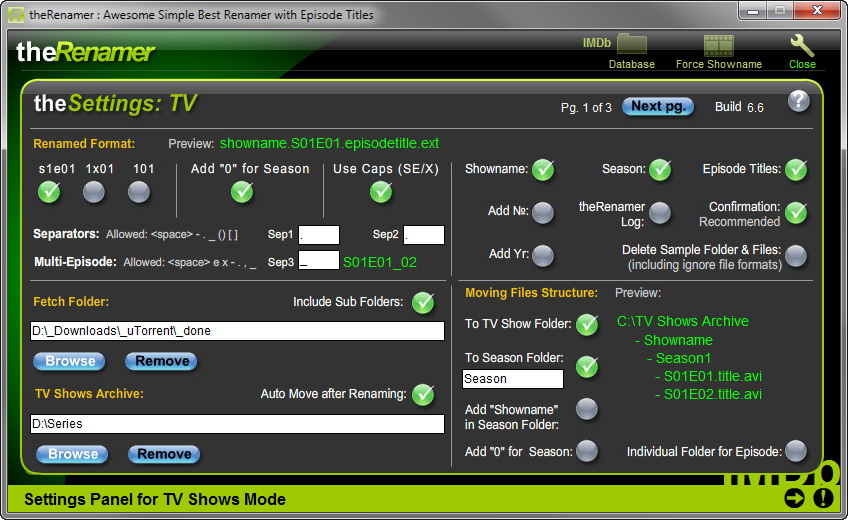
Végül, de nem utolsó sorban, ha azt szeretnénk, hogy a letöltések után még a fájlok átnevezésével se kelljen bajlódni, használjuk a theRenamer programot. Ez az apró alkalmazás internetkapcsolatot igényel a működéshez, de cserébe nagyon hasznos funkciót kínál; a sorozatokat átnevezi egységes, és az XBMC által biztosan értelmezhető formátumra, majd át is másolja nekünk a fájlokat a sorozatok általunk megadott archív mappájába. A theRenamer beállítása nem bonyolult, csupán arra kell figyelni, hogy az alábbi, a képen látható valamennyi opciót beállítsuk – a legfontosabb pedig az, hogy a forrás- és célmappákat is megadjuk!
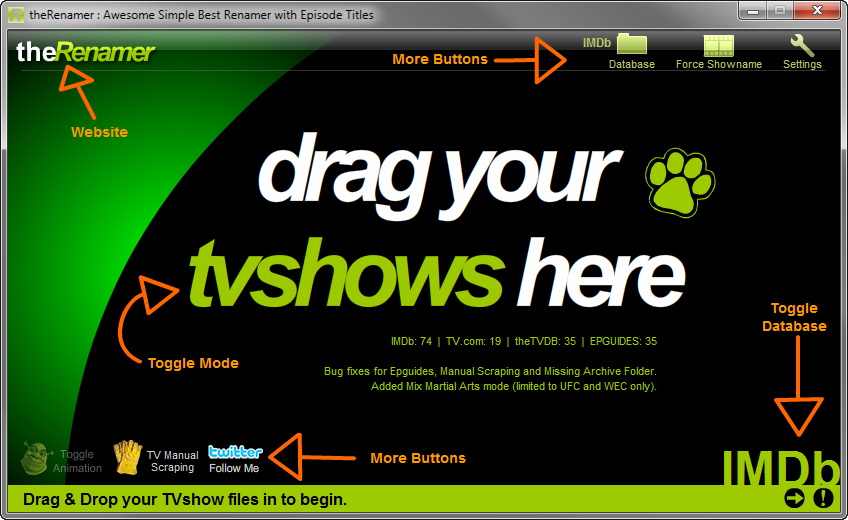
Természetesen a theRenamer csak akkor tudja elvégezni a munkát, ha rendszeresen, vagy minden egyes alkalommal, amikor egy torrentet letöltöttünk, elindul. A mappa tartalmának változásán alapuló indításra használhatjuk az ingyenes EventGhost programot, de az is bőven elegendő, ha beprogramozzuk a Windows feladatütemezőjét óránkénti futtatásra.
Ezzel elérkeztünk HTPC építése sorozatunk utolsó részének a végéhez - bízunk benne, hogy a leírtakkal minden érdeklődőnek tudtunk segíteni a hardver kiválogatásában, a szoftver(ek) beállításában vagy akár mindkettőben.