Samsung Galaxy Tab 10.1v táblagép teszt


Alapfunkciók
Mivel a Galaxy Tab táblagép és nem telefon, ráadásul a Honeycomb sem telefonokra készült operációs rendszer, így a jelen verzióban tárcsázási funkciót sem találunk. Az utód 8.9-ben ez elvileg változik majd egy külön alkalmazás segítségével, de egyelőre a 10.1v-vel nem tudunk beszélgetni (nem mintha túl kényelmes lenne fejünkhöz tartani).
Ami a többi alapszolgáltatást illeti, ezek kinézetét úgy tervezték meg, hogy kihasználja a nagyobb kijelző adta lehetőségeket. A névjegyek például két oszlopban jelenik meg, a bal oldalon a listát, a jobb oldalon a kiválasztott kontakt részleteit láthatjuk. A felső sávban pár gyakran használt parancsot találunk, amelyekkel kereshetünk a bejegyzések között, szerkeszthetjük az aktuális névjegyet vagy létrehozhatunk újakat. A beállítások menüje (a többi Honeycomb-alkalmazáshoz hasonlóan) a jobb szélső ikonra kattintva bújik elő.
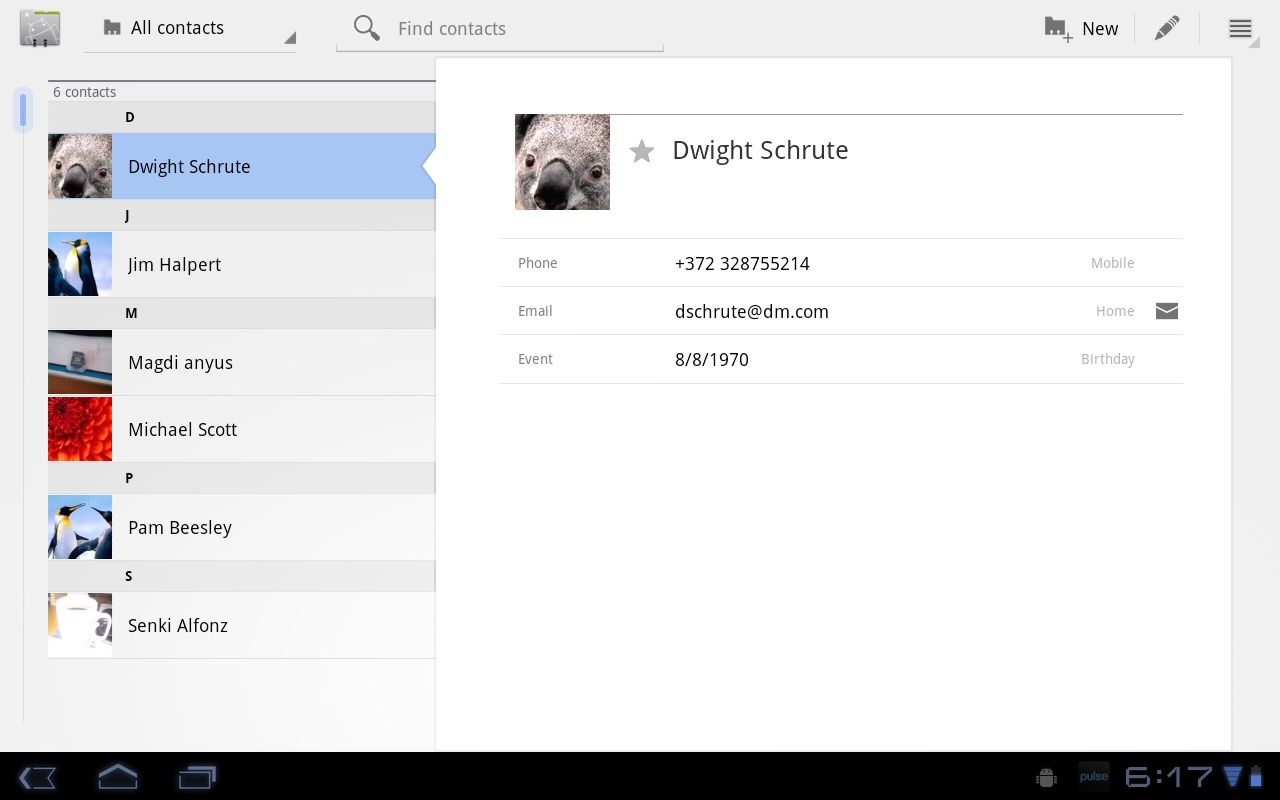
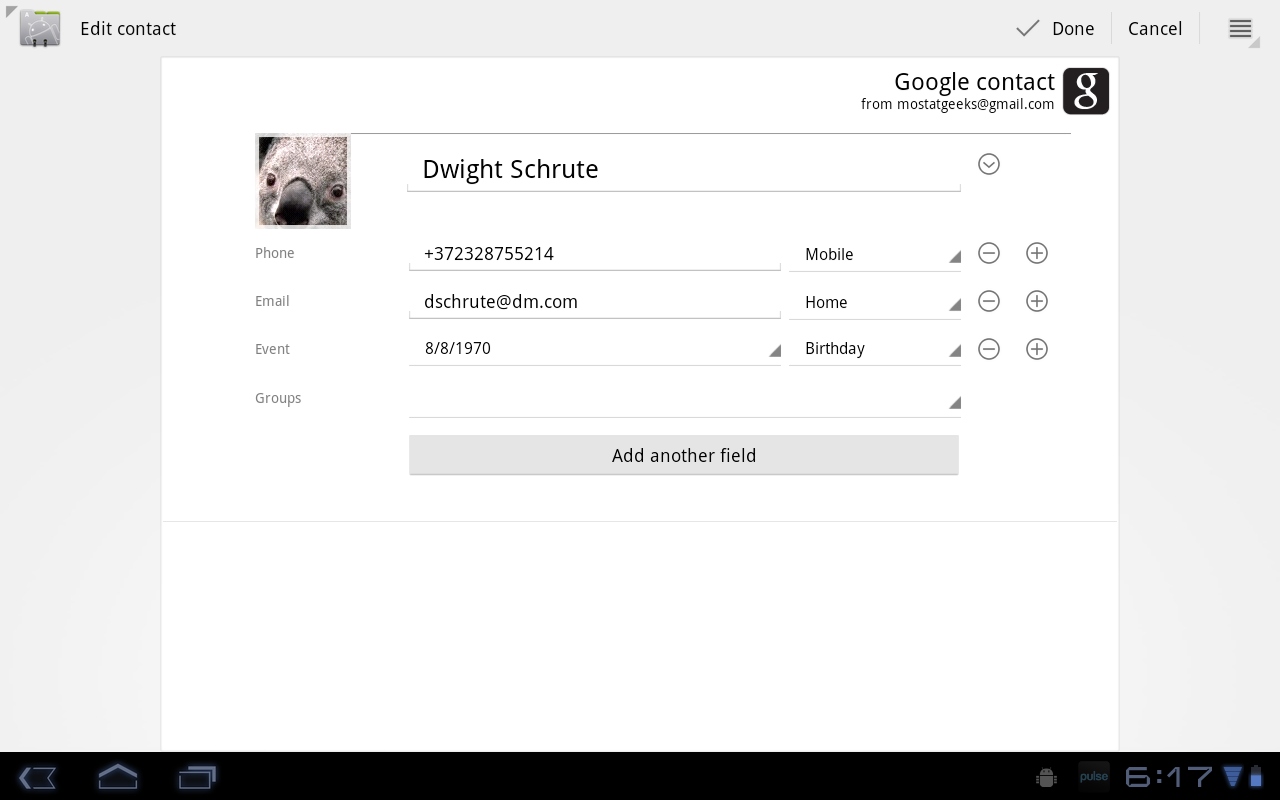
Érdekes módon, ugyan kinézetét tekintve előrelépés a táblagépes Névjegyek alkalmazás, funkcionalitásában már elmarad a telefonokon megszokott lehetőségektől – online szolgáltatások közül egyedül a Gmaillel szinkronizálható, nincs sem Picasa, sem Flickr sem Facebook-integráció. Az egyetlen kényelmi lehetőséget az e-mail címre kattintással indítható levélírás jelenti.
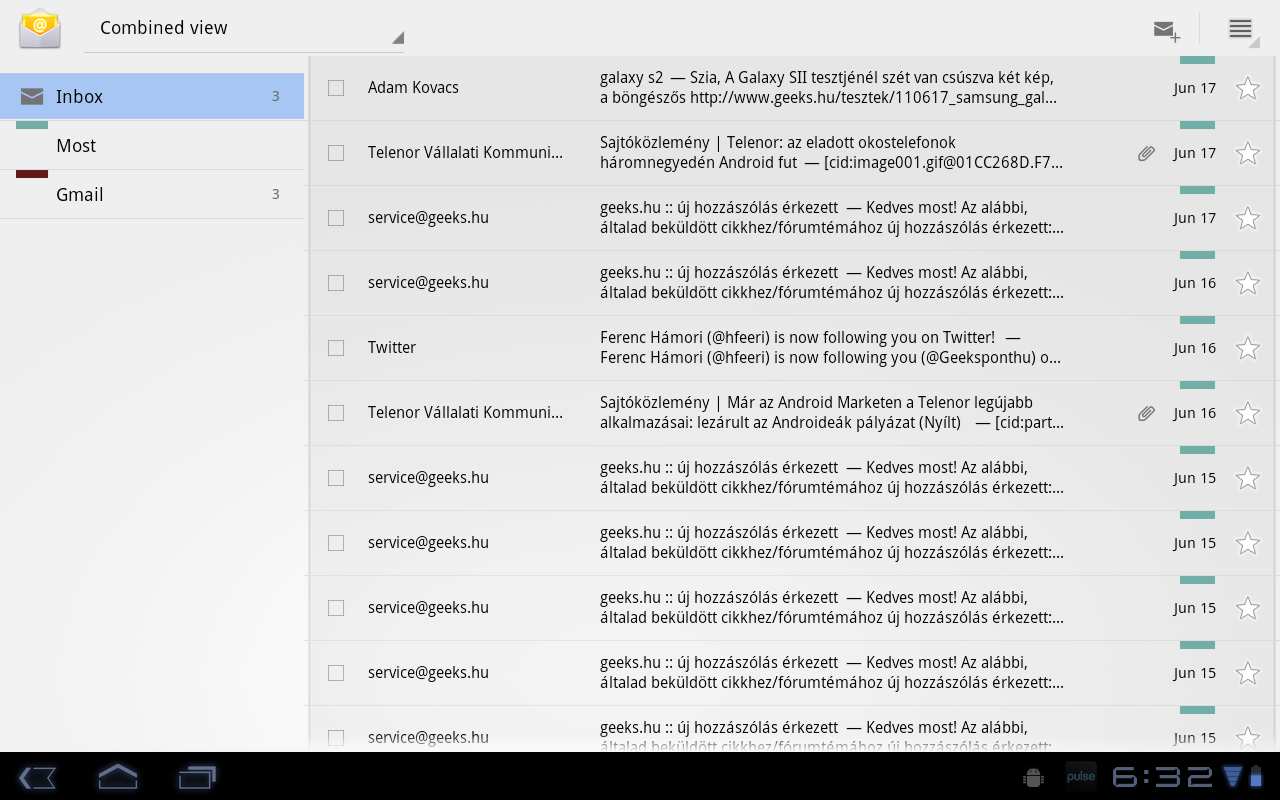
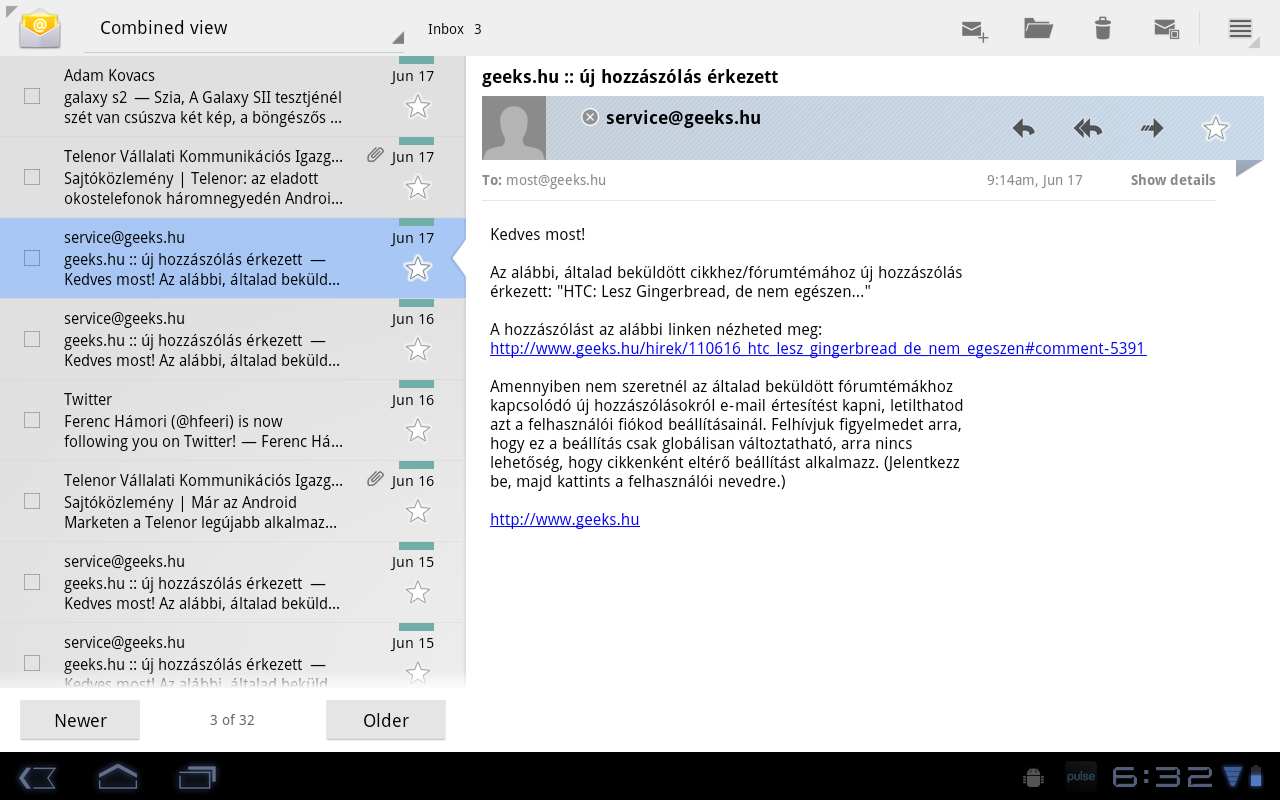
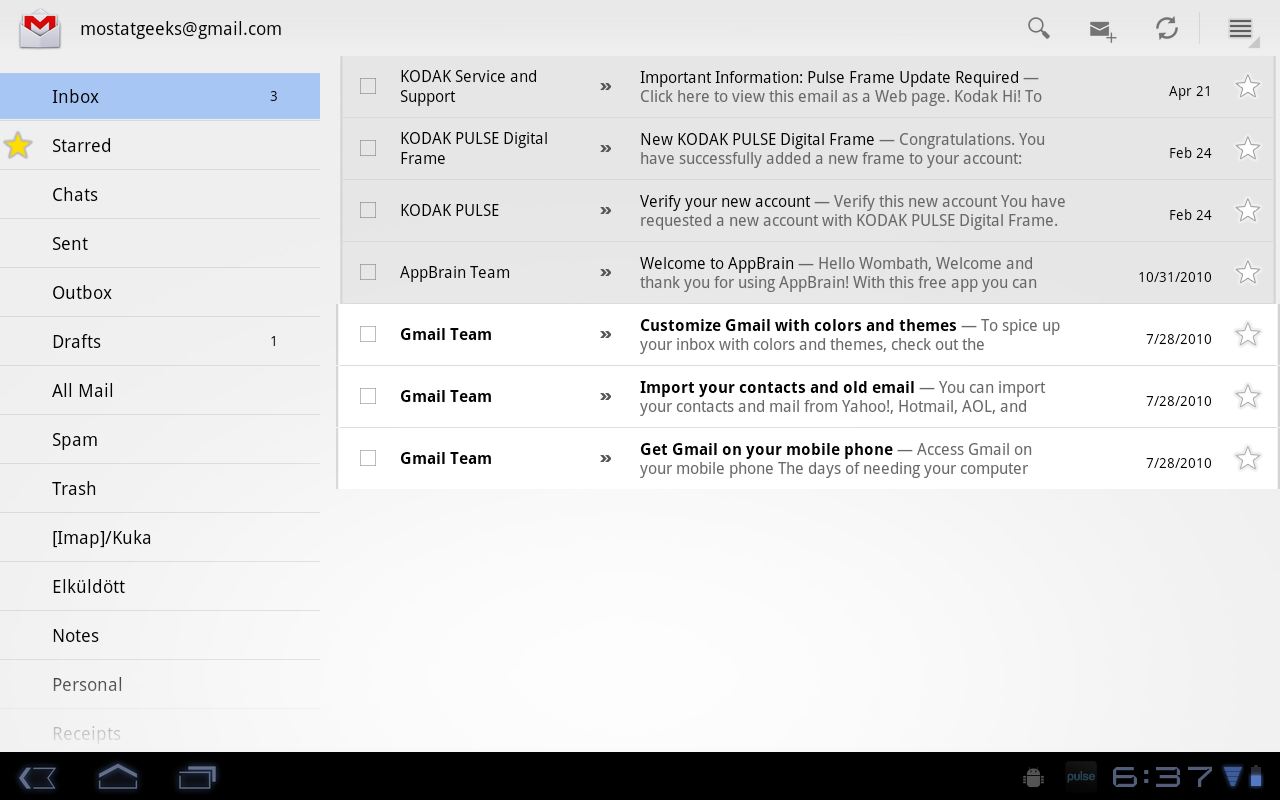
Levelezésre a telefonok mintájára két alkalmazást is kapunk, az egyik a Gmailhez, a másik az összes többi fiókhoz való (persze az utóbbi is képes csatlakozni a Gmailhez például IMAP-on keresztül). Ezek kinézetüket illetően szintén két hasábban jelenítik meg az információkat, tudásuk pedig megegyezik a telefonos változatéval: egyszerre kezelhetünk több fiókot, létrehozhatunk mappákat, kereshetünk a levelek között, és így tovább.
Naptár, üzleti funkciók
Az eddigiek után a naptár esetében sem kell meglepődnünk – ezt is a nagyobb kijelzőre optimalizálták, mégpedig úgy, hogy a havi nézetet kivéve a bal felső sarokban láthatjuk a klasszikus havi bontást. Az alkalmazáshoz tartozó menüpontok természetesen itt is a felső sávba kerültek, ezekkel tudunk váltani a nézetek között, új eseményt hozzáadni és módosítani a beállításokon.

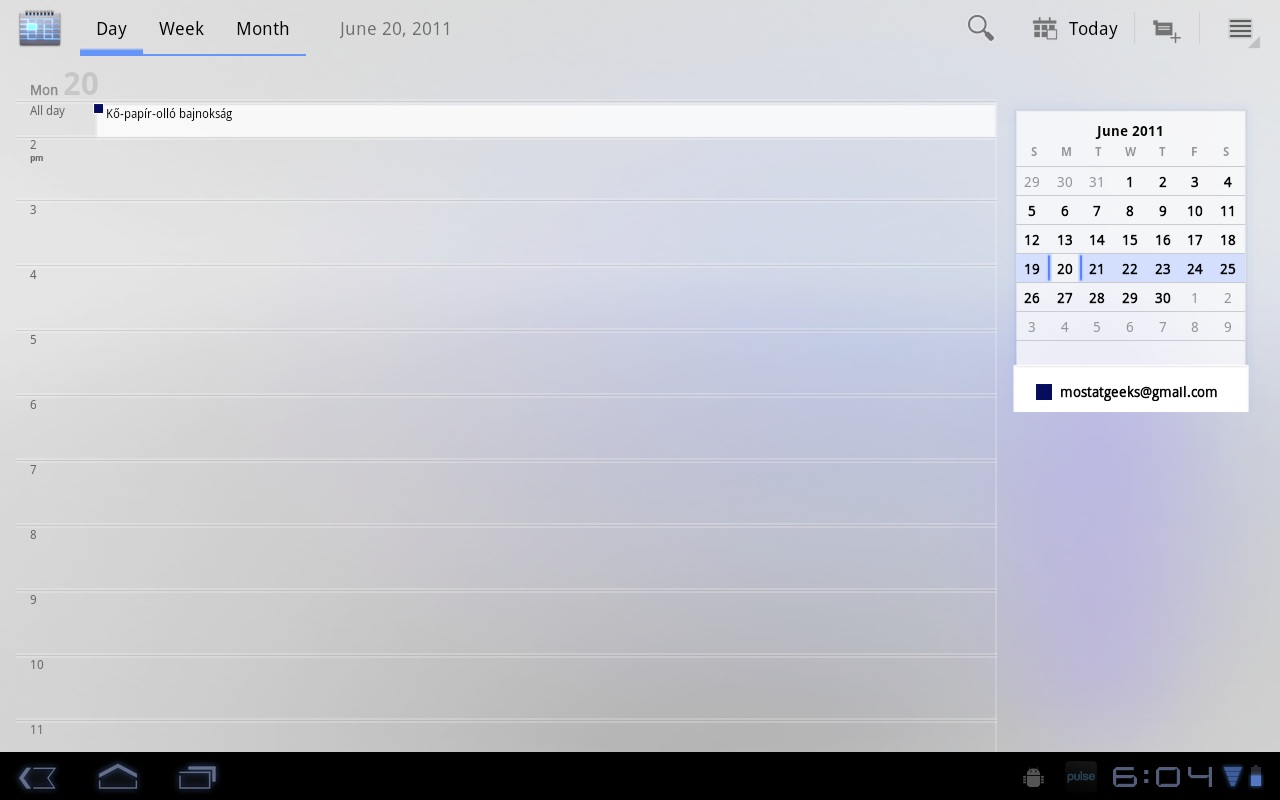
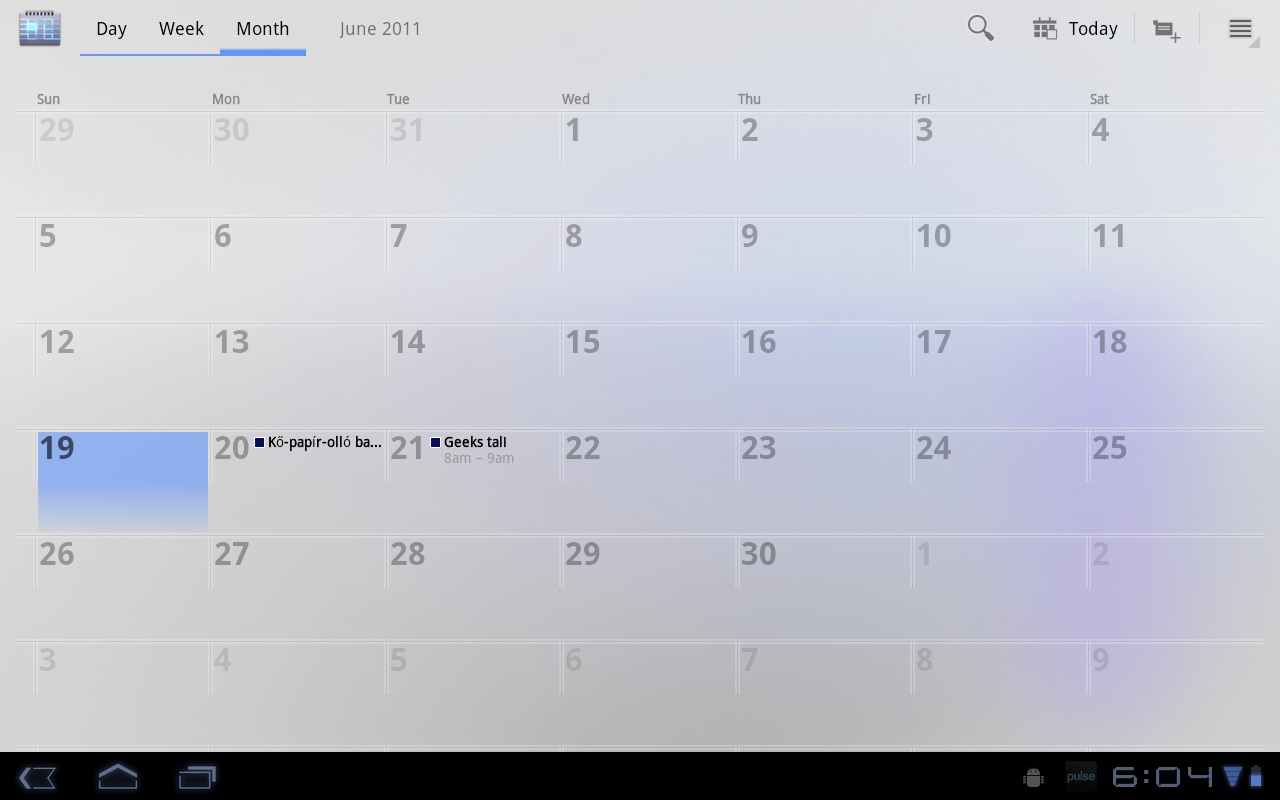
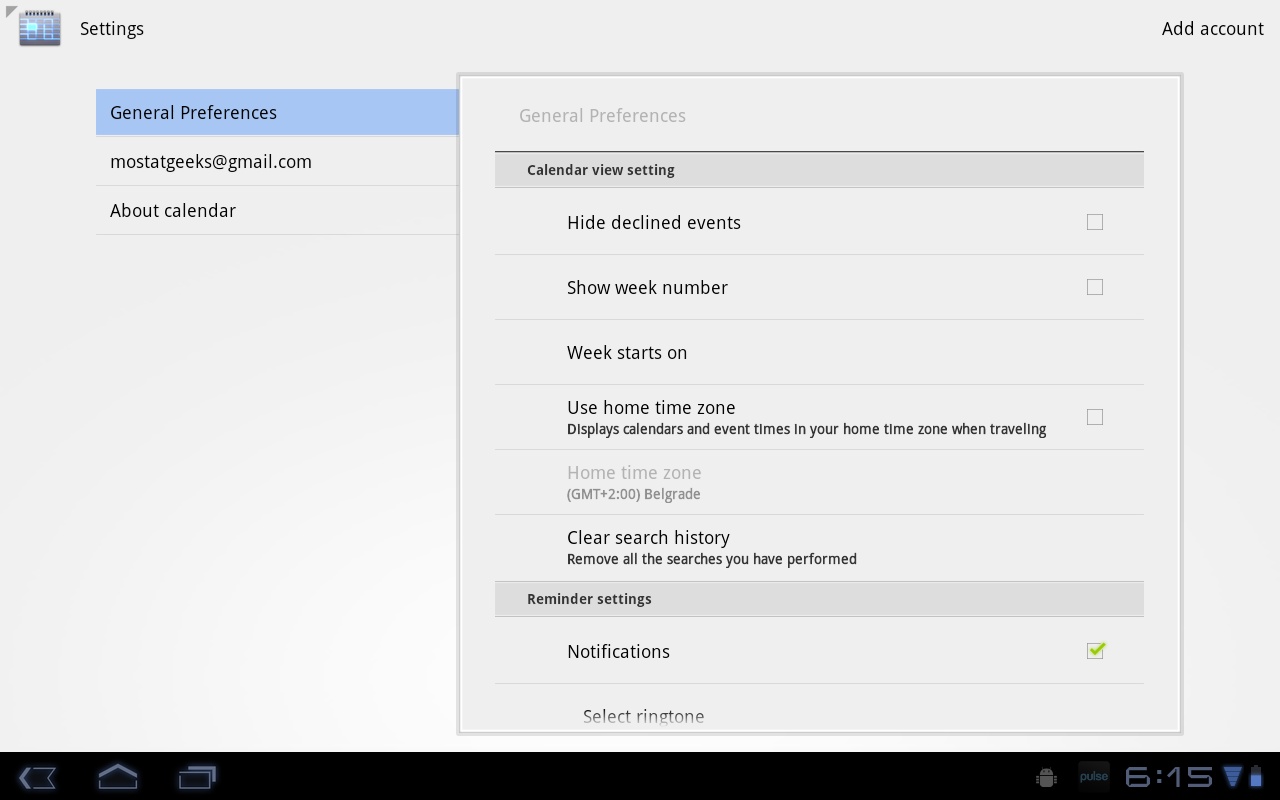
Ez utóbbiak között egyrészt beállíthatjuk a Google Calendarral való szinkronizációt, másrészt a Galaxy S II-höz hasonlóan végre kikapcsolhatjuk az időzónákat átívelő utazás során a kezdő- és befejezési időpontok szinkronizációját is. Erre egyébként külön az új események megadásakor is lehetőségünk van, illetve beállíthatunk cél-időzónát is, ha valami miatt erre van szükségünk.
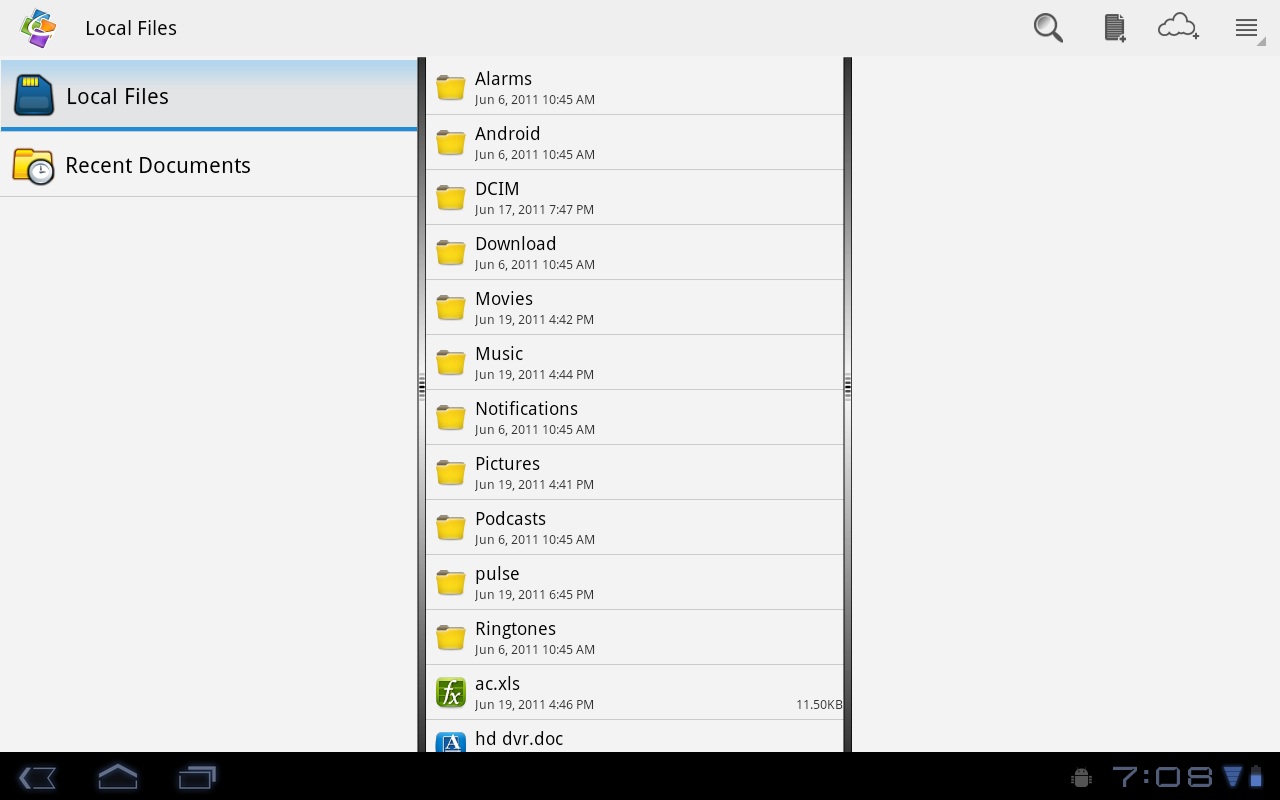

Irodai programból a QuickOffice HD-t kapjuk, ami gyakorlatilag a telefonokból ismerős QuickOffice-nak felel meg, csak nagyobb kijelzőre és felbontásra optimalizálva. Ez egyébként egyike azoknak a felhasználási területeknek, ahol a legtöbbet nyerjük a nagy kijelzővel, a dokumentumok ugyanis sokkal jobban áttekinthetők és szerkeszthetők. A programhoz tartozó böngészővel többféle felhő-alapú szolgáltatáshoz is csatlakozhatunk, így valóban mindenhol elérhetjük a fontos doksikat.
A QuickOffice HD-n kívül túl sok extrát egyébként nem kapunk a Galaxy Tabbal, így nincs például jegyzetelései lehetőség, fájlkezelő vagy hasonló program. Nyilván ezek egy részét a QuickOffice HD segítségével ki tudjuk váltani, de igazából a dedikált programokért muszáj lesz ellátogatnunk a Marketre.