Samsung Galaxy Tab 10.1v táblagép teszt


Hardver
A Galaxy Tab 10.1v az először bemutatott honeycombos táblagépek egyike volt – és ha kicsit visszaemlékszünk a barcelonai eseményre, akkor eszünkbe juthat, hogy ezek a masinák gyakorlatilag egymás másolatai voltak a specifikációt illetően. Így aztán igazából senkinek sem okozhat meglepetést, hogy tesztgépünk gyakorlatilag az NVIDIA Tegra 2 platformjának referenciagépére épül, 16 vagy 32 GB belső memóriával, 1 GB-nyi RAM-mal és 10,1”-os, 1280×800 pixeles kijelzővel. A teljes képhez hozzátartozik, hogy a belső memória nem bővíthető, tehát az alkalmazások mellett a felhasználói tartalomnak is el kell férnie 16/32 GB-on, ami azt jelenti, hogy a filmekkel azért takarékoskodnunk kell.
Maga a processzor természetesen az NVIDIA Tegra 2 SoC, ami egy kétmagos, ARM A9 alapú CPU-ból és egy GeForce-ra épülő, nagyon alacsony fogyasztású GPU-ból áll. A processzor 1 GHz-en, a GPU pedig 333 MHz-en dolgozik. Ez utóbbi a mobil világban viszonylag erősnek számít, 8 maggal rendelkezik, amiből 4 vertex, 4 pedig pixel shader funkciókat láthat el.
Az extrák közül a Tab 10.1v mindent megkapott, amit egy androidos okostelefonnál is elvárnánk, tehát van benne HSPA adapter, WLAN és A-GPS is, egyedül az FM rádió hiányzik, amit egy ilyen médiafogyasztásra optimalizált eszköznél kicsit furcsának tartunk. A csatlakozók közül a 3,5 mm-es jack a telefonoknál megszokott módon mikrofonos headset fogadására is szolgál (ezen felül a készüléknek van saját mikrofonja is).
A kijelző, bár jó lenne, természetesen nem Super AMOLED Plus, hanem egy „sima” TFT LCD. Ettől függetlenül képminősége elég jó, és a direkt napfényt kivéve fényerejét is minden körülmények között elegendőnek éreztük.
Kezelői felület
Ellentétben az Android 2-vel, a Honeycomb esetében a Google nem engedélyezte az egyedi felhasználói felületeket, legalábbis akkor még, amikor a 10.1v készült. Ennek következtében az Android 3.x-re épülő táblagépek bekapcsolás után eléggé hasonlítanak egymásra, hiszen mindegyiken pontosan ugyanazt az UI-t találjuk.
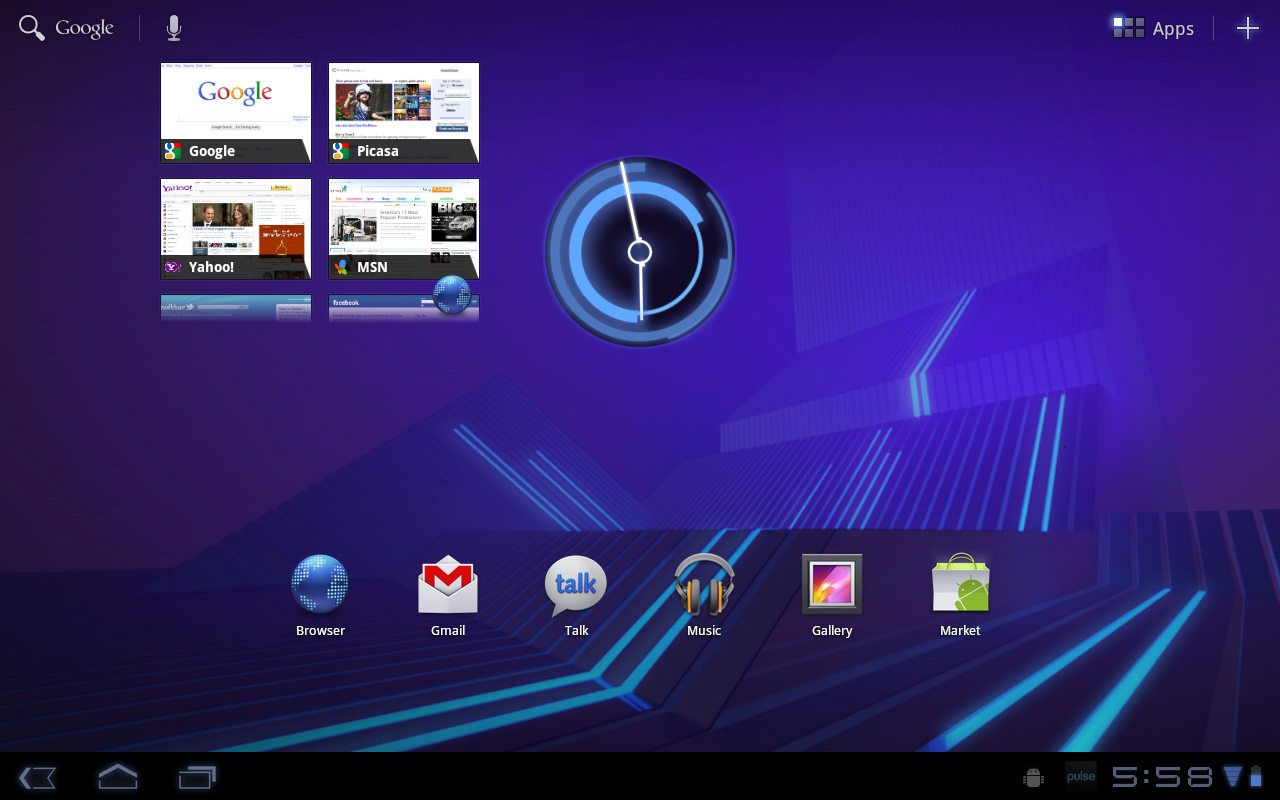
Ezzel a felülettel a Google kifejezetten a táblagépeket célozza meg, tehát egészen más kinézetet kapunk, mint amit a telefonoknál megszoktunk (ebben eltérő az Apple filozófiája, hiszen az iPad felülete olyan, mint egy nagyobbra nőtt iPhone-é). Persze azért vannak hasonló szolgáltatások: kezdőképernyőből itt is több, öt darab, áll rendelkezésre, amelyekre widgeteket és programikonokat pakolhatunk ki.
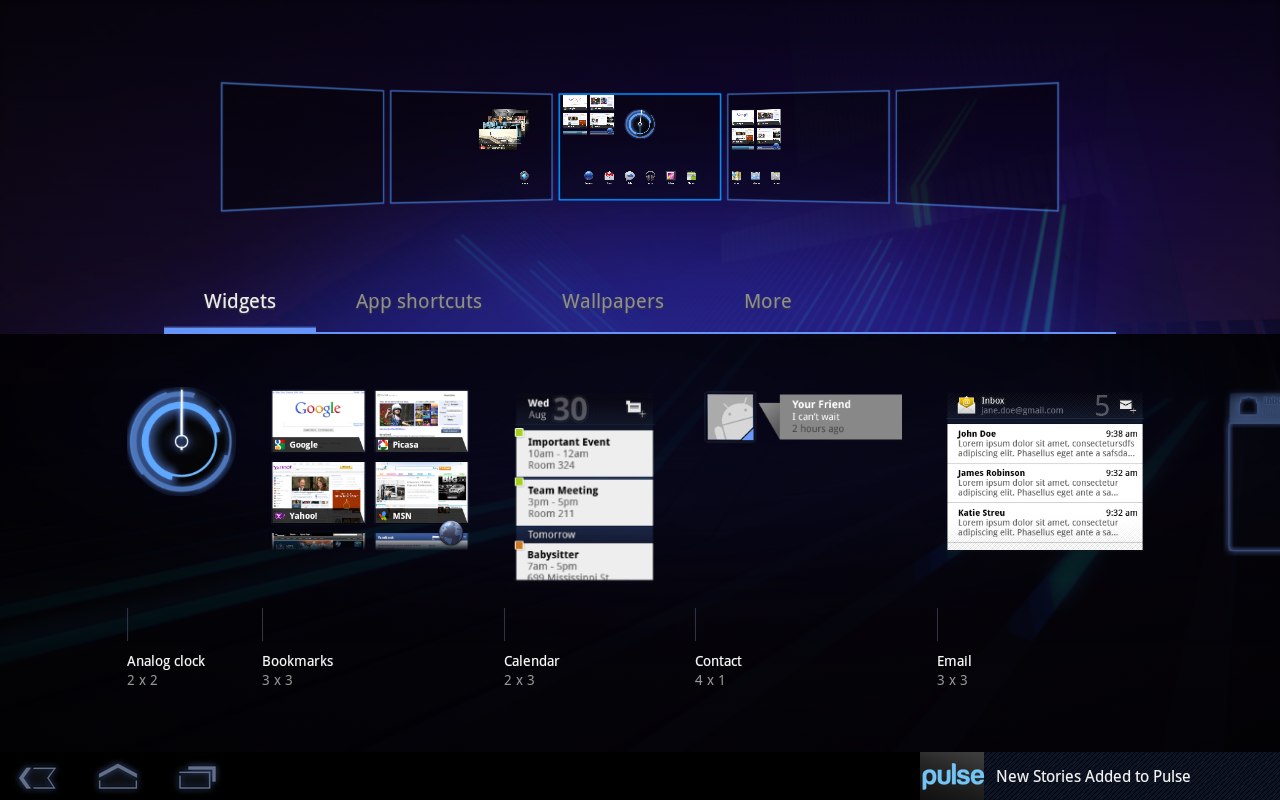

A widgetek száma egyelőre nem túl nagy, viszont szolgáltatásaik a képernyőméret miatt sokszor túlmutatnak a telefonos változatokon. Ilyen például a Bookmarks, amely kedvenc weboldalaink előnézeti képét mutatja, vagy a Market, amelyen a programok képernyői között lapozhatunk. A tökéletes testreszabhatóságot keresőknek rossz hír viszont, hogy a kezdőképernyők száma és sorrendje nem módosítható.

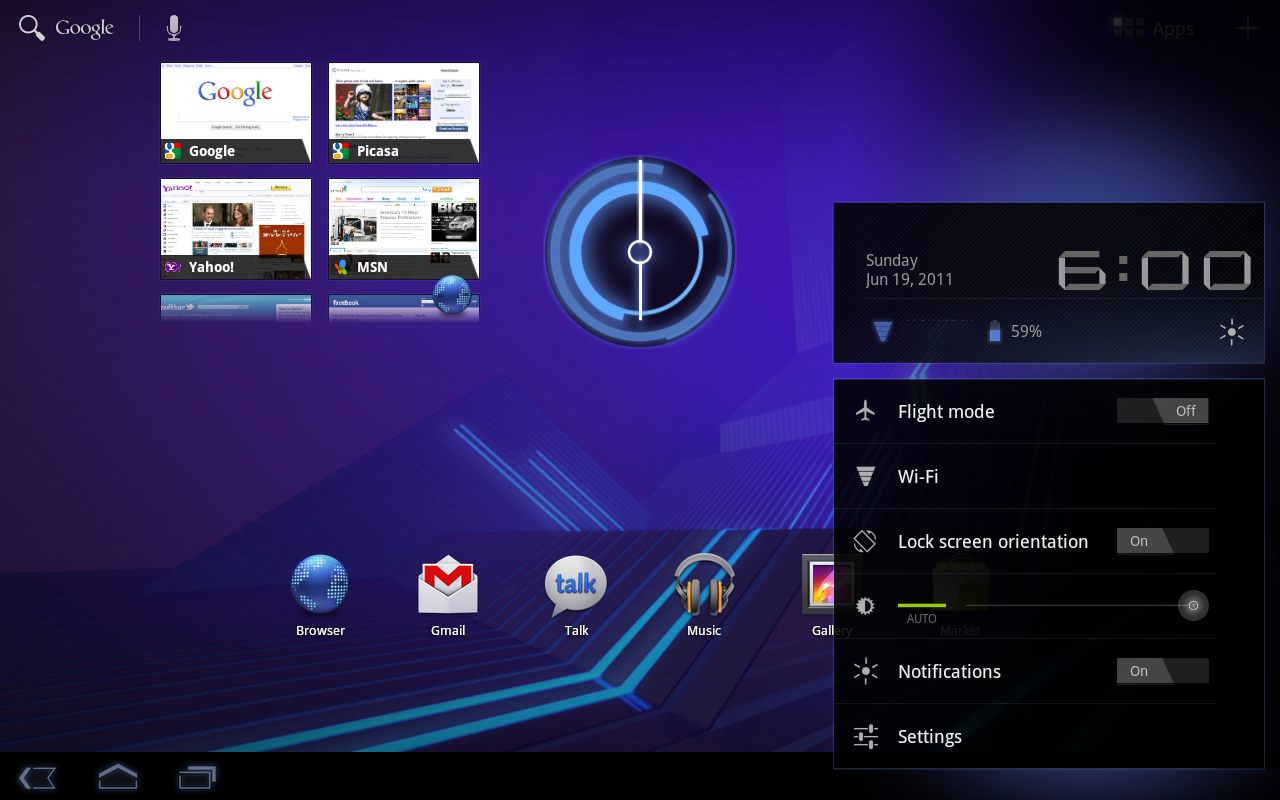
Az egyes képernyők közötti váltást oldalra történő lapozással oldhatjuk meg, ehhez egy kellemes vizuális effekt is társul. Mivel a Honeycomb fizikai gombokat nem használ, az állandó kezelőeszközök mindig a képernyő alsó sorában jelennek meg – a bal sarokban például három gombot láthatunk, amelyek közül a bal szélső veszi át a „visszanyíl” szerepét, a középső a Home billentyűnek felel meg, míg a jobb oldalival az éppen futó programok listáját nyithatjuk fel a képernyő bal szélén.

Ez egyébként elég jól is néz ki, mert az adott programokról szép kis ablakokat is kapunk, sokkal informatívabb tehát a telefonos változatnál.
A „státuszsáv” másik végében az információs ikonokat és az órát találjuk. Ha erre a részre kattintunk, akkor egy részletesebb gyorsmenüt hívhatunk elő, amely hasonlóan a standard Androidhoz, lehetővé teszi például a fényerő beállítását, a különféle adapterek ki- és bekapcsolását, valamint a teljes beállítások menü elérését.
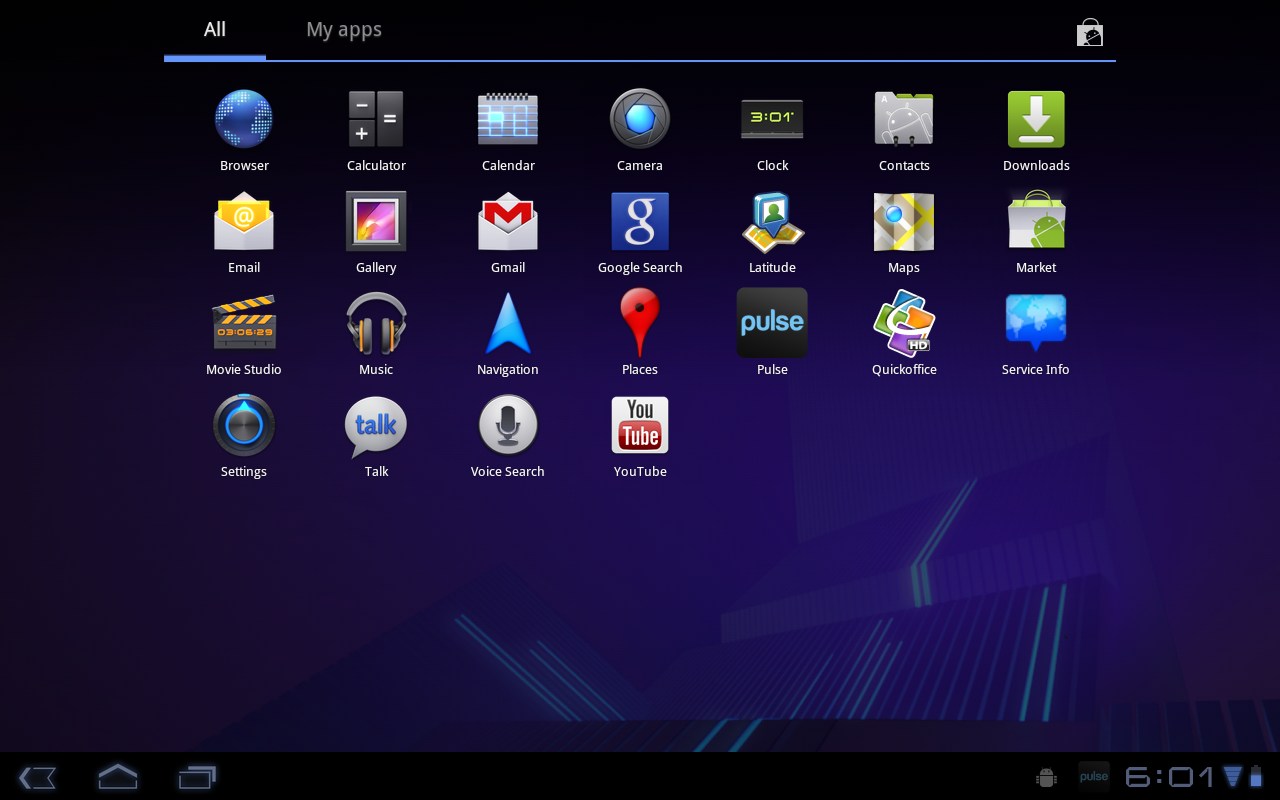
A telepített programok listáját a képernyő jobb felső sarkában található Apps gomb megnyomásával hívhatjuk elő. Ez a lista két részre van osztva, az All értelemszerűen valamennyi telepített programot tartalmazza, míg a My Apps alatt az általunk letöltött és telepített szoftvereket találjuk meg. Ha egy alkalmazás ikonját nyomva tartjuk, akkor alul megjelennek a kezdőképernyők stilizált ikonjai, erre pedig ráhúzhatjuk a kérdéses ikont – így nagyon egyszerűen lehet a sokat használt alkalmazásokat elérhetővé tenni.
Visszatérve a kezdőképernyők felületére, az Apps gomb melletti + ikonnal a kezdőképernyőket szabhatjuk testre; alul hosszú sorban jelennek meg a Widgetek, Shortcutok, háttérképek és egyéb elemek, amelyeket a felül látható képernyőkre tudunk ráhúzogatni.
A kezdőképernyőkön elérhető virtuális kezelőszervek közé tartozik még a bal oldali felső sarokban található keresőikon és a hangutasításokat indító mikrofon ikon – ezek a felső ikonok viszont az alsó sorral ellentétben csak a kezdőképernyőkön érhetőek el.