Xtreamer Ultra HTPC teszt


Üzembe helyezés
A gép telepítése elvileg nem egy túl bonyolult művelet, viszont az, hogy gyárilag nincs HDD a gépben, kicsit megbolondítja a dolgokat. Az Xtreamer Ultra ennek ellenére operációs rendszerrel és HTPC programokkal érkezik, csak éppen ezek egy USB stickre kerültek, erről kell, vagy legalábbis erről kellene bootolni. Az alapbeállítás szerint viszont a gép merevlemezt keres, és, mivel azt nem talál, megáll. A gond a BIOS-ba lépve (ez a boot folyamán a Del gomb nyomva tartásával lehetséges) másodpercek alatt orvosolható, de jobb lett volna, ha az útmutató állításának megfelelően a PC eleve az USB-ről indult volna el.
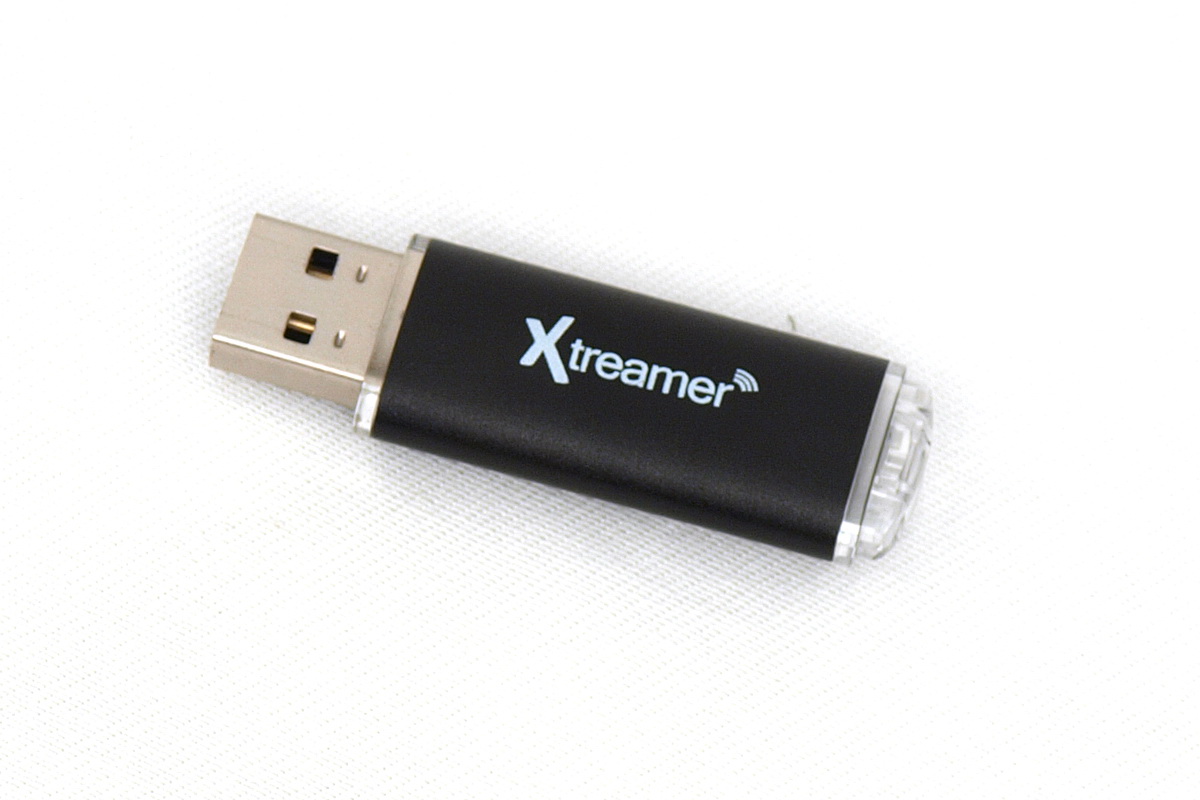
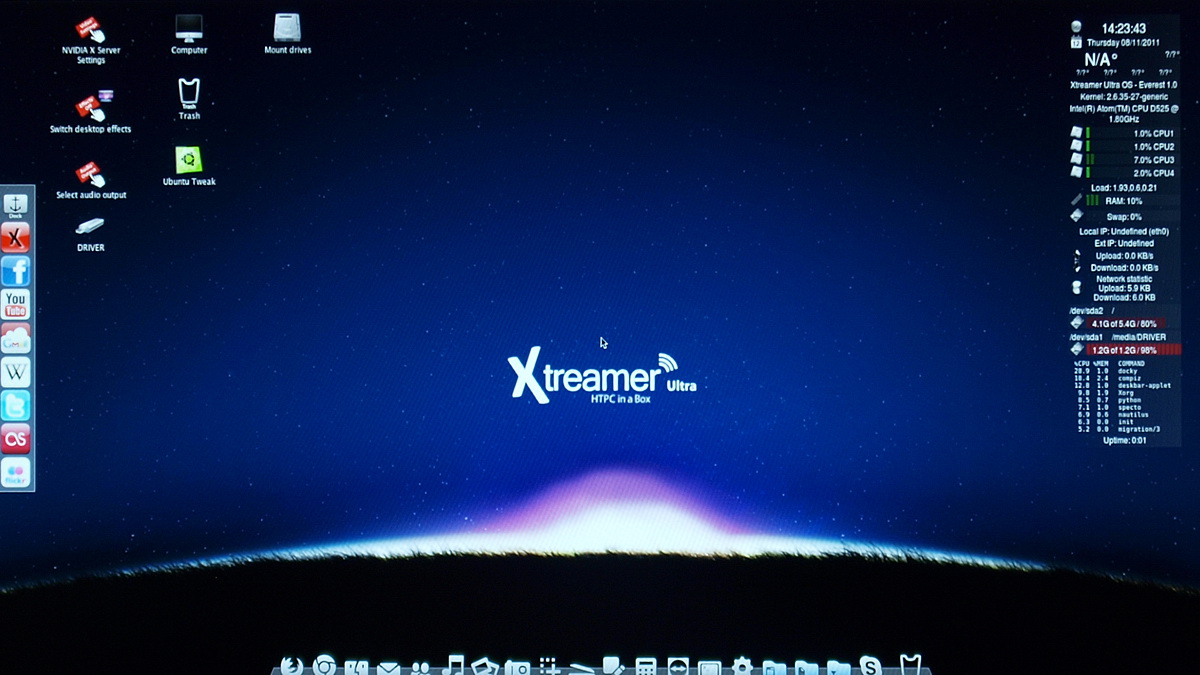
A stick segítségével először egy boot képernyő töltődik be, ennek segítségével lehet választani a lehetőségek közül. Az első két opcióval két HTPC programot indíthatunk el, mégpedig az XBMC-t, vagy a Boxeet. Mindkettőnek viszonylag friss változata került fel a pendrive-ra, így mindkettő hardveres gyorsítást nyújt a H.264 formátum kitömörítéséhez, azaz nem kell aggódnunk amiatt, hogy az Atom ereje valamilyen fájltípushoz végül kevésnek bizonyulna. Az XBMC-ről és a Boxeeról korábban már írtunk, így ezek használatára most nem térünk ki bővebben. A lényeg annyi, hogy az XBMC segítségével jobb metaadatokat és jobb rendszerezhetőséget kapunk, míg a Boxee az online tartalmak integrációja felé kacsintgat, amit idehaza sajnos nem tudunk igazán kihasználni.

A harmadik ikon az Ultra OS-t indítja el, ami egy Linux alapú operációs rendszer. Segítségével az olyan alapvető műveleteket végezhetjük el, mint például a HDD particionálása vagy formázása, amire akkor lehet szükségünk, ha egy teljesen új meghajtót építünk be. De emellett az előre elkészített változat tartalmaz böngészőt (FF-et és Chrome-ot), irodai progamot (Open Office), Skype-ot, letöltésvezérlőt stb.
A negyedik ikon segítségével csinálhatunk NAS-t a gépből, ehhez a FreeNAS szoftver lesz segítségünkre. Az ötlet jó, a megvalósítás viszont már nem annyira, hiszen az nem túl életszerű, hogy valaki NAS-ként használja a gépet, aztán ha filmet támad kedve nézni, akkor újraindítja. Annál is inkább, merthogy a mellékelt stickről az XBMC 80 másodperc alatt indul el, ami rettentően sok. Ezt az időt persze le lehet rövidíteni, ha a suspendet választjuk az xbmc-ből: ekkor 1,6 wattos készenléti fogyasztás mellett a boot csupán 3 másodpercig tart. A fogyasztás bekapcsolva, terhelés nélkül 23 watt körüli, ami filmlejátszás közben 26-27 wattra kúszik fel csupán, HDD nélkül.
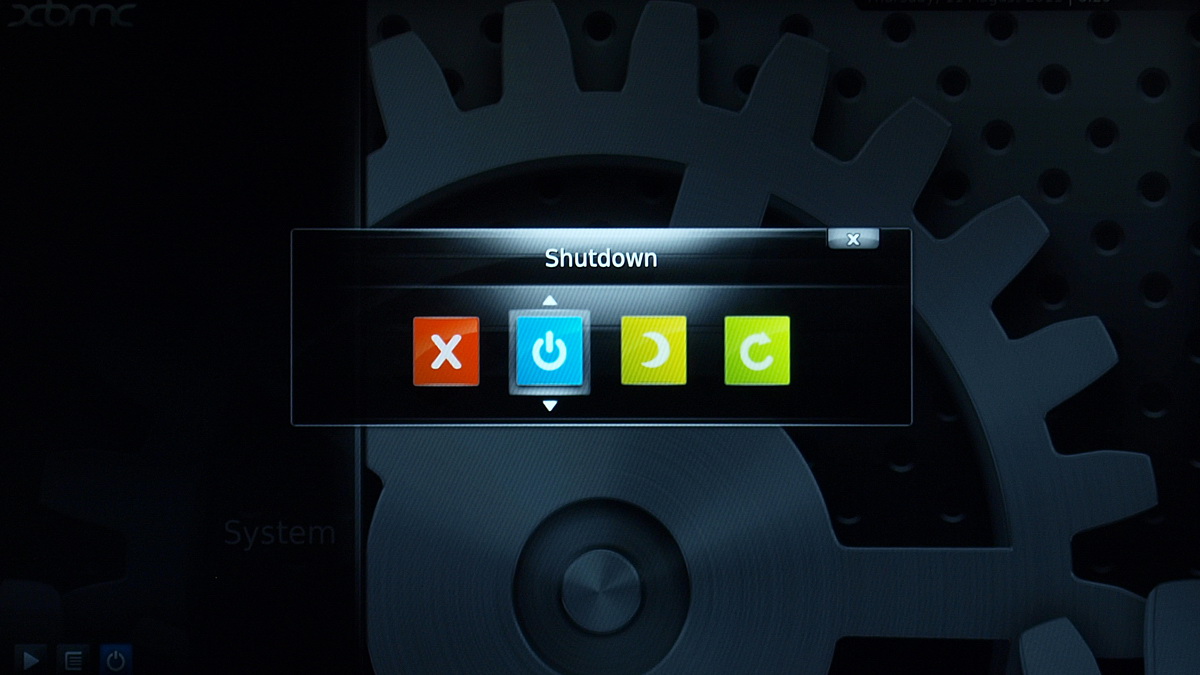
Az ötödik ikon a Windows elindítására a szolgál, de ez a lehetőség valójában csak annyi, hogy a boot loader átadja a stafétabotot a merevlemezen lévő boot loadernek, már, ha van. A Windows 7 vagy más operációs rendszer ugyanis nem része a csomagnak, aki Windowst akar használni, annak saját magának kell azt telepíteni.
Szoftverek, használat közben
Ha építünk be merevlemezt a gépbe, vagy NAS-ról/hálózatról játszunk le filmeket, akkor az XBMC-t és a Boxeet a szokásos módon kell konfigurálni. Ha csak USB-s meghajtót fogunk használni, akkor a mappák hozzáadásától eltekinthetünk, lévén, hogy a cserélhető adattárolók mindenképpen megjelennek a listában.
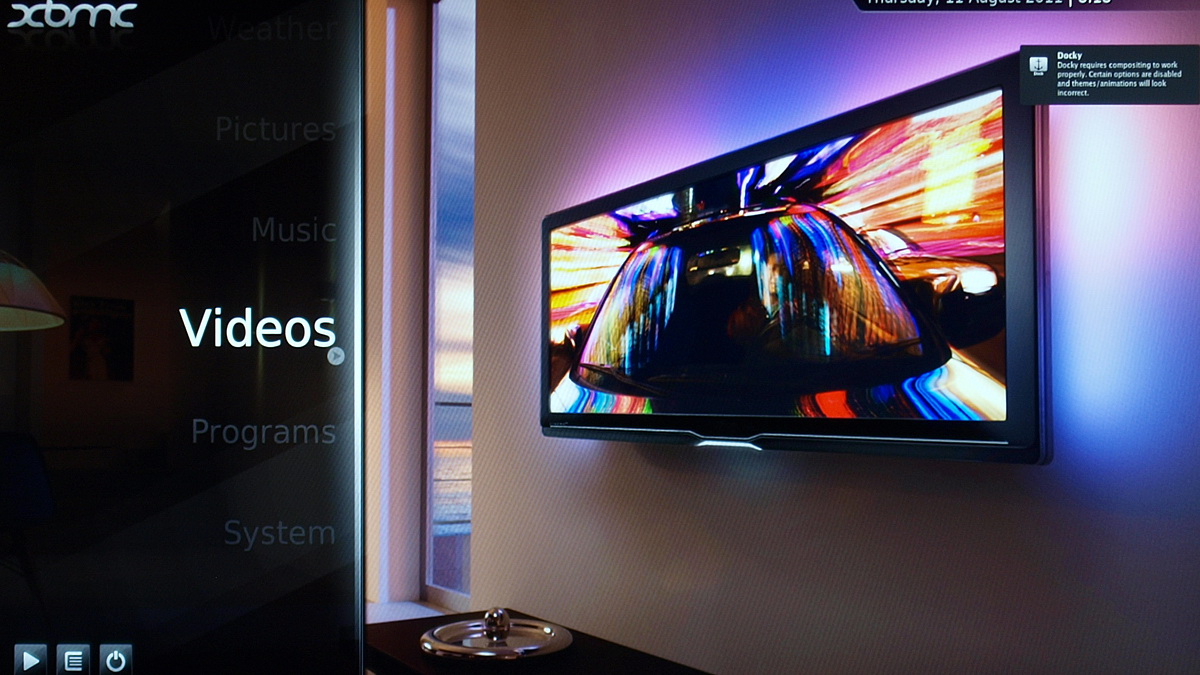
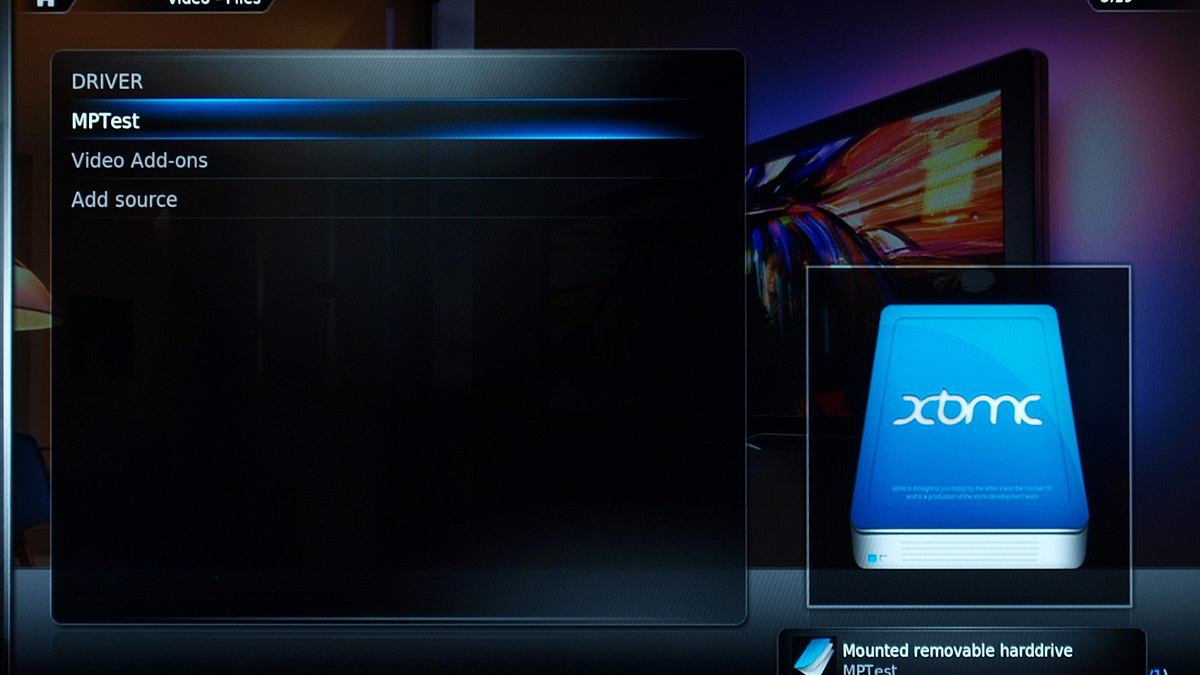
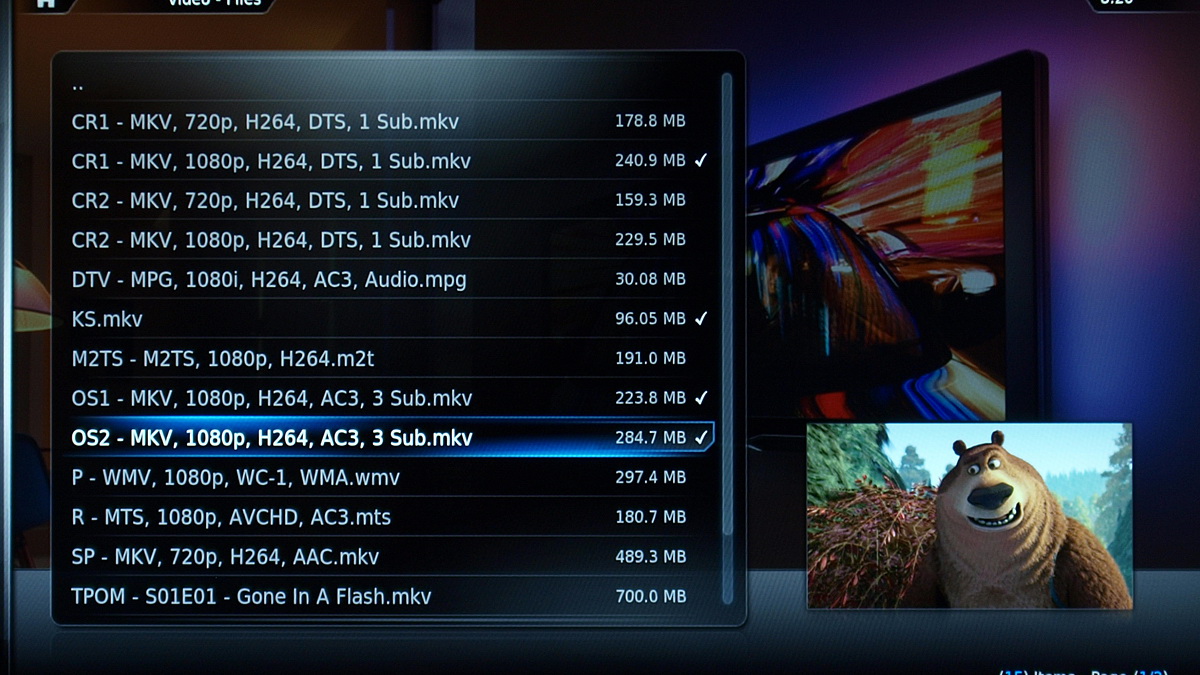

Természetesen mind az XBMC mind a Boxee ki tudja használni az NVIDIA ION képességeit, így a 1080p-s H.264 kódolású videók lejátszásával sem volt semmilyen problémánk. Legalábbis a sebesség terén. Az XBMC linuxos változata ugyanis, ha a képen nagy kiterjedésű, gyorsan mozgó tárgy van, akkor hajlamos egy picit csíkozódni. Ezt majdnem teljesen eltűntethetjük a VSync opció bekapcsolásával, így a jelenség legfeljebb az átlagosnál sokkal igényesebbeknek jelenthet némi problémát.

A gép, mivel egy teljesen hétköznapi nettop (azt leszámítva, hogy alapesetben nincsen benne merevlemez), USB-s billentyűzettel és egérrel is kitűnően irányítható. Persze egy HTPC nem igazi HTPC távirányító nélkül, és a kanapén ülve is eléggé nevetségesen mutatnánk egy normál méretű billentyűzettel. Az Xtreamer Ultra mellé szerencsére ját távvezérlő, ráadásul nemcsak egy, hanem rögtön mindjárt kettő is. Közülük az első egy teljesen átlagos távirányító, amelyikkel a HTPC programok valamennyi funkcióját kihasználhatjuk – ha Windows 7-et telepítünk, akkor az abban lévő MCE funkcionalitását is. Fogása jó, gombjai viszont elég picik, és valamivel puhábbak is az optimálisnál – de a célnak ez a remote tökéletesen megfelel. Ez infrás változat, így csak akkor működik, ha van rálátás a tévére.


Érdekesebb a második kütyü, amelyik rádiós, és teljes qwerty billentyűzetet illetve egeret is tartalmaz. Ezt elsősorban akkor tudjuk használni, ha valamiért szöveget kell begépelni (mondjuk levelet olvasunk vagy internetezünk az Ultra OS-ben, esetleg a keresés funkciót használjuk). Bár az egér érzékenysége lehetne jobb is, összességében elégedettek voltunk. A betűk mellett számok, F gombok és egy sor gyorsgomb is rendelkezésre áll, az egér mellé pedig egy négyirányú D-Pad-et és jobb illetve bal egérgombot is kapunk.
Összegzés
Több szempontból is egyedi konstrukció az Xtreamer Ultra, amely, bár Atom processzorra épül, minden fontos fájlformátummal megbirkózik. Pozitívum, hogy alapból jár hozzá két HTPC szoftver és egy teljes értékű operációs rendszer, valamint jó a halk működés és a melléklet távirányítók is. Azonban vannak hibái is: a boot idő lehetne sokkal rövidebb, és ára a piacon lévő alternatívákhoz képest elég borsos.
Értékelés: 
Az Xtreamer Ultrát a CompMarkettől kaptuk tesztelésre, ára kb. 80 000 forint.