ASUS VivoBook X202E notebook teszt


Használat közben
Többször elmondtuk már, hogy a nyers számok alapján nem lehet arra következtetni, hogy valós körülmények között egy noteszgép (vagy bármilyen más konfiguráció) mennyire állja meg a helyét, és ez a VivoBook X202E-re az érintőképernyő alkalmazása miatt fokozottan igaz. De, haladjunk szépen sorban.
A teljesítményre, ahogyan az előző oldalon már említettük, igazából nem lehet panasz, a Core i3-as processzor és a 4 Gbájt memória a hétköznapi használat során jelentkező igényeket bőven teljesíti, a webkamera képminősége pedig tökéletesen alkalmas arra, hogy videobeszélgetéseket folytassunk. Aki játszani is akar, annak a VivoBook ugyan nem a legjobb választás, de gyanítjuk, hogy aki valóban játszani is akar, az igazából rá sem fog nézni tesztünk alanyára.
A gép 16 másodperc alatt bootol – ebben benne van a POST képernyő ideje és az is, amíg rákattintunk a Desktop csempére. Ez teljesen átlagos teljesítmény; bár a Windows 7-es gépek között akad lassabb is, a Windows 8 startja sokkal gyorsabb, és a különböző gyártók gépei között e tekintetben legalábbis kisebb lesz a szórás is. A gép működésével kapcsolatban igazából egyetlen kritika érheti az ASUS-t, mégpedig az, hogy a hűtést nem sikerült hatékonyan megoldani, legalábbis a ventilátor gyakorlatilag folyamatosan működésben volt, és a légkavaró sajnos nem is volt teljesen hangtalan. Természetesen megpróbáltuk átállítani a hűtési preferenciát a Windowsban passzívra, de a helyzeten ez nem sokat változtatott.
A notebookok hangminőségével általában nem szoktunk foglalkozni, ez esetben viszont kivételt teszünk, mert az ASUS a VivoBook X202E-ben egy kifejezetten jó sztereo szettet pakolt. Nyilván ez nem azt jelenti, hogy zenehallgatás közben egetverő basszusra is számíthatunk, azonban a noteszgép tudja azt, amit egy külső USB-s hangszóró, így utazásnál eggyel kevesebb kiegészítőt kell magunkkal cipelni.
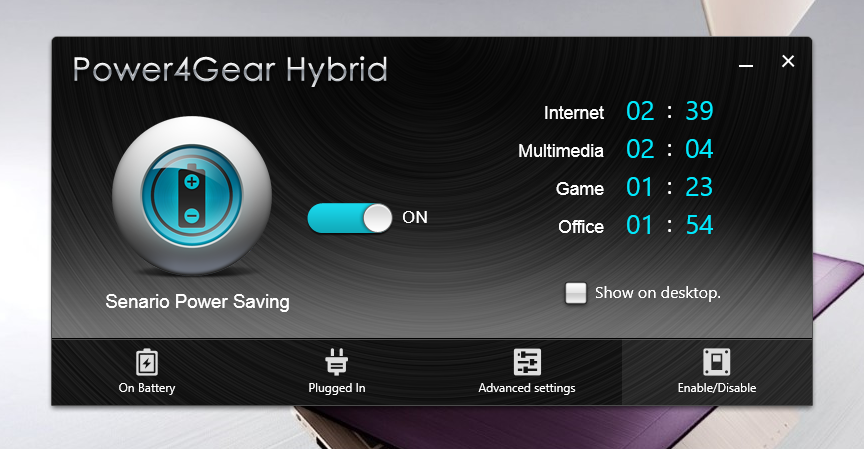
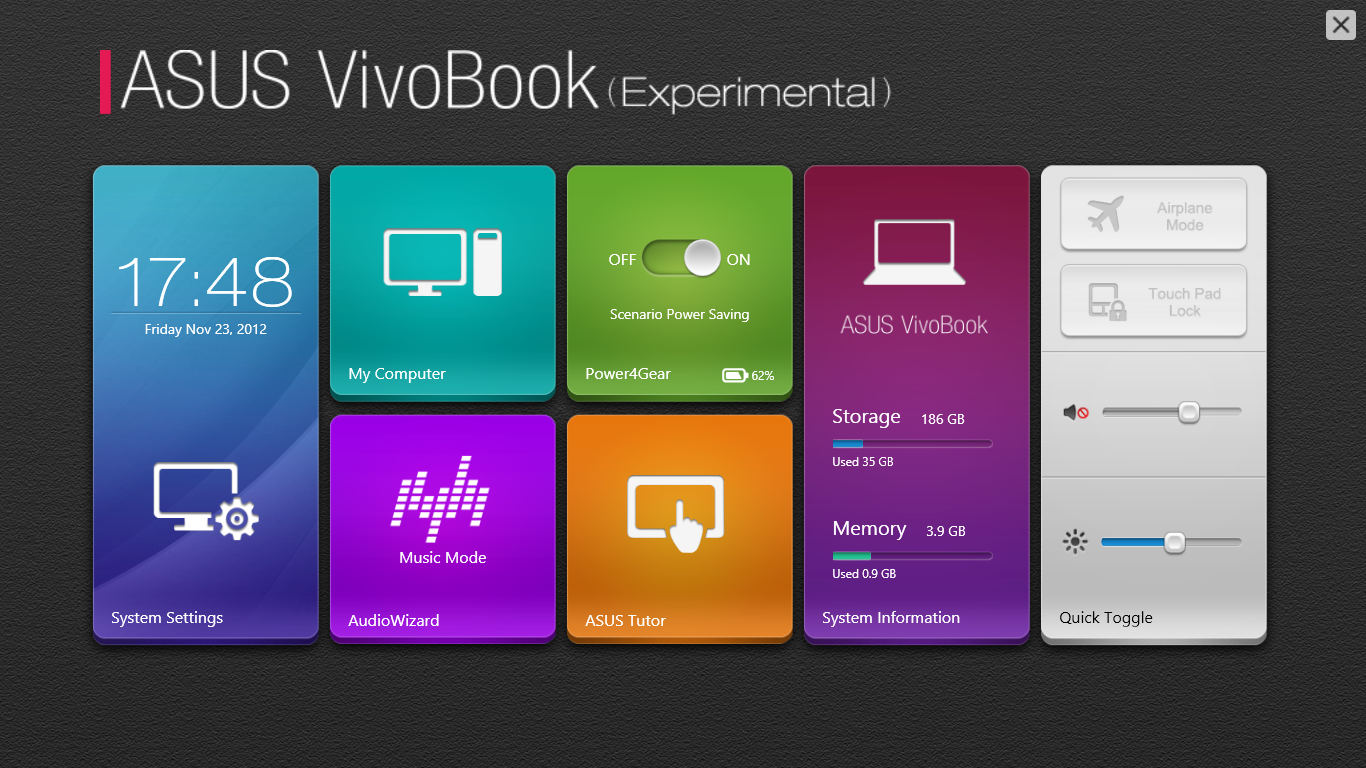
Az ASUS természetesen egy sor segédprogramot telepített a gépre, és, ahogyan lenni szokott ezek között akad hasznos és kevésbé hasznos egyaránt. A hasznos alkalmazások egyike az ASUS VivoBook, amely egy érintésre optimalizált felületet ad néhány alapvető beállítás elvégzéséhez illetve néhány alapinfo kijelzéséhez. A Vibe Fun Center és a WebStorage Sync Agent a Vibe illetve az ASUS felhő alapú tárhelyéhez biztosítanak hozzáférést (3 évig 32 Gbájt helyet kapunk ingyen), a Power4Gear pedig az energiagazdálkodási funkciókat próbálja meg hatékonyabban megoldani, mint ahogyan arra a Windows 8 önállóan képes lenne (de cserébe sokkal kisebb teljesítményt kapunk). A LifeFrame a webkamera kezeléséhez való, de erre igazán nagy szükségünk valószínűleg nem lesz, mert a kamerát a Windows 8 natív módon is tökéletesen kezeli. Emellett kapunk még néhány segédprogramot is, amivel a tapipad működését vagy az ASUS Splendid működését finomhangolhatjuk, az ASUS Installer pedig a telepített alkalmazások kezelésére szolgál.
Billentyűzet, tapipad
A klaviatúra a gombok alapján a jobbak közé tartozik, a gépelést hosszabb távon sem éreztük kényelmetlennek, annak ellenére, hogy a chiclet típussal alapvetően nem vagyunk kibékülve. A gombok keménysége és a leütési út is megfelelő. Ennek azért örültünk nagyon, mert a billetnyűzetet egyetlen notebook esetében sem lehet jobbra cserélni. A gomboknak nincsen háttérvilágítása – de ebben az árkategóriában nem róhatjuk ezt fel az ASUS-nak. A klaviatúrával ennek ellenére sincs minden rendben.
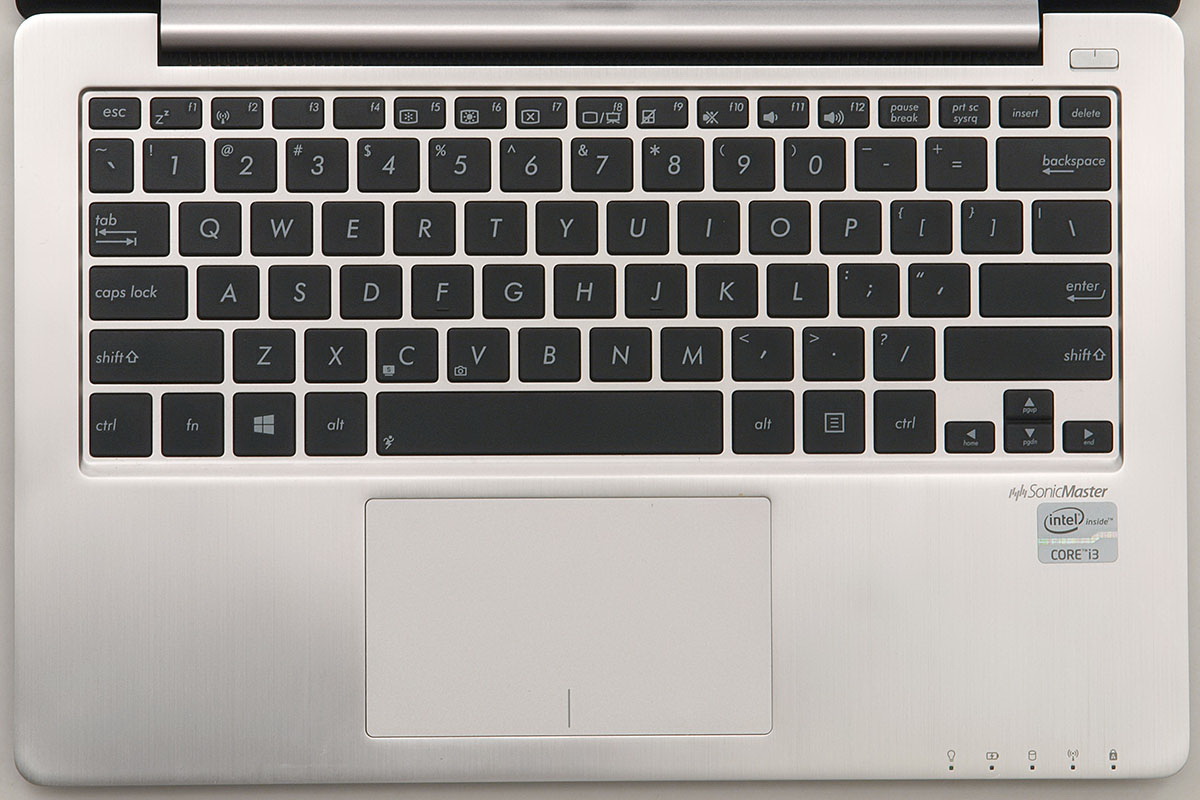
Az egyik probléma tipikus notebook betegség: a funkciógombok és a nyilak kisebbek lettek a többi gombnál. Ezzel persze még nem olyan nehéz együtt élni (bár a kurzormozgatók még az átlagosnál is kisebbek lettek), az viszont elég furcsa, hogy az fn gomb és a hozzá tartozó funkciók felfestésére az ASUS éppen olyan színű festéket választott, mint a normál feliratok esetében.
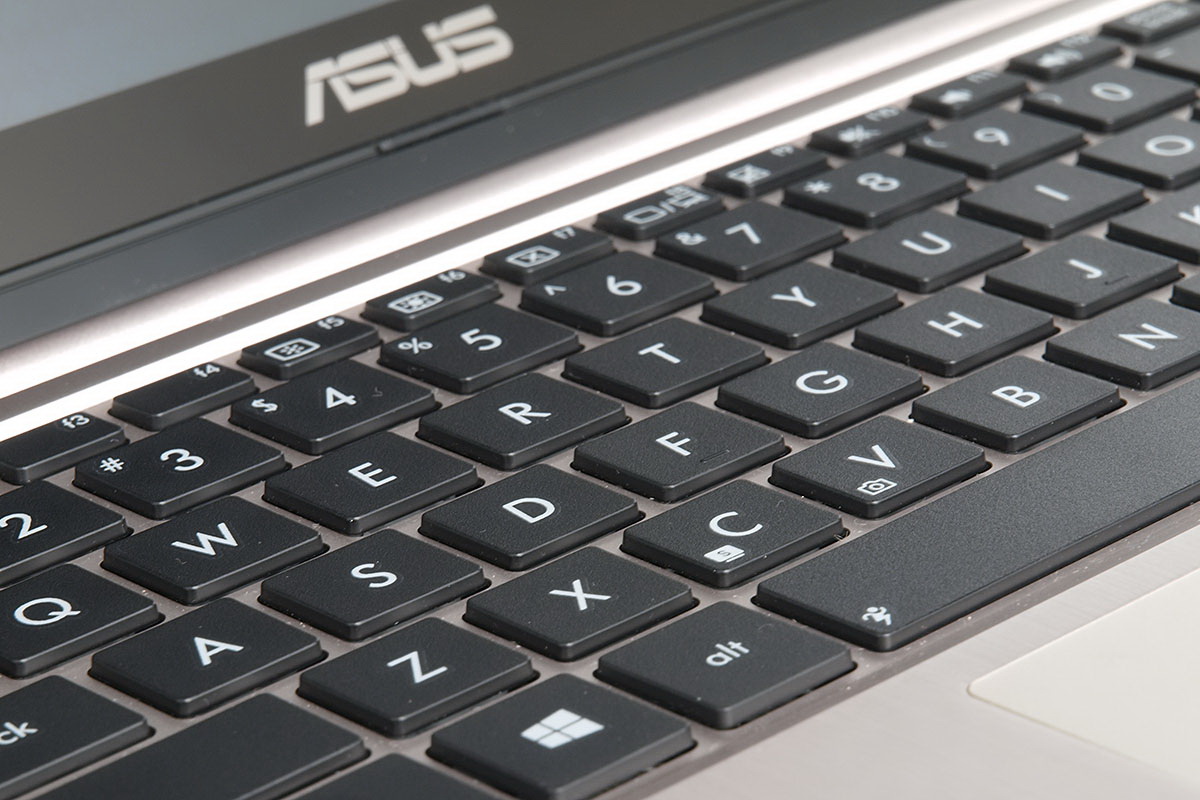
Így teljesen egybefolynak betűk és a szimbólumok, és keresgélni kell, hogy melyik gombbal is lehet mondjuk a fényerőt állítani. Lemaradt továbbá az fn gombbal elérhető numerikus részleg is, és így nincsen Num Lock billentyű sem – sajnos ezt a hibát egyre többször elkövetik a gyártók, a nem is olyan régen nálunk járt Samsung Series 9 2012-es verziójából is kimarad ez.
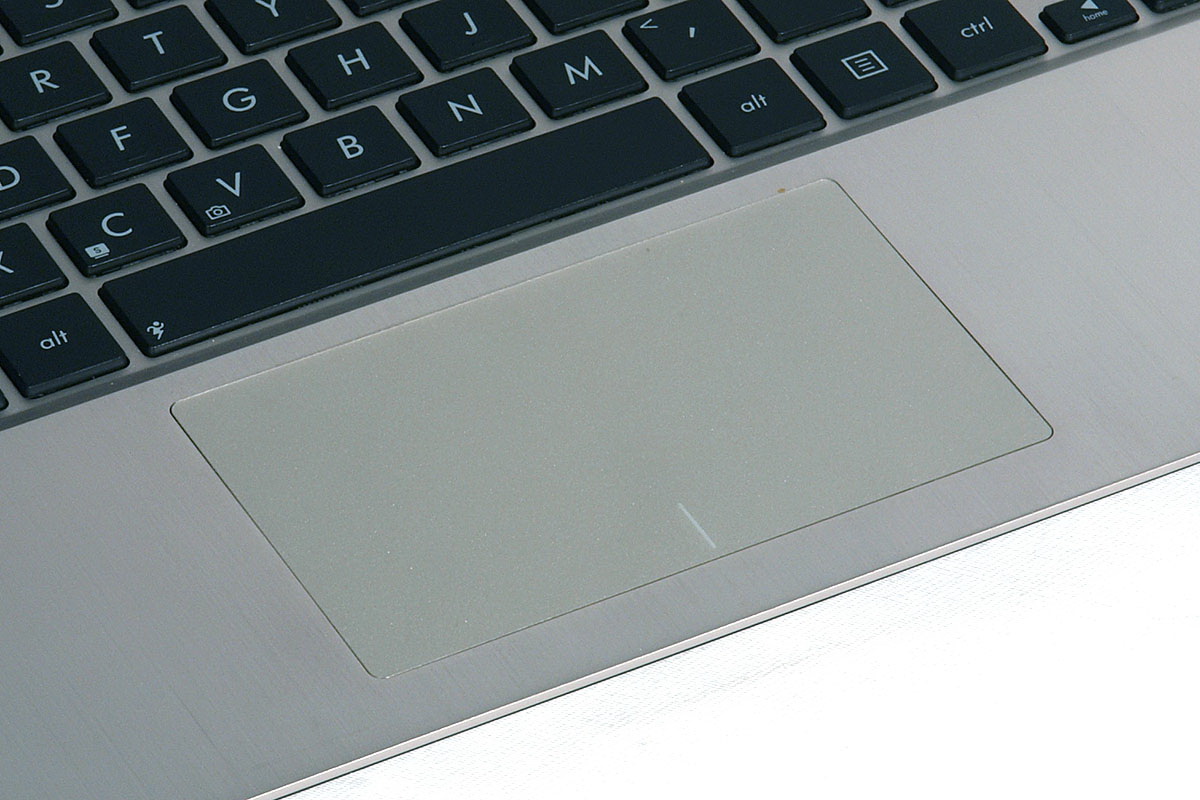
A tapipad a középvonalhoz képest enyhén balra helyezkedik el. A felület elég nagy és kellően reszponzív is, így a kurzor mozgatásával nem lesz problémánk. A gombokat, amint azt az első oldalon már említettük, lespórolta az ASUS, helyettük magát a tapipadot nyomhatjuk. Az elsődleges gombot a teljes felület helyettesíti, tehát kattintáshoz még csak fel sem kell emelni az ujjunkat, míg a másodlagos gombot a touchpad alsó részével helyettesíthetjük – hogy pontosan hol, az tudni fogjuk, mert az alsó részen a bal és a jobb egérgombot egy vékony vonal választja el egymástól. A Smart Gesture alkalmazás segítségével a tapipad két- és háromujjas gesztusokat is tud értelmezni, így például működik a kétujjas nagyítás és a görgetés is.
Érintőképernyő
A VivoBook X202E legérdekesebb tulajdonsága sokak számára egyben a leghaszontalanabb is lesz, aki ugyanis többnyire normál programokkal használná a gépet, annak az érintőképernyő nem jelent túl nagy csábítást. Sokan viszont nem szeretik és nem is tudják igazán jól használni a tapipadot, ennek pedig az érintőképernyő jó alternatívája lehet. Persze csak akkor, ha lesz elég mennyiségű és minőségű tartalom a Metro felületre, ugyanis a hagyományos felületen futó alkalmazásokat a Microsoft minden igyekezete ellenére a grafikus megjelenésből adódóan túlságosan jól nem lehet kezelni.
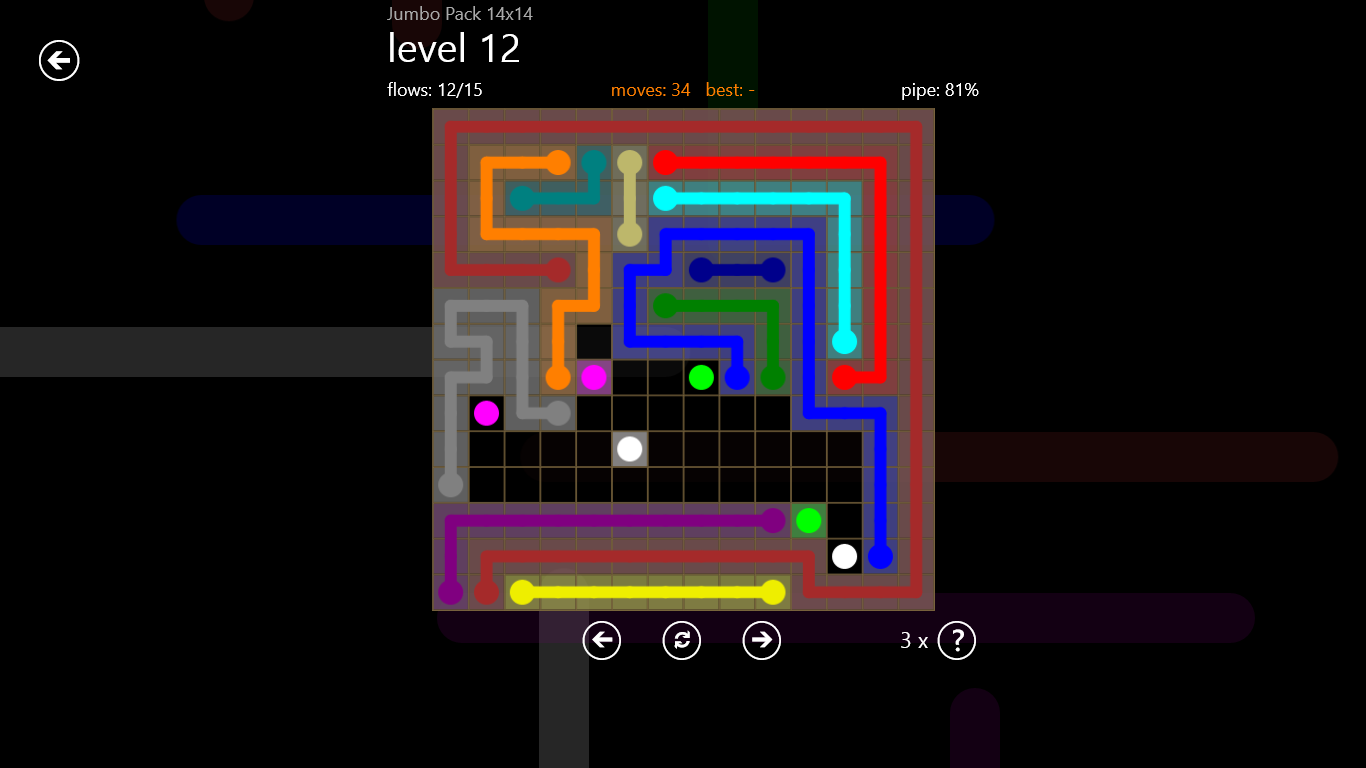
Az ASUS is tudja ezt, ezért több olyan programot és játékot is telepített a gépre, amelyeket az érintőképernyőhöz terveztek. Kapunk például egy számológépet, egy világórát, egy mértékegység-átváltót, egy rajzprogramot valamint négy Xbox játékot (ADERA, Wordament, Taptiles, Solitaire Collection) és még két további játékot, a Geared-et és a Flow ingyenes változatát. Ezekkel egy ideig mindenki biztos, hogy jól el fog szórakozni – de viszonylag sok pénzt feltennénk arra, hogy az érintőképernyőt egy idő után mindenki hanyagolni fogja. Nem azt mondjuk, hogy egy notebookon nincs helye az érintőképernyőnek, de ha nem társul hozzá kihajtható kijelző, akkor a funkcionalitáshoz és a kényelemhez csak nagyon kevés pluszt tud hozzáadni.
Összegzés
Az ASUS VivoBook X202E értékelésénél igazából nem volt nehéz dolgunk, a tesztelt konfiguráció 170 ezer forintos ára ugyanis önmagában elegendő meggyőző erő, ha a pénzünkért fém készülékházat, 1,4 kg-os tömeget, Windows 8-at és érintőképernyőt is kapunk. Ráadásul, aki még ennyit sem szeretne a gépre áldozni, az 130 ezer forintért is megkaphatja a Celeron processzorral, 2 Gbájt memóriával és 320 Gbájtos merevlemezzel szerelt verziót.
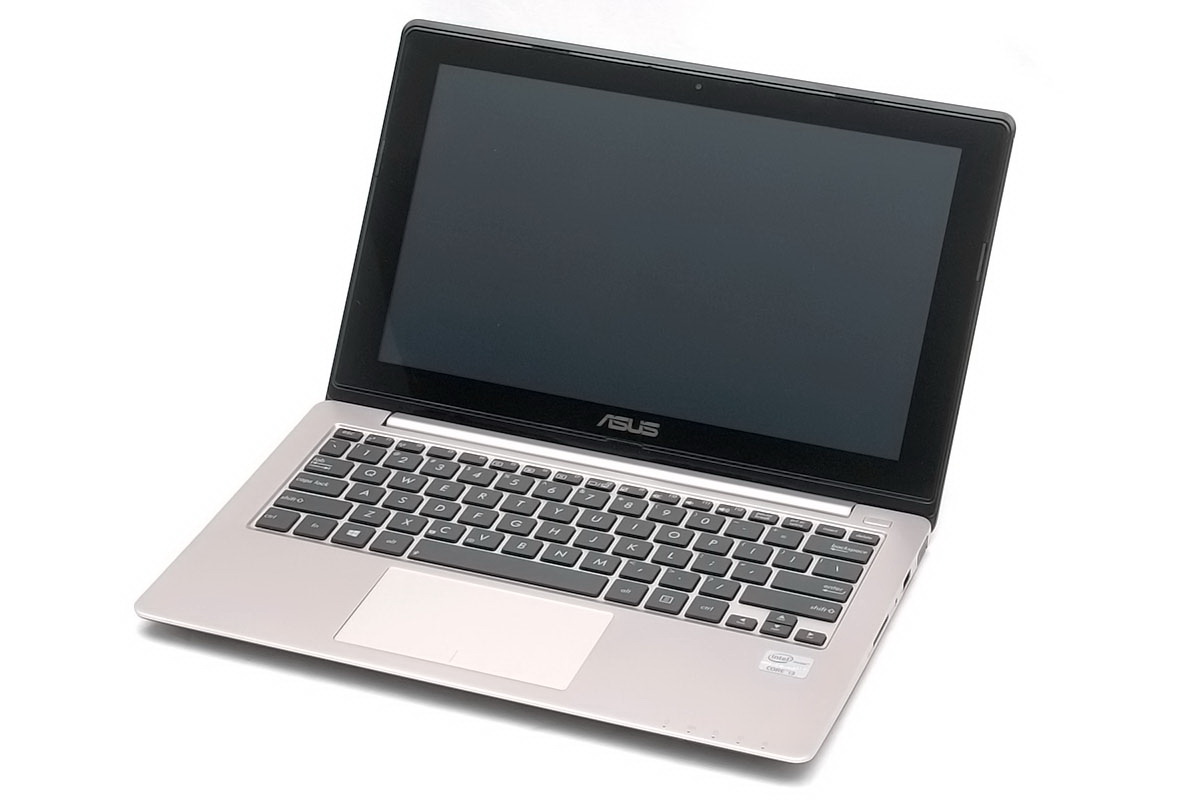
A gép természetesen nem hibátlan, azonban az egyik legnagyobb probléma, a gyenge minőségű kijelző ebben az árkategóriában minden vetélytársat érint, így az ASUS e szempontból nem indul hátrányból. A másik sarkalatos pont az üzemidő, a 33 Wh-ás akku sajnos nem elég kitartó ahhoz, hogy a masinát bátran ajánljuk olyan felhasználóknak, akik sokat vannak távol az irodától.
Az ASUS VivoBook X202E-t az ASUS-tól kaptuk kölcsön, a tesztelt konfiguráció ajánlott ára 170 ezer forint.