Synology DS413j NAS teszt


Kezelőfelület
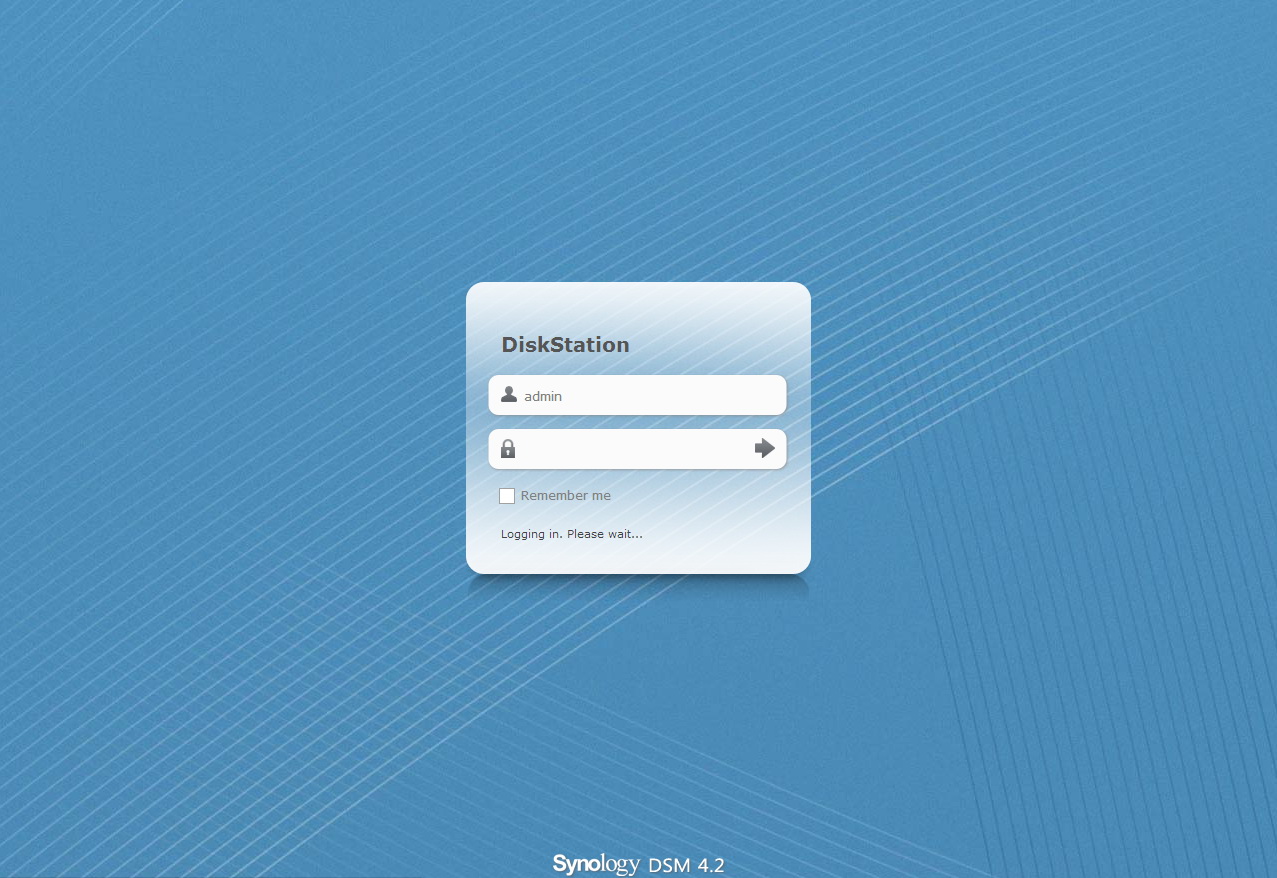
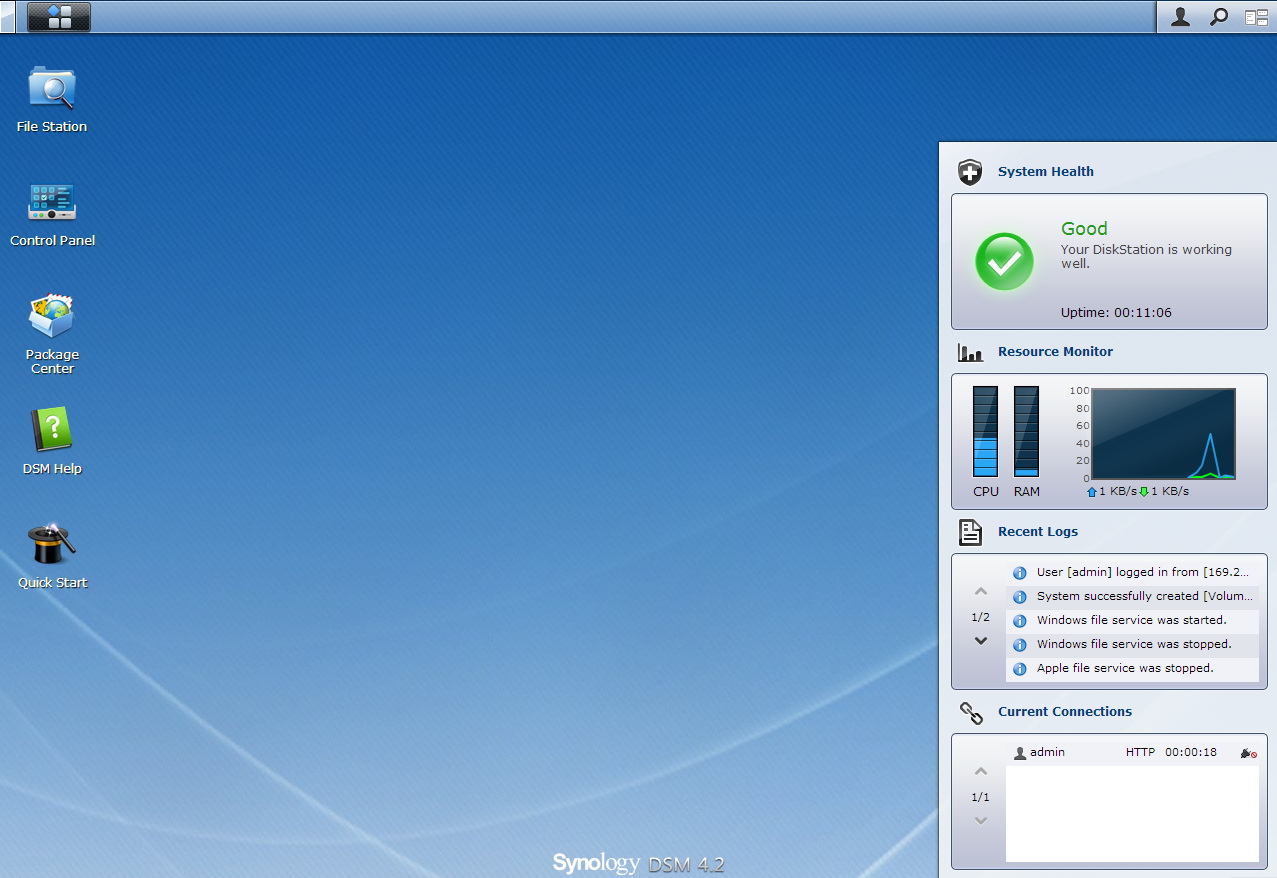
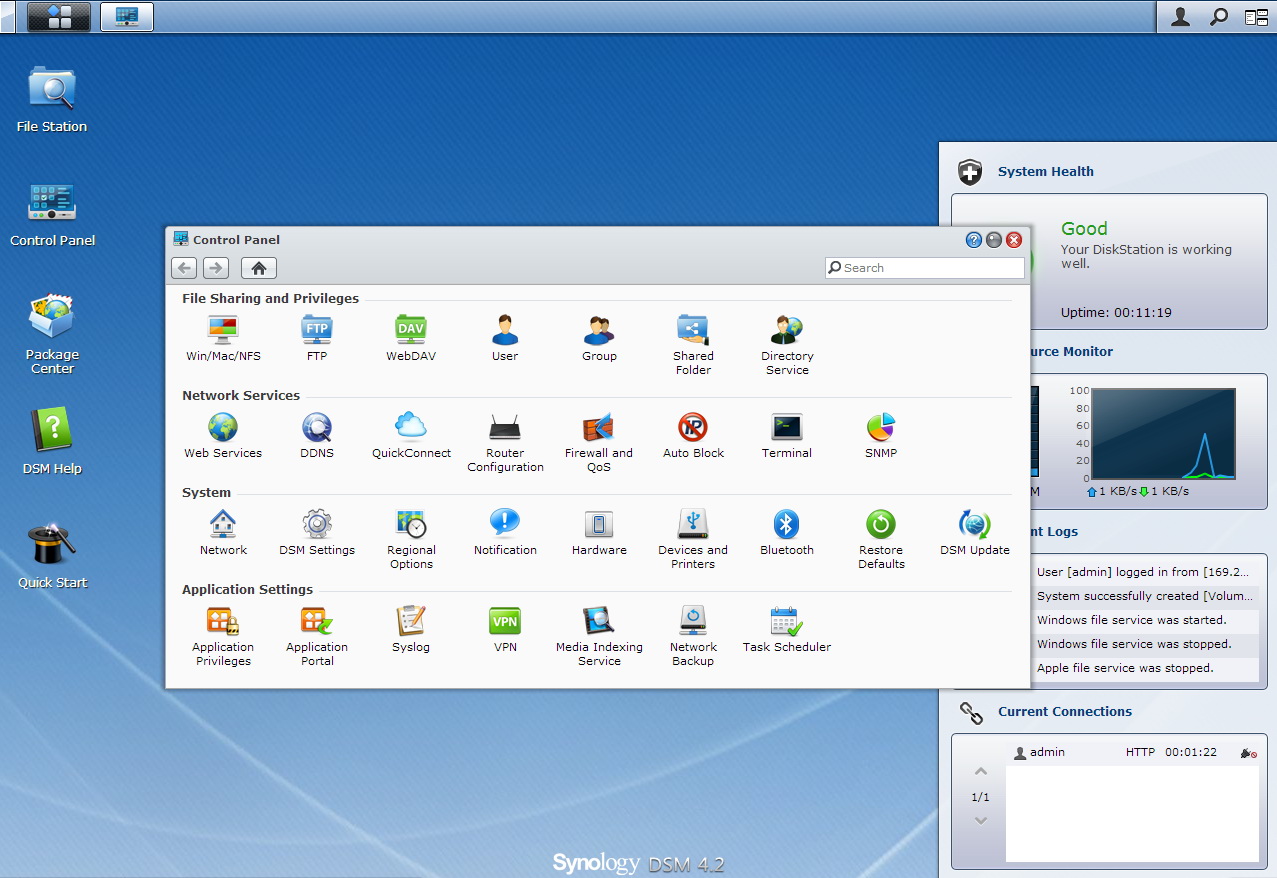
A NAS webes kezelőfelülete nem a hagyományos felépítést követi, a Synology DSM nemcsak, hogy egy operációs rendszer, hanem úgy is néz ki, menükkel, ablakokkal. Felülete nagyon hasonlít a Windowséra, azzal a különbséggel, hogy az eszköztár nem lentre, hanem fentre került. A platform nagy előnye, hogy egyszerre több ablakot is megnyithatunk (könnyebben ugrálhatunk a beállítások, szolgáltatások között), vagyis lényegében van multitasking is. Természetesen ez a felület ad lehetőséget a NAS részletes konfigurálására – a Synology tulajdonképpen minden lehetséges opciót beépített a firmware-e, minden apróságra odafigyelt. A merevlemezek esetében például külön leállítási időt adhatunk meg a beépített és az USB portra csatlakoztatott HDD-knek. Jobb oldalt egy rendszerfigyelő panelt találunk, amely az aktuális folyamatokról, az időzített feladatokról, az erőforrások kihasználtságáról vagy éppen a legutóbbi naplóbejegyzésekről ad tájékoztatást. A rendszer biztonságáról saját tűzfal gondoskodik, és arra is van mód, hogy a NAS működésével kapcsolatos riasztásokat SMS-ben vagy Skype-on elküldje nekünk a rendszer.
A NAS-on lévő adatok böngészéséhez természetesen kapunk egy fájlkezelőt is (amely szintén a böngésző ablakban fut), ezzel a programmal pedig nemcsak megnézni lehet az állományokat, hanem másolni, törölni is tudunk, illetve természetesen megosztani is.
Fontos, hogy a webes kezelőfelületnek van egy mobil eszközökre optimalizált változata, de a Synology emellett saját alkalmazást is készített a népszerű mobil OS-ek alá, így van Android és iOS alatt futó letölthető app is.
Egy NAS feladata alapvetően az, hogy a hálózatra kapcsolódó számítógépek és egy eszközök számára biztosítsa a rajta lévő adatokhoz való hozzáférést. A Synology (és más gyártók is persze) azonban már régen továbbfejlesztették eszközeiket, így a mai modern NAS-ok felhasználási területe jóval túlmutat az egyszerű adatmegosztáson. Mivel egy NAS-ban gyakorlatilag egy komplett PC (vagy esetünkben egy komplett okostelefon) működik, könnyen belátható, hogy a készülékek tudása igazából csak és kizárólag azon múlik, hogy egy adott gyártó milyen szoftvert telepít a készülékére. Az egyes gyártókról elmondható, hogy általánosságban más és más filozófiát alkalmaznak – felhasználói szempontból viszont a legjobban talán a Synology közelíti meg a dolgokat, ugyanis a tajvani gyártó minden termékére éppen ugyanazt a DSM vezérlőszoftvert pakolja fel. Ez azt jelenti, hogy egy nyolclemezes, vállalat környezetbe szánt NAS és a legolcsóbb otthoni, egyetlen HDD fogadására alkalmas NAS elvileg pontosan ugyanazt tudja, mint tesztünk alanya. Nyilván apróbb különbségek vannak – RAID 5 módot például csak a legalább négy HDD fogadására alkalmas egységek támogatnak, és a processzor teljesítményéből adódóan a számítási teljesítmény, és ezzel együtt a működési sebesség is eltér, de a funkciók tárháza minden Synology NAS esetében egységes, és, ami még fontosabb, bőséges.
A kezelőfelület segítségével természetesen könnyedén létrehozhatunk felhasználókat, és megoszthatjuk a NAS-on lévő mappákat is – a Synology DS413j tárhelye Macintosh, Windows és Linux alól egyaránt elérhető.
Extrák
A DSM, bár alapból is sokat tud, egy piacteret is tartalmaz, ahonnan további extra modulok tölthetők le. Ezekkel a NAS képessége tovább bővíthető – például továbbfejlesztett adatmentést, médiaszervert, e-mail szervert faraghatunk a DS413j-ből. Korbábban már említettük, hogy a DSM minden Synology NAS esetén azonos, az alkalmazásboltos megoldással azonban a Synology ügyesen megoldotta az is, hogy a vállalati szerver esetén ne kelljen kerülgetni az iTunes szerver ikonját és beállításait, otthon pedig ne kelljen bajlódni mondjuk a phpBB fórummotorral – ebből pedig rögtön az is következik, hogy az alkalmazásbolt a hagyományos értelemben véve nem is bolt, fizetős modul egyáltalán nincsen benne. A lehetőségek tárháza bőséges, közel 60 modul közül lehet választani – ezeket nem soroljuk fel tételesen, de az aktuális kínálatot mindenki megnézheti a Synology honlapján. Összeségében egyébként nem kapunk hatvan új funkciót, mert a modulok egy részét külső fejlesztők készítik, így a funkcionalitásban bőven van redundancia – például a felhő alapú szolgáltatásoknál egészen nagy a választék.
A repertoárból azokat az appokat emeltük ki, amelyek fontosak lehetnek, ha a NAS-ra elsősorban otthoni felhasználóként, médiaszerver funkcióban számítunk.
- Audio Station/Photo Station/Video Station – a NAS-ra másolt zenék/képek/videók kezelésére és streamelésére szolgálnak (PhotoStation esetében internetes megosztási lehetőség is van). A modulok képesek a zenék, képek és videók átkódolására is (amire a hatékony streamelés miatt lehet szükség), de ugyanezt a feladatot az asztali számítógépen futó Assistant is el tudja végezni, sokkal gyorsabban.
- iTunes Server/Logitech Media Server/Media Server – előbbi kettő funkciója egyértelmű, telepítésük után a NAS az Apple illetve a Logitech kütyük számára is tud zenét/videót továbbítani, míg a Media Server egy átkódolási opcióval is rendelkező univerzális DLNA/UPnP szervert farag a készülékből.
- Plex Media Server – főleg a tárolt filmekhez tud rengetege kiegészítő adatot (szereplők, tartalom, filmplakát, stb.) letölteni ez az apró modul.
- Download Station – keresési funkcióval is rendelkező letöltésvezérlő, amely támogatja a BitTorrent, FTP, http, NZB és eMule protokollokat.
- DVBLink TVServe – a modul telepítése után az USB portra csatlakoztatott tuner segítségével a NAS képes az élőadást mobil eszközre (Android, iOS, WP), DLNA kliensre és XBMC-re streamelnim valamint rögzíteni is tudunk, akár időzítő segítségével is.
- Surveillance Station – IP-kamerák kezelésére szolgáló, felvételi és riasztási funkciókkal is rendelkező modul, segítségével a NAS biztonsági központtá alakítható. Természetesen a modul telepítése után mód van arra is, hogy a kamera képét a hálózatra csatlakoztatott más eszközre továbbítsuk.
- Time Backup – adatmentő alkalmazás, amely segítségével biztonsági mentéseket készíthetünk, akár teljesen automatikusan is, több gépről, több mappából is. A modul képes a verziókövetésre is, azaz a fájloknak nemcsak az aktuális változatait őrzi meg, hanem korábbiakat is.
Ezen felül a Synology természetesen megoldotta azt is, hogy a NAS tartalmához ne csak a helyi hálózaton keresztül férjünk hozzá, hanem bárhol, ahol van internet. Többféle lehetőségünk is van: az adatokat FTP-szerveren keresztül is letölthetjük, de a Cloud Station bővítmény telepítése után a NAS képes felhő alapú tárhelyként is működni, így a PC-n, Macintoshon és mobil eszközön lévő adatokat könnyedén szinkronban tudjuk tartani. A NAS előnye a piacon lévő szolgáltatásokkal szemben, hogy nagyméretű, akár 10 GB-os fájlokat is képes szinkronizálni, a tárhely pedig, értelemszerűen, nem limitált.
Végül, de nem utolsó sorban meg kell még említenünk azt is, hogy távolról a mobiltelefonra/táblagépre letölthető appok segítségével férhetünk a legkönnyebben a NAS-on lévő különféle típusú fájlokhoz. A piactérről a DS file, DS audio, DS photo+, DS cloud, DS video, DS download, DS cam alkalmazásokat érdemes keresni a piactéren – ezek funkciója, úgy gondoljuk, teljesen egyértelmű.
Összegzés
A Synology DS413j magasra teszi a mércét, valószínűleg nem kockáztatunk sokat, ha azt mondjuk, hogy funkcionalitás szempontjából jelenleg az egyik legjobb NAS az otthoni felhasználóknak szánt termékek között. Hogy van-e nála jobb, az azon is múlik, hogy ki mit vár el ilyen eszköztől; a versenytársak termékei között például van már olyan is, amelyikre HDMI kimenet is kerül, és médialejátszóként is használható. A DS413j-ról ez nem mondható el, mi viszont ezt egyáltalán nem nehezményeztük. Az viszont rejtély, hogy a 95-98 ezer forint körüli vételárba (ami merevlemezek nélkül értendő, természetesen) miért nem fért bele az USB 3.0 vezérlő. Igaz, a NAS megöltése így sem lesz lassú, mert a nagy fájlokkal elérhető 90-100 MB/s körüli tempó az egyik leggyorsabb otthoni NAS-sá teszi a Synology DS413j-t.

A Synology DS413j-t a Neon Multimediától kaptuk tesztelésre, ára kb. 99 700 forint.