Windows 7: BitLocker To Go


Titkosított meghajtó használata
Amint a titkosítás elkészült, több dolog is megváltozik. Egyrészt más lesz a titkosított meghajtó ikonja, másrészt a Vezérlőpult BitLocker Drive Encryption menüjében a titkosított meghajtó mellett most már a Turn Off BitLocker felirat található, és megjelenik mellette egy Manage BitLocker opció is. Harmadrészt, természetesen, ha a titkosított meghajtót újra csatlakoztatjuk, az adatokhoz már csak akkor férhetünk hozzá, ha begépeltük a jelszót.
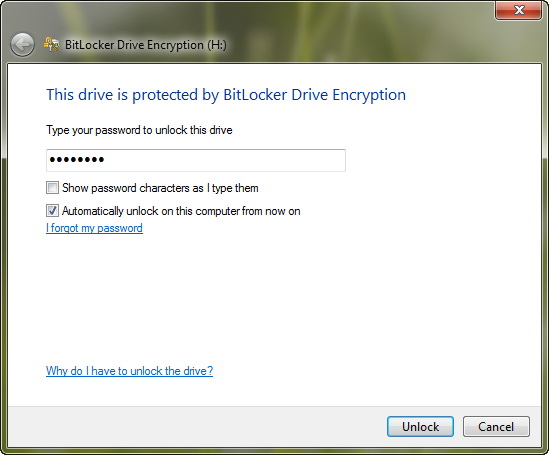
A BitLocker To Go transzparens, ami azt jelenti, hogy abban a pillanatban, hogy a jelszót begépeltük, vagy a Smart Card segítségével azonosítottuk magunkat (vagy a Windows 7 automatikusan csatlakoztatta a meghajtót), azt éppen úgy használhatjuk, mintha egy normál külső adattárolóval lenne dolgunk. Másolhatunk rá, a programok látják a rajta lévő mappákat, stb…
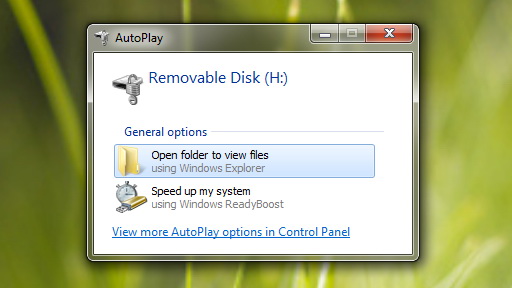
És ez bármilyen Windows 7 verzióra igaz, tehát titkosított meghajtó kezeléséhez nem szükséges Enterprise vagy Ultimate változat. A titkosított meghajtón lévő adatokhoz Windows XP és Vista alatt is hozzáférhetünk, a Microsoft ugyanis kiadott egy BitLocker Readert, amely telepítésével e két régebbi operációs rendszer is megtanítható a BitLocker To Go kezelésére. Azonban csak alapszinten, mert, bár olvasni tudjuk majd a meghajtókat, adatot írni rájuk még így sincs lehetőségünk. Azt nem tudni, mennyi esély van arra, hogy ez a jövőben esetleg megváltozzon.
Méréseink alapján a BitLocker To Go a sebességre sincs negatív hatással; tesztmerevlemezünkön titkosítás előtt és után is 32,9 MB/s-os tempót mértünk.
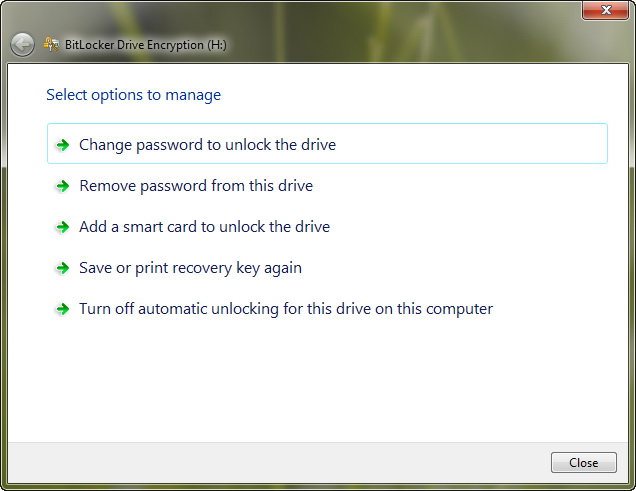
Most térjünk vissza a Manage BitLocker opcióra, hiszen itt vannak a fontos beállítási lehetőségek. (Ezt az ablakot az Explorerből is elérjük, ha jobb egérgombbal kattintunk a titkosított meghajtón.)
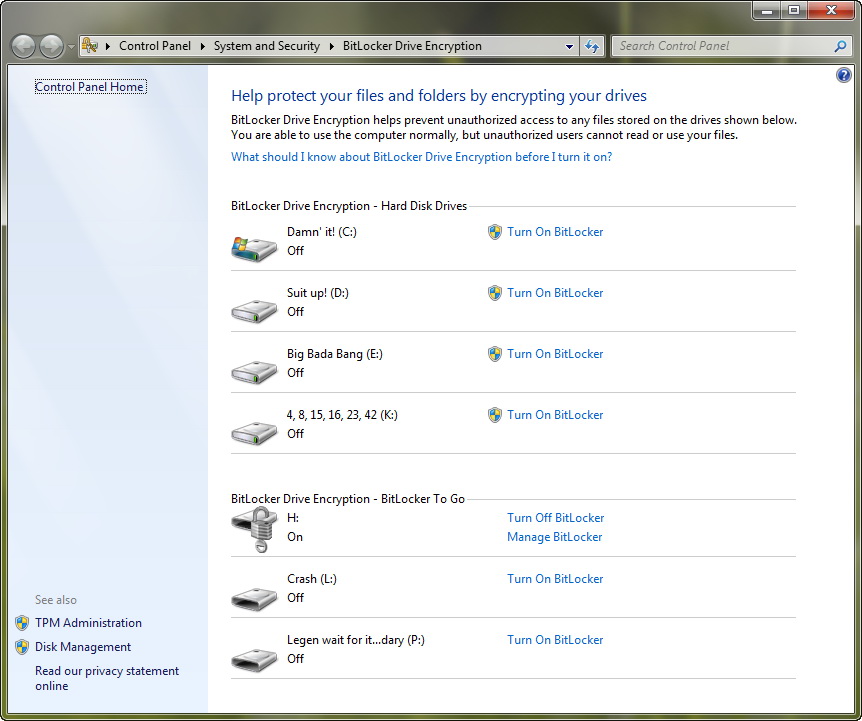
Összesen öt opciónk van, amelyekkel megváltoztathatjuk a jelszót, kinyomtathatjuk újra a biztonsági kulcsot, megváltoztathatjuk a védelem módját (jelszó és/vagy Smart Card) illetve kérhetjük, hogy adott gépen az adott eszközt automatikusan csatlakozzék. Ebben az esetben azon a gépen, ahol beállítottuk, ezentúl a jelszó begépelése nélkül használhatjuk az adattárolót – persze úgy, hogy az adatok mégis titkosítva maradnak. Ha már nincs rá szükségünk, a BitLocker a Vezérlőpulton keresztül kapcsolható ki – ez a folyamat kb. ugyanannyi ideig tart, mint az adatok titkosítása.
Fontos ugyanakkor megjegyezni, hogy a BitLocker To Go csak az illetéktelen felhasználás ellen védi adatainkat, törlés ellen nem. Hogy ne menjünk túl messzire, a titkosított HDD-t (USB sticket, stb.) egyszerűen megformázhatjuk, akkor is, ha nem tudjuk, mi a jelszó. Persze az adatok ezzel a módszerrel sem szerezhetők meg.
Összegzés
A BitLocker To Go végre egy olyan titkosítási megoldás, amely elég egyszerű ahhoz, hogy tömegek kezdjék el használni. Viszont nagy kár, hogy titkosított meghajtót csak a Windows 7 Enterprise vagy Ultimate verzióval készíthetünk, valamint az sem szerencsés, hogy korábbi Windowsokon csak az olvasás megoldott. A meghajtók felkészítése is lassú, ám ezt annyira nem tartjuk kritikusnak, mert ezt a műveletet meghajtónként úgyis csak egyszer kell elvégezni.