HTPC építése – 2. rész


A Windows 7 telepítése
Következhet az operációs rendszer telepítése. Sorozatunkban a Windows 7 Home Premium operációs rendszert fogunk használni. (Természetesen nem kötelező ezt választani, lehet Linuxra is építkezni, a HTPC szoftverünk az XBMC lesz, ami fut Windows és Linux alatt is, azonban a feladat ebben az esetben sokkal komplexebb és több a hibalehetőség is, ezért döntöttünk a Windows mellett.)
Telepítsük fel tehát a Windows 7-et! Akinek segítségre van szüksége ehhez, korábbi cikkeinkben minden információt megtalál:
- A HTPC-ben jó eséllyel nincsen optikai meghajtó, ezért a telepítéshez egy 4 Gbájtos (vagy nagyobb) USB sticket kell használnunk. Az USB-s telepítő elkészítésének egyik egyszerű módját Windows 7 és régebbi verziók párhuzamos használata című írásunk első oldalán leírtuk.
- A telepítés folyamatát Windows 7 telepítése lépésről lépésre című cikkünkben mutattuk be részletesen.
A Windows 7 telepítését követően, ha még nem tettük volna, töltsük le és telepítsük a biztonsági frissítéseket, majd az összes hardver illesztőprogramját. Mivel a HTPC az internethez is hozzáfér majd, célszerű egy ingyenes vírusirtót és egy tűzfalat is beüzemelni – az AVG Antivirus Free és a Comodo Firewall tökéletesek a feladatra.
Keressük meg a tévé optimális beállításait
Az itt leírt menüpontok nem minden tévében találhatók meg, és az egyes beállítási lehetőségek elnevezése készülékenként eltérhet. A fontosabb opciók leírása Optimális tévébeállítások című cikkünkben megtalálható.
Először kezdjük a triviális beállításokkal; a képméretet át kell állítani úgy, hogy pixelpontos megjelenítést kapjuk. A képarányválasztó menüben keressük meg és válasszuk ki a teljes, eredeti vagy pontról pontra beállítást. Néhány készüléknél az túlpásztázás (overlay) is külön ki-bekapcsolható, ezt az opciót kapcsoljuk ki.
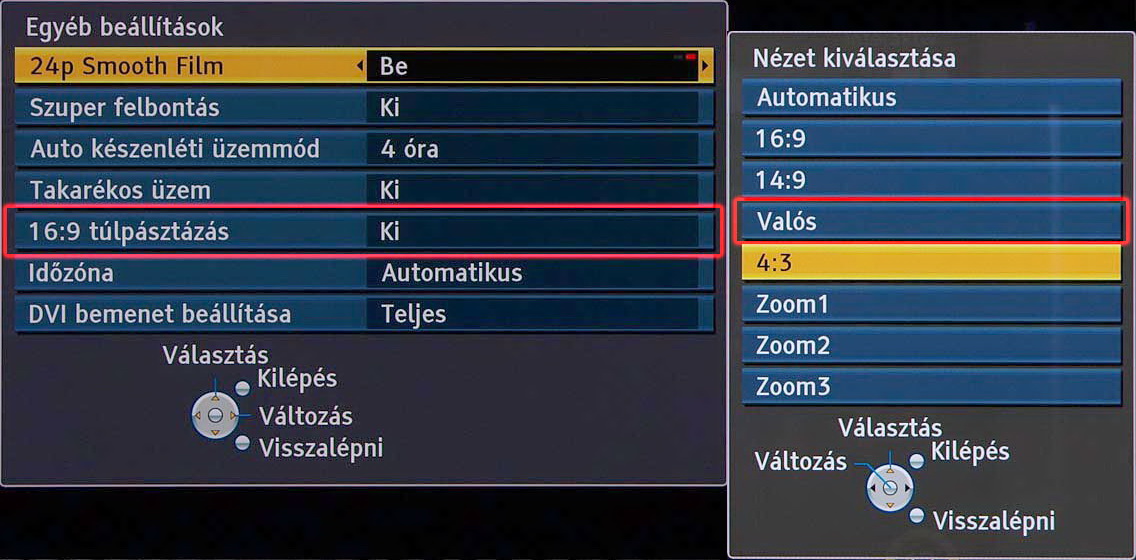
A színprofilok közül válasszuk ki a mozi, vagy ha van, akkor a THX profilt, általában ezek adják a legjobb kiindulási alapot. A dinamikus kontraszt, dinamikus szín, zajcsökkentés (NR), MPEG-zajcsökkentés és élkiemelés opciókat szintén kapcsoljuk ki, a fekete szint (HDMI fekete szint/fekete korrekció) beállítása legyen normál (az elnevezés lehet esetleg magas is). Normál az ajánlott beállítás a színtér/színtartomány opció esetében is. A 24p-t be is kapcsolhatjuk, ha akarjuk, de ebben az esetben ne felejtsük a HTPC képfrissítési frekvenciáját is átállítani 24 Hz-re. Szerintünk a 100 Hz-es képalkotást is érdemes kikapcsolni, de érdemes egy próbát tenni, hátha valakinek jobban tetszik az eredmény bekapcsolt állásban.
Keressük meg az optimális fényerő, kontraszt, háttérfény és gamma értékeket. Ehhez a Windows 7 nagyszerű segítséget ad, mert tartalmaz néhány tesztábrát, amelyek segítségével percek alatt megtalálhatók a legjobb értékek: jobb klikk az asztalon -> Személyre szabás -> Megjelenítés -> Szín kalibrálása. A tévét olyan fényviszonyok mellett célszerű beállítani, ahogyan majd a filmeket nézzük. A fényerő, a háttérfény, a kontraszt és a gamma beállításának pontos menetét a Monitor helyes beállítása Windows 7-tel című cikkünk tartalmazza. Először mindenképpen a tévén próbáljunk állítani, a PC színprofilját csak végső esetben módosítsuk. Ez utóbbi lehetőség főleg a gamma esetében merülhet fel, mert sok tévében nincs mód a gamma állítására.
Már csak a képélesség beállítása van hátra, de ez nagyon egyszerű feladat; nyissunk meg bármilyen programot vagy Windows ablakot (az Intéző is tökéletesen megteszi) és keressük meg azt a legkisebb képélesség értéket, amelynél a betűk széle még éppen nem mosódik el.
Utolsó simítások
A Windows 7 beállításaival túlzottan nem kell foglalkoznunk, ha betartjuk az az egyszerű szabályt, hogy csak a legszükségesebb programokat telepítjük fel, akkor pedig a boot sebességével sem lesz gondunk. Egyébként, ha minden illesztőprogramot telepítettünk, akár hibernálhatjuk is a HPTC-t, ebben az esetben a gép leállítása és újraindítása is csak másodpercek kérdése – cserébe viszont magasabb készenléti fogyasztás kapunk.
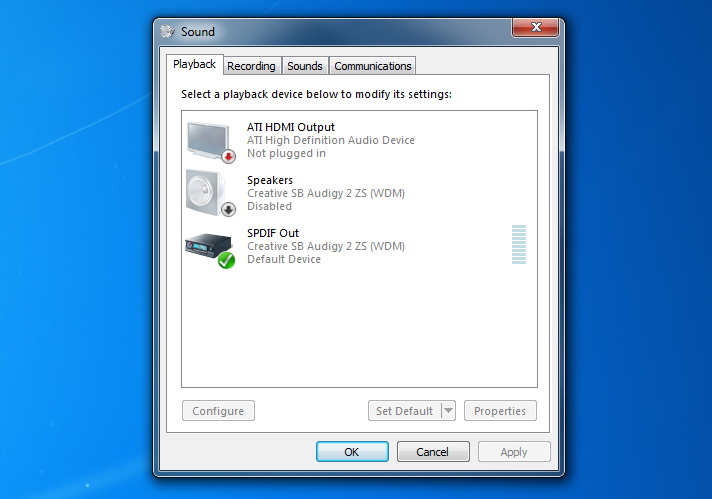
Amennyiben a hangot a HDMI kimeneten keresztül szeretnénk továbbítani, állítsuk be alapértelmezettként a HDMI eszközt a Windows 7-ben. Ha a hangot külső erősítő szólaltatja meg, és a hangkártya optikai vagy S/PDIF kimenetet használjuk, a hangkártya szoftverében engedélyezzük a digitális kimenet használatát is.
Most már elvileg minden adott ahhoz, hogy telepítsük a HTPC programot. Nem a Windows 7-ben lévő Media Centert fogjuk használni, hanem az XBMC-t, amelynek sokkal jobb a formátumtámogatása és sokkal jobban automatizált – de mindezt már csak a következő részben.