Windows 8 Consumer Preview (béta) teszt


Desktop – Windows 7 a Windows 8-on belül?
Az asztal felülete a Metro UI Desktop nevű csempéjével hívható be, ez a továbbiakban a Metro alatt egyetlen, teljes képernyős alkalmazásnak látszik – függetlenül attól, hogy azon hány programot nyitottunk meg. Egyelőre nem tiszta, hogy melyik az alapfelület – a Metro az, amelyből a Desktop „programként” indítható, vagy a Desktop az, amelyre rá van húzva egy új kezelőfelület? Ami biztos, az viszont az, hogy a gép indulásakor viszont minden esetben a Metrót kapjunk, tehát ne legyenek kétségeink afelől, hogy a Microsoft melyik UI-t szeretné nyomni. Reméljük, hogy a végleges verzióban azért át lehet majd állítani, hogy az újraindítások alkalmával melyik felületre jelentkezzünk be, asztali gépen minden esetre ez nagy könnyebbség lenne.
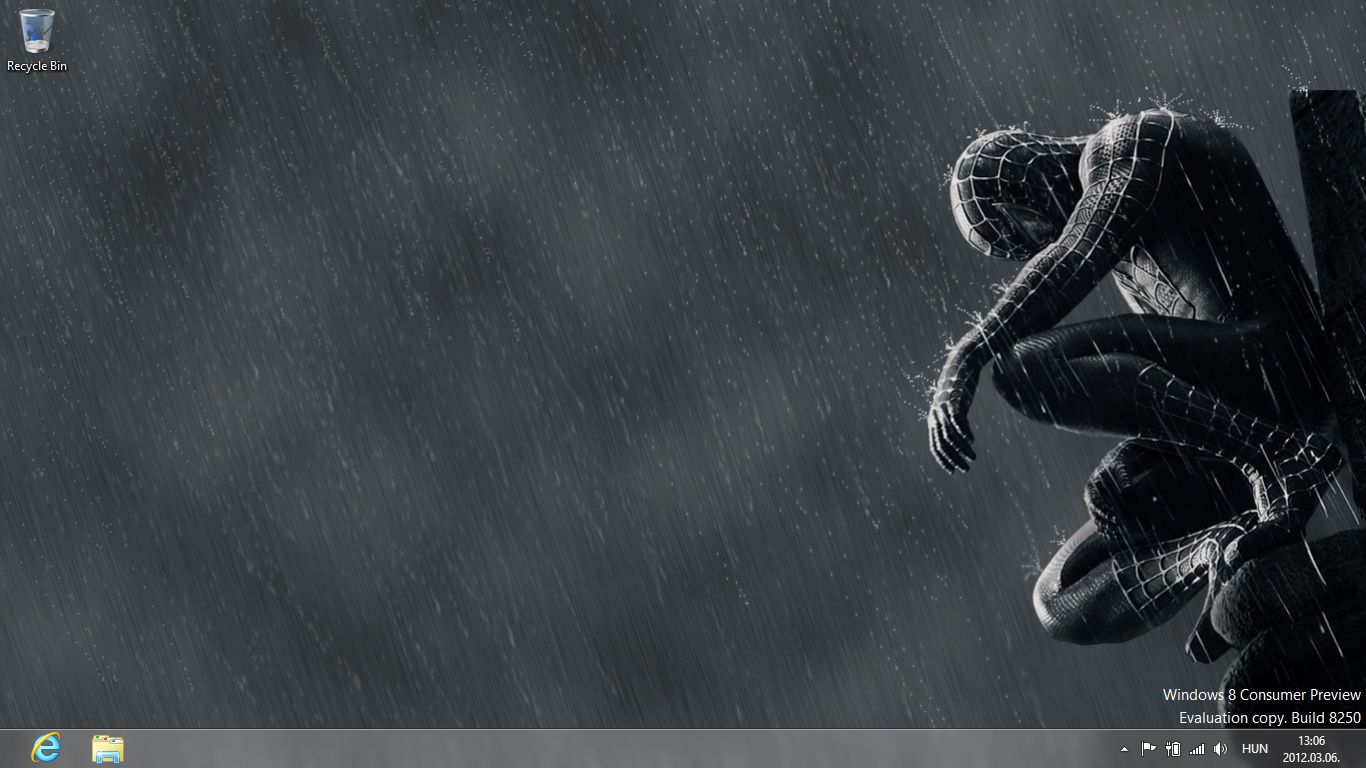
Az asztal felülete első ránézésre alig különbözik a Windows 7 felületétől, a legszembetűnőbb dolog az, hogy eltűnt a Start gomb, ami elsőre elég meredeknek hangzik, elvégre a programok indítására szolgáló gomb a bal alsó sarokban 17 éve volt velünk. A gombbal együtt eltűnt a klasszikus értelemben vett Start menü is; ahogyan az előző oldalon már említettük ennek helyét a Start felület vette át. Funkcionalitásban ugyanazt kapjuk, a köntös viszont más. Egérrel szerintünk picit kényelmetlenebb lett a kezelgetés, mert nagy távolságokat kell a mutatóval megtenni, a legtöbbek számára azonban valószínűleg nem lesz probléma az új felülettel, mert a keresés éppen úgy működik, mint korábban a Windows 7 esetében.
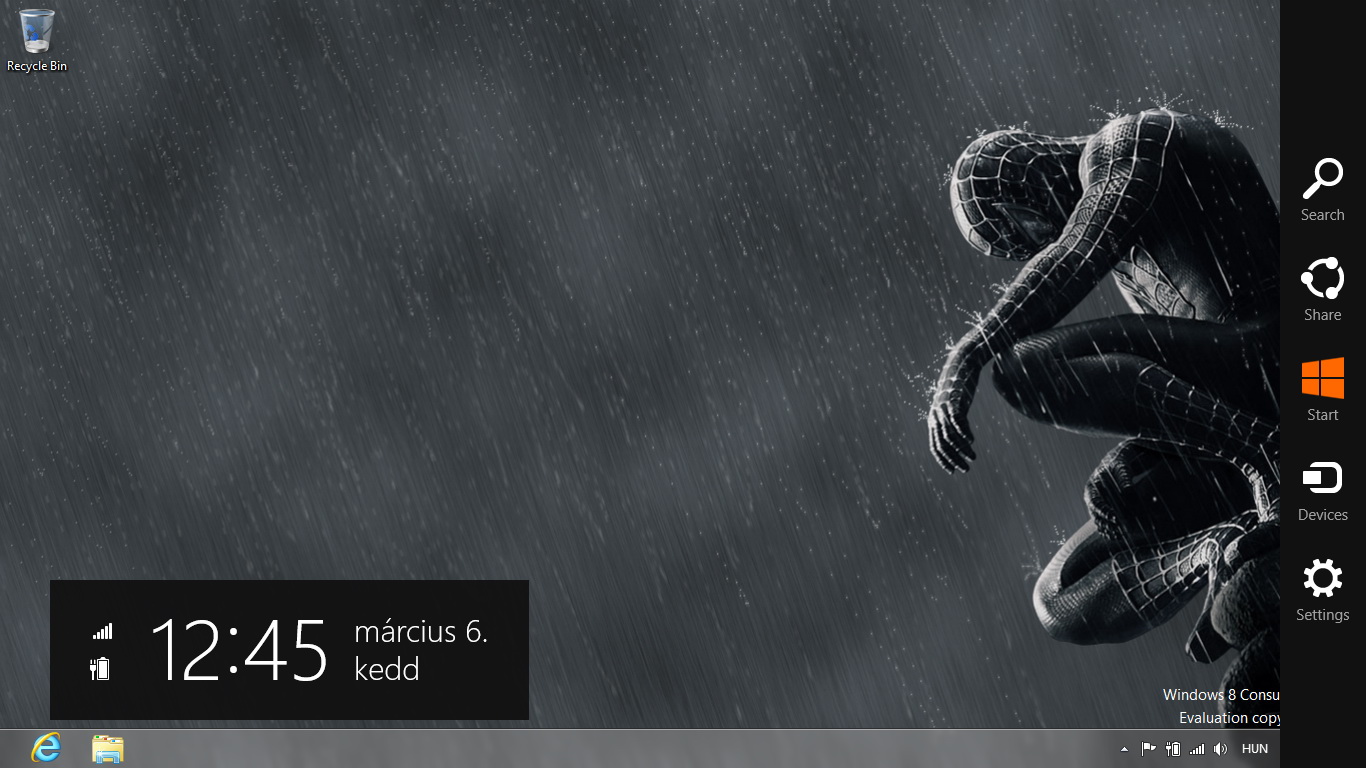
A Start gomb eltűnését leszámítva a Desktop működése, funkcionalitása többé-kevésbé ugyanaz, mint az előd esetében volt, de néhány újdonság természetesen azért akad. Nemcsak a Start gomb hiányzik például, hanem a tálca jobb oldalán lévő, az ablakok eltűntetésére/ismételt megjelenítésére szolgáló felület is. Azonban mindkettő funkciója megmaradt, ha a bal alsó sarokba visszük az egeret, és ott tartjuk pár pillanatig, akkor kattintás után a Start menüt helyettesítő Metro UI-ra ugorhatunk, ha pedig a jobb alsó sarokban időzünk picit, az alkalmazásokkal machinálhatunk. Ezeken kívül működnek a Metro UI esetében leírt gesztusok a bal felső és jobb felső sarkokban is: előbbivel a Metro UI alkalmazásokra válthatunk közvetlenül, utóbbi pedig a charmokat hívja elő. Természetesen a korábban felvázolt gyorsbillentyűk is használhatók, ezeket most nem soroljuk fel még egyszer.
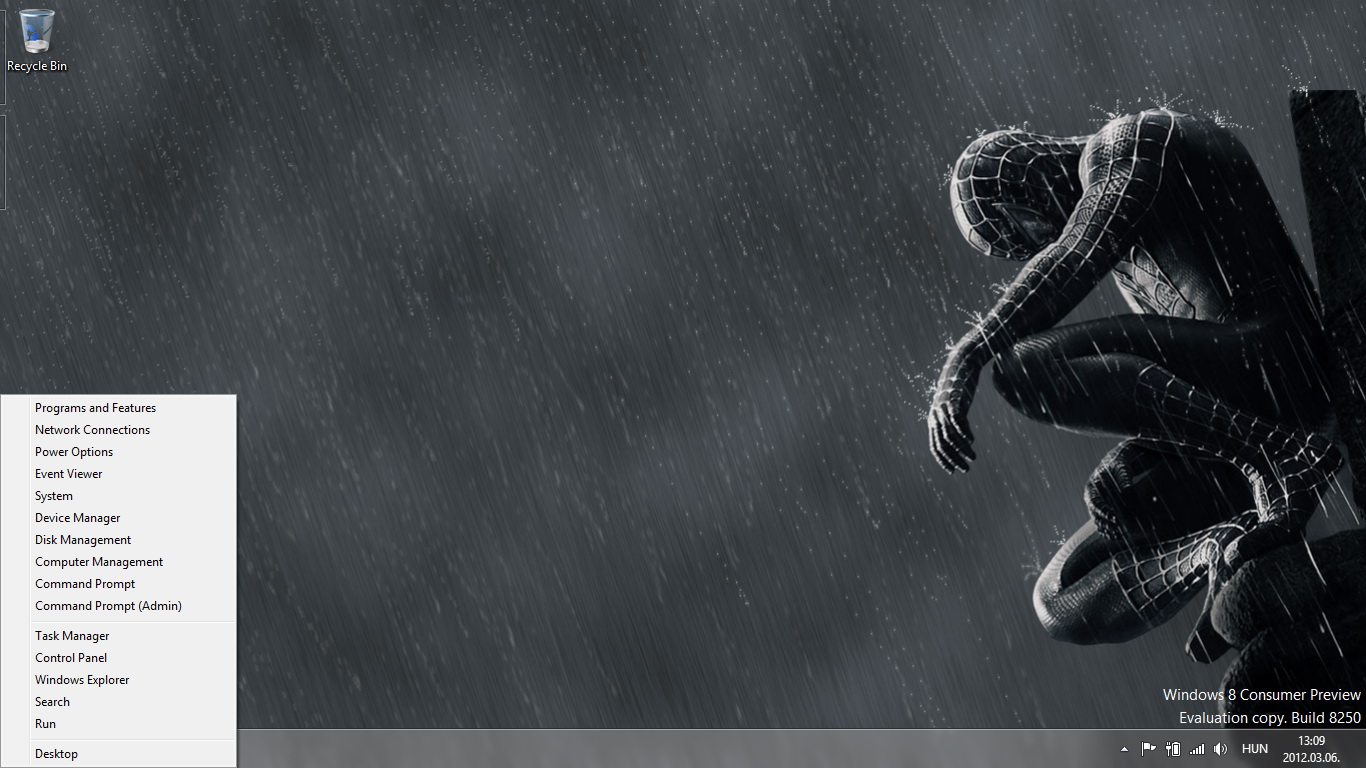
Alapesetben a Desktopon csak a kuka található, valamint a tálcán egy-egy parancsikon az Internet Explorerhez és az Intézőhöz (azaz a sima Explorerhez). Sem a Számítógép, sem egyéb dolog nem kapott külön ikont. Ezeket persze lehet pótolni, többféle módon is. Az egyik triviális: kézzel létrehozhatunk parancsikont minden számunkra fontos mappához és alkalmazáshoz. Emellett, ahogyan a régi Windowsokban is, a tálcára kitehetjük a Desktop eszköztárat, amellyel hozzáférhetünk a számítógép fájljaihoz, a hálózati helyekhez, elérjük a vezérlőpultot stb. A Windows 8-ban ezek helyett azonban van egy egyszerűbb mód is: húzzuk az egeret a bal alsó sarokba, és kattintsunk a jobb egérgombbal. Egy helyi menü ugrik fel, amelyből gyakorlatilag minden fontos „hely” és rendszereszköz elérhető (előhívható a WIN + X billentyűkombinációval is):
• Programok és szolgáltatások (Programs and Features)
• Hálózati kapcsolatok (Network Connections)
• Energiagazdálkodási opciók (Power Options)
• Eseménynapló (Event Viewer)
• Rendszer (System)
• Eszközkezelő (Device Maganger)
• Lemezkezelő (Disk Manager)
• Számítógépkezelő (Computer Management)
• Parancssor normál és admin módban is (Command Prompt)
• Feladatkezelő (Task Manager)
• Vezérlőpult (Control Panel)
• Intéző (Explorer)
• Keresés (Search)
• Futtatás (Run)
• Asztal (Desktop).
A felsorolásból a Keresés az egyetlen kakukktojás, ha erre kattintunk, akkor a Metro felületen találjuk magunkat, a többi menüpont viszont a Windows 7-ben megszokott felülethez visz. Általában legalábbis, a Feladatkezelő ugyanis teljesen megújult, elődjéhez képest sokkal több mindent tud. A Futtatás, miként a korábbi Windows verziókban is, közvetlenül is elindítható, a WIN + R paranccsal.
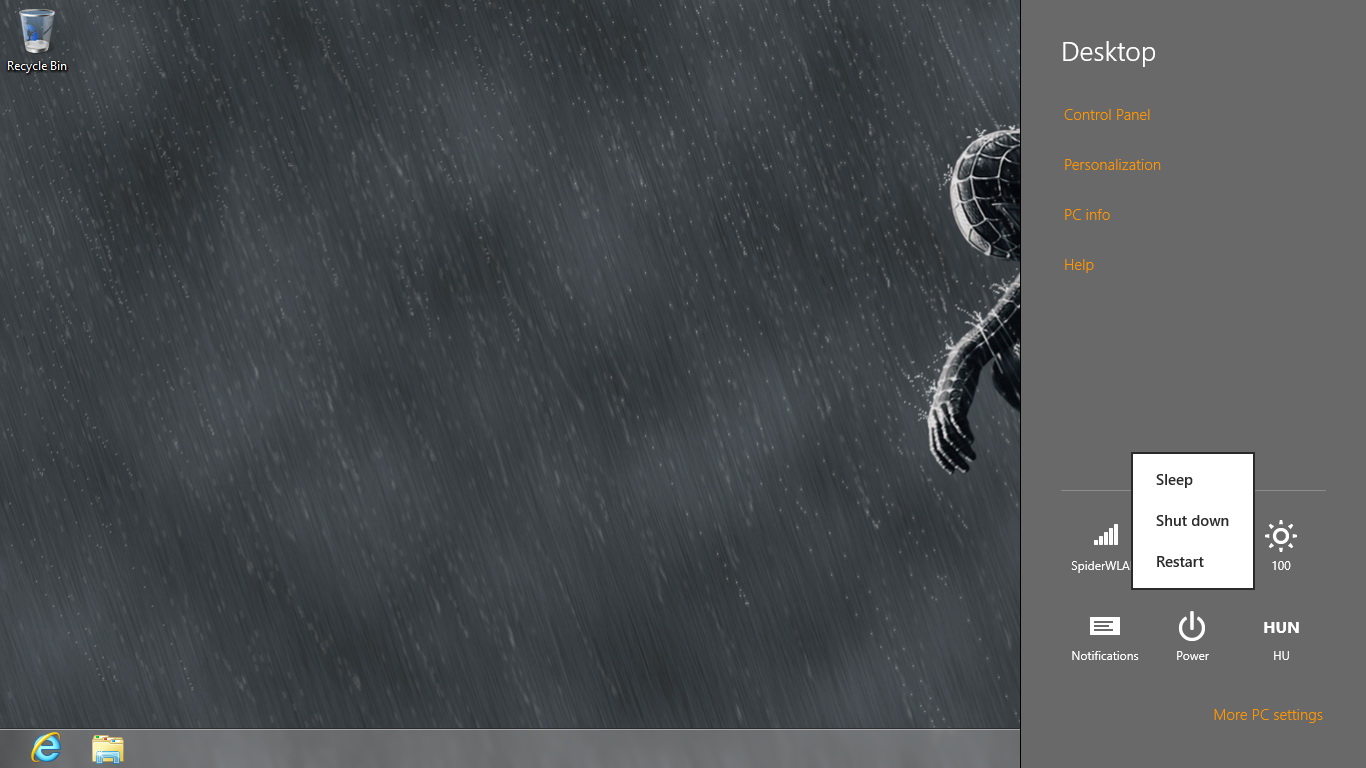
Az egyetlen dolog, ami hiányozhat, az a kikapcsoló gomb – ezt a jobb oldalon előhívható Settings „charm”-on belül találjuk meg, ami leállítás esetén eggyel több kattintást jelent. (Emellett működik az ALT + F4 billentyűkombináció is, természetesen.) Itt több más lehetőség is van még, az értesítések ki- és bekapcsolása mellett azonban semmi olyan, amit máshonnan ne érhetnénk el.
A tálcára nem érdemes sok szót vesztegetni, mert (a Start gomb hiányát leszámítva) minden éppen úgy működik, mint a Windows 7 (és a Vista) esetében: kérhetjük az alkalmazások csoportosítását, személyre szabhatjuk az értesítési ikonokat, működik az Aero Peak (és a Snap valamint a Shake is).
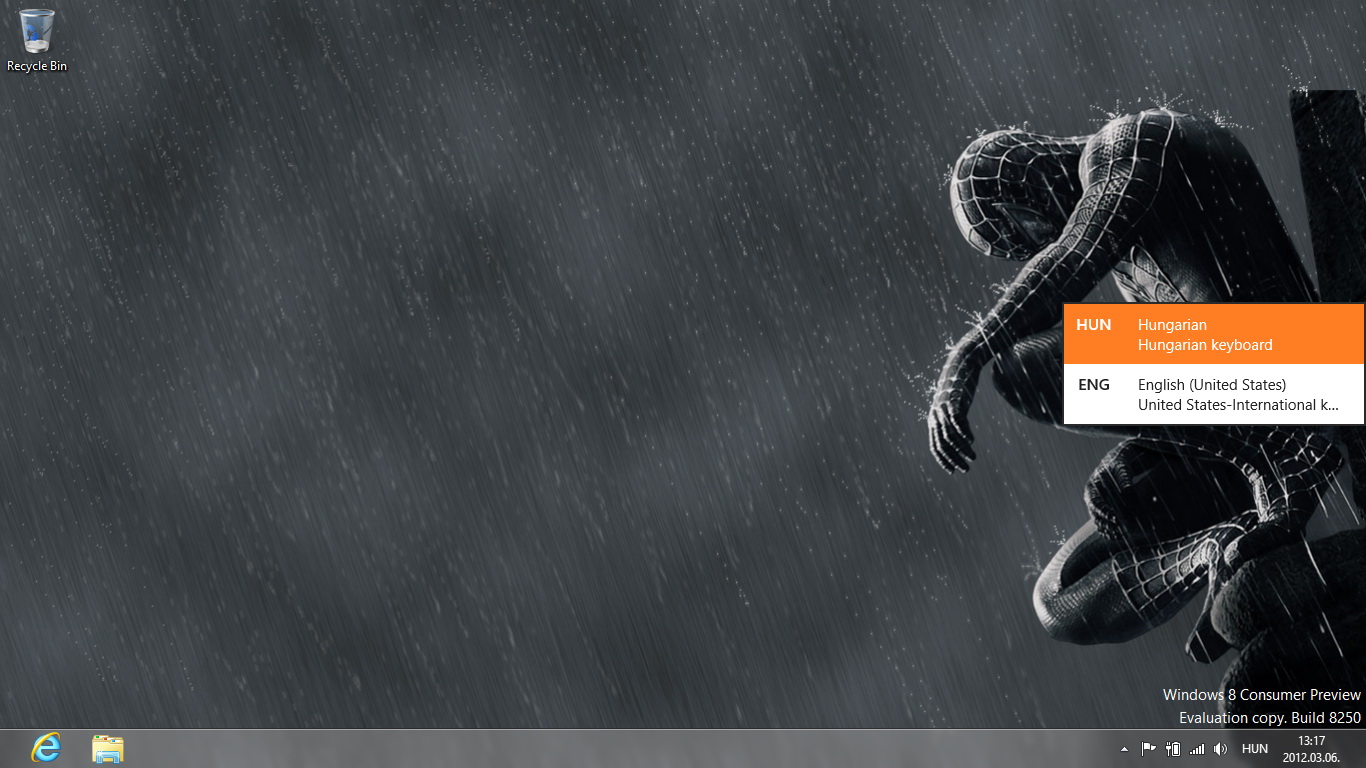
Az egyetlen fontos változás az, hogy a WIN + SPACE billentyűkombinációval nem az Aero Peak funkciót csalogathatjuk elő, hanem a nyelvek között válthatunk – ez a bal ALT + SHIFT mellé került be, nem leváltotta a korábbi billentyűkombinációt. Viszont eltérés a két parancs között, hogy a WIN + SPACE alkalmazása esetén az Asztalon vizuális értesítést is kapunk arról, hogy nyelvet váltottunk.
Windows 8 Desktop: ujjal kezelni továbbra is kényelmetlen
Az előző részben már említettük, hogy a Metro UI esetében megismert gesztusok nagy része elérhető az Asztal esetében is – nem minden persze, a programok bezárása például az X-re nyomva történhet, a lefelé „húzás” a klasszikus felületet használó programoknál még teljes képernyős módban sem működik. Ettől eltekintve azonban sok minden nem változott a Windows 7-hez képest, azt tehát nyugodtan kijelenthetjük, hogy a klasszikus felület ujjal a Windows 8 esetében sem lett sokkal érintésbarátabb – de táblagépekre nem is ez a felület való, hanem a Metro UI, így ezt nem értékeltük negatívumként. Az nem lenne egyébként igaz, ha azt mondanánk, hogy semmi nem változott, az ablakok bal felső sarkában például újra megjelent a programok ikonja, amely mellett a Ribbon eszköztár minimalizált változata is helyet kaphat.
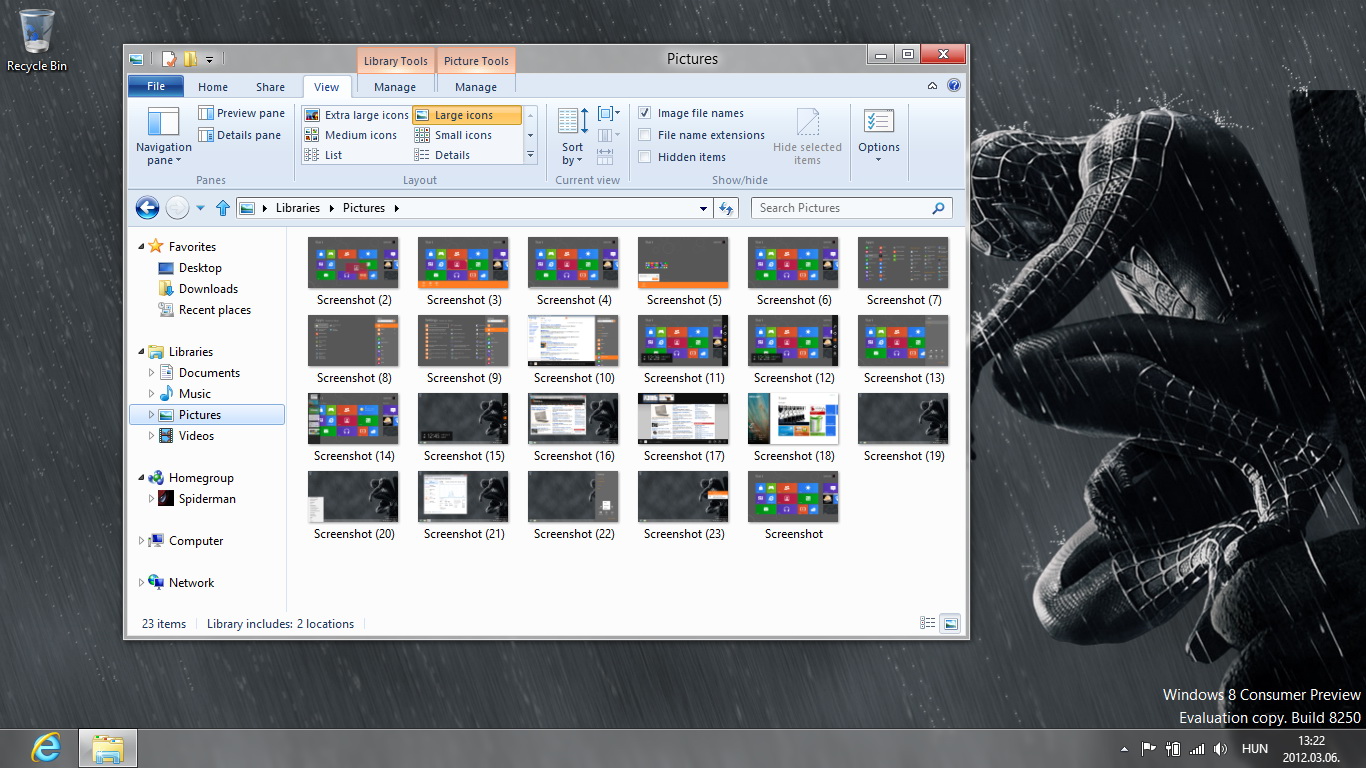
Ez nagyon hasznos lehet, az Intézőben például külön ikont kapunk a fájlok tulajdonságainak megnézéséhez és új mappa létrehozásához, így ezek a műveletek sokkal egyszerűbben kerülnek a „kezünk alá”. Hasonlóképpen egyszerűbb egy szinttel feljebb lépni a könyvtárstruktúrában is, köszönhetően a címsor bal oldalán megjelenő, felfelé mutató nyílnak. Ha már az ablakoknál tartunk, akkor a Windows 7-ben megszokott, lekerekített szélű ablakok helyett a Windows 8-ban újra a szögletes formáké a terep, de ez csak kozmetikai változás. További újdonság, hogy a jelszavak gépelésekor (akár WiFi, akár bejelentkezés) lehetőség van arra, hogy megnézzük, mit írtunk be eddig: a mező jobb oldalán lévő szemre kattintva tehetjük ezt meg. Nyilván ez akkor lehet hasznos, ha biztosak akarunk lenni benne, hogy az érintőképernyővel is a jó szavakat gépeltük be (aranyat érhet, ha az internetbankunk felületén már csak egyetlen belépési próbálkozásunk marad).
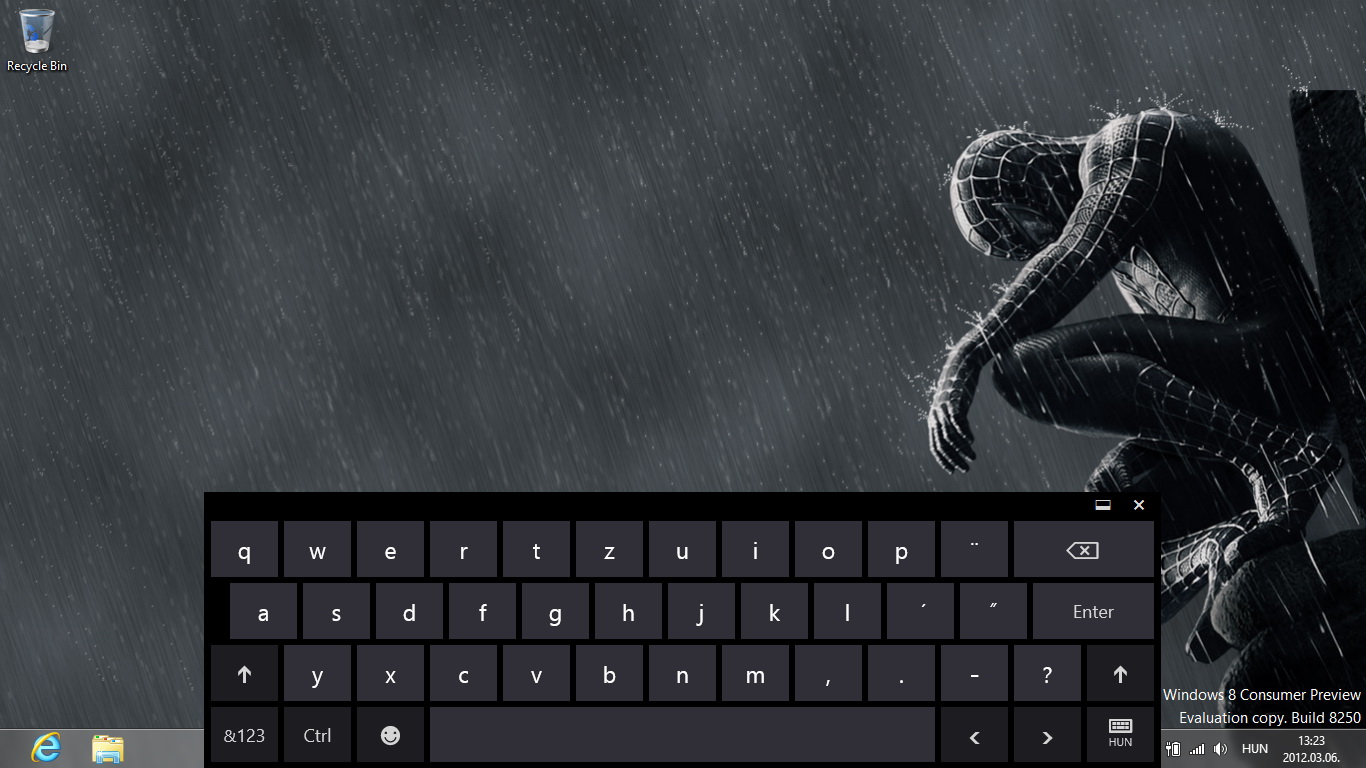
A virtuális billentyűzetre került pár új gomb, és egy új, extra layoutot is kapott a klaviatúra. A négy plusz gomb közül kettővel a kijelző felső illetve alsó éléhez igazíthatjuk a billentyűzetet, a harmadik (a Windows 8 CP-ben inaktív) gombbal a helyzetét rögzíthetjük, míg a negyedikkel navigációs nézetre válthatunk. Ez egy új, kompakt nézet, amely csak a Tab, Enter, Szóköz, ←, ↓, ↑, →, PgUp, PgDn, F6, Esc és normál nézethez való visszatérésre szolgáló Általános gombokat tartalmazza.