Windows 8 Consumer Preview (béta) teszt


Alkalmazások
A korábbi Windowsok egy sor beépített alkalmazást tartalmaztak, és ez alól természetesen a Windows 8 sem kivétel. A klasszikus programok helyett azonban ezúttal érdekesebb volt, hogy a Microsoft a Metro „alá” milyen alkalmazásokat készített el.
Metro specifikus programok
A Consumer Preview-ban lévő csempéket elnézve teljesen az az érzésünk támad, mintha egy Windows Phone 7-es telefon kijelzőjét néznénk – ami nagyon jó jel a Microsoft számára, hiszen éppen ez volt a cél. Alapesetben a következő csempéket érhetjük el: Windows Store, Xbox Live Games, Maps, Internet Explorer, Mail, People, Music, Photos, Weather, Calendar, Video, SkyDrive, Messaging, Pinball FX2, Solitaire, Desltop, Finance, Camera, Remote Desktop, Xbox Companion, Windows Reader (ez PDF olvasó, és alapból nem látszik a csempék között). Zömmel olyan appok, amelyeket ma egy okostelefonon vagy egy táblagépen is megtalálunk, sőt, amelyek jelenlétét el is várjuk.
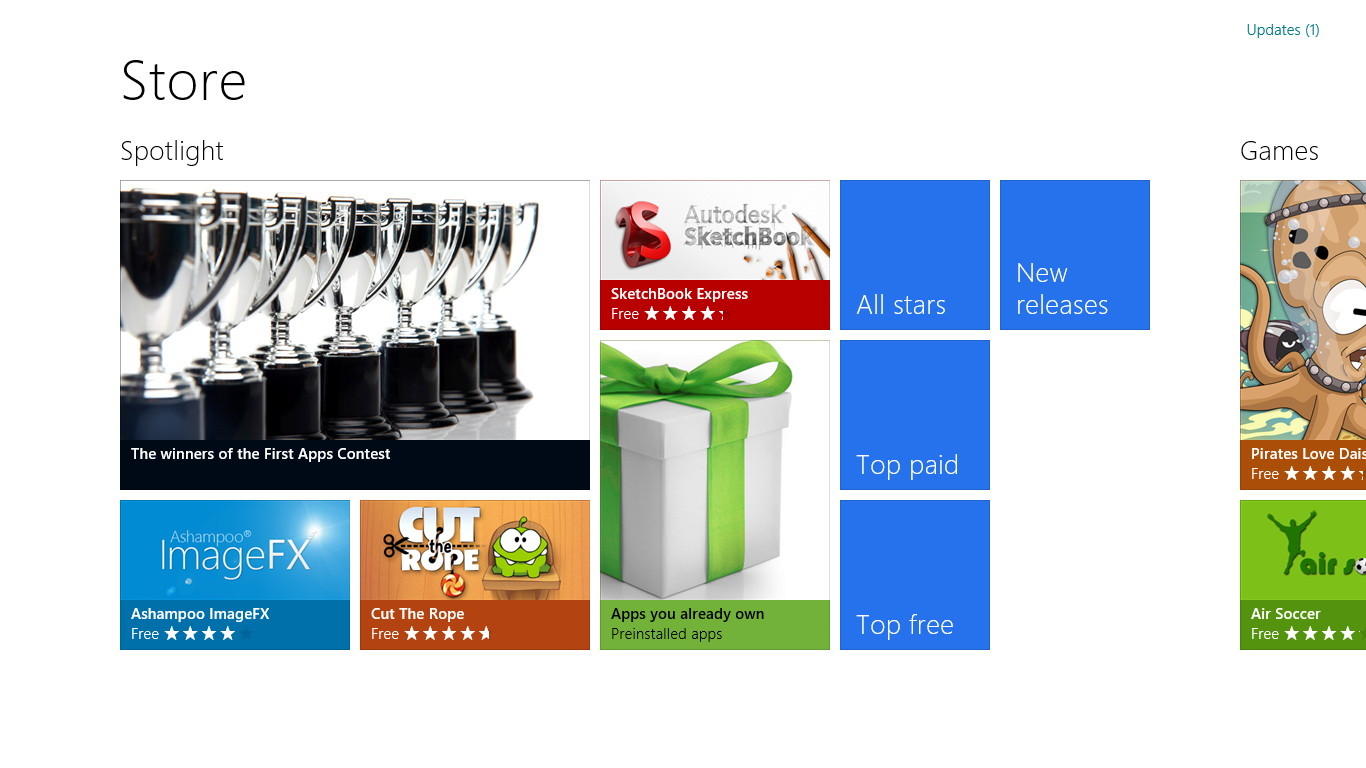
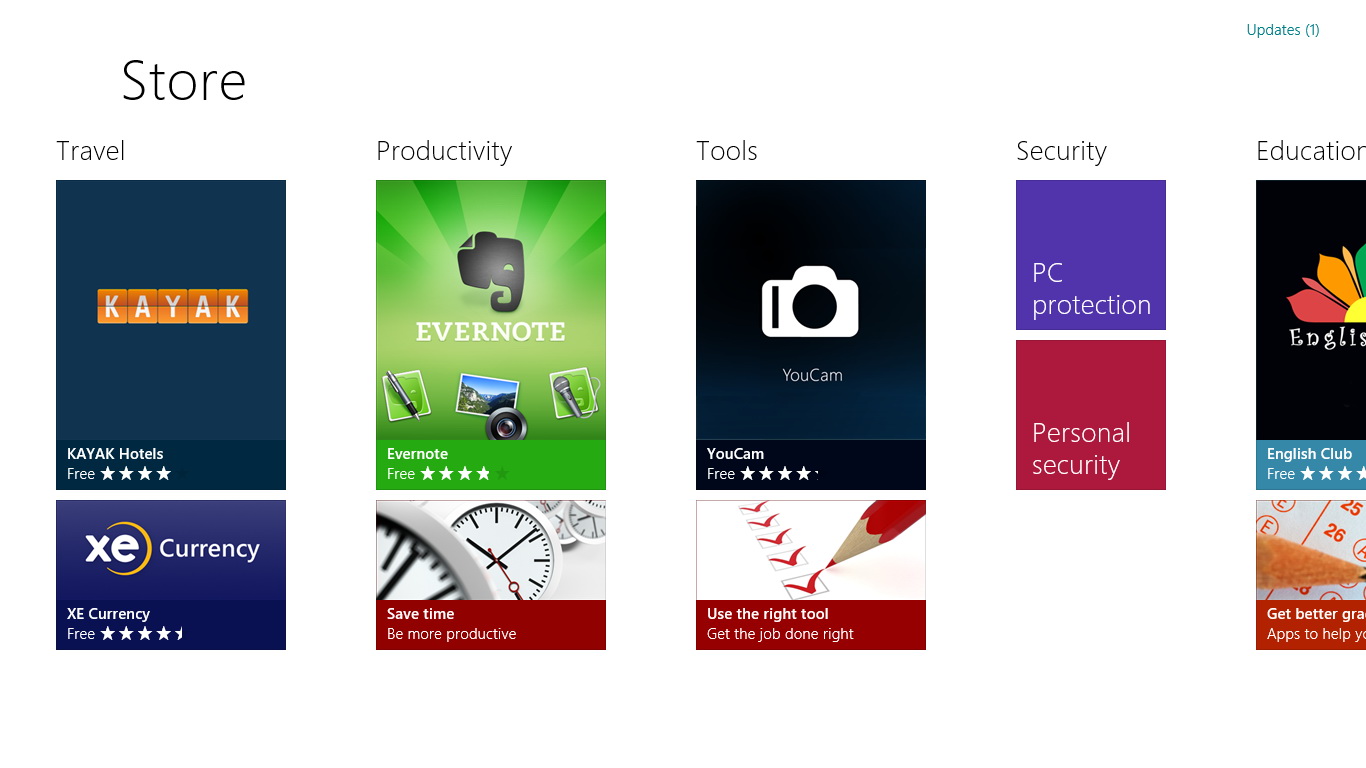
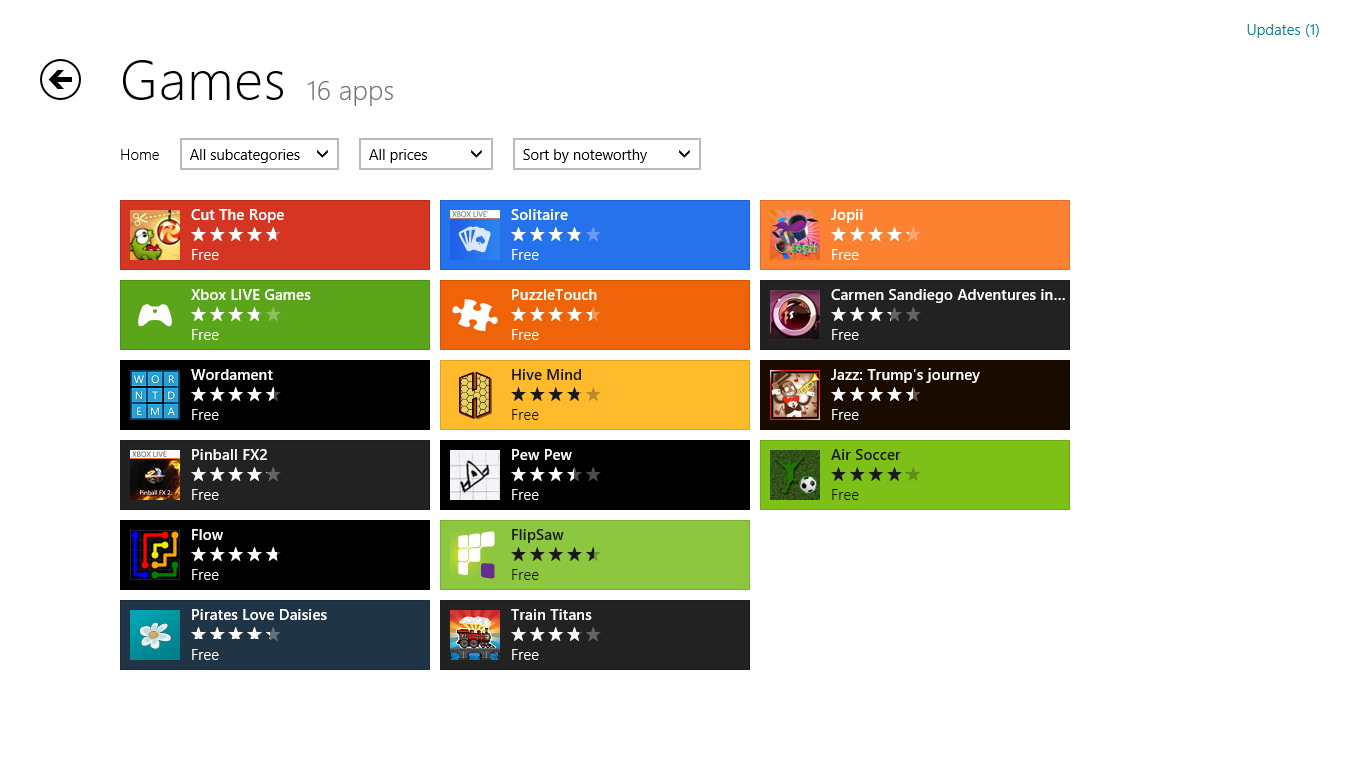
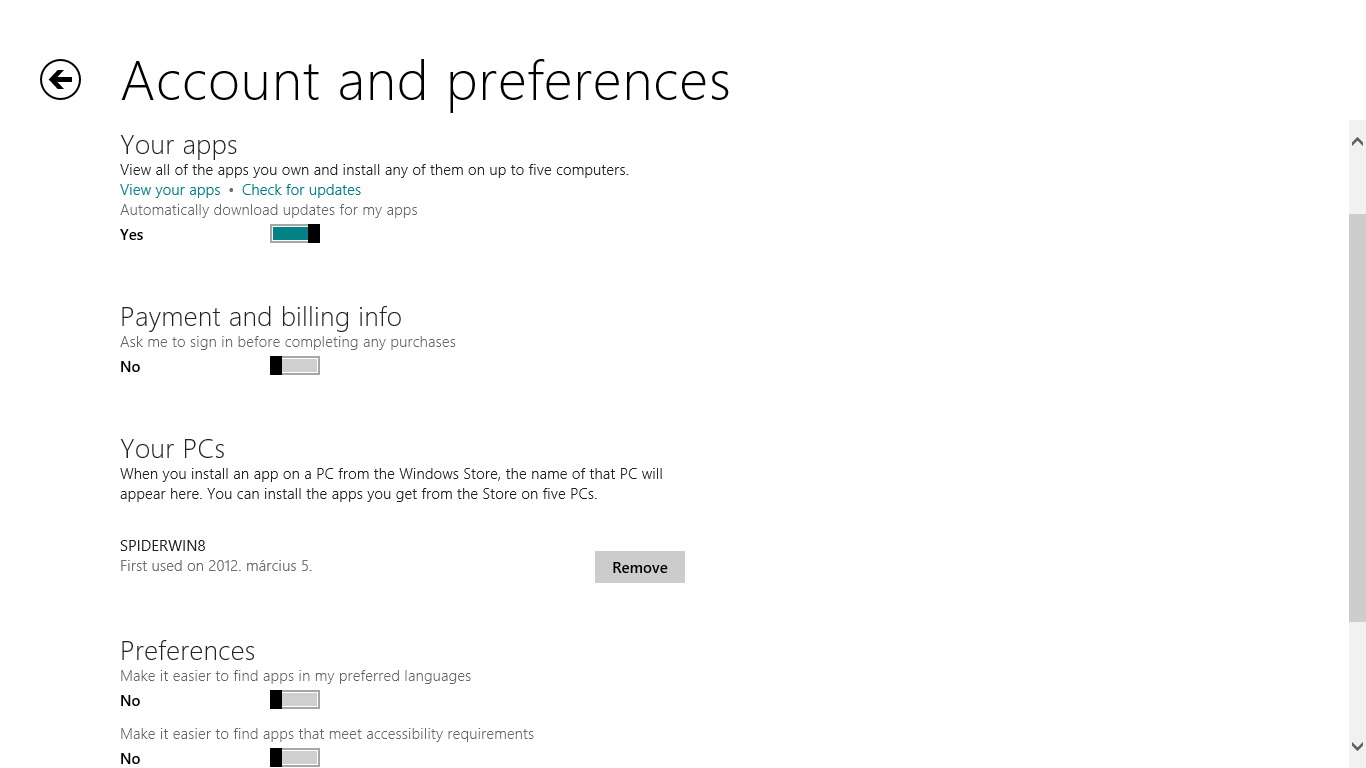
A Windows Store értelemszerűen a vállalat saját piactere. Egyelőre nincs benne túl sok alkalmazás, de tekintve, hogy publikussá csak most, a béta elrajtolásával vált a felület (eddig csak az alkalmazásfejlesztők fértek hozzá), ez valószínűleg gyorsan változni fog. A Store-ból csak olyan programokat tölthetünk le, amelyek a Metro UI alatt futnak, tehát arra nem érdemes várni, hogy a kattintgatós telepítők teljesen eltűnnének a Windowsból – és elképzelhető akár az is, hogy egy gépen ugyanannak az alkalmazásnak a normál és a Metro UI alá írt változata is megtalálható lesz. Próbaképpen (a jobbról behúzható menüvel) rákerestünk néhány népszerű appra, főleg olyanokra, amelyeket saját mobiltelefonunkon/táblagépünkön is használunk, a találati arány egyelőre nagyon alacsony volt. A Windows Store-hoz csak Live ID azonosítóval férünk hozzá, de arra is van mód, hogy helyi fiókba lépjünk be, és az egyes alkalmazások beállításainál külön-külön adjuk meg a belépéshez szükséges adatokat. Az appokat nem kell minden gépre külön megvásárolni, egy licenccel öt gépre telepíthetjük fel a programokat – sőt, ha a bejelentkezéshez Windows Live ID-t használunk, akkor a telepítés teljesen automatikus lesz minden eszközre.

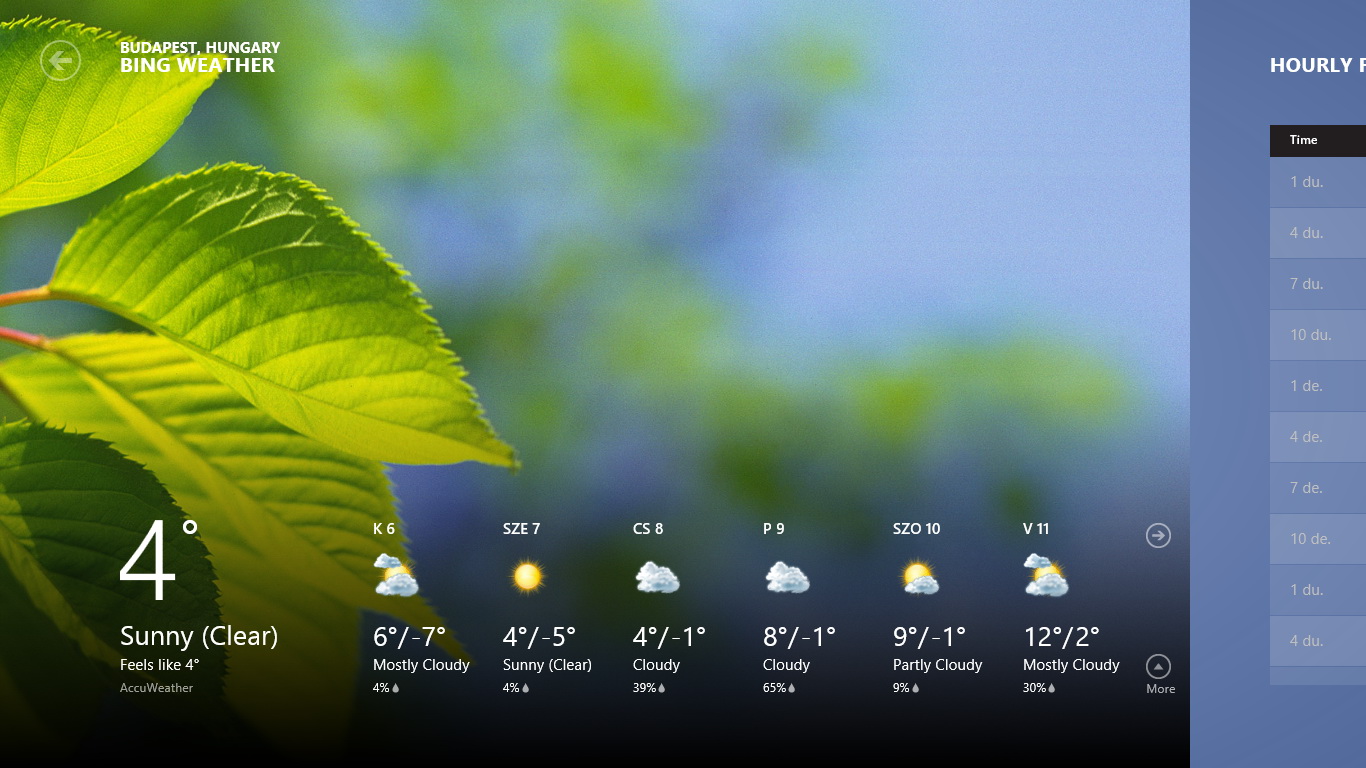
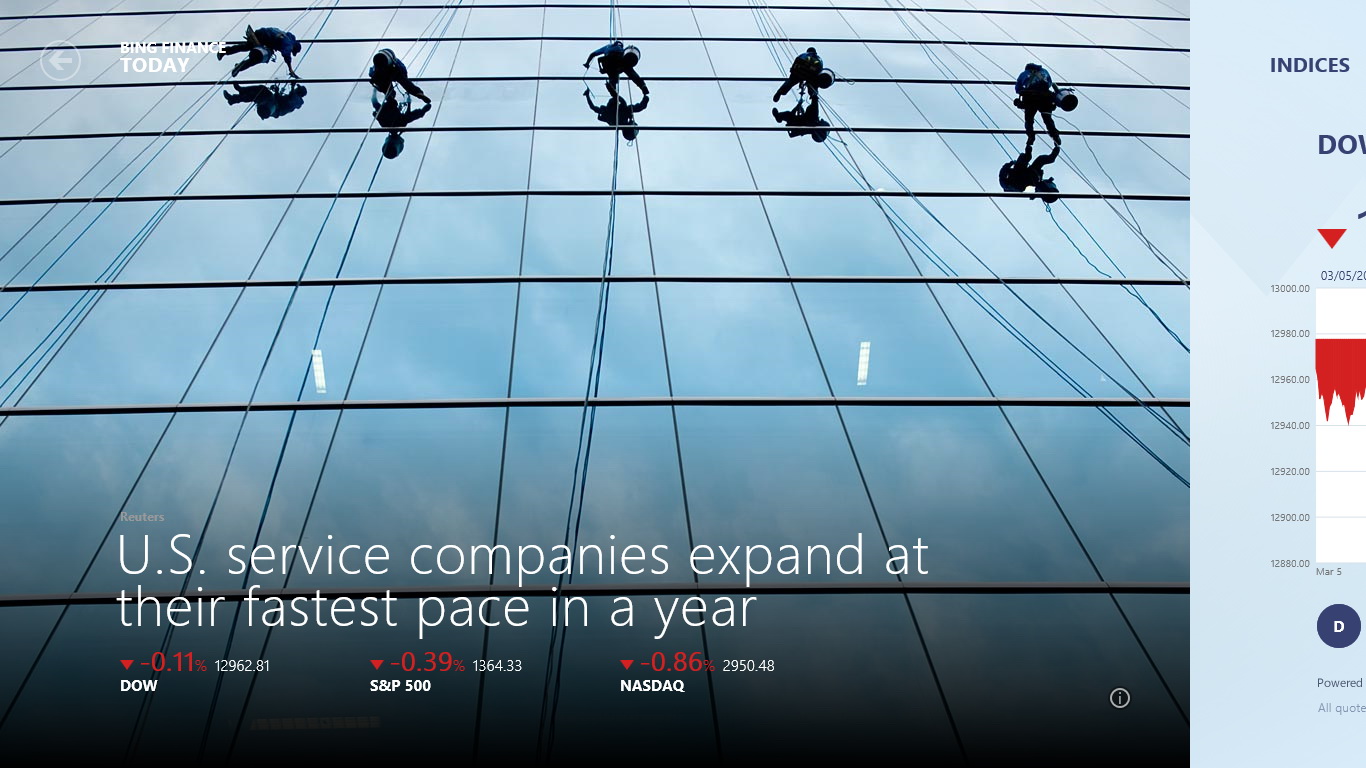
A Maps, a Weather és a Finance motorja természetesen szintén Microsoft, mégpedig a Bing – amely egyben az alapértelmezett kereső is, ha az internetre is kiterjesztenénk a keresést, akkor a Bing találati listájából kapjuk az eredményeket. A Music és a Video szolgáltatásokat részben a Zune hajtaná meg; Magyarországról azonban egyelőre nem lehet bejelentkezni, így ez a két csempe streamelésre használhatatlan.


A számítógépen tárolt fájlokhoz viszont rajuk keresztül is hozzáférünk, normálisan kitöltött ID-tag-ek esetén pedig még lemezborítót is kapunk. (A fájlokat a Music illetve Video katalóguson belülre kell másolni.) A zenelejátszó és a videolejátszó Metro UI alatt futó felületet kevés funkciót kínál, cserébe viszont jól áttekinthető mindkettő.


A játékokhoz szánt Xbox LIVE Games szekcióba Magyarországról szintén nem lehet bejelentkezni.
A közösségi élethez kapunk egy Internet Explorert – ami nemcsak nevében egyezik a Desktop verzióval, hanem motorja is ugyanaz. Viszont a hasonlóságok sora ezzel véget ért; a csempe mögött egy végtelenül leegyszerűsített kezelőfelületet találunk és az alkalmazás nem támogatja a klasszikus verzió számos extráját, például a beépülő modulokat sem. Ezen kívül nincs benne Flash támogatás sem. Viszont éppen úgy működik, mint a Windows Phone 7 böngészője: dupla kattintással például nagyíthatunk, és működik a vissza és előre swipe a képernyő bal és jobb szélén.
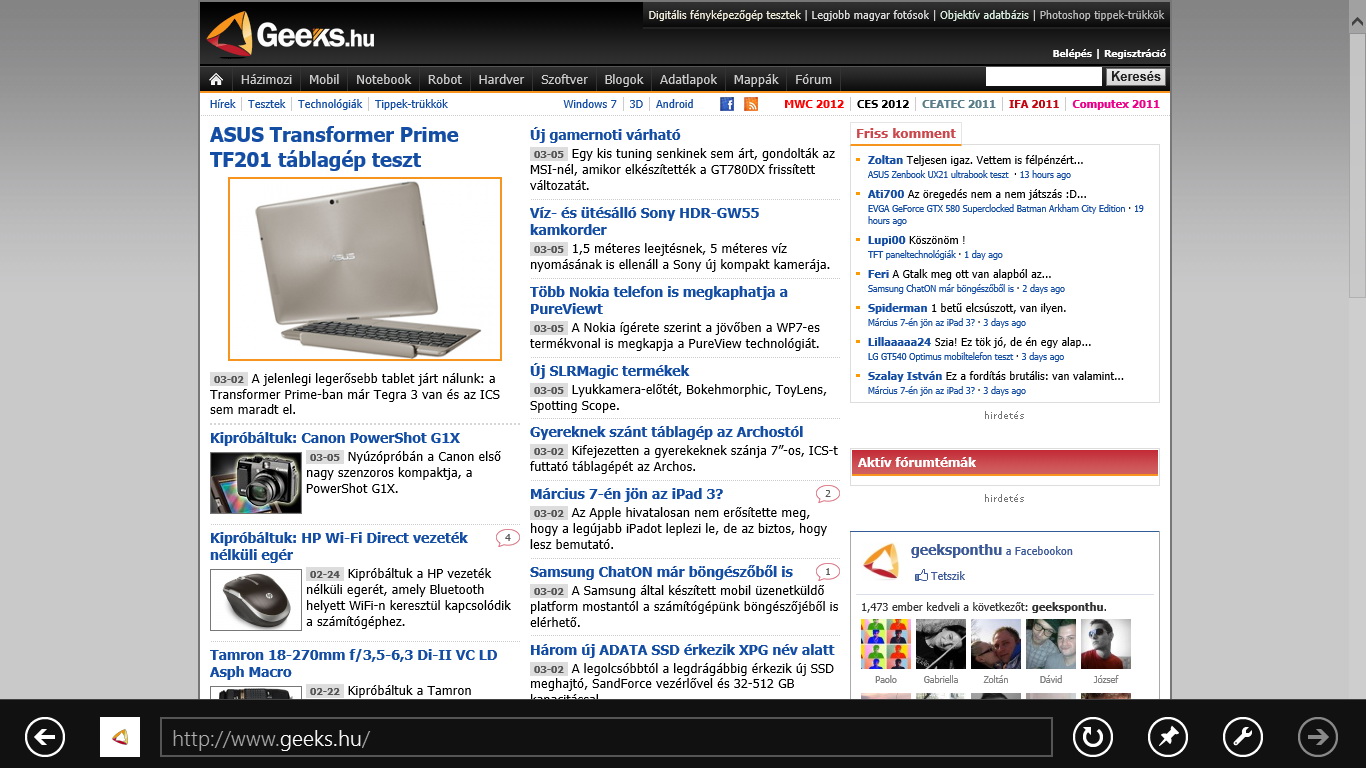
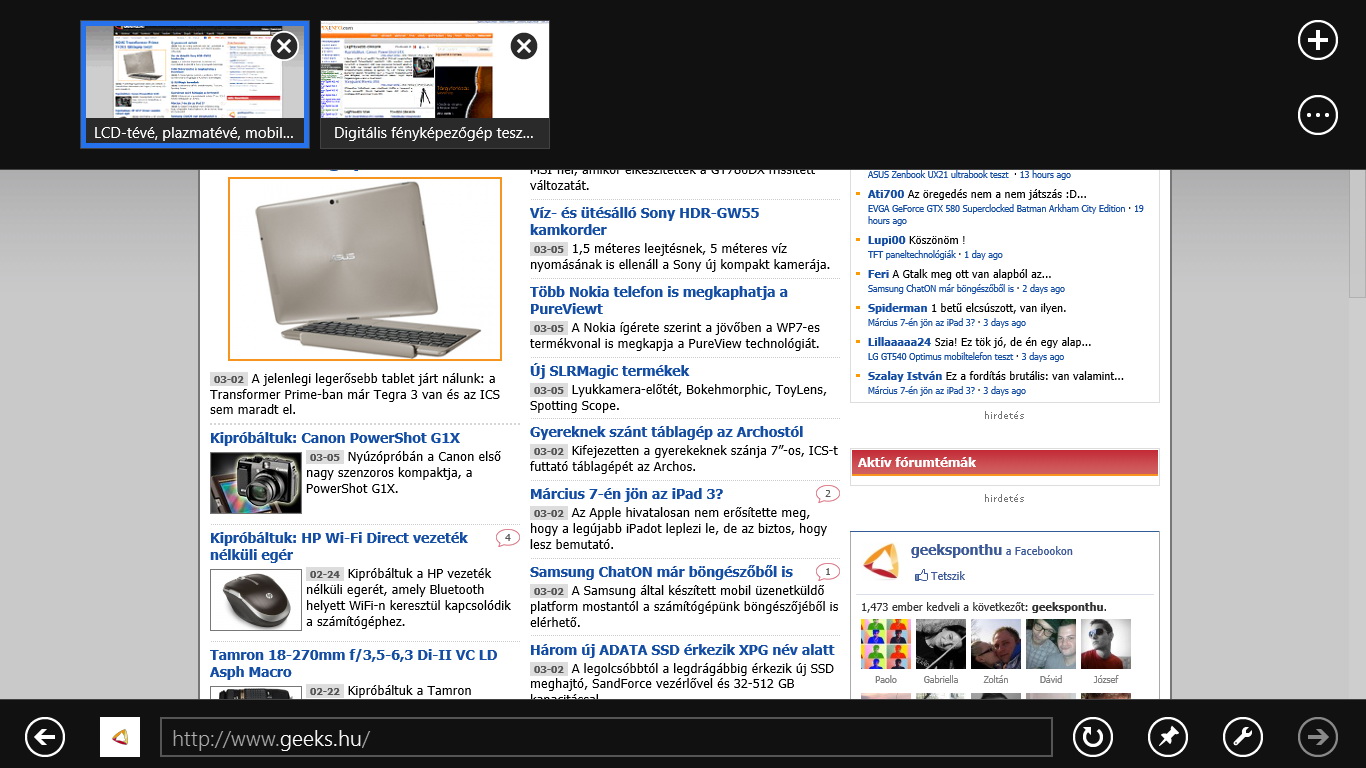
A címsor a böngészőben lentre került. A metrós IE érdekessége, hogy tartalmaz egy gombot, amivel a csempék közé tűzhetjük az éppen megnézett weboldalt, illetve egy másikat is, amivel átválthatunk az asztali Internet Explorerre – viszont a két böngésző nem osztja meg egymás között a cookie-kat, így, hiába voltunk bejelentkezve valamelyik weboldalon Metro alatt, az asztali változatnál a belépést meg kell ismételni.
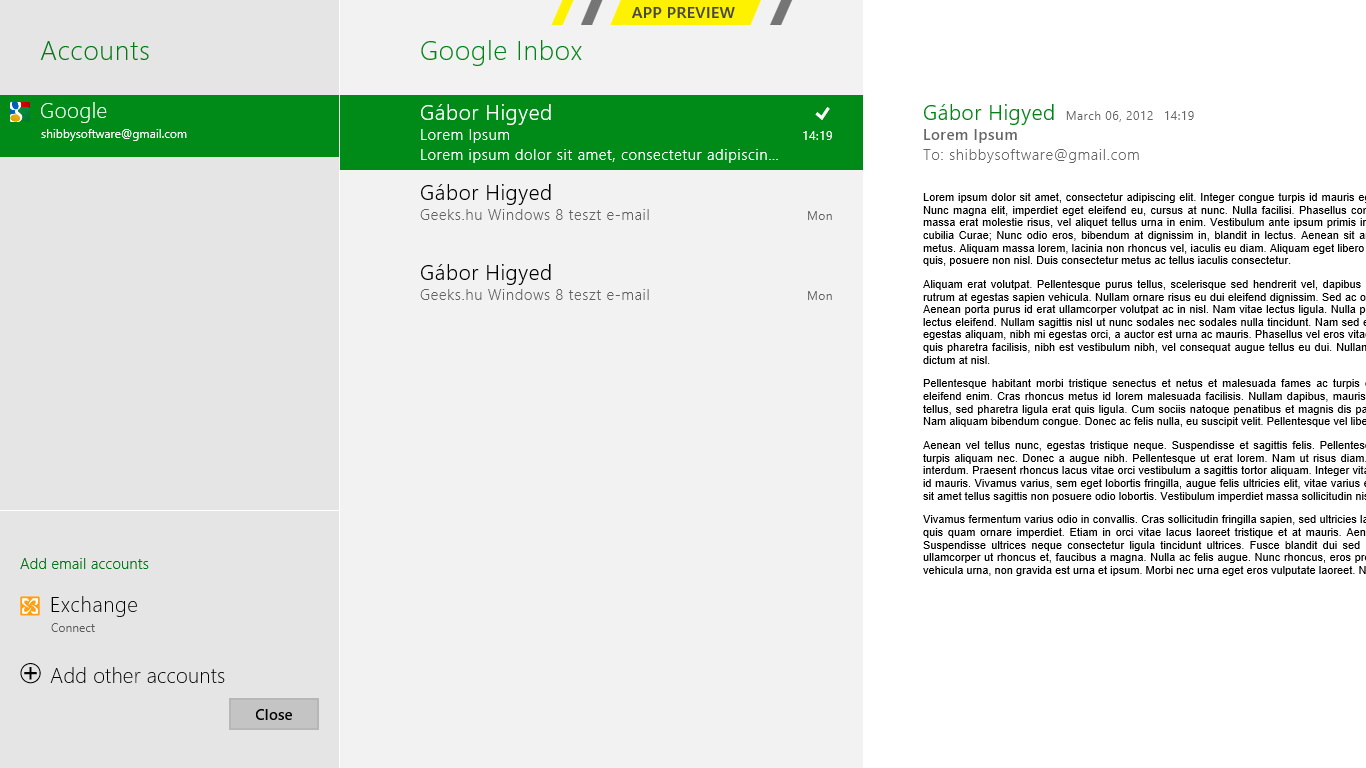
A levelek elolvasásához a Mail nevű csempe szolgál, amely jelen pillanatban nem túl jól használható, mert sem a POP3 sem az IMAP szervereket nem támogatja, jelenleg csak a Gmail, Hotmail és Microsoft Exchange szerverekkel tud együttműködni. Ráadásul ezek tartalmát sem frissíti minden alkalommal, amikor belépünk, előfordult, hogy egy-egy e-mail percegik ücsörgött a virtuális postaládában, mire a rendszer észrevette.


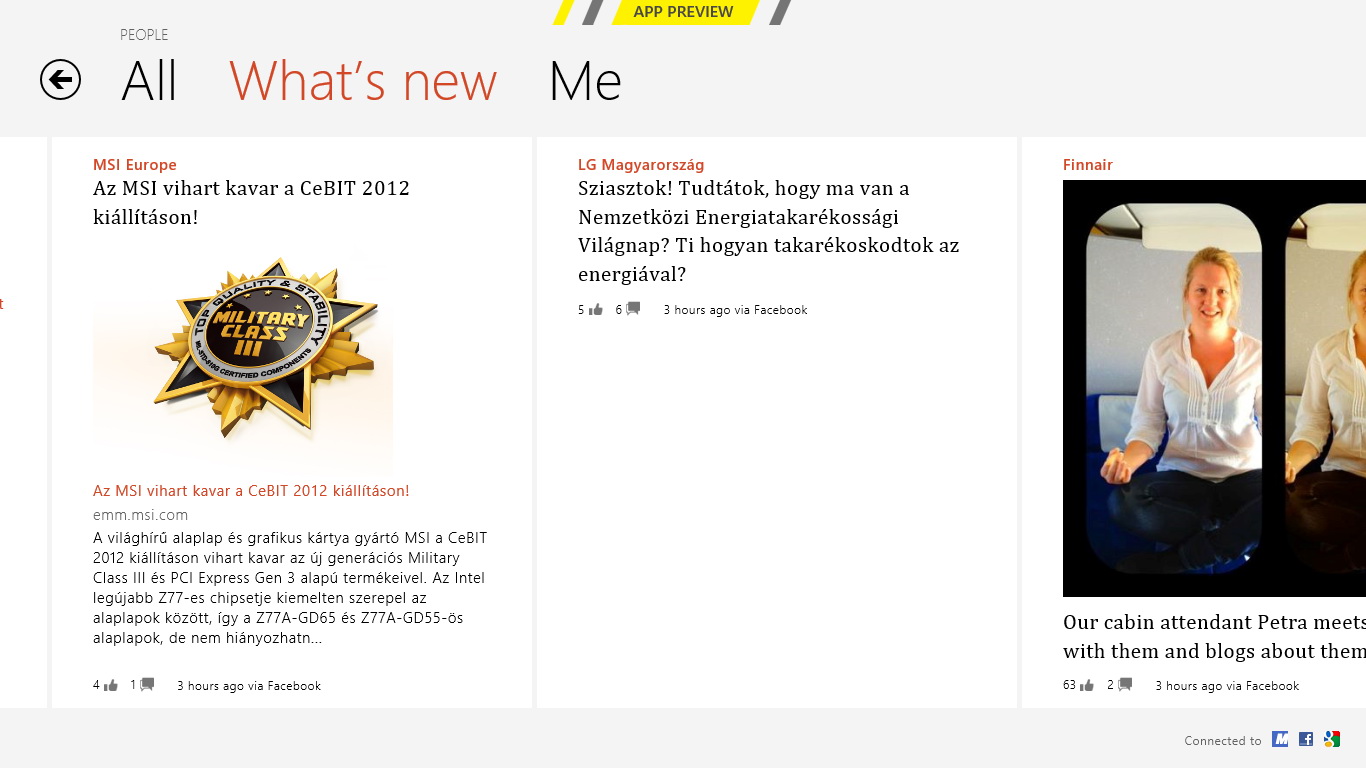

A People csempe abból a szempontból mindenképpen jobb, hogy több szolgáltatással is használható: a Facebook, a Hotmail, a Twitter, a LinkedIn, a Google és az Exchange fiókunkban tárolt kontaktokat egyaránt ki tudja olvasni. A személyekhez tárolt infókat relatív jól hasznosítja a rendszer: ha van e-mail cím, akkor azonnal küldhetünk levelet, ha van MSN kontakt, akkor pedig üzenetet. A mobiltelefonoknál megszokott módon a rendszer képes az egyes felhasználói fiókok tartalmát párosítani, így a Google szerverein tárolt nevekhez a Facebookról arcot párosítani. Ha bejelentkeztünk Facebookra vagy Twitterre, akkor a People csempe segítségével ismerőseink frissítéseit is nyomon követhetjük (egyben vagy külön-külön is), valamint megnézhetjük saját beküldött közösségi postjainkat, fotóinkat is. Természetesen Like gomb is van, és a hozzászólásokat is látjuk (és nyilván mi is küldhetünk be kommentet).

A Calendar csempe mögött rejtőző app Microsoft, Google és Exchange naptárakat képes importálni, és azokat összefűzve megjeleníteni.
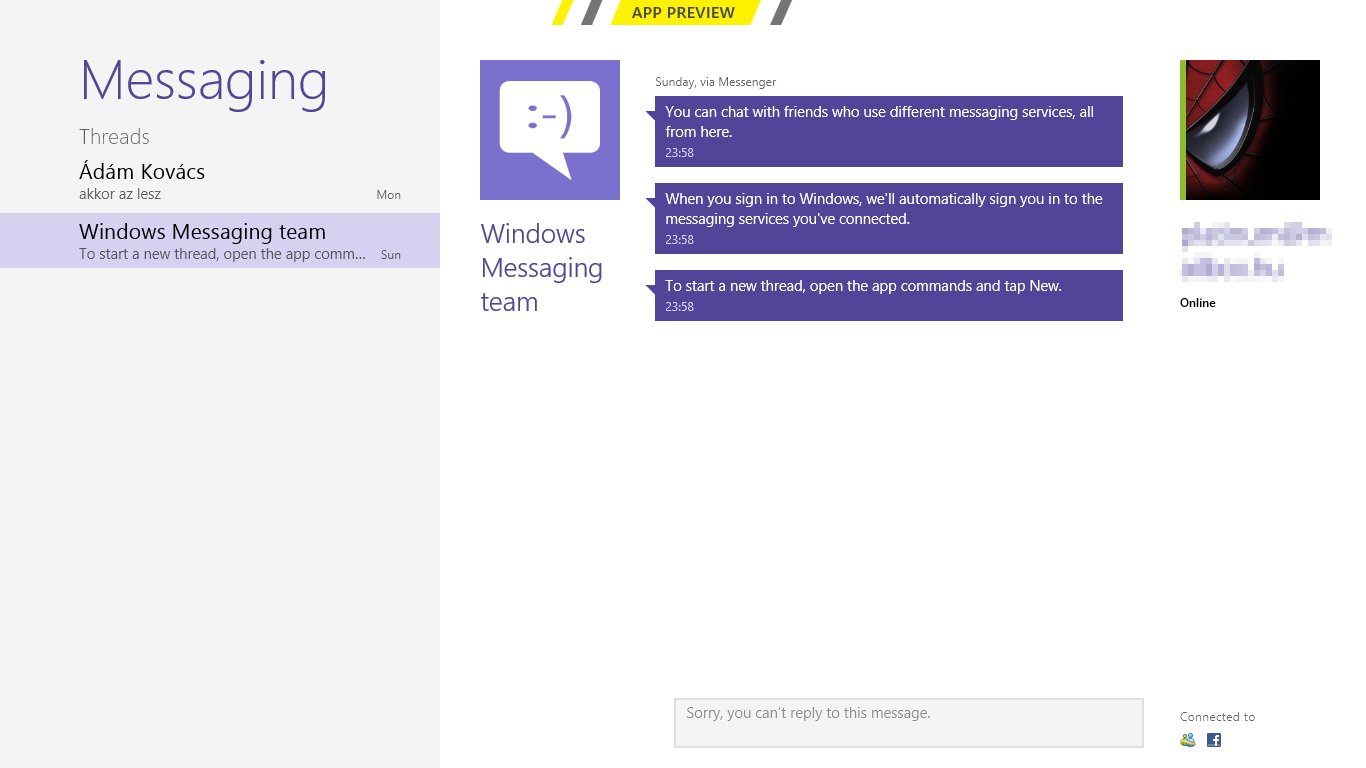
A Messaging alkalmazással Windows Live-on és Facebookon cseveghetünk az ismerőseinkkel. Ez a két szolgáltatás valószínűleg a felhasználók 99 százalékának elég lesz, azonban egyelőre sajnos csak szöveges üzenetek küldésére van lehetőség, noha ezek a szolgáltatások a kép- és hangtovábbítást is támogatják. Az ablak felépítése lehetővé teszi, hogy egyszerre több felhasználóval is beszéljünk; bal oldalon láthatjuk az aktív ismerősök listáját, középen pedig a beszélgetéseket.

A Pictures csempe – a Music és Video csempéktől eltérően nemcsak a felhőben tárolt képek megnézését teszi lehetővé, hanem a helyi mappában tárolt fotók között is tallózhatunk. Legalábbis elvileg, a tesztgépen ugyanis sem a JPG sem a PNG fájlok beolvasása nem sikerült. Pedig a Windows 8 biztosan látja a fotókat, mert az csempén megjelenő előnézeti képek legenerálása rendben működik.

Az online szolgáltatások közül a Facebook és a Flickr támogatottak, valamint megnyithatjuk a SkyDrive-on tárolt fotóinkat is. A képnézegető a célnak megfelelő, de sok extrát nem nyújt – a diavetítésen túl csak arra van lehetőségünk, hogy az éppen nézett képet beállíthatjuk a csempe vagy a lezáró képernyő hátterének.
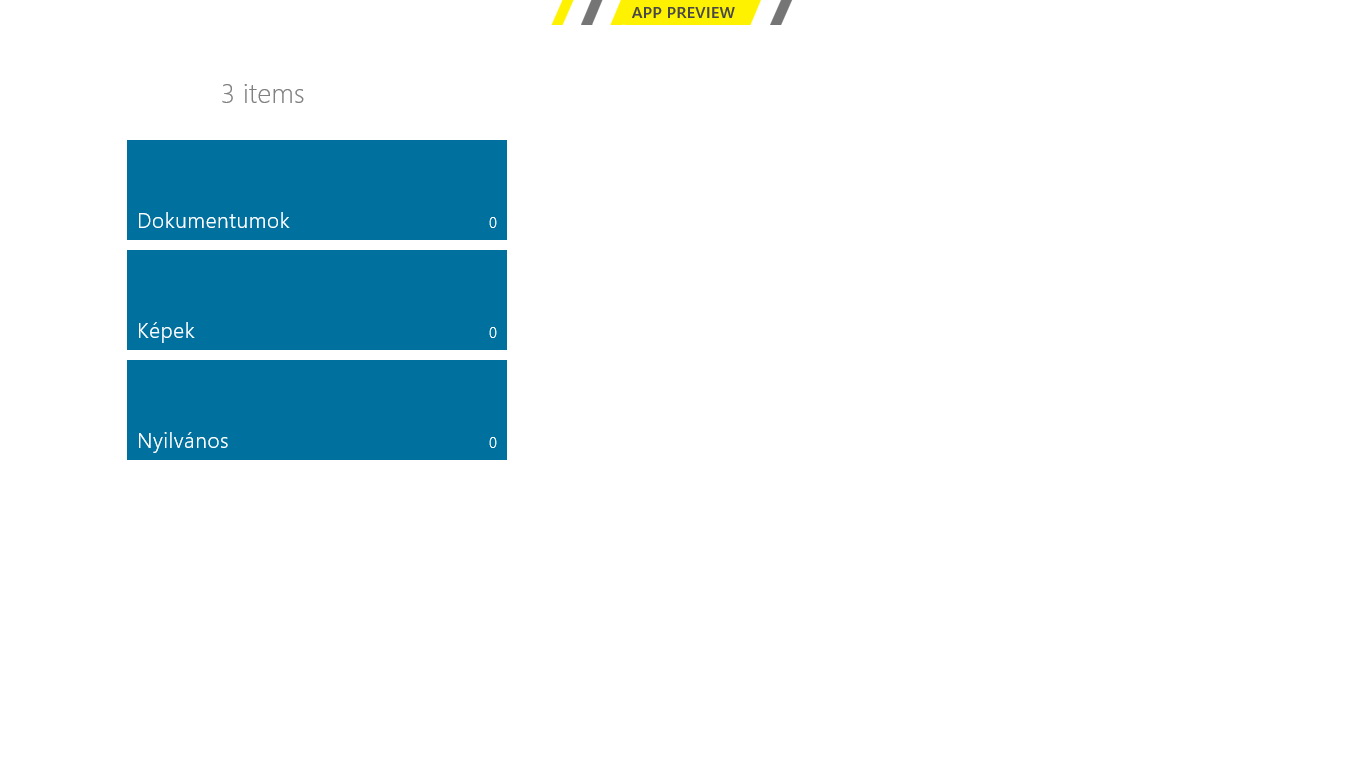
A SkyDrive a Microsoft felhő alapú adattárolója, ahová dokumentumokat, képeket és egyéb fájlokat tölthetünk fel. Cikkünk elkészítésekor a Microsoft még nem adta ki a Windows 8-on futó rendszeralkalmazást, így nincs lehetőségünk arra, hogy a gépen egy kiemelt mappa tartalmát folyamatosan szinkronizáljuk a gépek között. Feltölteni viszont ennek ellenére lehet, akár az appon, akár böngészőn keresztül.
A Start képernyőn alapesetben nem szereplő Windows Reader a Microsoft saját PDF olvasója, amely egyszerű, de cserébe villámgyors – az app a célnak tökéletesen megfelel.
Klasszikus alapprogramok
Ha valaki azt várta volna, hogy a Windows 8 egy sor szép új (klasszikus felületű) alkalmazást is kap, akkor annak csalódnia kell: a Windows 8 gyakorlatilag pontosan ugyanazokat a szoftvereket tartalmazza, mint amelyeket a Windows 7 esetében is kaptunk – sőt, annál valójában még kevesebbet is, a Pasziánsz új verziója ugyanis például már csak Metro alatt fut. A teljes lista:
• Számológép (Calculator)
• Karaktertábla (Character Map)
• Matematikai beviteli panel (Math Input Panel)
• Jegyzettömb (Notepad)
• Paint
• Képmetsző (Snipping Tool)
• Hangrögzítő (Sound Recorder)
• Sticky Notes
• Windows Fax és Scan
• Windows Journal (ez szövegszerkesztőhöz hasonló, jegyzetelésre lehetőséget adó program)
• Windows Media Center
• Windows Media Player
• WordPad
• XPS Viewer.
Ezek mellett természetesen néhány rendszeralkalmazást is ide illik sorolni, így a repertoárban az Internet Explorer (IE 10 Consumer Preview), a Feladatkezelő (Task Manager), az Intéző (Windows Explorer), az Időzített feladatok (Task Scheduler) stb. szintén megtalálhatók. Nagyon nem túlzó, ha azt mondjuk, hogy a programok többségében csak a verziószám változott.
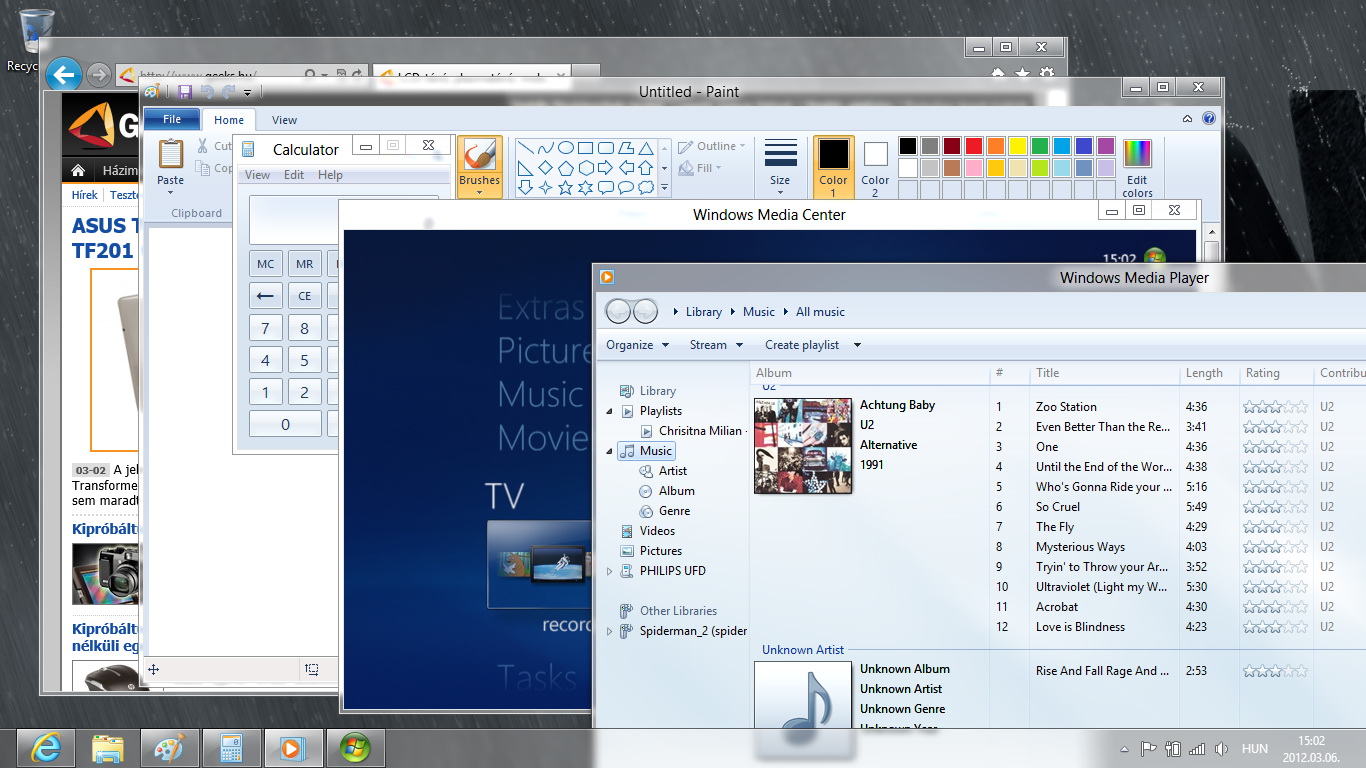
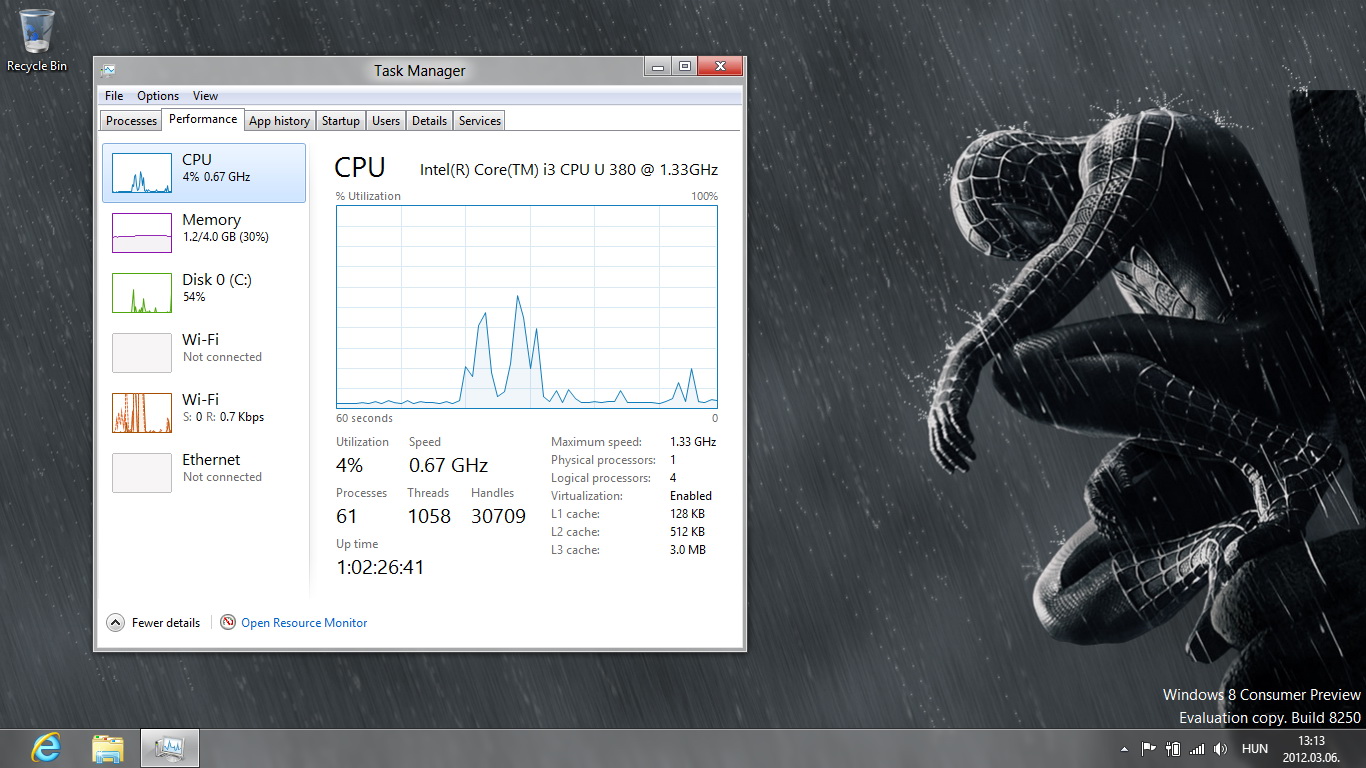
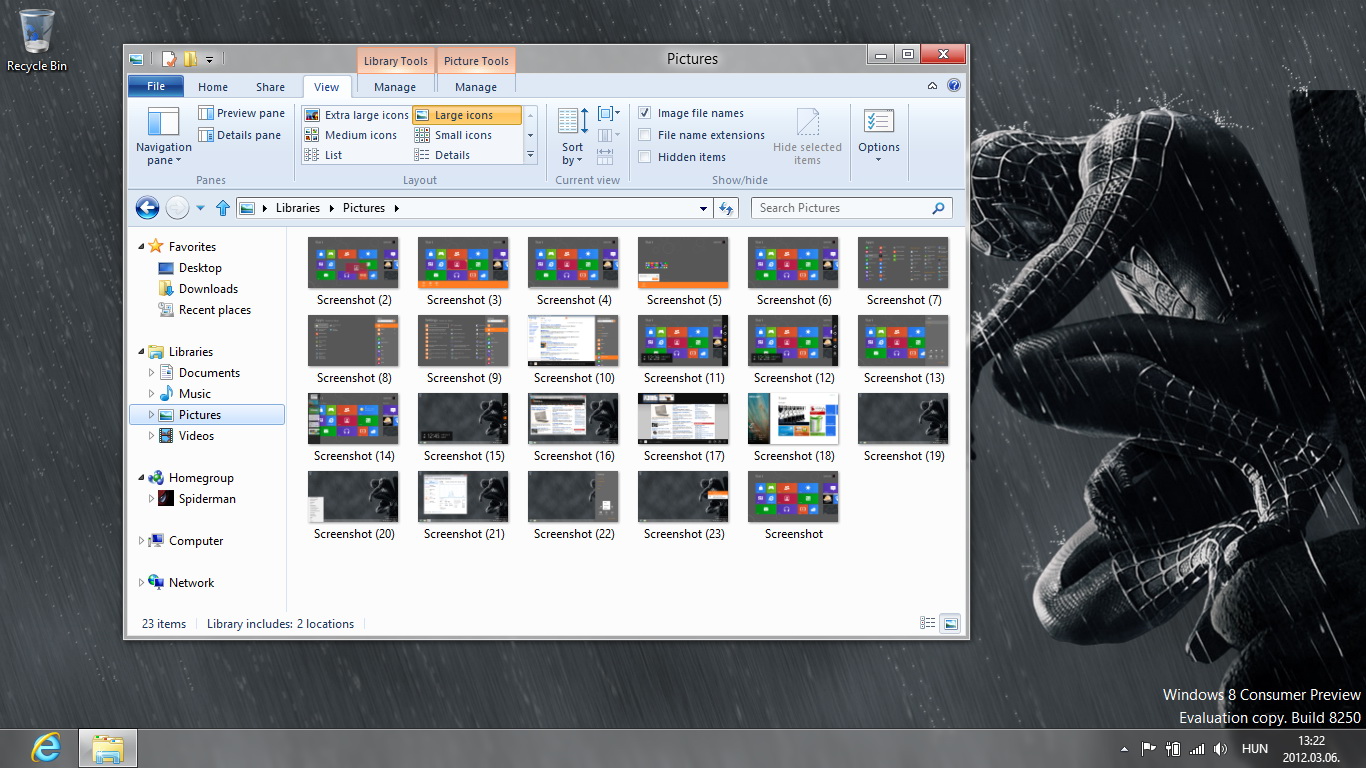
Mindössze két olyan alkalmazás van, amelyek esetében a fejlődés látványos: a Windows Explorer megkapta a szalagos eszköztárat (bár alapól ez nem aktív), a Feladatkezelő pedig a korábbinál sokkal több információt szolgáltat, többek között azt is meg tudja mondani, hogy az egyes alkalmazások a telepítésük óta mennyi erőforrást használtak fel, a Windowszal elinduló szoftverek közül melyik az, amelyik a „legaktívabb”, illetve, hogy a felhasználók közül ki az, aki a legtöbb kapacitást használja (f)el.
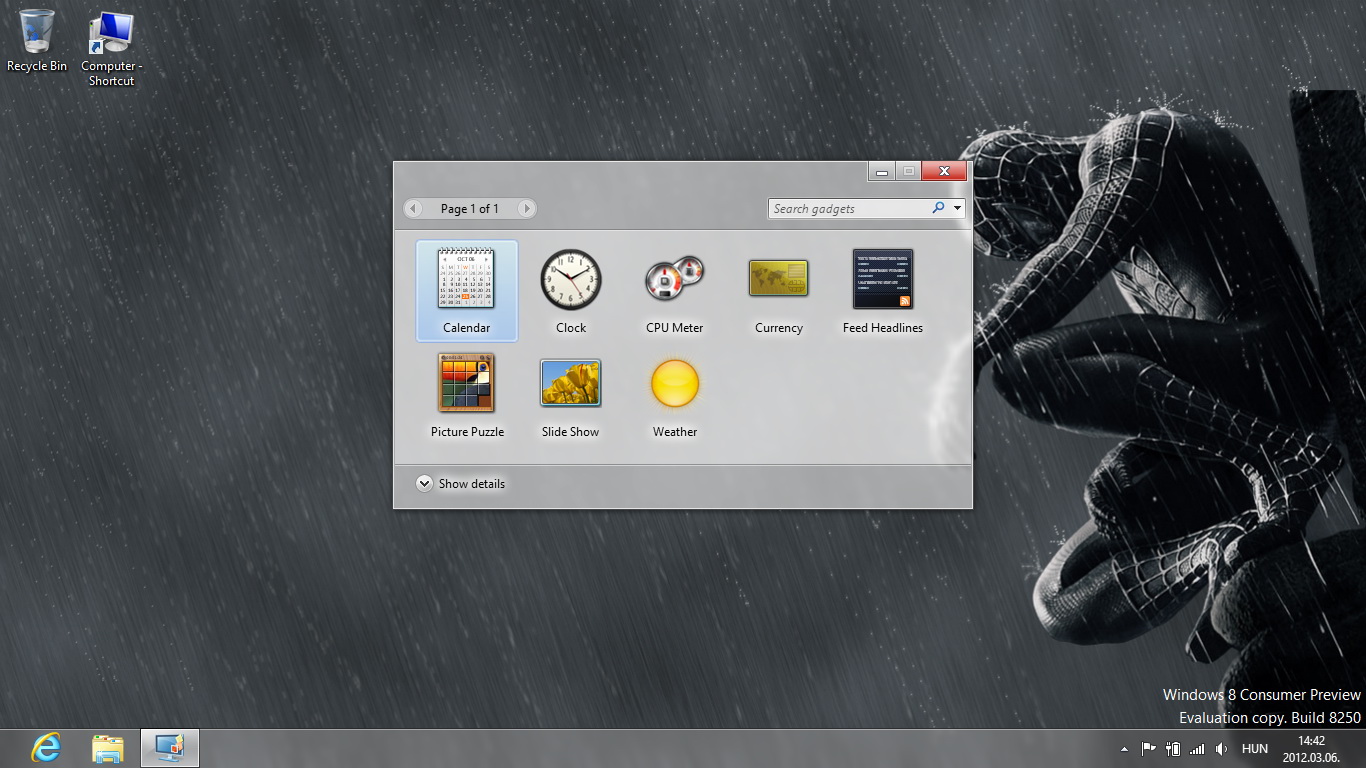
A minialkalmazások listája szintén a Windows 7-ben lévő minialkalmazások listájával egyezik, így ezekre most felsorolásszinten sem térünk ki.