Windows 8 Consumer Preview (béta) teszt


Központban az új interfész, a Metro UI
A telepítés befejeztével, az újraindítás után, amikor először lépünk be, a Windows 7-hez szokott szem számára merőben új kezelőfelület jelenik meg – aki azonban használt már Windows Phone 7-et, annak, az elrendezés módja legalábbis, ismerős lesz. A kezdőképernyő a Start nevet kapta, felülete pedig nagyon hasonlít a Windows Phone 7 UI-jára. A Start képernyő a korábbi Start menü helyett van, nem pedig a Desktop (Asztal) helyettesítésére, mint ahogyan azt sokan gondolják. Persze ettől még a táblagépeken a Start lesz majd az alapértelmezett főképernyő, ám, ha jobban belegondolunk, akkor az iPad és az androidos táblagépek főképernyője sem több egyszerű ikongyűjteménynél.
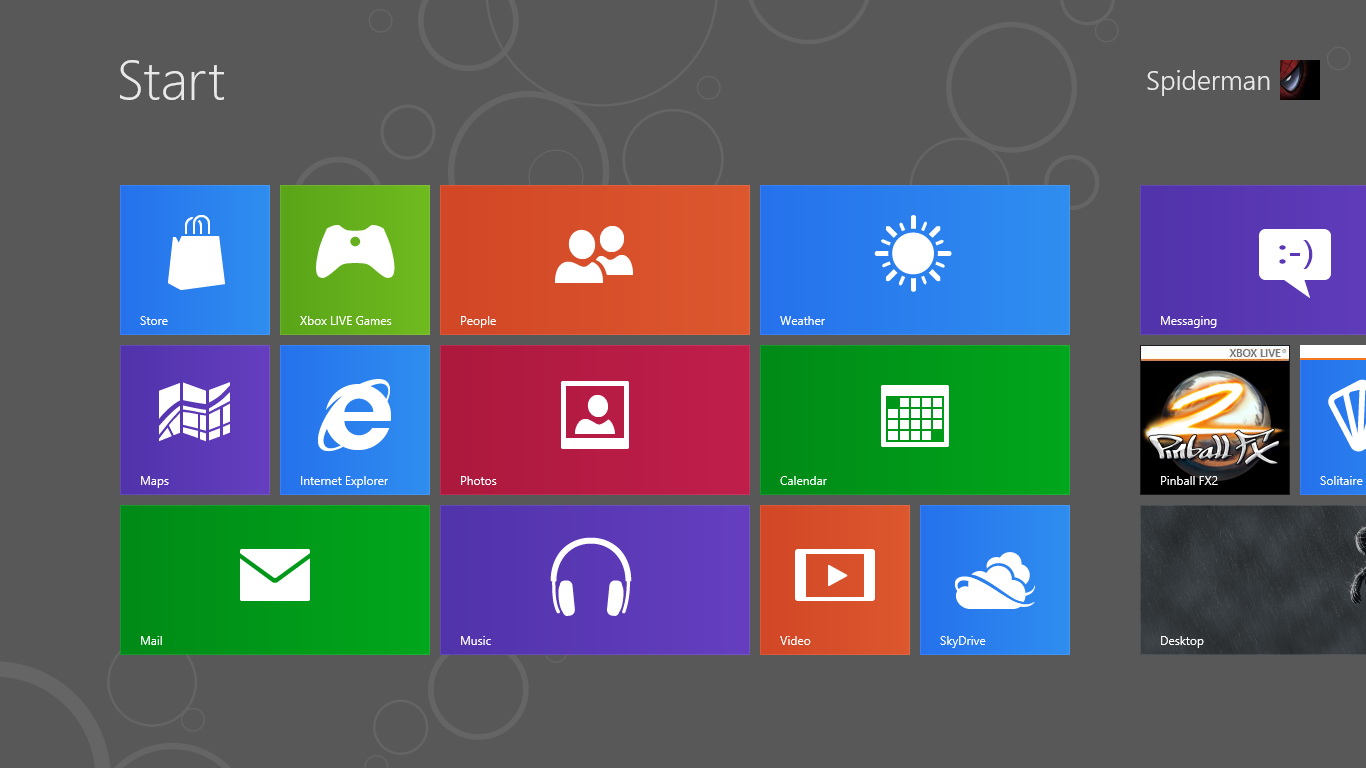
A Start alapesetben a legfontosabb alkalmazásokat, szolgáltatásokat, „helyeket” tartalmazza. A rajta lévő csempék, csakúgy, mint a WP7 esetében, élő csempék is lehetnek, azaz tartalmuk a történések fényében dinamikusan változhat. Az alkalmazásban való belépés nélkül is látjuk, ha új e-mail érkezett, ha frissíthető egy, a Windows Store-ból letölthető program, ha új chatüzenet érkezett, ha frissültek az árfolyamok, stb.
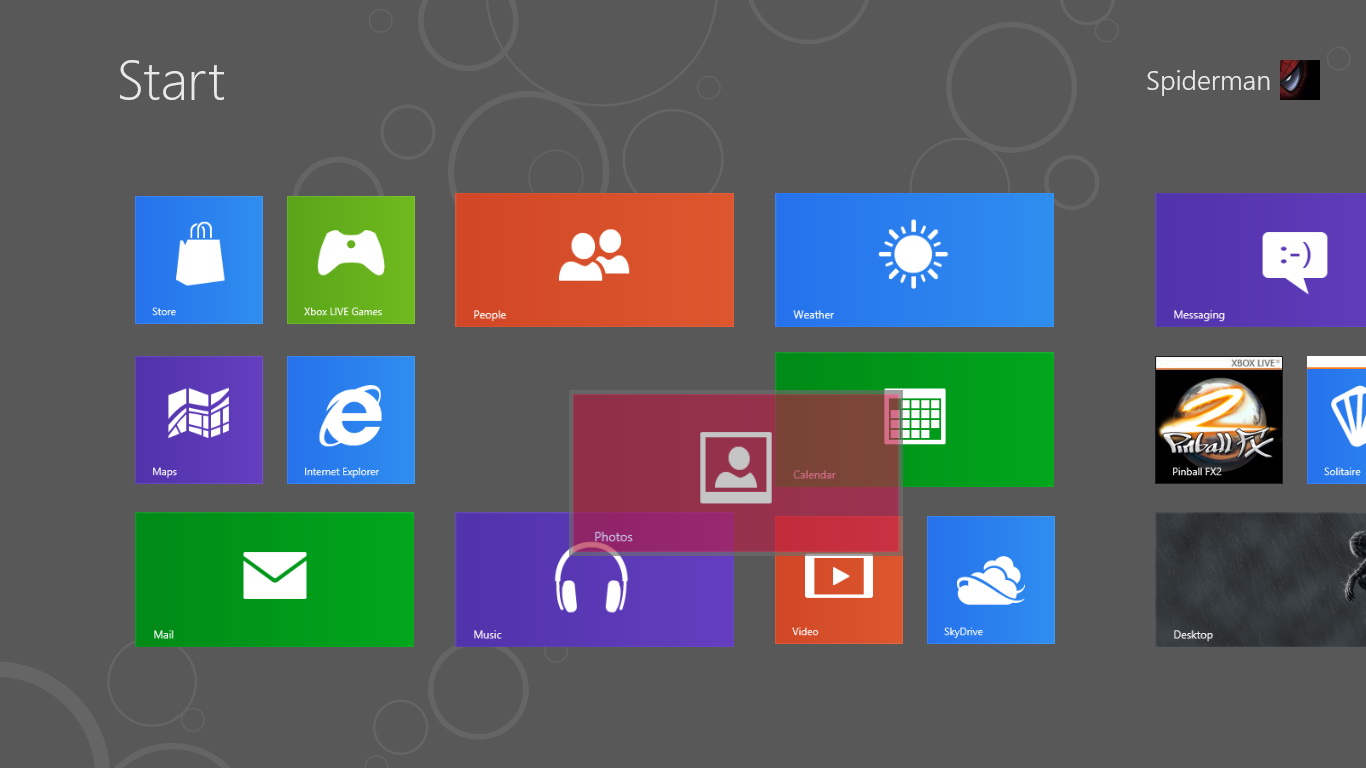
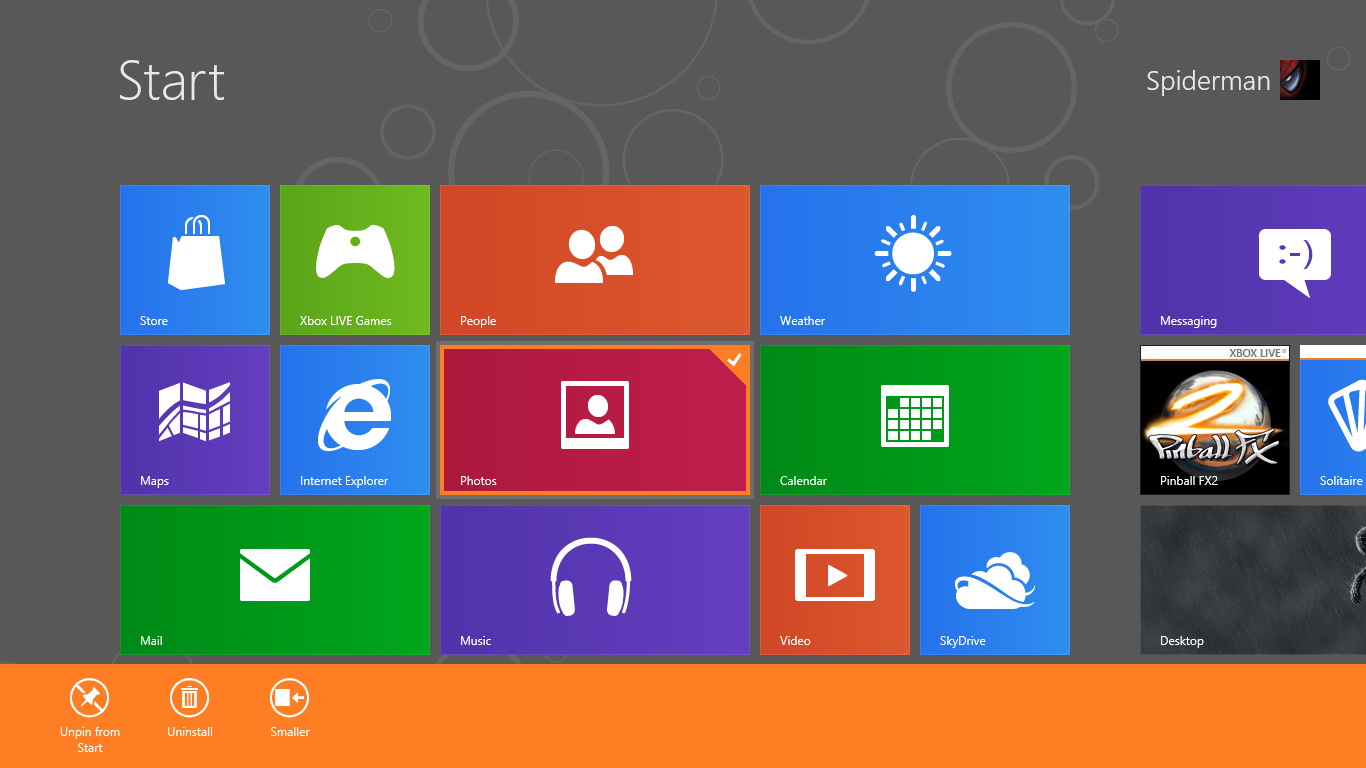
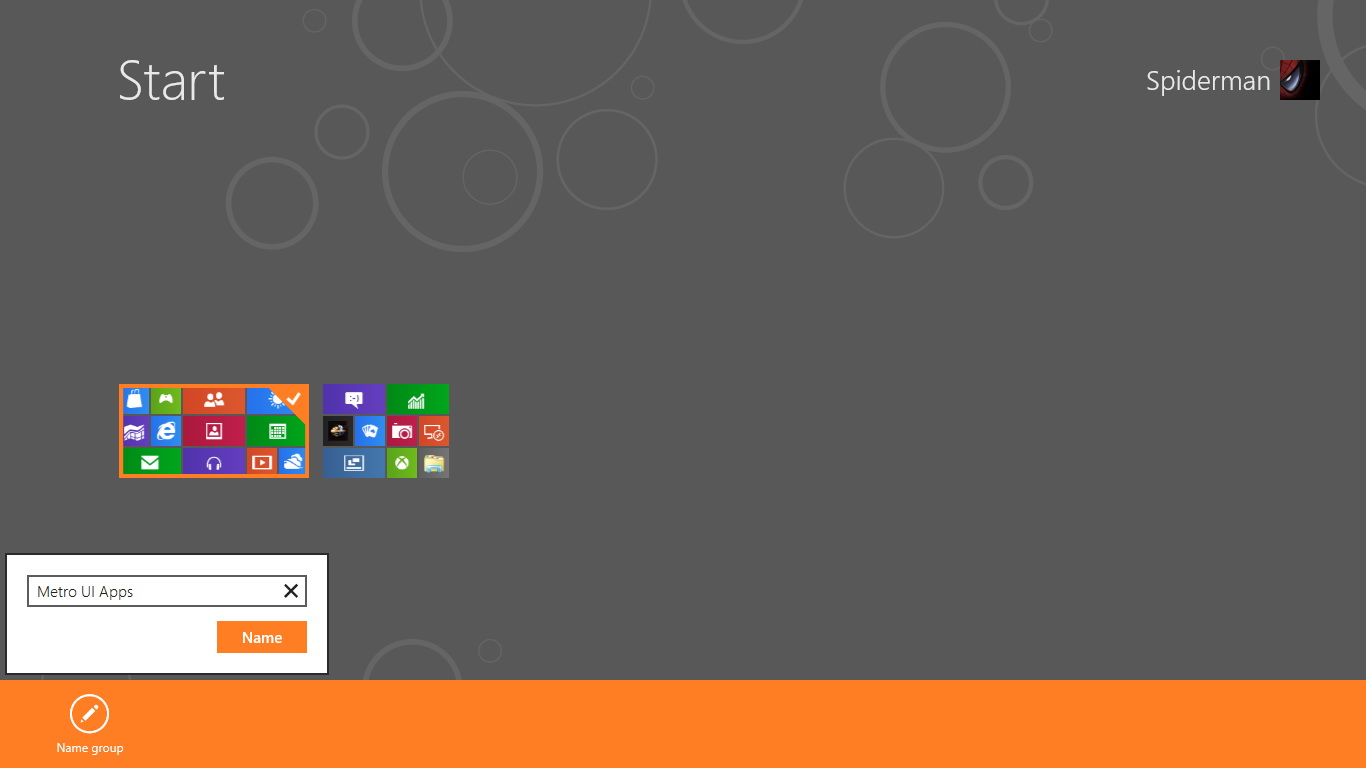
A csempék listája természetesen szabadon szerkeszthető; az elemek sorrendje például egyszerű drag-n-drop módon variálható. Van lehetőség a meglévő elemek törlésére, és újak felvételére is – új elem szinte bármi lehet, akár egy alkalmazás (direkt a Metróra írt, vagy nem), egy weboldal vagy egy mappa is. A csoportok száma (amelyből alapesetben kettő van) változtatható, és a csoportoknak nevet is adhatunk. A csempék mérete egy vagy két egység is lehet. A lista vízszintesen görgethető, a legegyszerűbben az egér görgőjével – de a scroll működik akkor is, ha a mutatót a kijelző bal vagy jobb szélére húzzuk.
A programokat – nem túl meglepő módon – a csempén való kattintással indíthatjuk el. Egy alkalmazás elindítása után két dolog történhet, vagy maradunk a Metrón belül, vagy visszajutunk a szokásos Windows Desktop felülethez; minden attól függ, hogy az adott alkalmazást direkt a Metro UI-hoz írták-e vagy sem. Előbbi appok legfontosabb ismérve, hogy csak teljes képernyős módban futnak, nincsen ablakos nézetük.
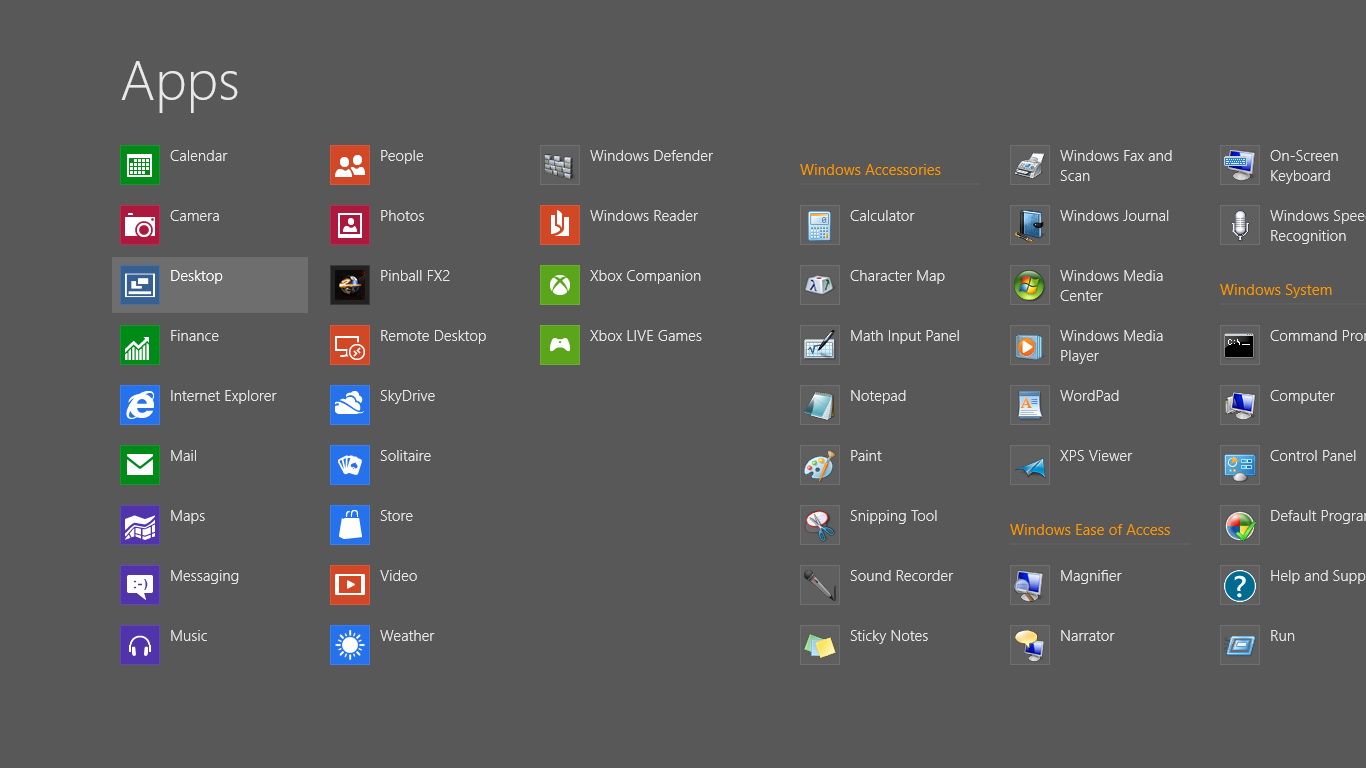
A Start hátterére a jobb egérgombbal kattintva megjelenik az alsó parancssor, amely az All apps (Minden alkalmazás) gombot tartalmazza. Ha erre rákattintunk, akkor az összes telepített program megjelenik – tulajdonképpen ez a régi Start menüt helyettesítő lista, annyi különbséggel, hogy az egyes csoportokhoz tartozó ikonok nem kerültek külön megnyitható almenübe. A lista természetesen szűkíthető, elég, ha csak elkezdünk gépelni, és máris aktív a szűrő – sőt, a jobb oldalon megjelenik egy segéd is, amely a találatokat még rendszerezi is; külön nézhetjük meg az alkalmazások, a beállítási lehetőségek és a fájlok halmazán értelmezett találatokat.
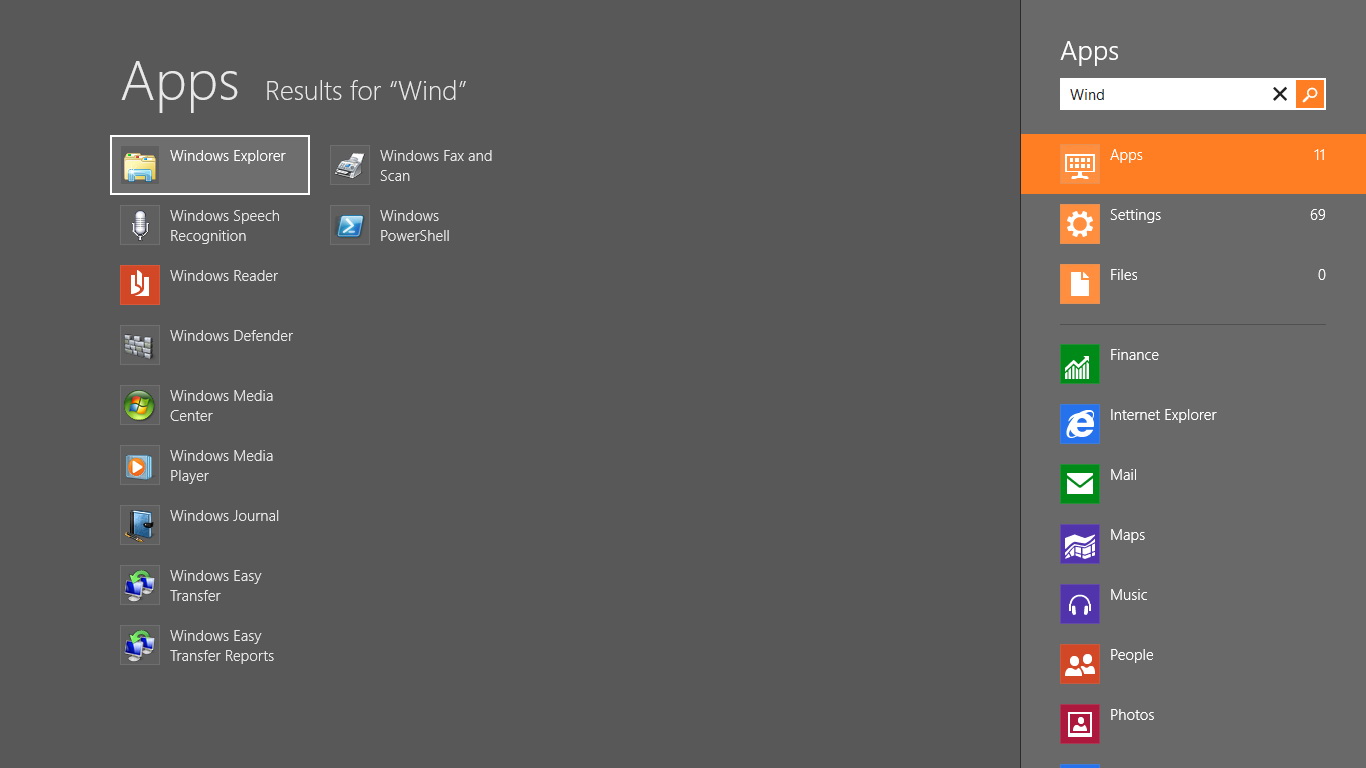
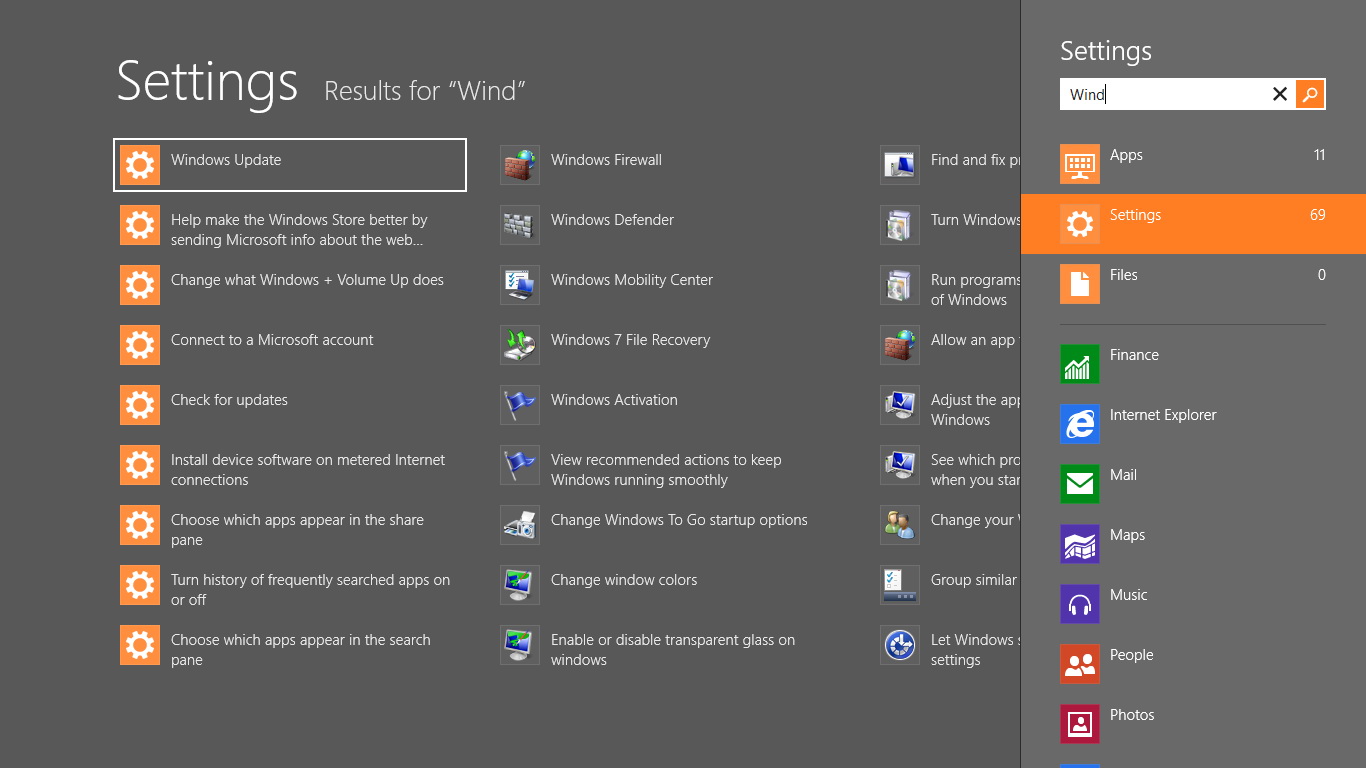
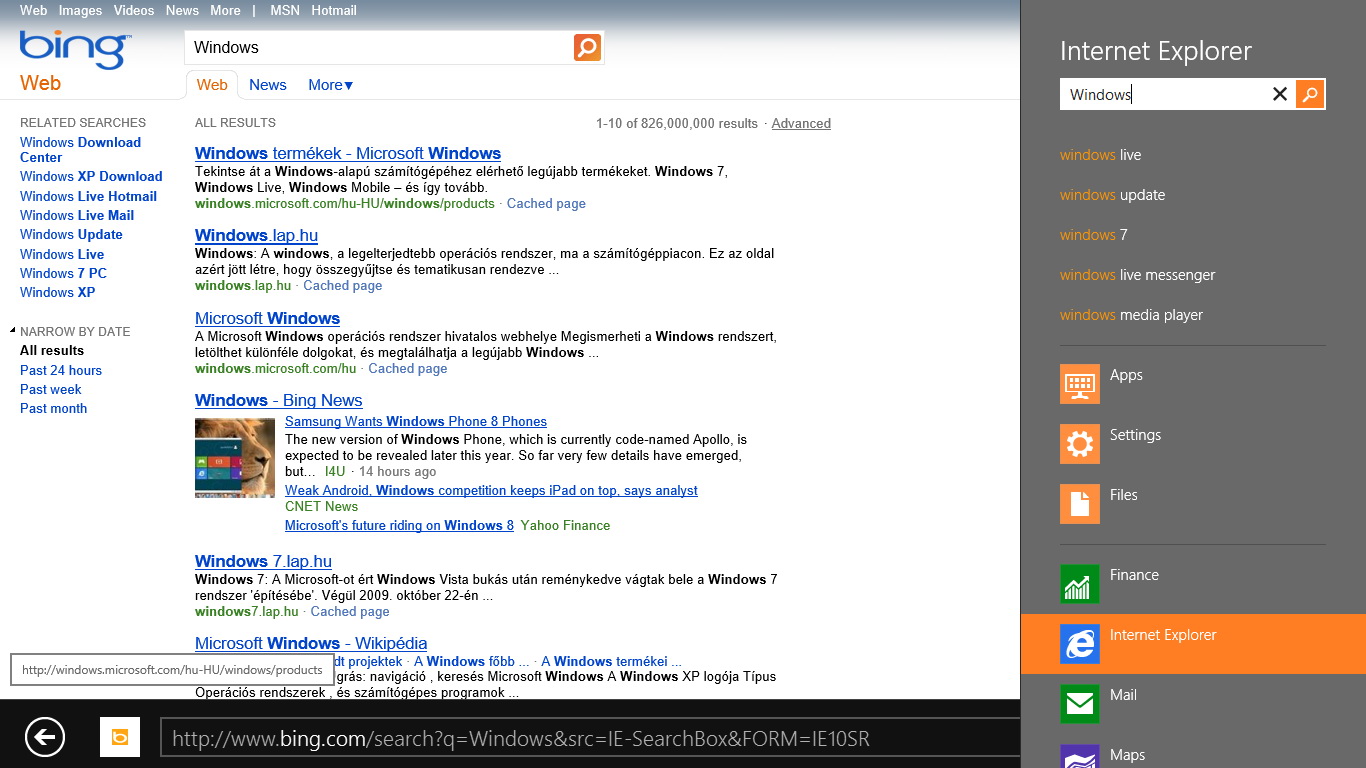
Sőt, ezen kívül lehetőségünk van a weben is keresni az Internet Explorerrel (egyelőre csak a Binggel) és egy sor Metro alkalmazással, például a Mail, Maps, People, Store, Music appokkal. A keresési lehetőség a Windows 7-hez képest jobb és átláthatóbb lett.
Görgetés közben a képernyő alsó részén megjelenő görgetősáv jobb szélén egy nagyító ikont találunk, amellyel csempéket kicsinyíthetjük le. Ennek alapvetően az a célja, hogy a csoportokat könnyebben áttekinthessük (kicsit olyan a dolog, mint a mobiltelefonok esetében az a gyűjtőnézet, amit például a HTC is alkalmaz a kezdőképernyők közötti gyors váltáshoz), de ezt a felületet használhatjuk a csoportok elnevezésére is (jobb katt az elnevezendő csoporton).
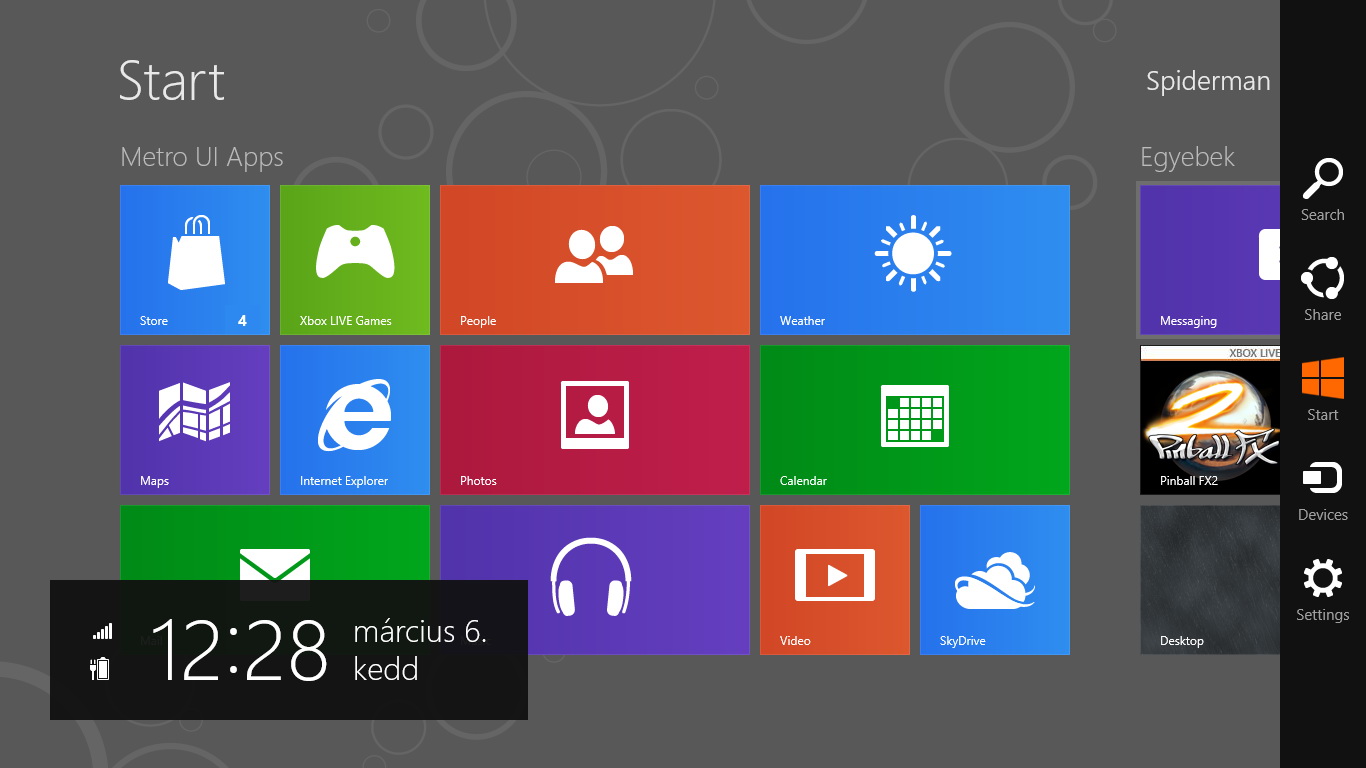
Ha az egeret a jobb felső vagy jobb alsó sarokba húzzuk, akkor megjelenik egy eszköztár néhány ikonnal (amelyeket a Microsoft csak „charm”-oknak nevez, reméljük, hogy a magyar megfelelője ennek nem amulett lesz), amelyekkel az előbb már részletezett keresőt, a megosztási lehetőségeket, a Start képernyőt, az eszközöket és a beállításokat érhetjük el. Utóbbi tartalma alkalmazásspecifikus, de függ attól is, hogy Metro UI vagy klasszikus nézet alatt vagyunk éppen.
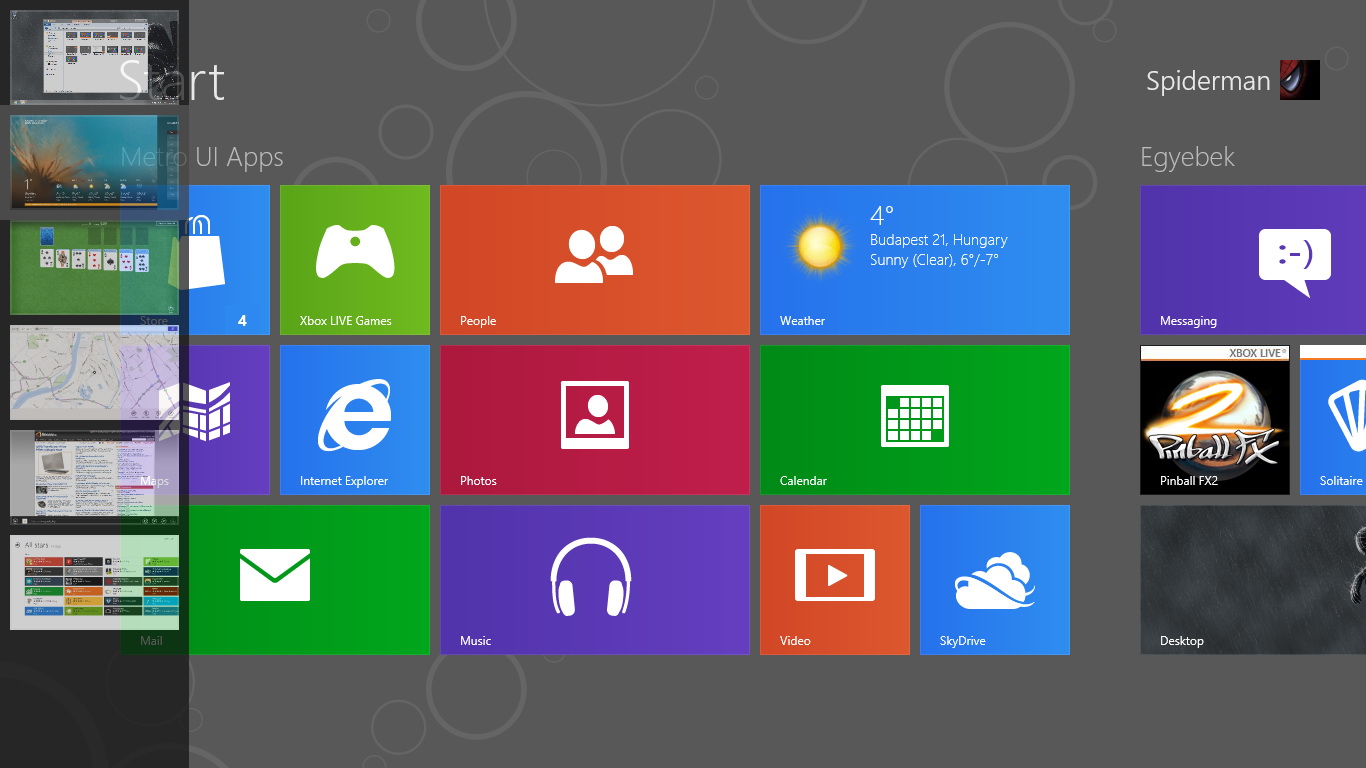
Ha az egeret a bal alsó sarokban tartjuk, akkor az a vissza gombnak felel meg – egy apró elnézeti ablakban pedig még látjuk is, hogy kattintás után hova jutunk vissza. Ha az egeret a bal felső sarokban várakoztatjuk, akkor a Metro UI-t használó alkalmazások plusz a Desktop nézet között (közülük is a hat legutóbb használtból) válthatunk. Ugyanezt a felületet érjük el a WIN+TAB billentyűkombinációval is; helytakarékossági okokból az éppen fókuszban lévő alkalmazás a listában nem látszik.
A WIN + TAB mellett a gyors navigációhoz nem árt, ha néhány fontosabb billentyűt illetve billentyűkombinációt ismerünk:
• WIN: Desktopon Start elindítása, Metro felületen vissza
• ESC: vissza (egyet)
• WIN + C: charm menü előhívása
• WIN + I: Beállítások
• WIN + K: Eszközök
• WIN + H: Megosztási lehetőséget
• ALT + WIN: váltás a futó Metro UI alkalmazások között
• ALT + TAB: váltás az összes alkalmazások között
• ALT + F4: program bezárása
Fentiek (nemcsak a billentyűkombinációk, hanem az egérmozdulatok is) működnek normál (Desktop) nézetben is – sőt, ebben az esetben a Windows 7-ben megismert további egérmozdulatok is használhatók, így a jobb alsó sarokban a megnyitott alkalmazások ablakainak eltűntetésére/visszaállítására is mód van, működik az Aero Snap, az Aero Peak és az Aero Shake is.
Nem lenne igaz, ha azt mondanánk, hogy a Start menü egyáltalán nem hiányzott az elején, azonban aki hozzánk hasonlóan eddig is zömmel a keresőmezőt használta a programok indításához, annak egyáltalán nem lesz nehéz átszokni az új felületre – a funkcionalitás majdnem teljesen ugyanaz maradt, csak a dizájn lett más. Ami hiányozhat, az Dokumentumok kibontásának lehetősége, azonban ezt sem nehéz pótolni egy, a Start képernyőre kihelyezett Dokumentumok csempével. Az új felület billentyűzettel és egérrel is kényelmesen kezelhető – szerencsére, a Developer Preview esetében létező kiskaput ugyanis bezárta a Microsoft, és jelen információink szerint a Registryben való turkálással sem lehet a Start menüt visszahozni. (Bár nem lepődnénk meg azon, ha idővel mégis kiderülne, megoldható a visszalépés.)
Az viszont tény, hogy sem a Metro sem a klasszikus Desktop felületen nincsenek jelölve a kulcsfontosságú helyek, így azokat mindenképpen memorizálnunk kell.
Metro UI újratöltve – hogyan működik érintéssel?
A fenti műveleteket egérrel és billentyűzettel nem nagy szám elvégezni, de vajon mennyire könnyen boldogulhatunk, ha csak az ujjainkat használhatjuk? A válasz az, hogy nagyon – feltéve, hogy sikerült megjegyeznünk, melyik funkció melyik sarokból, melyik élről érhető el. A Windows 8 esetében a gesztusokkal történő vezérlés alapelve az, hogy a fentebb megismert parancssávokat egyszerűen csak be kell húznunk az ujjunkkal a kijelző szélei felől. Jobbról a „charm”, balról a multitasking felületek húzhatók be, fentről és lentről pedig az alkalmazásspecifikus menüpontokat tartalmazó sávok (az Internet Explorer esetében például fentről húzhatjuk le a füleket tartalmazó sávot, lentről a címsort, a Start képernyőn pedig a csempék és csoportok kezeléséhez szükséges lehetőségek kaptak helyet az alsó felületen.
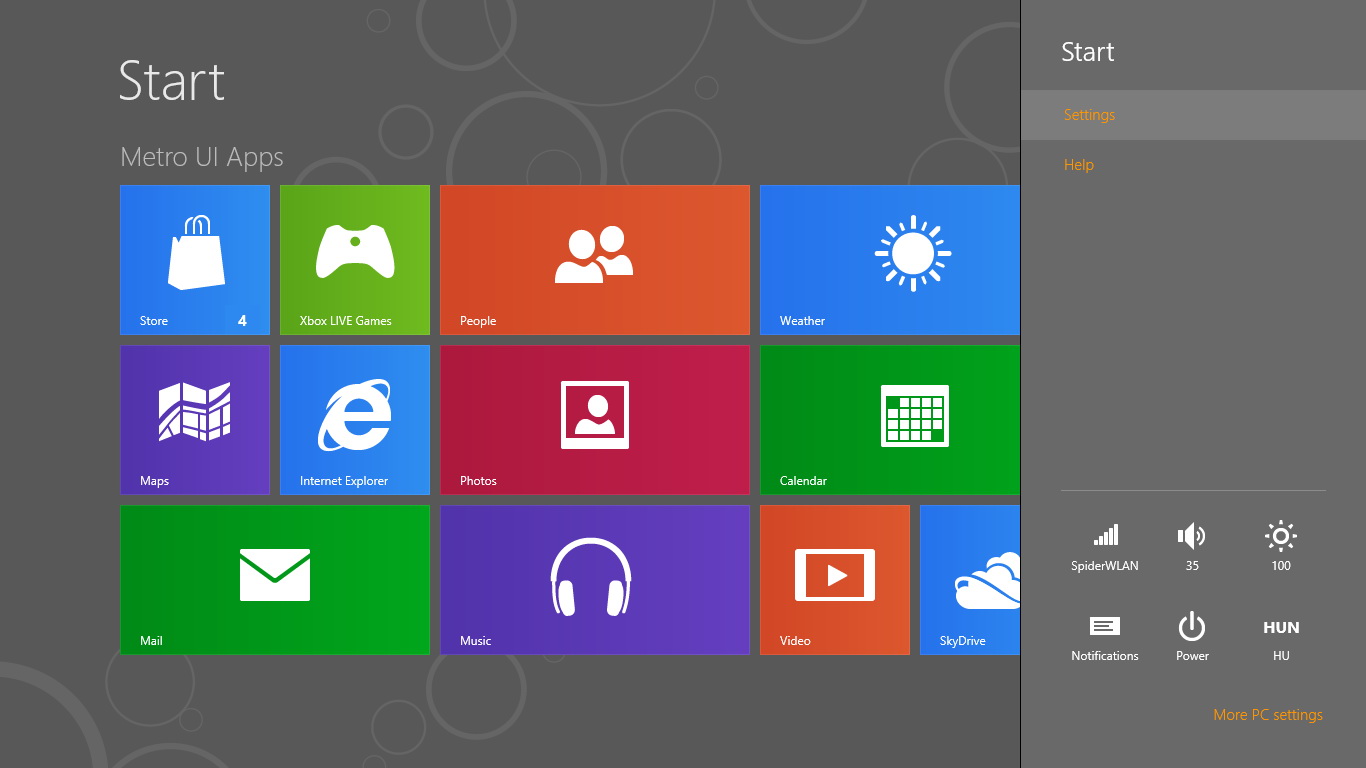
A Start előhívásához a jobb oldali parancssor középső menüpontját használhatjuk, vagy, ha az adott (tábla)gépen van, akkor a Windows gombot is. Adja magát, hogy a Start nagyítóját érintőképernyőn a csiptetős zoommal helyettesíthetjük, a programok indításához pedig egyszerűen csak rá kell böknünk a kiválasztott csempére. Az már korántsem egyértelmű, hogy az alkalmazások bezárásához „le kell húznunk őket” a képernyőről; fentről lefelé haladva toljuk ki a programot a monitorról, ha be szeretnénk azt zárni. Ugyanezzel a módszerrel lehetőségünk van arra is, hogy két alkalmazást egymás mellett futtassunk: húzzuk le az alkalmazást fentről, majd vigyük a képernyő bal vagy jobb szélére. Az ablak a képernyő negyedét foglalja el nagyjából; indítsunk el egy második alkalmazást, majd ugyanígy húzzuk be a kijelző másik felére.
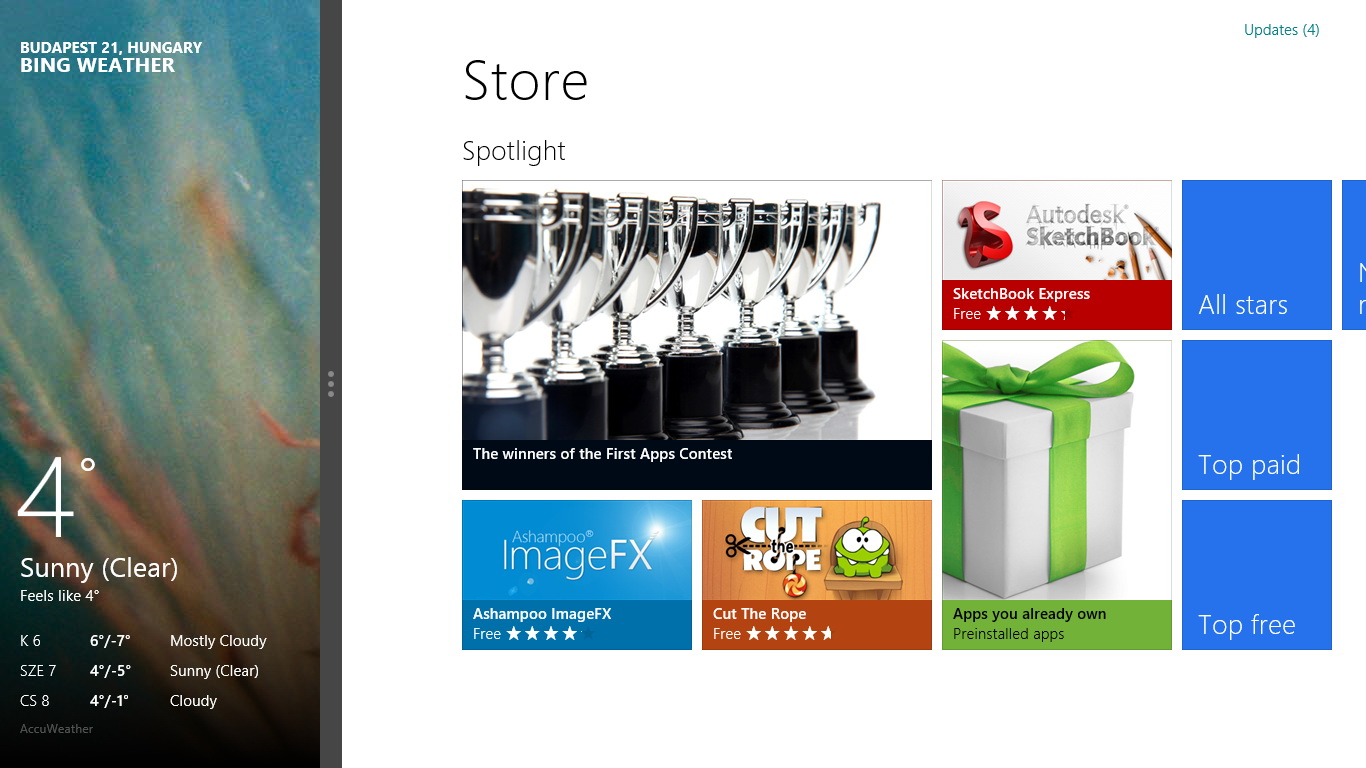
A Metro felület alól a Desktop felület külön alkalmazásként jelenik meg, így természetesen arra is van mód, hogy egy Metro stílusú programot és a Windows Asztalt egymás mellett futtassuk. (Egyébként ez egérrel és billentyűzettel is működik, utóbbi esetben a WIN + . billentyűkombinációt kell használnunk.)
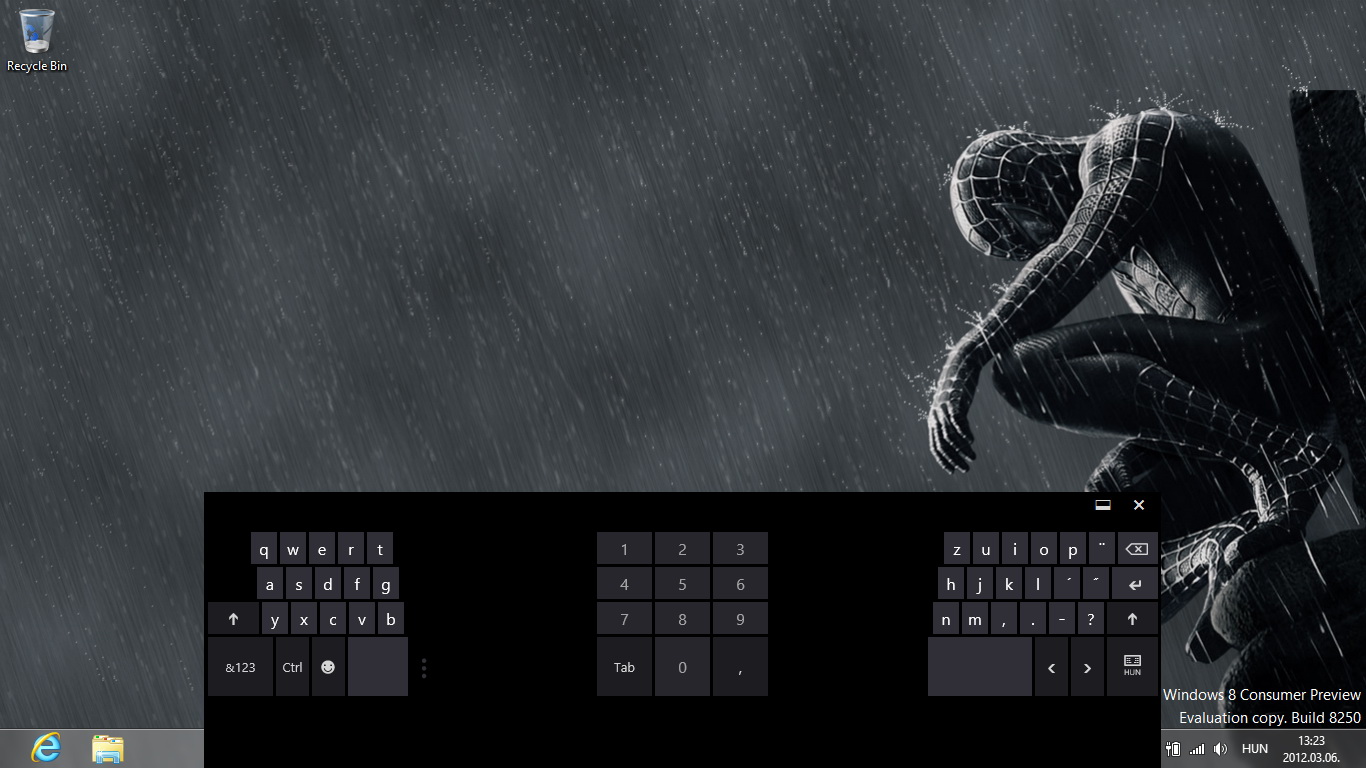
A gépelés szintén jól működik: a betűk és egyéb karakterek a bal és a jobb alsó sarokba kerültek, így a két kézzel tartott tableten a hüvelykujjal relatív kényelmes a gépelés, míg a számok bevitelét a középen elhelyezkedő numerikus részleg teszi egyszerűvé. Jó pont, hogy még a billentyűzet mérete is változtatható.