Windows 8 Consumer Preview (béta) teszt


Beállítási lehetőségek és egyéb változások
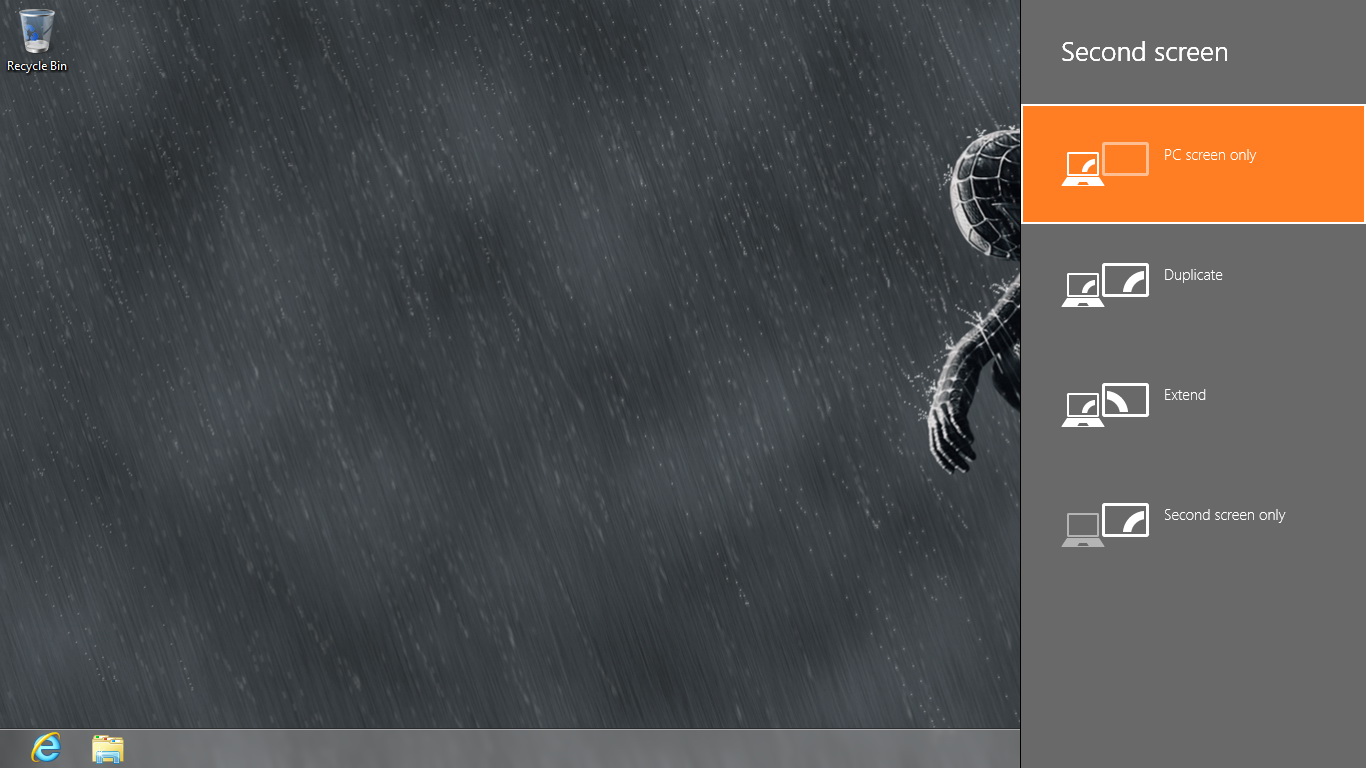
A Windows 8 semmiképpen sem tekinthető úgy, mintha két operációs rendszer lenne egybegyúrva, az viszont nagyon is egyértelmű, hogy a klasszikus Asztal és a rá húzott Metro felület között nagyon nagy az eltérés. Ha jobban belegondolunk, akkor azért a Metro UI-t besorolhatjuk ugyanabba a kategóriába, mint amelyikbe a Windows Media Centert – ez utóbbi is az OS egy speciális felhasználási körülményekre tervezett kezelőfelülete. Némi zavart okozhat ugyanakkor, hogy a vizuális elemek egy részét a Microsoft nem dizájnolta meg kétszer – és ebben az esetben nem a klasszikus Desktop csilli-villi felületébe illeszkedik az adott ablak, hanem a Metro UI sallangoktól mentes 2D világába. Nagyon jó példa erre a másodlagos képernyő ki-bekapcsolgatására szolgáló, a WIN + P billentyűkombinációval előhívható menü.
További keveredést eredményez, hogy az egyes fájltípusokhoz rendelt alapértelmezett programok között van, amelyik Metro alatt indul el, akkor is, ha egyébként Desktop nézetben kattintottunk az adott fájlra.
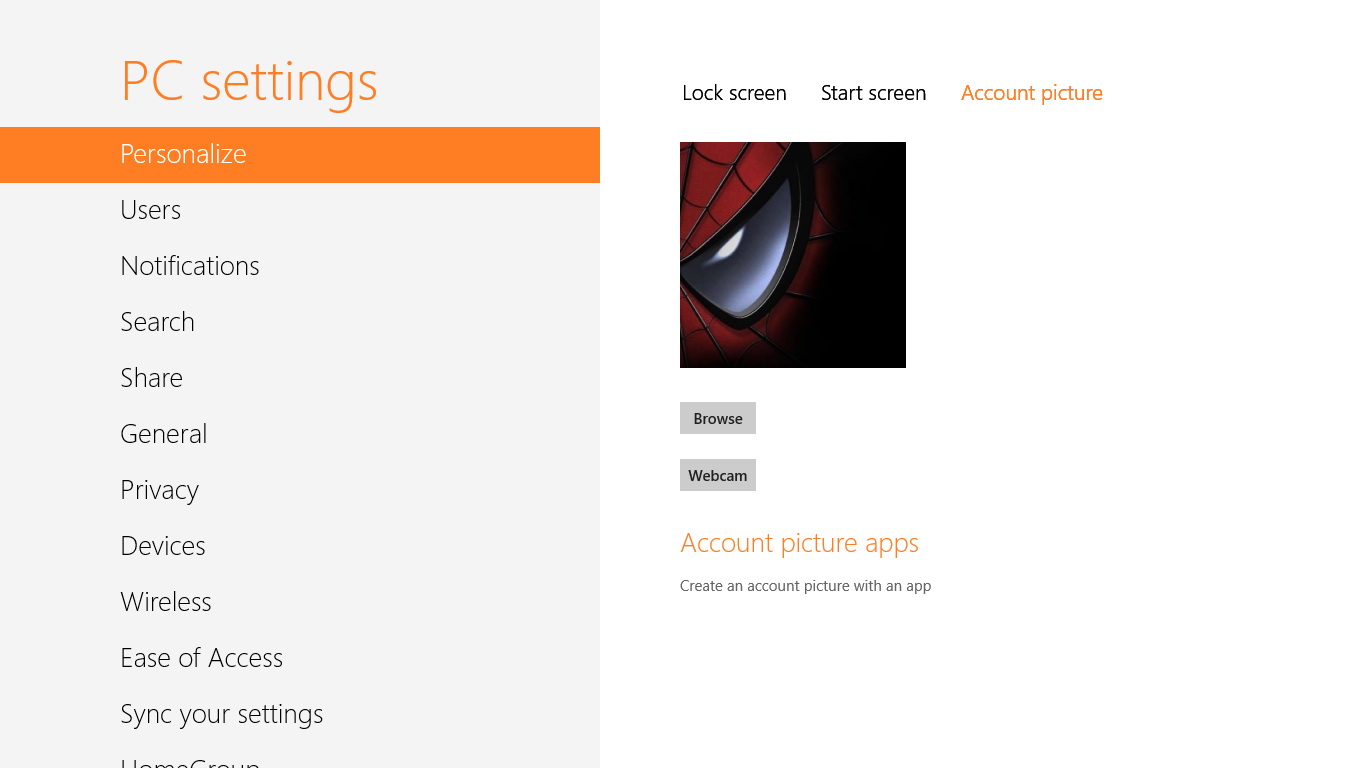
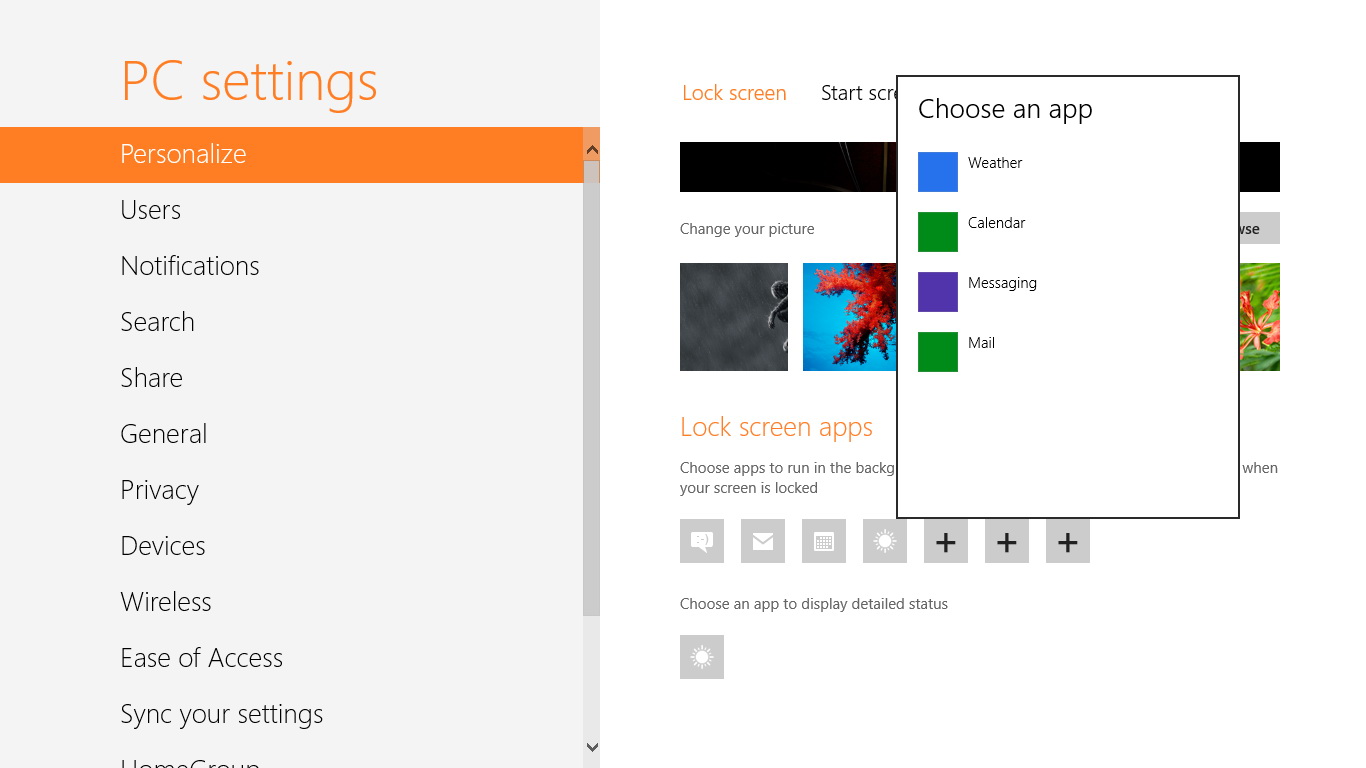
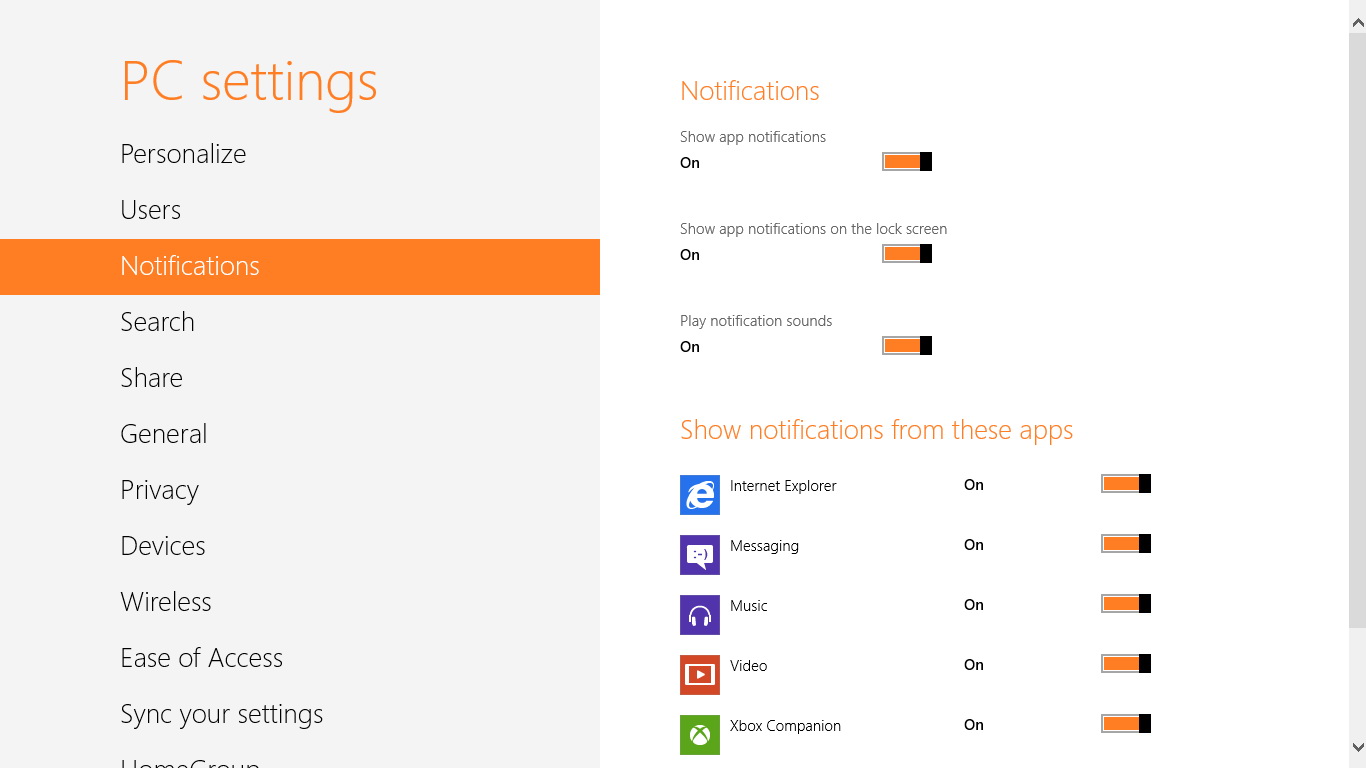
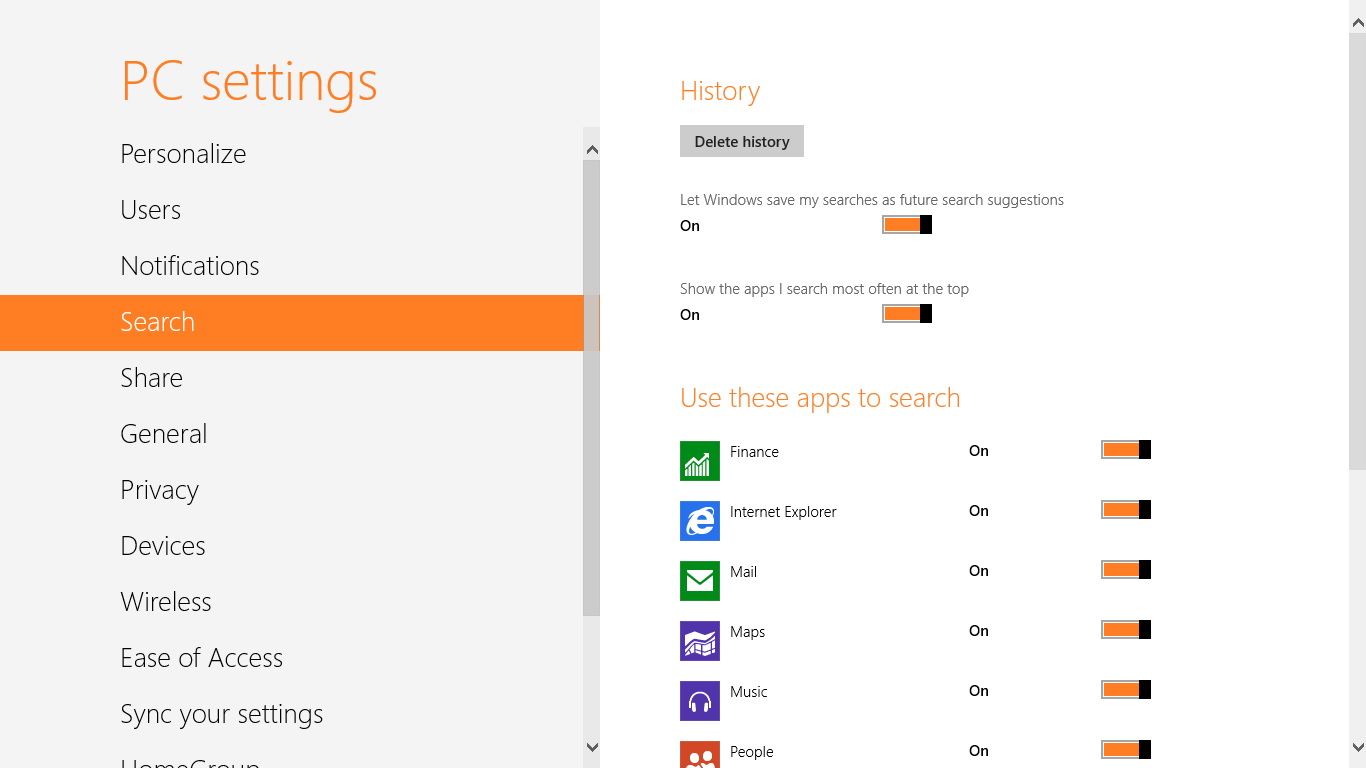
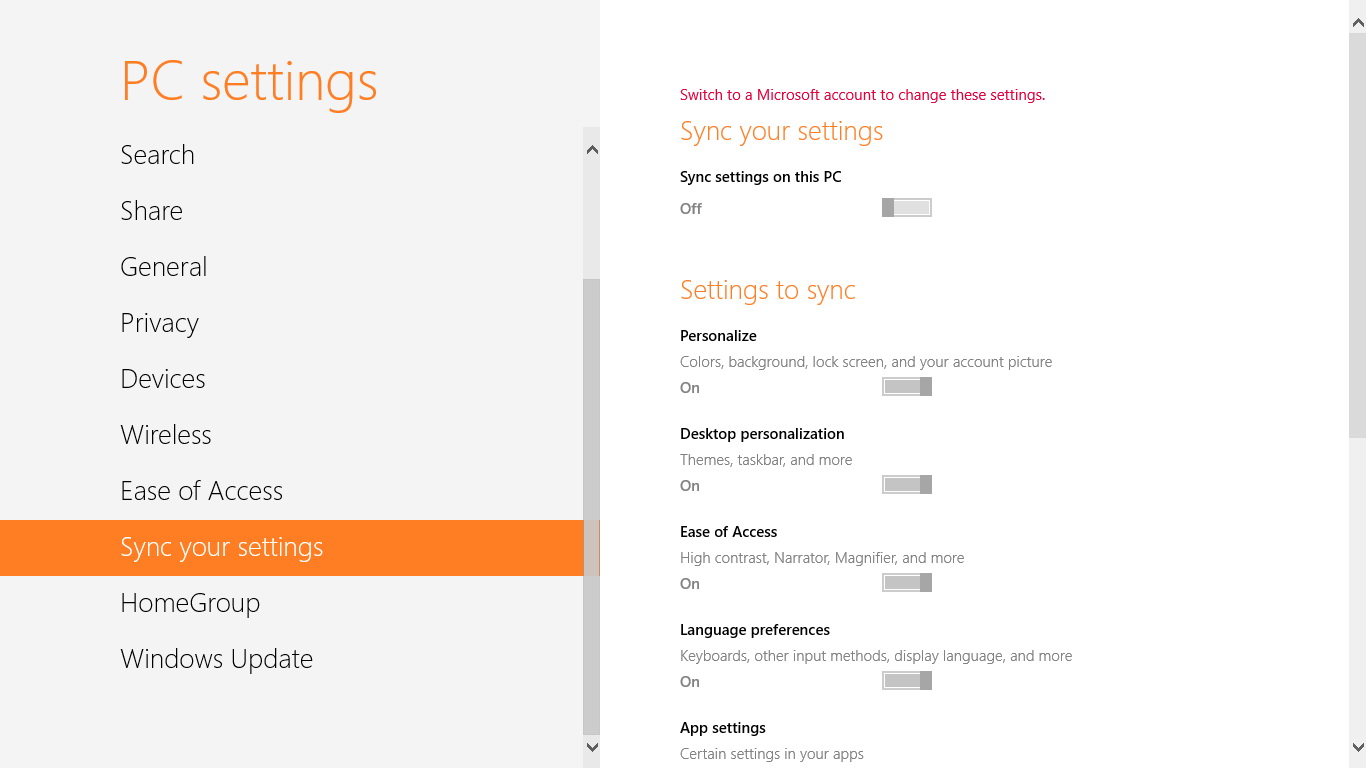
Logikus módon a beállítási lehetőségek sem teljesen ugyanazok a kétféle felület esetében. A Personalize (Testreszabás) menüben például normál esetben az Asztal hátterét és a felhasználói fiókhoz tartozó képet adhatjuk meg, Metro UI alatt viszont utóbbi mellett a lezáró képernyő és a Start képernyő hátterét változtathatjuk meg.
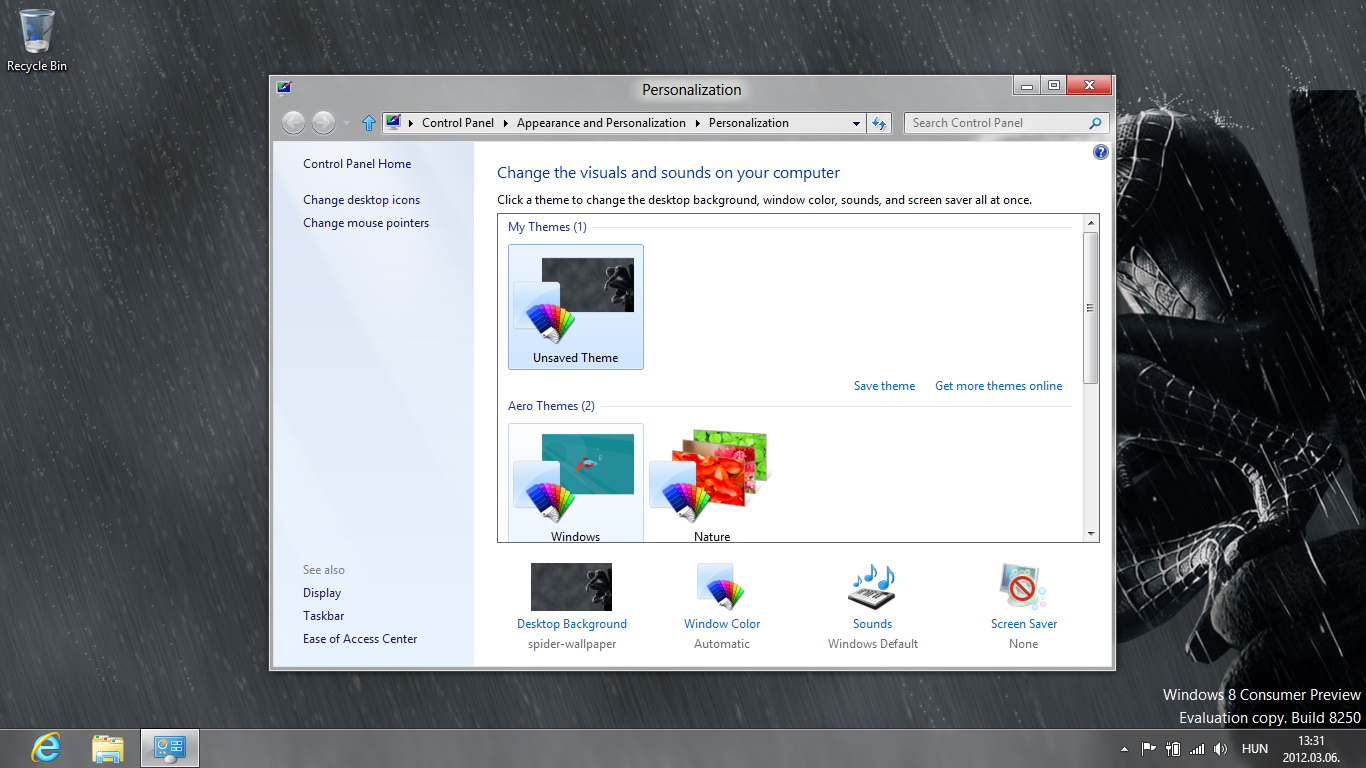
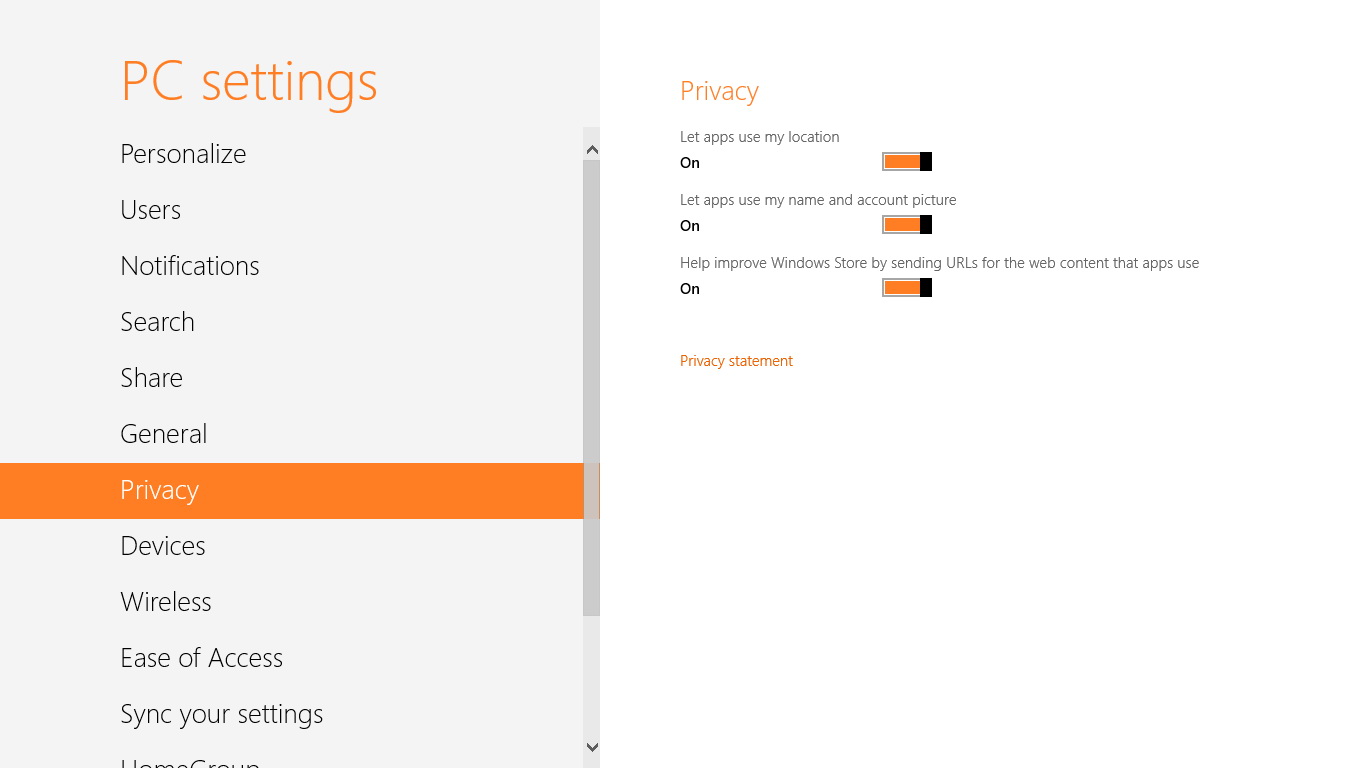
A példából jól látszik, hogy van átfedés – ilyen esetben az egyik helyen elvégzett változtatások természetesen mindkét helyen érvényesek lesznek. Nem meglepő módon Metro UI alól jóval kevesebb opció érhető el, viszont nem csak olyan paramétereket lehet megváltoztatni, amelyek amúgy normál módon is elérhetők lennének: a Metro alatt futó alkalmazásokra vonatkozóan beállíthatjuk például, hogy hozzáférjenek-e a GPS vagy IP-címünk által (vagy bármilyen más módon) meghatározott aktuális pozíciónkhoz.
A Windows 7-ben ismerős beállítási lehetőségek közül szinte mindegyik adott, esetükben pedig a szokásos felület köszön vissza; érdemben nem változott például a Biztonsági központ (Security Center), de maradtak a Tálca testreszabásának lehetőségei, a Vezérlőpult (Control Panel) és az onnan elérhető konfigurációs modulok is, és ugyanúgy történik az időzített feladatok (Task Scheduler) létrehozása is, stb.
A Windows 8 tervezésekor az alapvető filozófia az volt, hogy az oprendszer táblagépeken is működjön, ami a klasszikus használatot előnyben részesítők esetében is okoz(ott) némi változást. Az egyik legszembetűnőbb dolog például az, hogy a bejelentkezési képernyő elé egy lezáró képernyő is került. Ennek háttere természetesen változtatható, és kis mértékben azt is befolyásolhatjuk, hogy milyen információk jelenjenek meg rajta. Ami mindenképpen látszik, az az idő, dátum és nap, alatta pedig, ha van értelme, akkor a WiFi jelerősség és az akkumulátor töltöttségi szintje is.

Ezt egészíthetik ki további programok, például az e-mail kliens és a csevegő, azzal az információval, hogy érkezett-e új üzenetünk. Táblagépeken kiemelt jelentősége lesz annak, hogy melyik appok nyúlhatnak a kezdőképernyőhöz: a Windows 8 ugyanis csak ezeket a programokat engedi majd alvó módban is futni, hogy ezzel is kímélje az akkumulátort.
A kijelző feloldásához ezt a képernyőt felfelé kell húzni – aki először találkozik a felülettel, annak is egyértelmű lesz, mert egérkattintásra vagy érintésre elindul felfelé a „függöny”. Mellesleg, ha elkezdünk gépelni a billentyűzettel, akkor azonnal a belépési felület jelenik meg – sikerült tehát ezt a dolgot is úgy megoldani, hogy a táblagépeken szükséges extrák asztali gépen is adjanak némi pluszt, ráadásul úgy, hogy a funkcionalitást és a belépés nehézségét (bonyolultságát) feleslegesen ne akadályozzák.
Az operációs rendszer alapbeállításai között szintén akad néhány új dolog – ezek többnyire visszaállíthatók, de persze előbb észre is kell venni, hogy a motorháztető alatt valami megváltozott. Kiváló példa erre, hogy a Windows 8 a fájlok törlésénél – szemben a Windows 7-tel – alapból nem kér megerősítést.
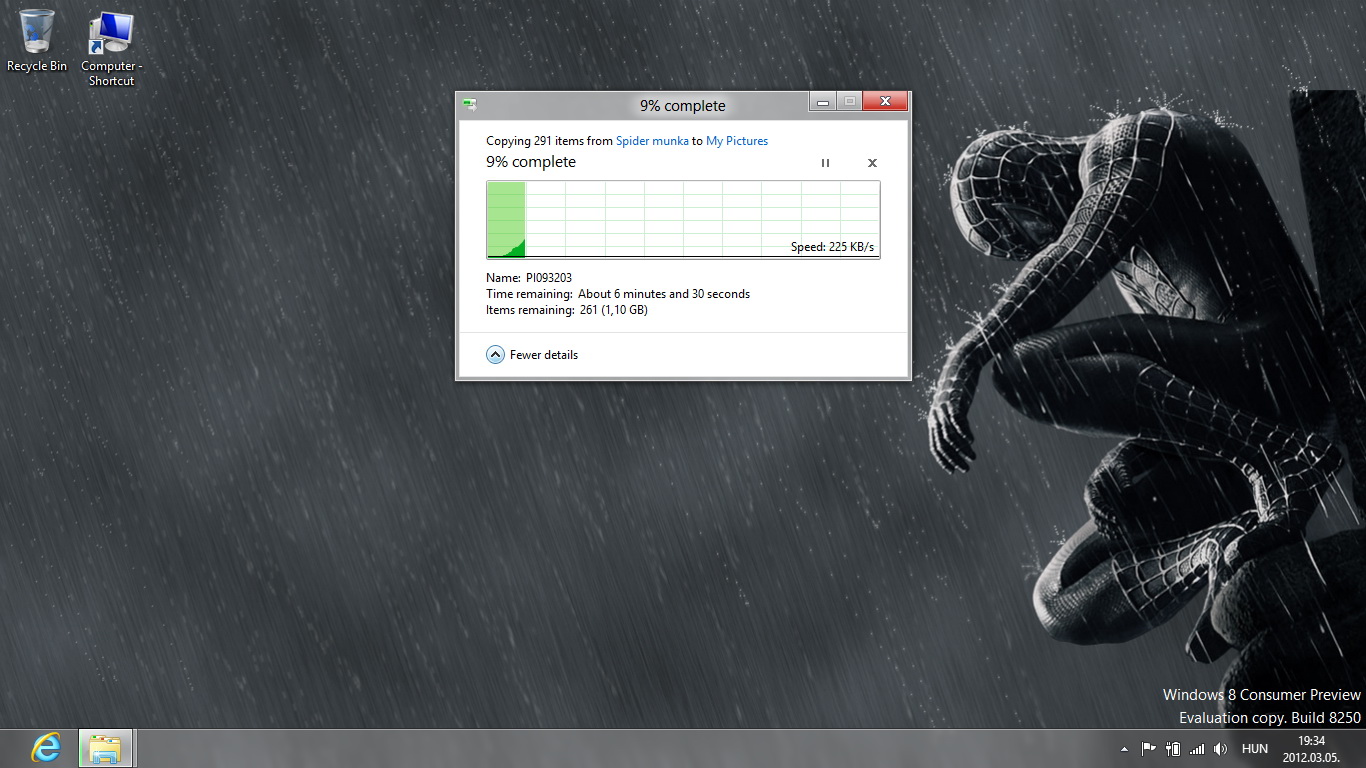
Fájlmásolás közben is új ablak jelenik meg, amely ugyan több információt nem ad, viszont grafikusan is ábrázolja az átviteli sebességet.
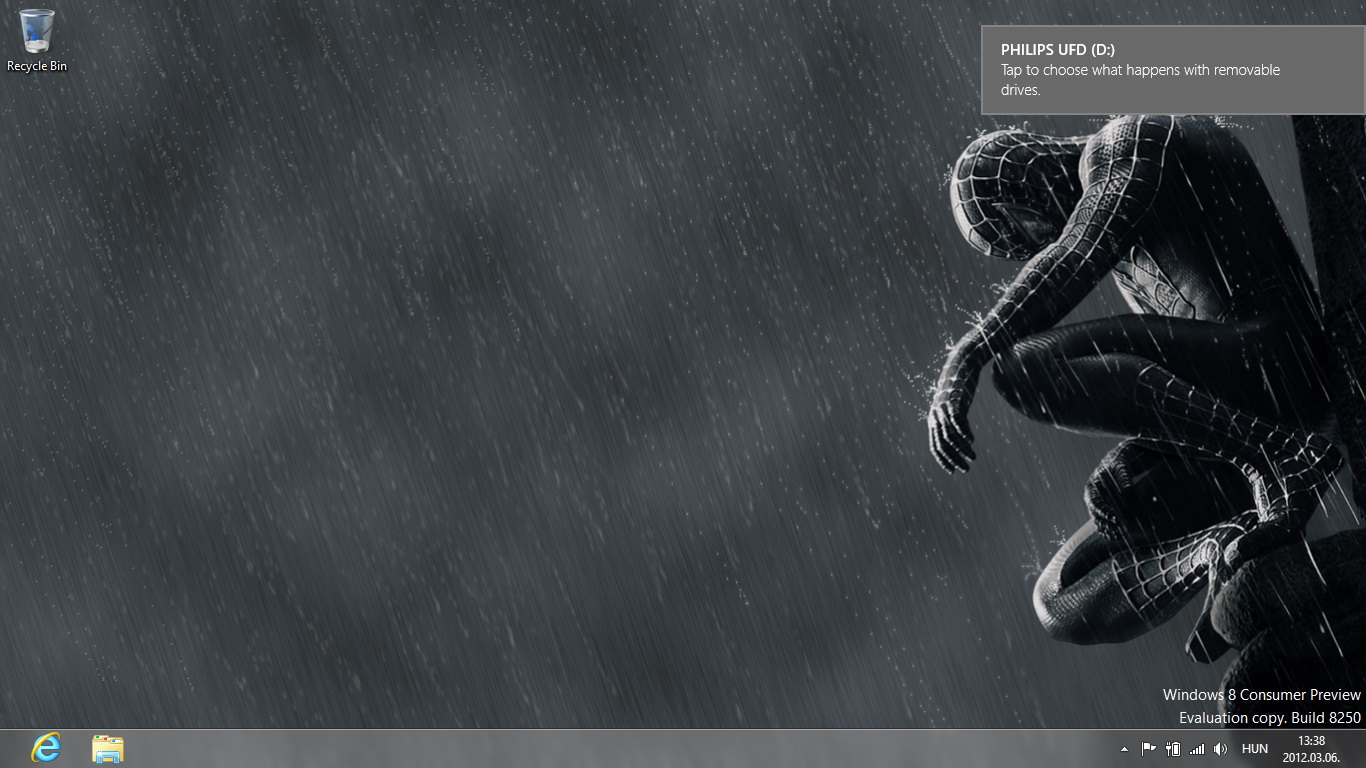
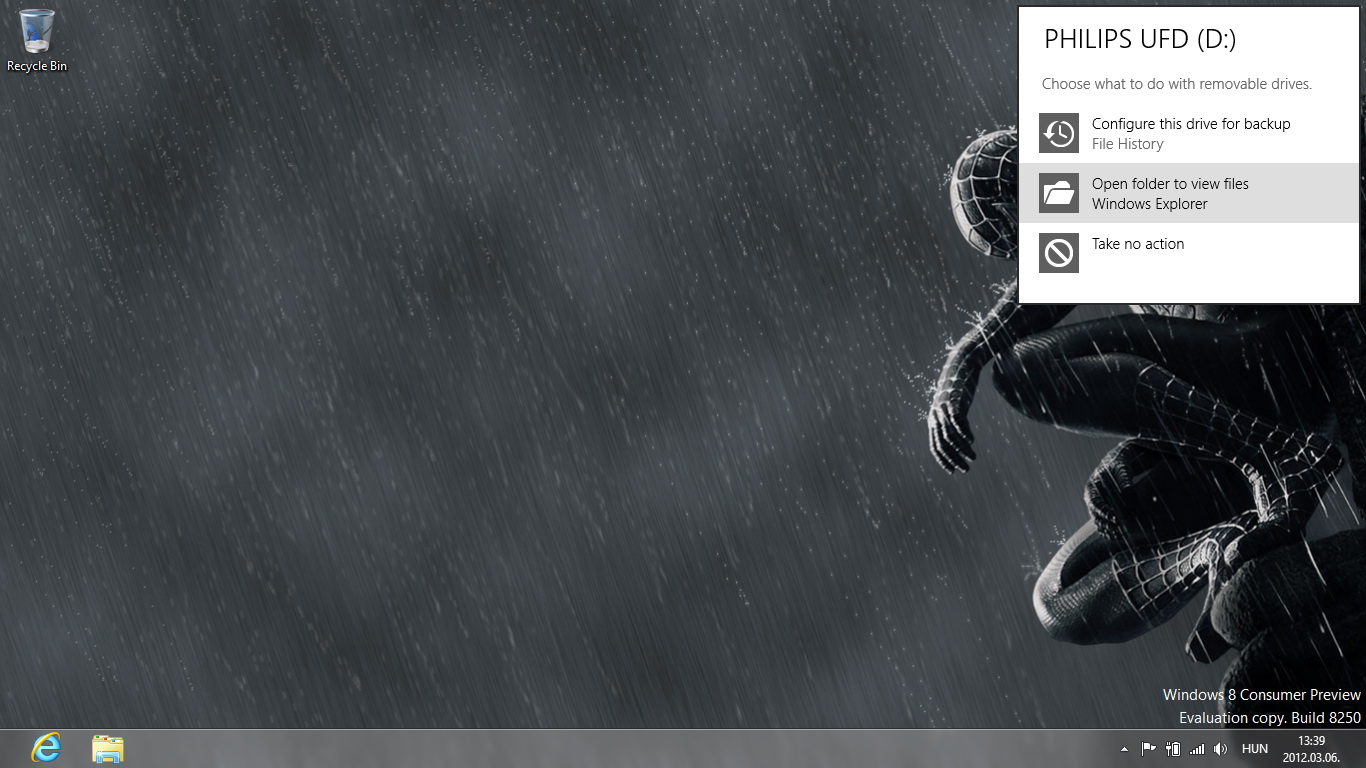
Megváltozott még a csatlakoztatott eszközök kezeléséért felelő ablak is, amely most már nem középen, hanem a jobb felső sarokban jelenik meg; egy USB stick használatba vételekor itt adhatjuk meg, hogy mi történjen az ilyen típusú adathordozók csatlakoztatása után.