Windows RT teszt


Kezelőfelület
Amint azt az előző oldalon már említettük, a Windows RT és a Windows 8 kezelőfelületet teljesen megegyezik. Ez azt jelenti, hogy asztali számítógépeken is elérhető a Metro UI (tulajdonképpen ez a felület van a Start menü helyett), és a Windows RT-ben is van hagyományos Desktop felület. Azonban teljesen egyértelmű, hogy amíg a felhasználók asztali gépeken egyelőre a hagyományos felületet részesítik előnyben, addig a táblagépeken ennek háttérbe kellene szorulnia. Szerencsére nagyon kevés alkalmazás fut ebben a módban, oly annyira, hogy ezeket akár tételesen sem nehéz felsorolni: a Desktop csempe alól érhetjük el az Office alkalmazásokat, a File Explorert, az Internet Explorert és a szokásos rendszeralkalmazásokat (pl. karaktertábla, command promt, számológép).
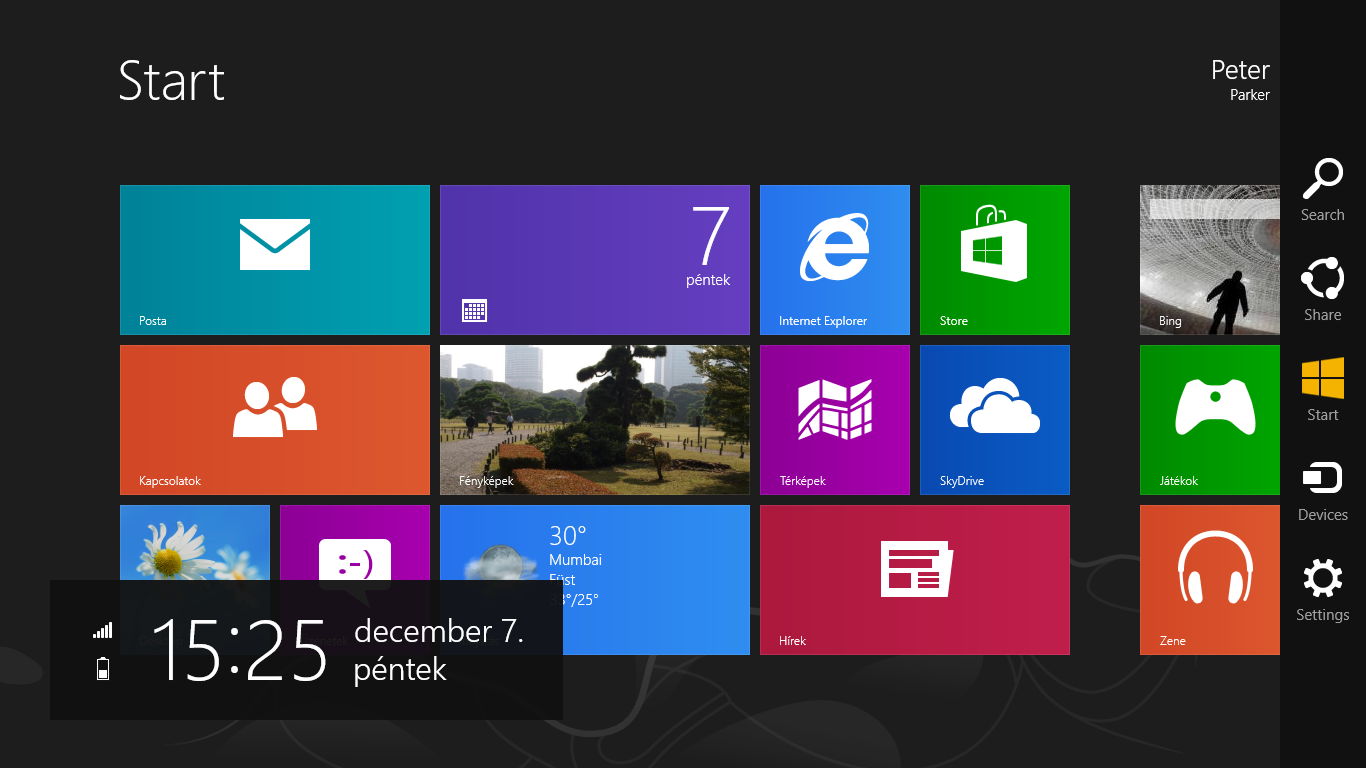
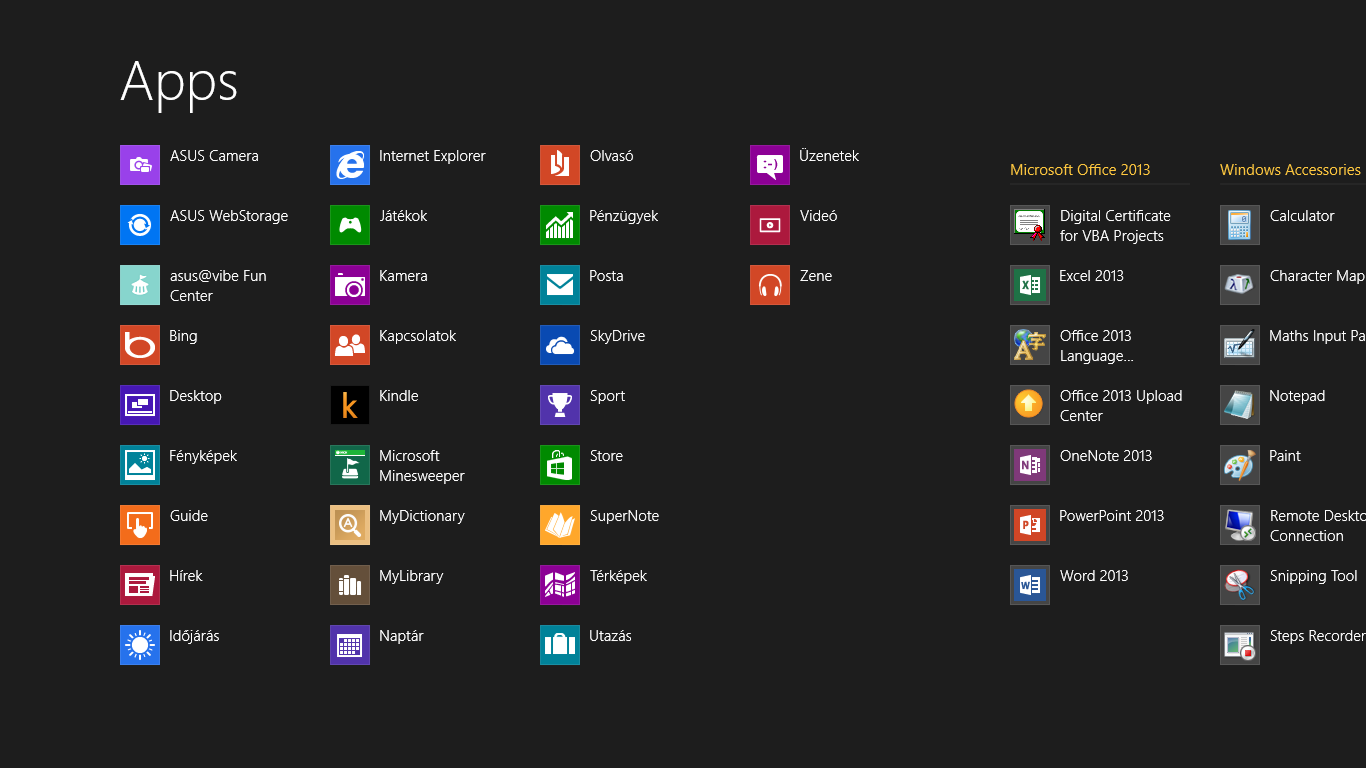
Aki használt már Windows 8-at, a fentiekből sejtheti, hogy a Windows RT kezelőfelülete gyökeresen eltér az Android OS illetve az iOS kezelőfelületétől (ami nem jelent feltétlenül rosszat, sőt). Eltér például azért, mert nincsenek kezdőképernyők – egyetlen, nagy, egybefüggő felületet kapunk, amelyre tetszőlegesen helyezhetjük ki a programokat jelképező csempéket. A felületen a csempéket tetszőlegesen csoportosíthatjuk, a képernyő mérete pedig gyakorlatilag bármekkora lehet – a felület a kihelyezett ikonok számával együtt dinamikusan nő vagy csökken. A csempék közül természetesen törölhetünk is, és arra is van mód, hogy újakat vegyünk fel – az összes telepített alkalmazást pedig úgy érjük el, ha a Start képernyőn elérhető helyi menüben (azaz a lentről behúzható menüben) az All apps gombra kattintunk.

A csiptetős zoom is működik a Start képernyőn is, ha kicsinyítünk, akkor az ikoncsoportok közül tudunk gyorsabban választani. Az OS-t a képernyő oldalairól behúzható eszköztárakkal kezelhetjük: jobbról a Charmok, balról a feladatkezelő (vagy inkább alkalmazásváltó), lentről a helyi menü simítható be, a fentről indított ujjmozdulattal pedig az alkalmazások bezárására van módunk.
Bár hely lenne neki, az Androiddal illetve az iOS-sel ellentétben a Windows RT kezdőképernyője nem tartalmaz semmilyen értesítési sávot, a Microsoft ugyanis úgy vélte, hogy a csempék, amelyek felülete természetesen dinamikusan változik (az időjárás csempe például mindig mutatja az aktuális viszonyokat, a Mail csempe pedig azt, ha új levelet kaptunk), elegendő információt szolgáltatnak. Ez egyértelműen hibás logika, roppant kényelmetlen ugyanis, ha minden alkalommal végig kell néznünk a csempéket. Ráadásul elnézni sem nehéz a dolgokat, mert a csempéken adott esetben csak annyi történik, hogy megjelenik vagy megváltozik rajtuk egy szám. Egy szó mint száz, a Windows RT következő változatának nagyon jót tenne, ha lenne egy gyűjtőfelület, ahol a programok meg tudnák osztani a legfontosabb információkat a felhasználókkal – hogy mást ne mondjuk, igazán fontos lenne a töltöttségi szint folyamatos kijelzése, hogy erről ne csak akkor szerezzünk tudomást, ha éppen a jobb oldali eszköztárat is megnyitottuk.
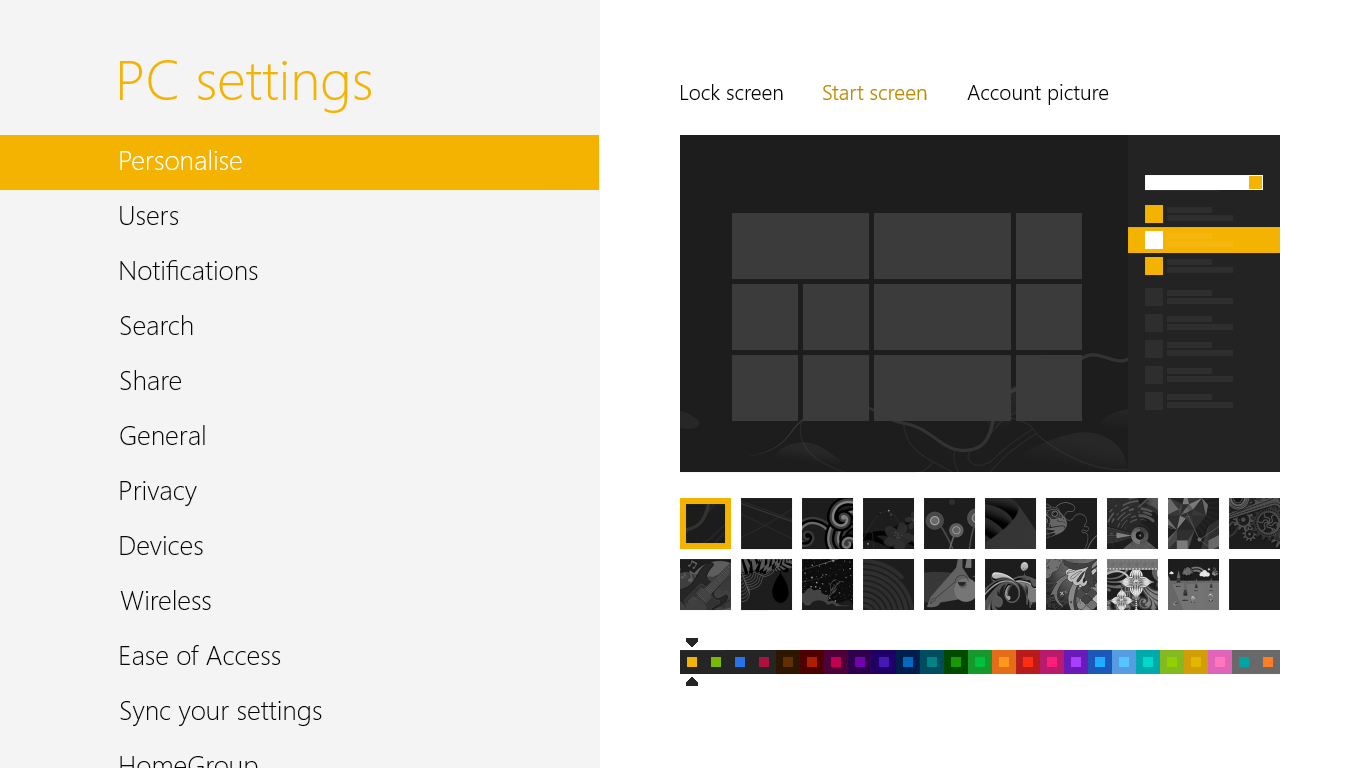
Természetesen a Windows RT esetében is személyre szabható a kezelőfelület – mindkettő. A Metro UI esetében többféle, előre definiált háttér és színséma közül választhatunk, saját tapétát azonban nem állthatunk be. A klasszikus Desktop felületen viszont minden olyan lehetőség elérhető, ami a Windows 8-ban. Az eszközbeállítások közül a fontosabbakat a Start képernyőn a nevünkre kattintva érhetjük el (vagy a jobbról behúzható Charmok segítségével), de a Windows RT-ben is van Control Panel (Vezérlőpult), amely további opciókat rejt.

A lezáró képernyő a Windows 8-ból már megismert, felfelé tolható roló, amely mögül – beállítástól függően – vagy a bejelentkező képernyő, vagy a Metro felület bújuk elő. A Microsoft több védelmi módot is kínál: használhatjuk a Microsoft Account azonosítóhoz megadott jelszavunkat, PIN-kódot vagy képbe „kódolt” mozdulatsort is az OS feloldására, illetve, aki akarja, az a jelszavas védelmet ki is kapcsolhatja.
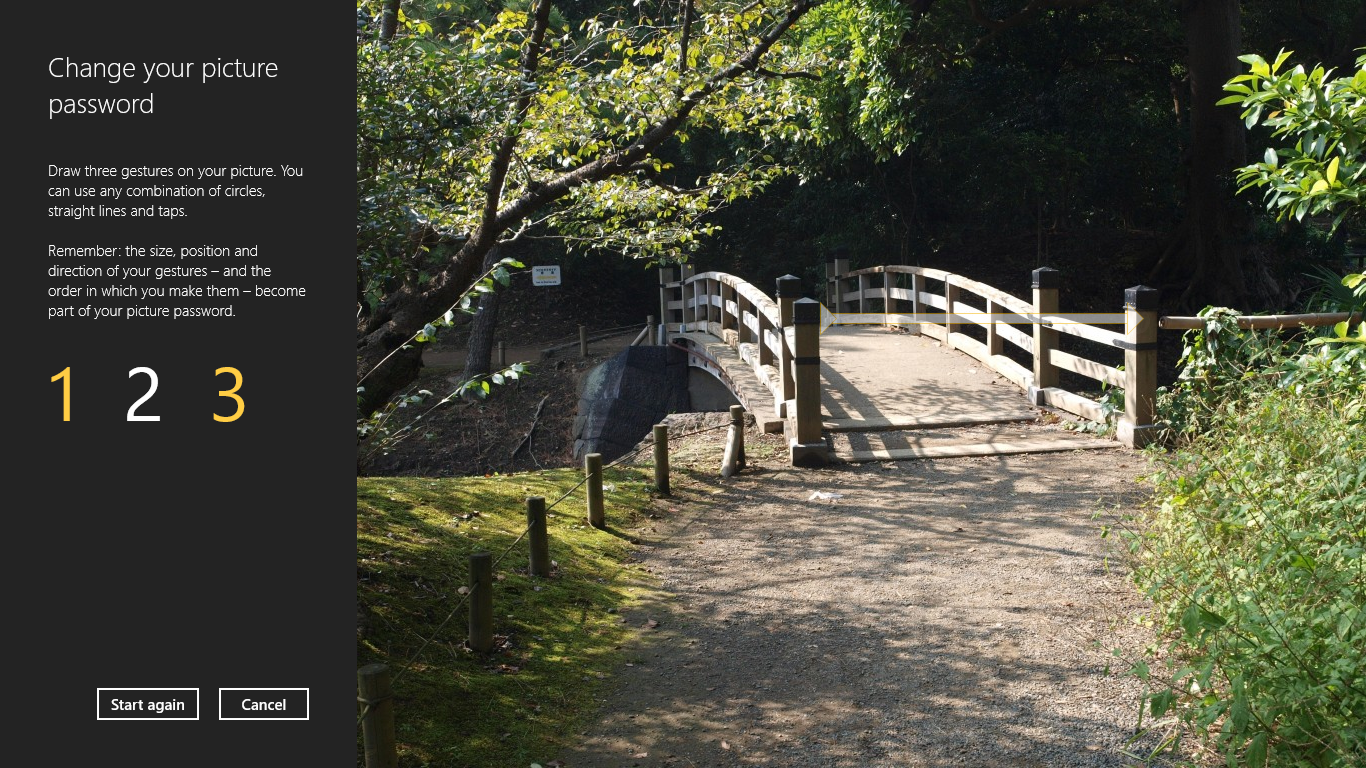
A lezáró képernyő abból a szempontból is egyedi, hogy bármilyen program elhelyezhet rajta információkat, a Microsoft pedig megoldotta azt is, hogy az értesítéseket alkalmazásonként tudjuk ki/bekapcsolgatni.
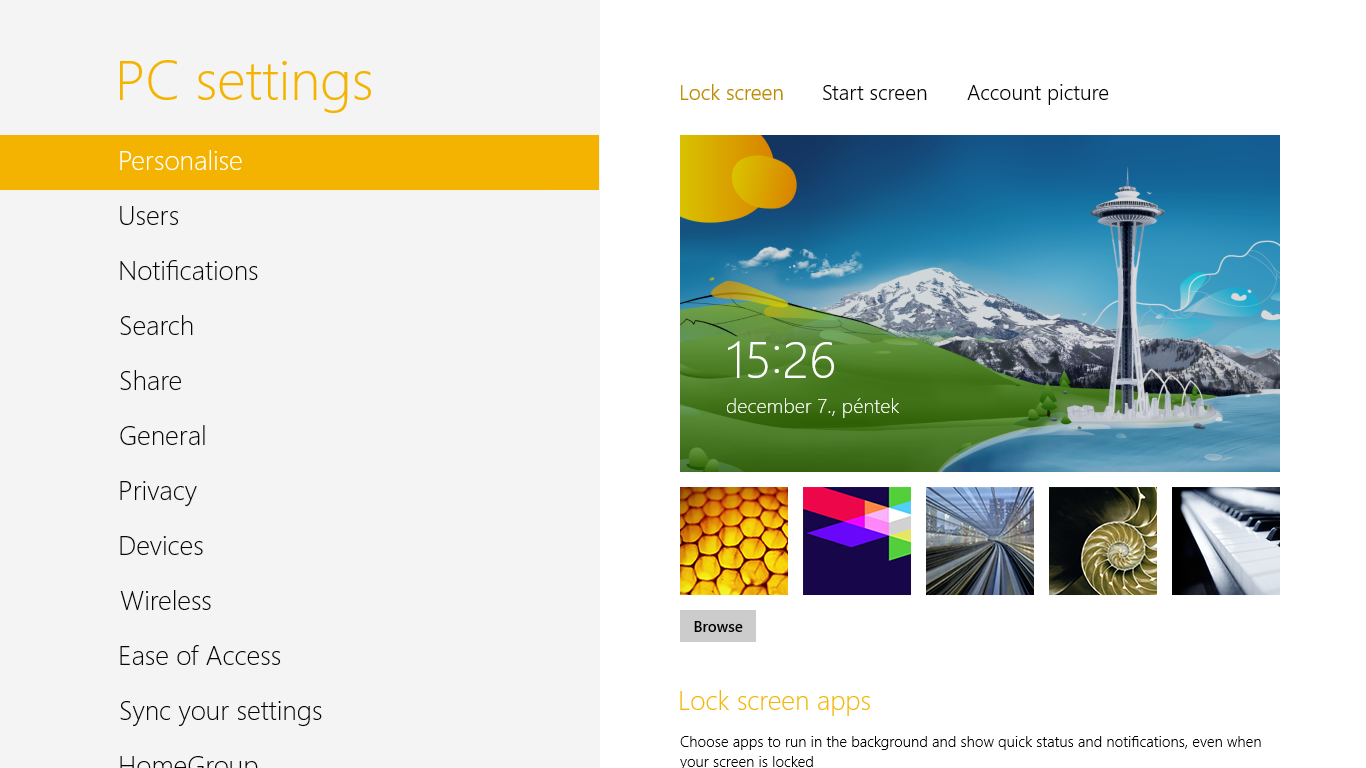
A Windows RT esetében widgetekről a szó szoros értelmében nem beszélhetünk, de, ha nagyon akarjuk a dolgot erőltetni, akkor akár úgy is felfoghatjuk, hogy minden egyes csempe valójában egy widget.
A Microsoft a Windows RT-s táblagépeknél nem írja elő kötelező gombok használatát, egyedül annyi megkötés van, hogy egy Windows gombot el kell helyezni az eszközökön – ennek funkciója éppen az, mint ami az asztali gépen: programban megnyomva a kezdőképernyőt hívja be, ha pedig ez utóbbi felületen nyomjuk meg, akkor a visszalép a korábban használt alkalmazásba.