Windows RT teszt


Alapfunkciók
Beállítások
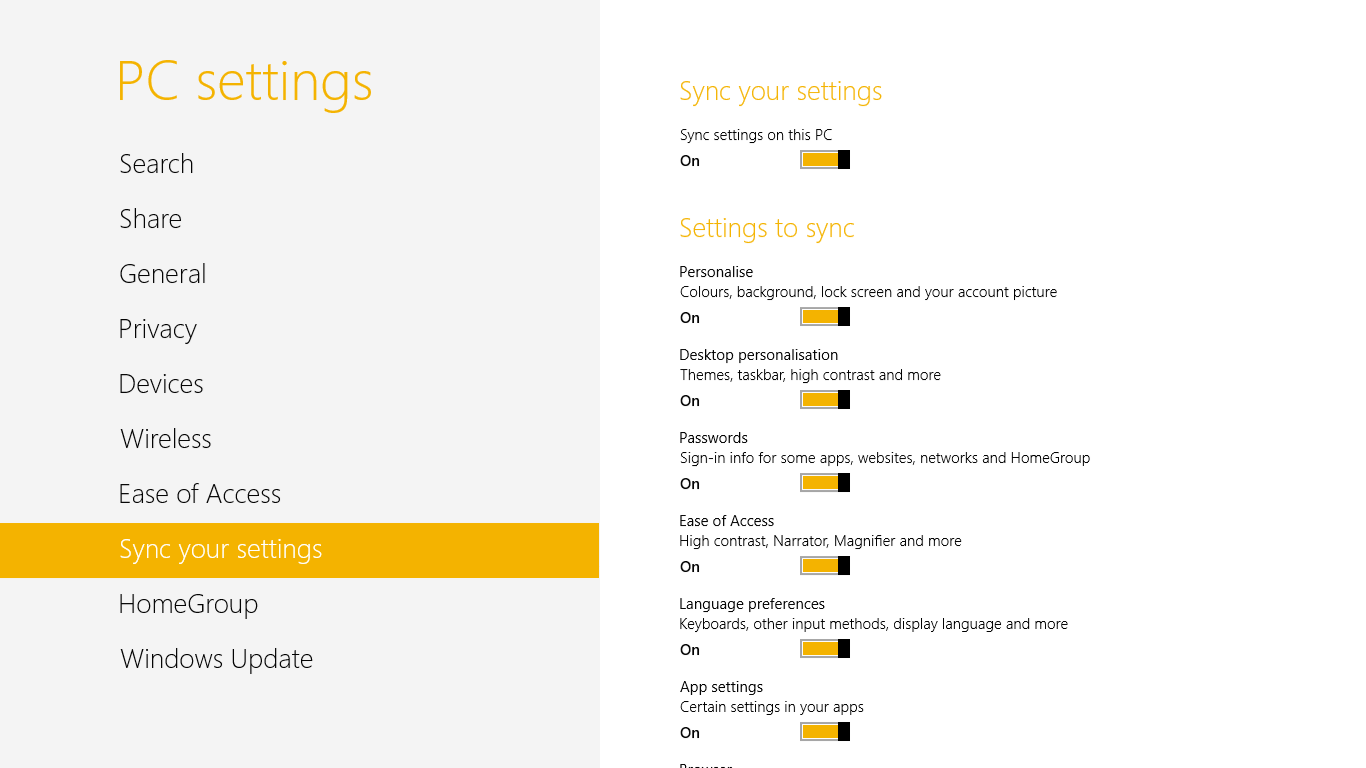
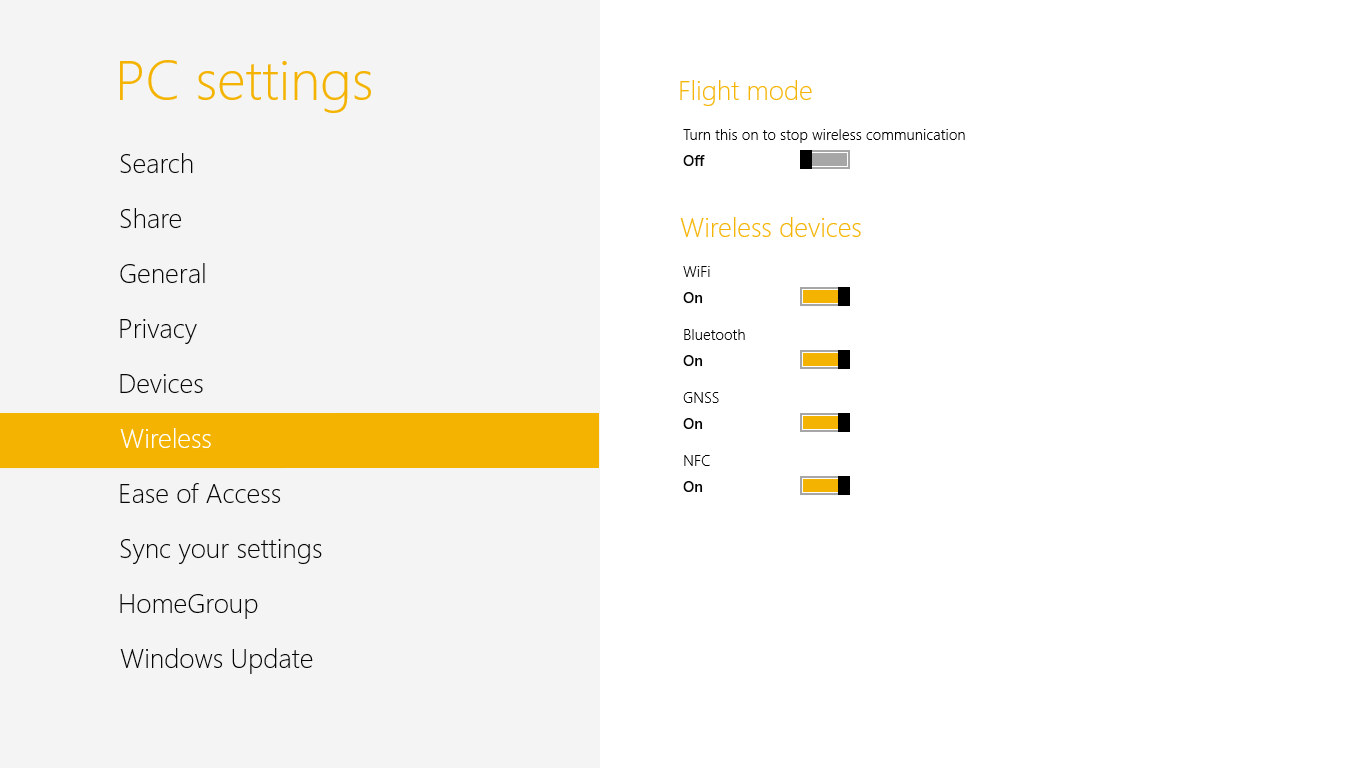
Az alapvető beállításokat a kezdőképernyőn a nevünkre, majd a kép megváltoztatása opcióra kattintva érhetjük el (vagy a jobbról besimítható eszköztár segítségével is); itt minden olyan működési paramétert megváltoztathatunk, ami egy táblagép esetében fontos: személyre szabhatjuk a lezáró képernyőt, a hátteret, beállíthatjuk az értesítéseket. Megadhatjuk azt is, hogy a rendszer milyen adatokat indexeljen, milyen fájlokat osszon meg, hogyan kezelje a személyes adatokat, és természetesen a nyelvi/regionális opciók is változtathatók. Hozzáadhatunk eszközöket, beállíthatjuk a WiFi-t, illetve természetesen azt is, hogy a rendszer milyen adatokat szinkronizáljon.
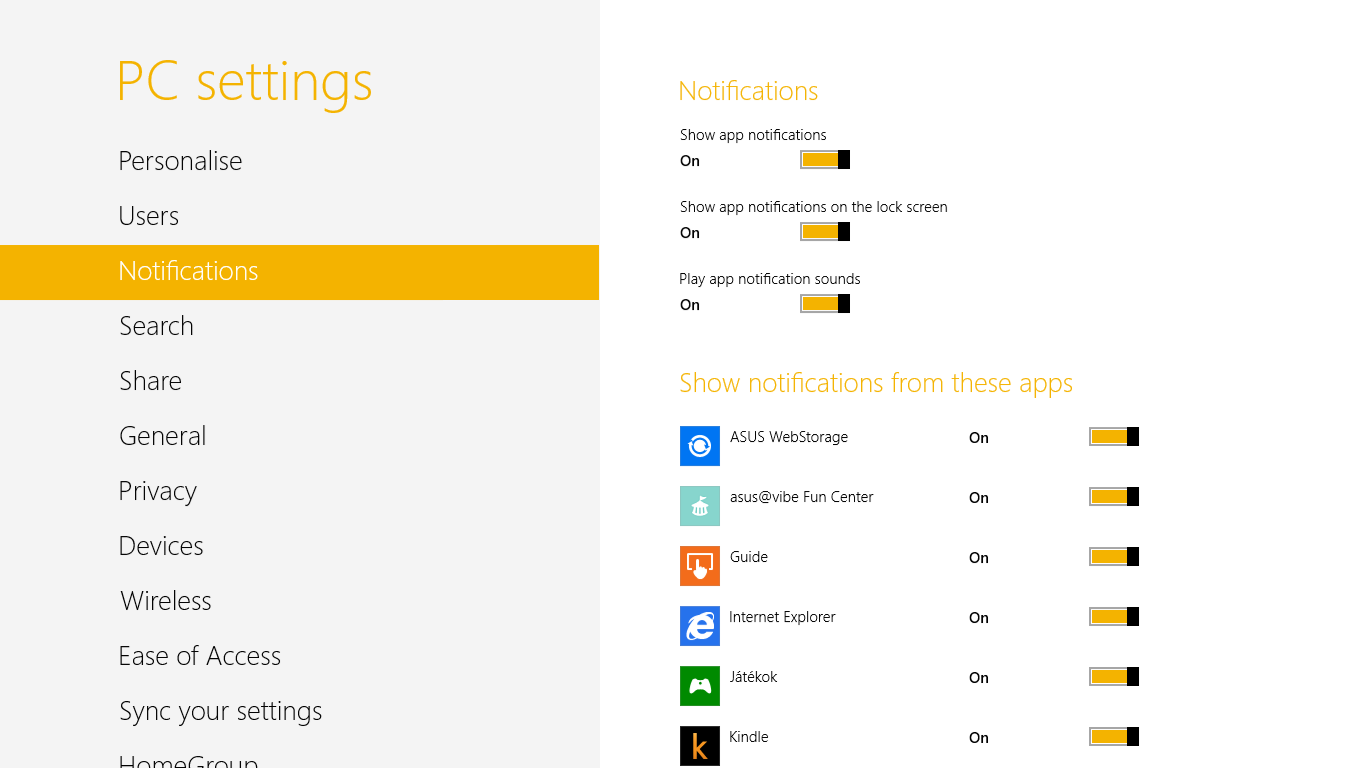

A Windows RT egyik legnagyobb előnye ugyanis az lehet a konkurensekkel szemben, hogy a Windows 8-cal egy sor beállítást tud szinkronizálni, akár a megjelenési beállításokat, az Internet Explorerben tárolt jelszavakat, a Windows és más alkalmazások beállításait is mindig naprakészen tarthatjuk. A Windows RT támogatja a Windows 7-tel bevezetett otthoni csoportokat is, így az otthoni hálózaton lévő más gépekkel könnyedén, jelszó beírása nélkül is cserélhetünk adatokat. A történethez hozzátartozik az is, hogy a Windows RT a Windows 8-hoz hasonlóan támogatja a DLNA megosztást is.
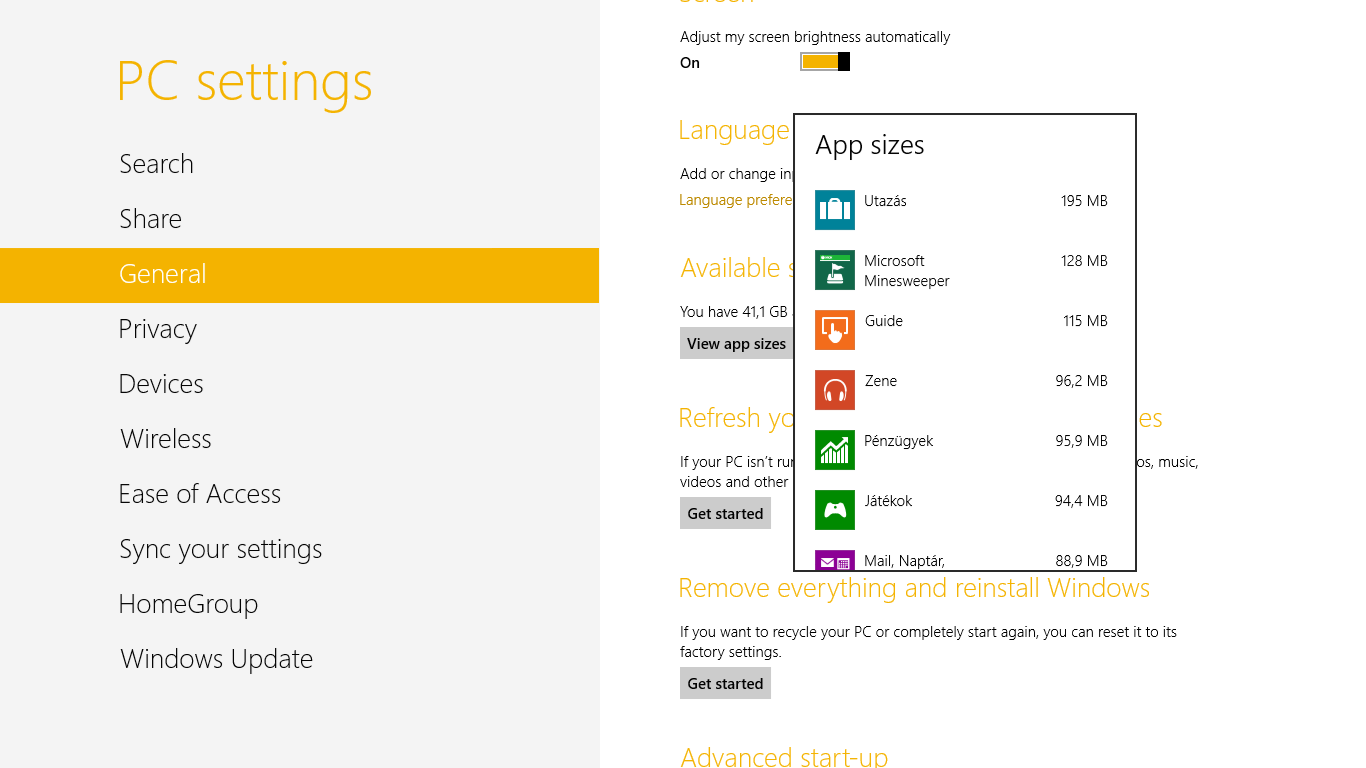
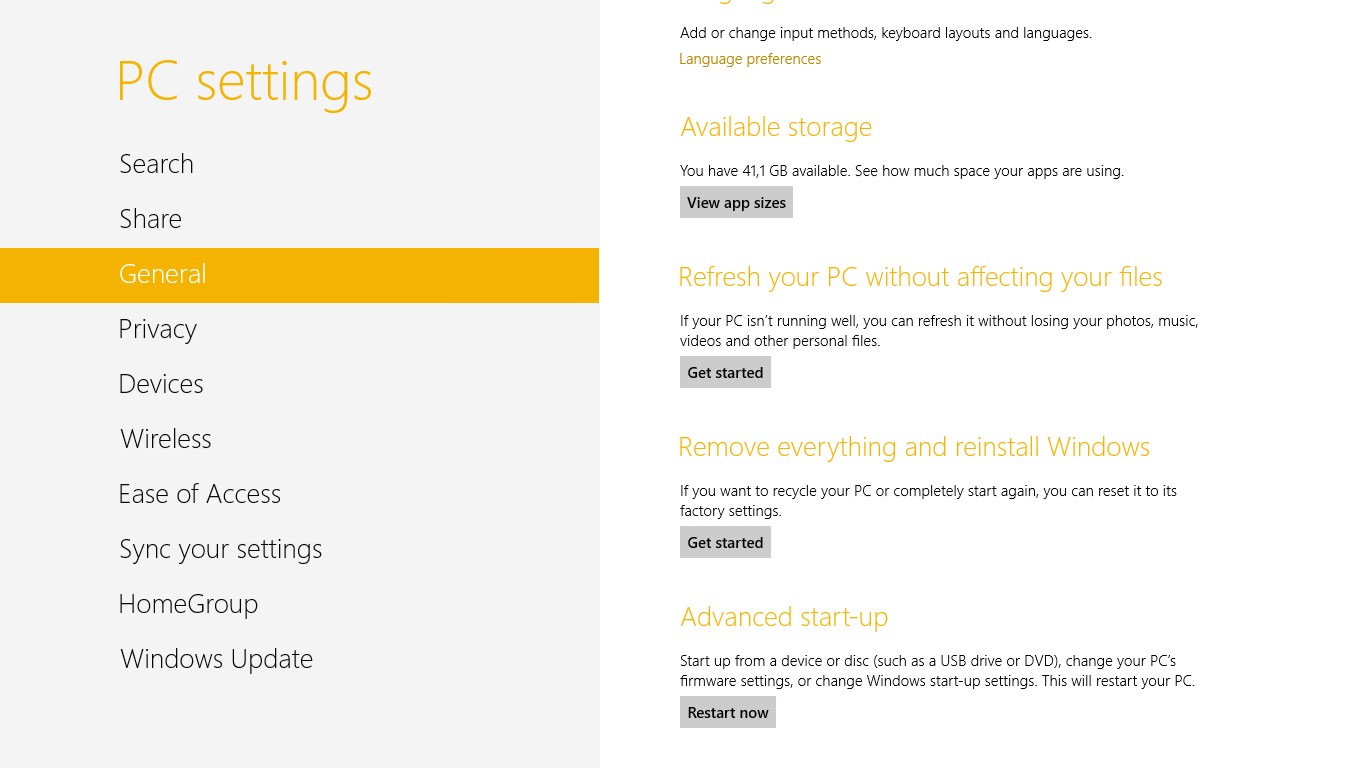
A beállítások között megnézhetjük a szabad terület nagyságát és azt is, hogy a programjaink mennyi helyet foglalnak, és lehetőség van arra is, hogy a táblagépet gyári állapotba állítsuk vissza.
A jobbról behúzható eszköztár beállítások menüje néhány gyakran használat funkcióhoz nyújt gyors elérést. A legfontosabb talán az, hogy innen is menedzselhetjük a WiFi hálózatokat, itt tudjuk a fényerőt állítani és itt tilthatjuk le a képernyő automatikus elforgatását is – valamint a gép kikapcsolására is van mód, de a Windows RT esetében erre nincs igazából szükség. Az OS egyébként támogatja a Connected Standby készenléti állapotot is, ilyekor a tablet időnként „felébred”, leszedi a frissítéseket, majd visszalép alvó állapotba.
Virtuális billenytyűzet
A Widows RT virutális billentyűzete első ránézésre kiválónak tűnik – hogy másodjára nézve is az-e, azon már lehet vitatkozni. Mindenképpen pozitívum, hogy a klaviatúra az ékezetes karaktereket is támogatja, ráadásul ezek külön gombot is kaptak, nem az ékezet nélküli megfelelőből kell kibogarásznunk őket.
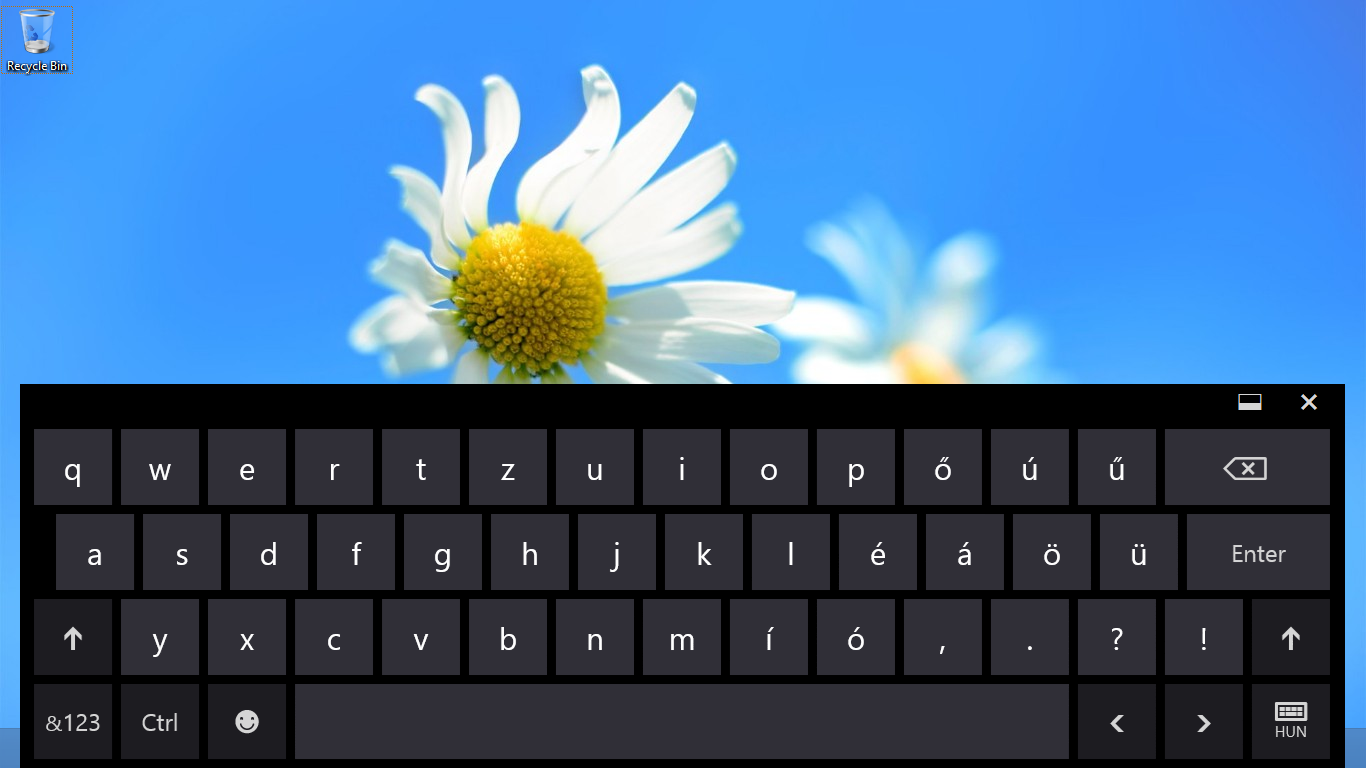
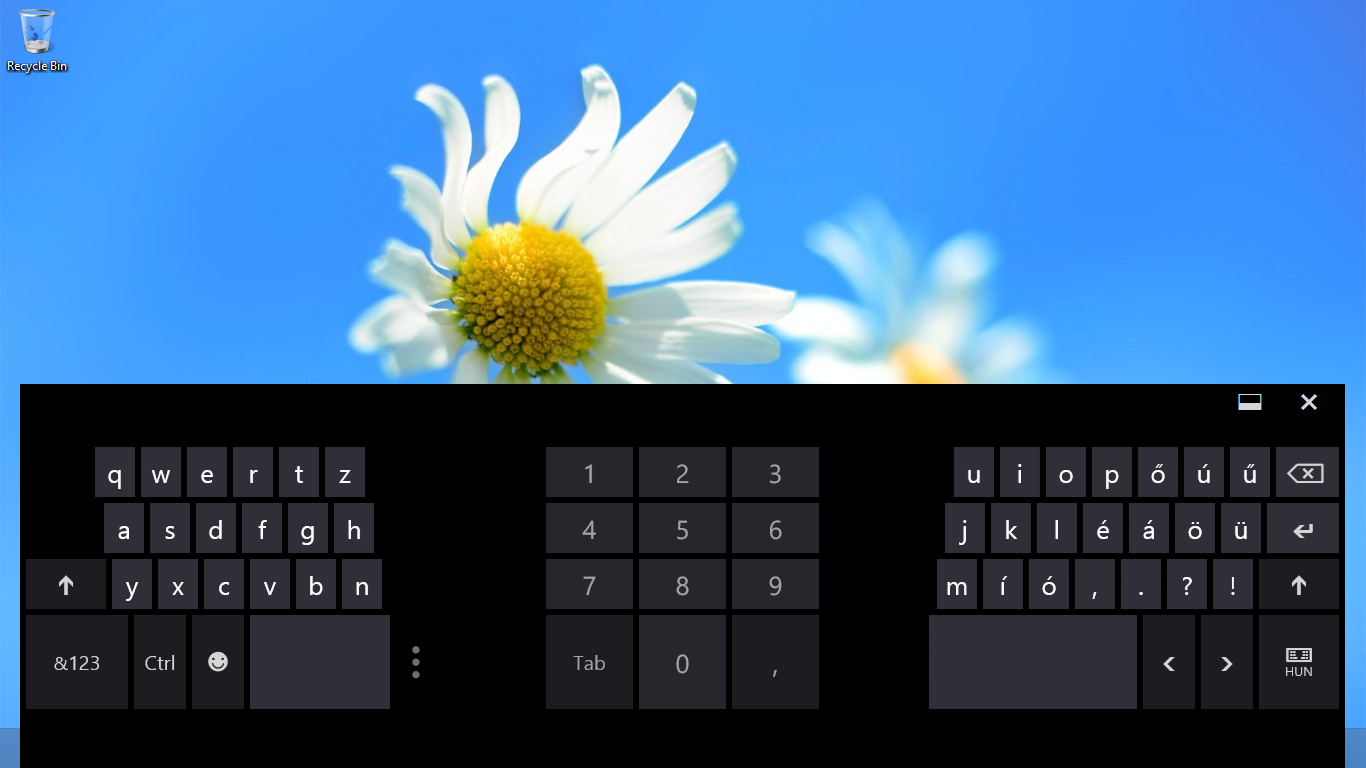
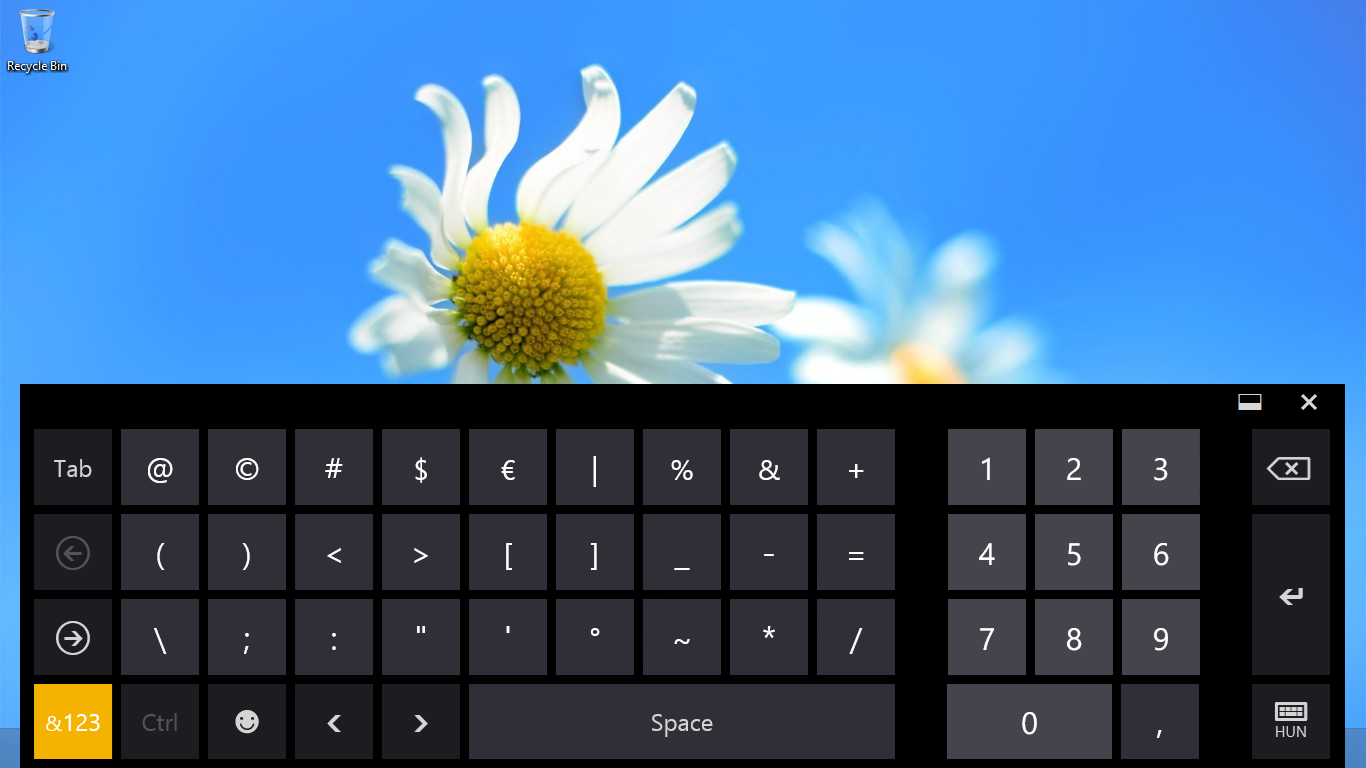
Hiányzik viszont az, hogy a számgombokat az alap kiosztás esetén csak úgy érhetjük el, ha behívjuk a speciális karaktereket. Van viszont Ctrl (működik vele a copy/paste is) és kapunk kétkezes (valójában kétujjas) gépelésre optimalizált billentyűzet is, amely a gombokat két csoportra osztja, és úgy helyezi el őket az alsó sarkokban, hogy a hüvelykujjunkkal kényelmesen lehessen őket nyomkodni.
Keresés
A Windows RT-ben visszaköszön a Windows 8-ban már megismert keresési lehetőség. Ezt a fícsört billentyűzettel kiválóan lehet használni az alkalmazások közötti keresésre, ha viszont ujjal navigálunk, akkor minden bizonnyal gyorsabb átpörgetni a programlistát – főleg akkor, ha tudjuk is, hogy nagyjából merre van az, amit keresünk. A Windows RT az alkalmazások mellett keres a beállításokban, a fájlokban, de akár az interneten és a programokkal létrahozott felhasználói adatokban is.
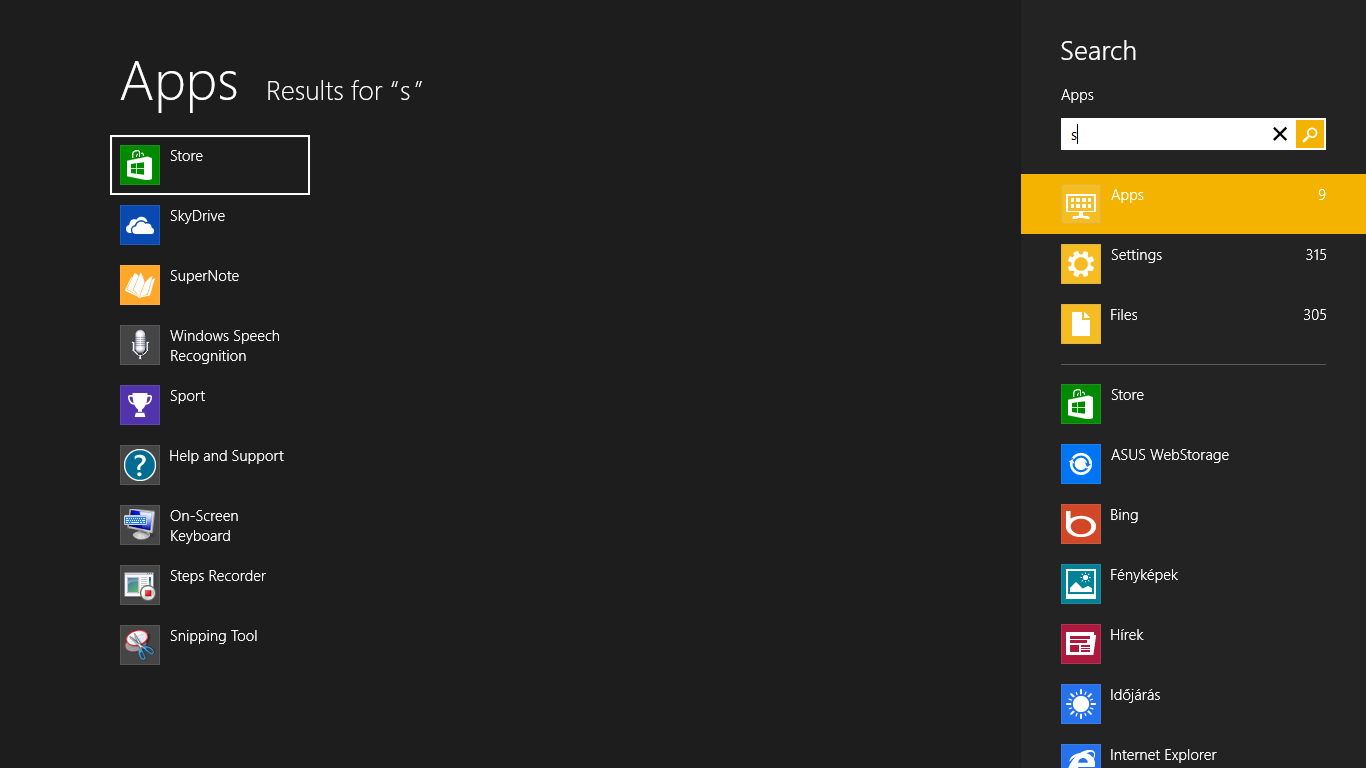
A találatok közül sajnos mindig csak a programlistában lévő eredmények látszanak, így előfordulhat, hogy látszólag nem kapunk találatot – holott a beállítások között vagy éppen valamelyik programon belül több is van.
Multitasking
A Windows RT ezen a területen fricskát mutat a konkurenciának; a több alkalmazás párhuzamos futtatása természetesen alap, arra azonban sem az Android, sem az iOS nem képes, hogy két szoftvert megosztott képernyőn egymás mellett futtasson. (A teljesség kedvéért megemlítjük, hogy az Android 4.1-et futtató Samsung Galaxy Note 10.1 esetében a Samsung azért megoldotta ezt a feladatot.) A szoftverek elhelyezése az osztott képernyőn ujjal i kényelmes – viszont vannak azért olyan appok a Windows RT-ben is, amelyek nem támogatják az osztott kijelző használatát.
A redmondi vállalat a programok közötti váltást is jól oldotta meg: balról mindig az utoljára használt appot húzatjuk be, ha pedig csak behúzzuk innen, majd azzal a lendülettel ki is toljuk az ujjunkat, akkor az összes korábban megnyitott (és be nem zárt) program megjelenik – nyilván ez a felület is ismerős a Windows 8-ból.
Desktop
Elég sokat gondolkodtunk azon, hogy a klasszikus Desktop felületet a kezelőfelületnél vagy az alapfunkcióknál vegyük számba, végül ez utóbbi mellett döntöttünk. Szögezzük le már most, hogy a Microsoft végtelenül gyáva volt, a klasszikus Desktop felületet ugyanis úgy kellet volna kihajítani a Windows RT-ből, hogy nyoma se maradjon. A klasszikus asztal betöltésének lehetősége ugyanis, bár kecsegtető, valójában semmi pluszt nem ad hozzá a tablet tudásához – csak arra jó, hogy elhúzza a mézesmadzagot.
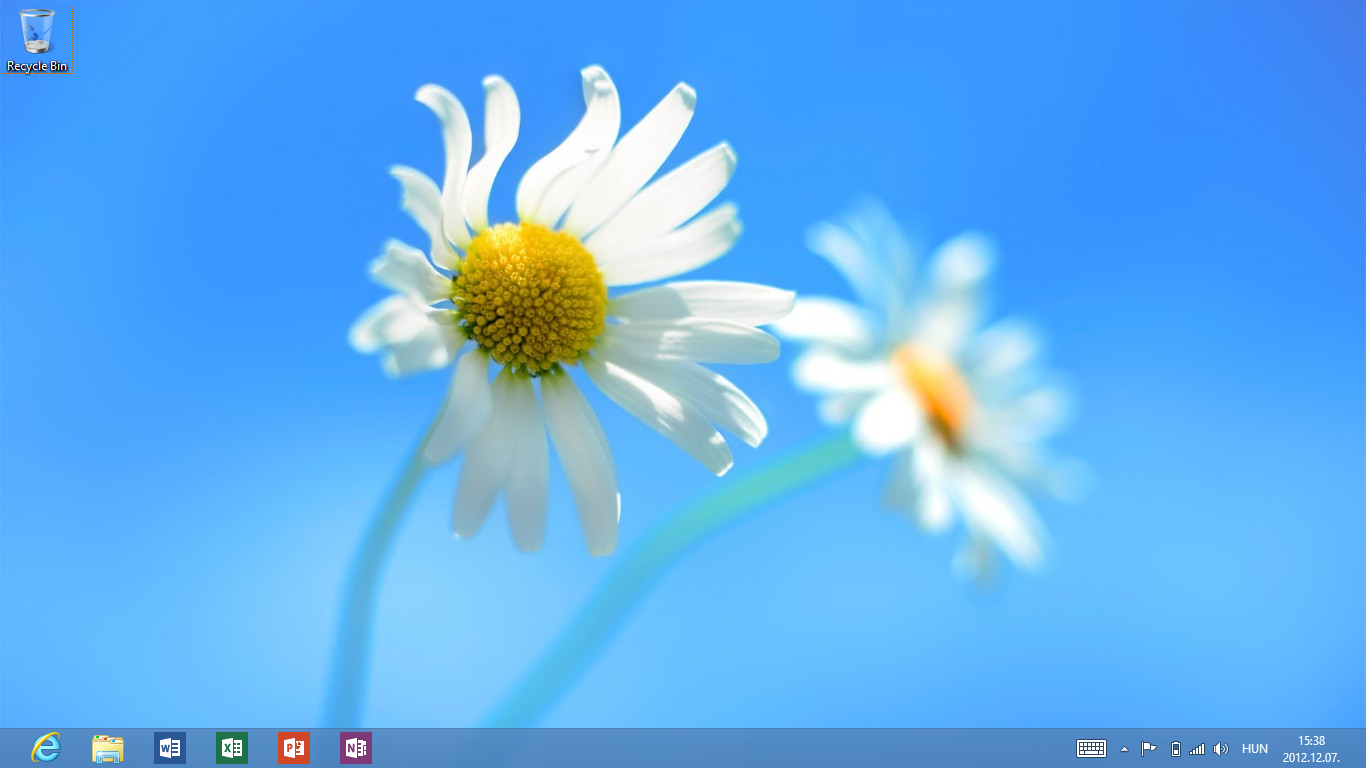
A táblagépre feltelepíthető alkalmazások ugyanis csak és kizárólag a Metro felületet használhatják, így a klasszikus felépítésű programok közül azokra hagyatkozhatunk, amelyek eleve a tableten vannak. Közülük a Word, az Excel, a PowerPoint és a OneNote azok, amelyekre talán a legnagyobb szükség lehet – egyébként ezekre sem azért, hogy a táblagéppel több oldalas dokumentumokat készítsünk, hanem azért, mert a Microsoft programjai garanciát jelentenek arra, hogy tableten is minden pontosan úgy jelenik meg, ahogyan az otthoni/irodai gépen. Emellett persze jól jöhet, hogy a dokuemtumokat szerkeszteni is lehet, de a táblagép elsősorban tartalomfogyasztásra való, nem pedig azok előállítására – újabb hiba, hogy a Microsoft kommunikációja szerint a Windows RT-s gépek tartalomgyártásra is alkalmasak, ám a helyzet semmivel sem jobb, mint az iOS-t vagy Androidot használó kütyük esetében.

Az Office alkalmazások mellett a Desktop csempén belül fut még a Internet Explorer 10 klasszikus változata, a File Explorer valamint azok a szoftverek, amelyeket a Windowsban hagyományosan megtalálunk: Számológép, Karaktertábla, Jegyzettömb, Paint, Képmetsző, Nagyító, Parancssor, Vezérlőpult, Feladatkezelő, Windows Defender (és még néhány további rendszeralkalmazás), sőt, még Registry és Felhasználói Fiókok Felügyelete is van. A felsorolásból jól látszik, hogy ezek olyan szoftverek, amelyekre tálagép esetében semmi szükség, legalábbis olyan formában biztosan, ahogyan a Microsoft tálalja őket.
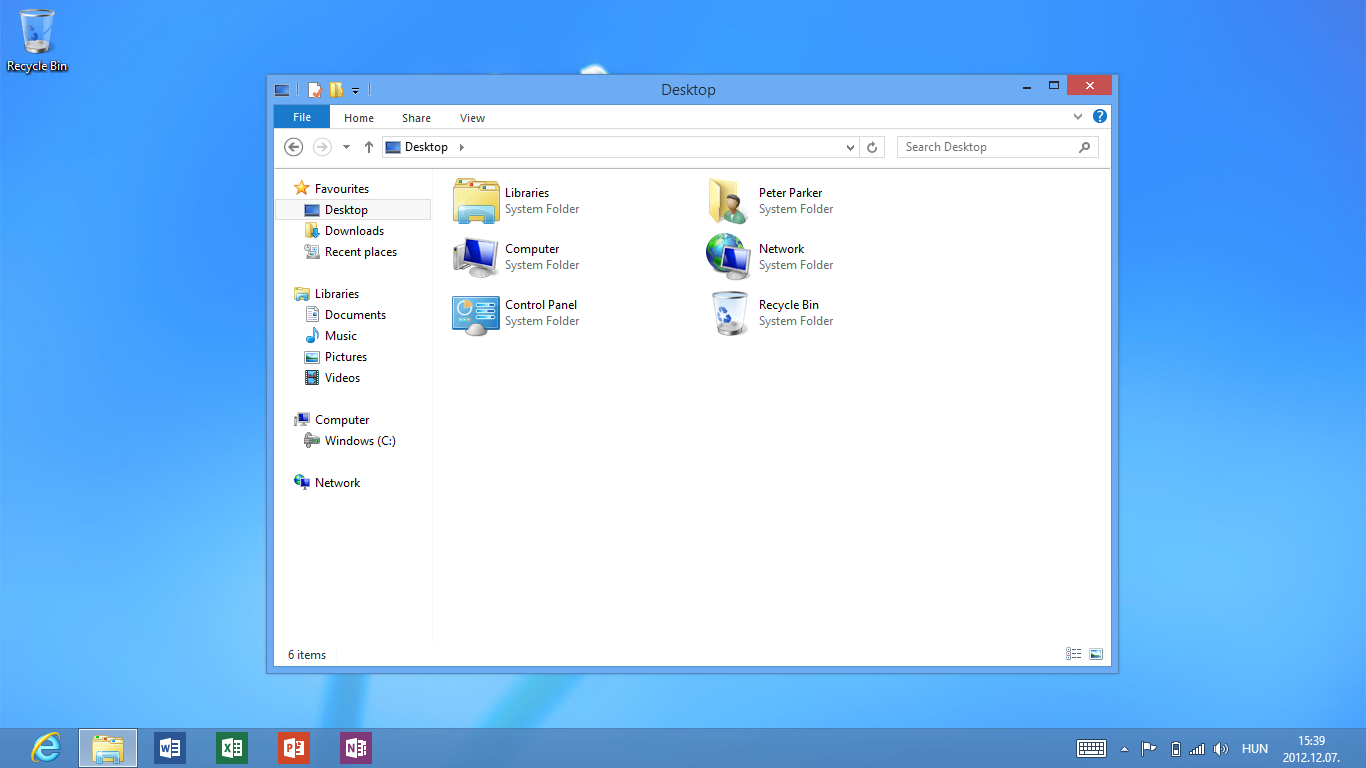
A programok ugyanis pontosan úgy néznek ki, mint a Windows 8-ban, s ebből adódóan ujjal a legkevésbé sem mondhatók könnyen kezelhetőnek. Ráadásul a felsorolásból a Windows Media Player nem azért hiányzik, mert feledékenyek vagyunk, hanem azért, mert valóban kimaradt a Windows RT-ből – pedig ha már valamit, ezt szívesebben láttuk volna, mint mondjuk a Paintet.
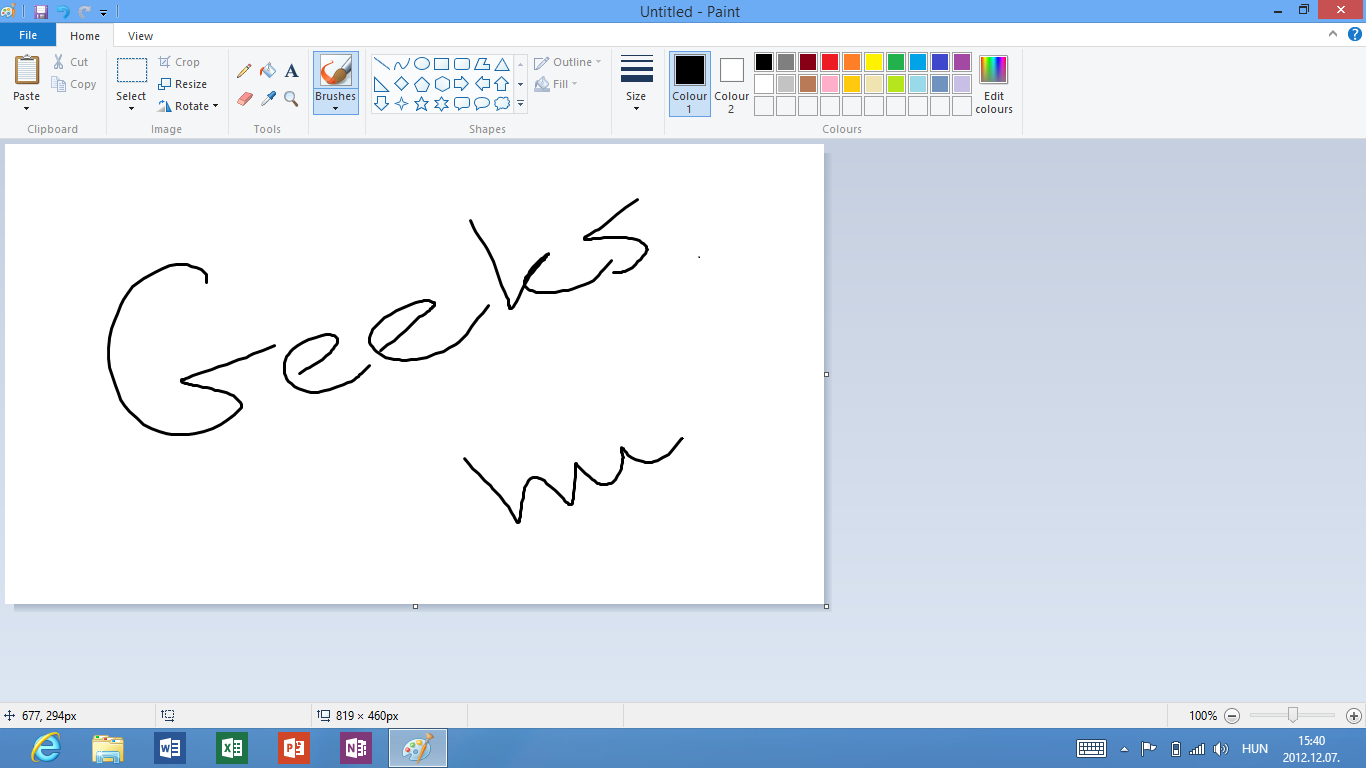
Sokkal jobb lett volna tehát, ha az Office programok és az IE10 teljes verziója is a Metro UI-n belül fut, a fájlkezelő és a többi desktop alkalmazás pedig nyugodtan mehetett volna a levesbe – vagy, ami még jobb, készíthetett volna helyettük a Microsoft metrós változatot. Így ugyanis nehéz lesz lenyomni a felhasználók torkán, hogy, bár itt van ez tablet pontosan azzal a felülettel, mint az otthoni gép, mégsem megy rajta egyetlen egy ismert szoftver sem. És, hogy tetézzük; ha a Microsoft rá is jön a tévedésre, a következő verzióból már csak úgy fogja tudni kipenderíteni a Desktop felületet, hogy az a felhasználók egy csoportjának akkor már hiányozni fog…
Hardverkompatibilitás
Az, hogy a Windows RT és a Windows 8 közös tőről fakad, egy ponton mindenképpen a többi mobil rendszer fölé emeli a Microsoft operációs rendszerét: a Windows RT rengeteg hardvert támogat. Nyilván nem használhatunk minden USB-s eszközt ezzel az operációs rendszerrel sem, azonban a Windows RT minden olyan hardvert kezel, amely az általános Windows csoportdriverekkel is működik, így az USB-s meghajtók, egerek, billentyűzetek és nyomtatók elvileg gond nélkül használhatók. A szkennerekről és a webkamerákról már nem mondható el mindez, és a Microsoft azt sem garantálja, hogy a billenyűzetek speciális gombjai működnek majd. Külön illesztőprogram telepítésére viszont nincs lehetőség, ezért vannak olyan hardverek, amelyek egyáltalán nem használhatók a Windows RT-vel, és olyanok is, amelyeknek Windows RT alatt nem működik minden funkciója.
Alapprogramok
A Windows RT-re a Microsoft igyekezett minden fontos alkalmazást felpakolni, így kapunk e-mail klienst, telefonkönyvet, naptár alkalmazást, hírolvasót, térképet és SkyDrive elérést is. A Windows RT tehát nagyjából ugyanazokat a szolgáltatásokat kínálja, mint alapesetben az iOS vagy az Android – de persze a Microsoft is a saját szolgáltatásait helyezi előtérbe, így a levelező kliens az Outlook.com-hoz, a térképszolgáltatás a Binghez, a Csevegő az MSN-hez (hamarosan a Skype-hoz) kapcsolódik.

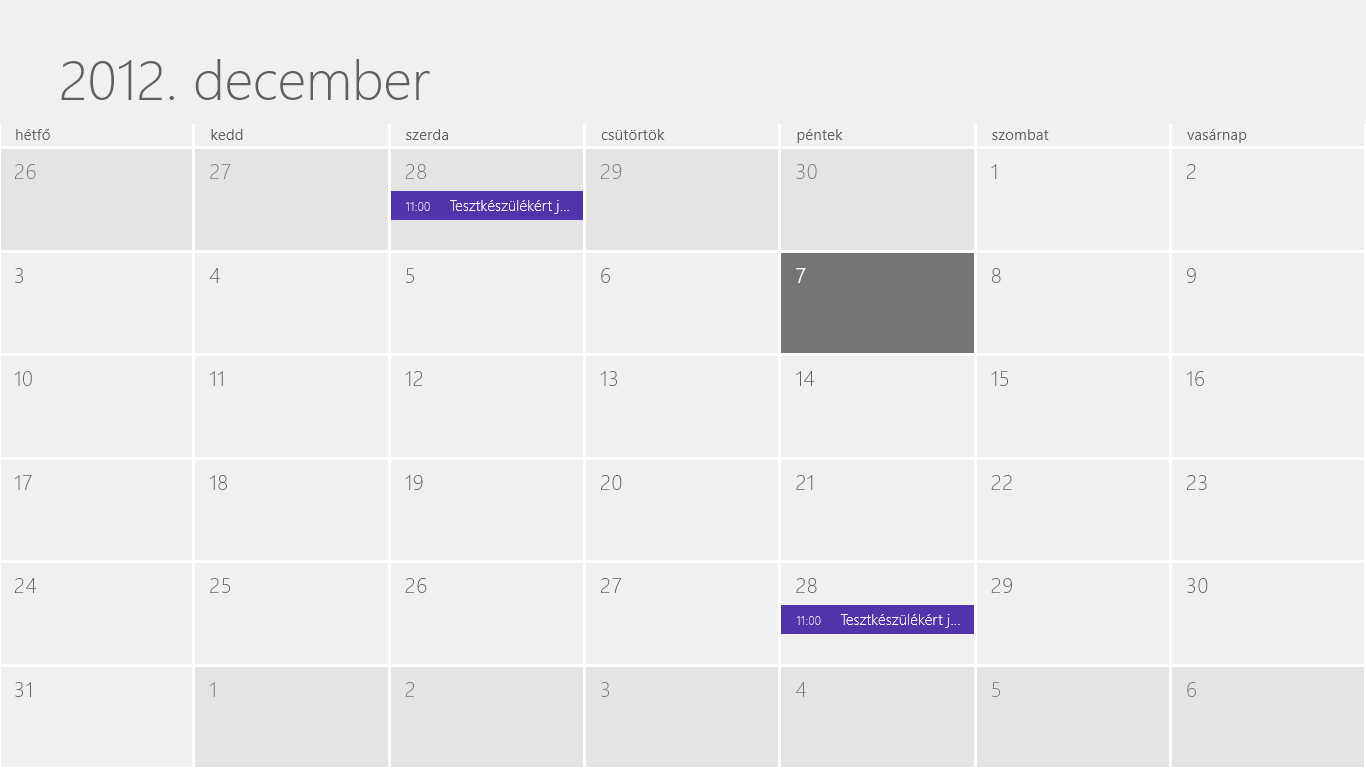

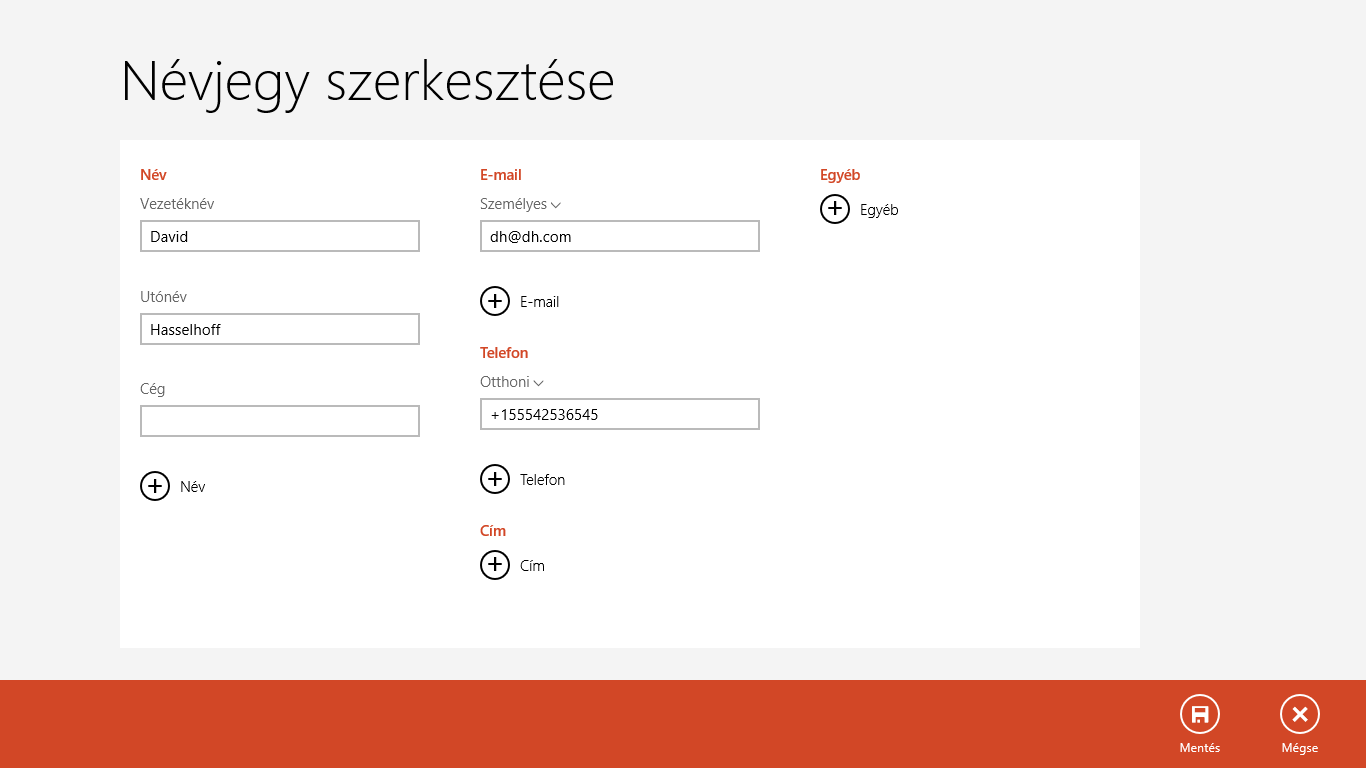
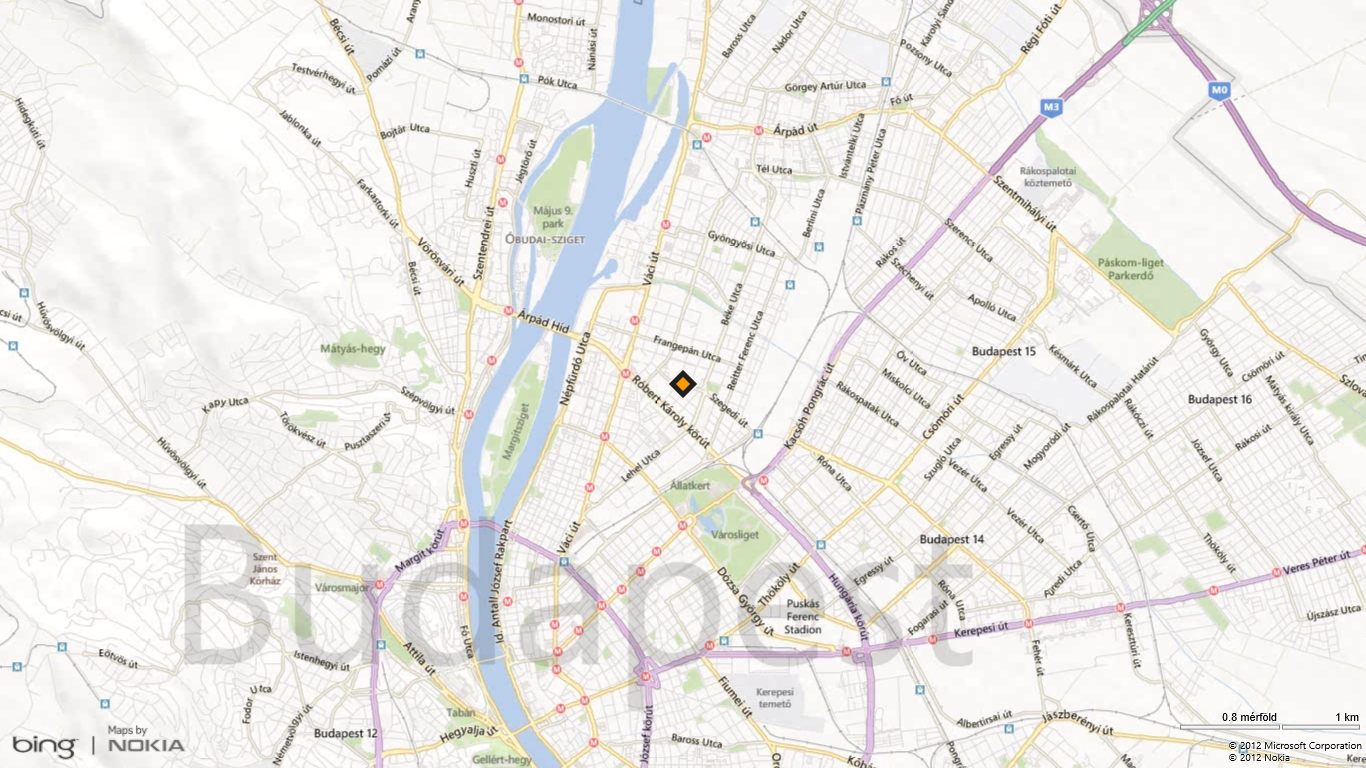
Legalábbis alapból, mert a Microsoft dicséretére legyen mondva, hogy sok esetben megoldotta azt, hogy ezek az alkalmazások „idegen” szolgáltatásokkal is működjenek. Csevegni például Facebookon is tudunk, a Mail a Gmail, Exchange és POP3/IMAP fiókokat is kezeli, a Naptár app pedig a Google Calendar adatait is be tudja húzni. A Kapcsolatok sem csak a Microsoft Accounton tárolt kontaktlistát látja, hanem a Facebook, Twitter, LinkedIn és Google kapcsolatokat is. A Microsoft természetesen saját felhő alapú szolgáltatásához, a SkyDrive-hoz is ad appot, ami rendesen bedrótozza magát a rendszerbe: a programokból például közvetlenül az online tárhelyre is menthetünk adatokat.
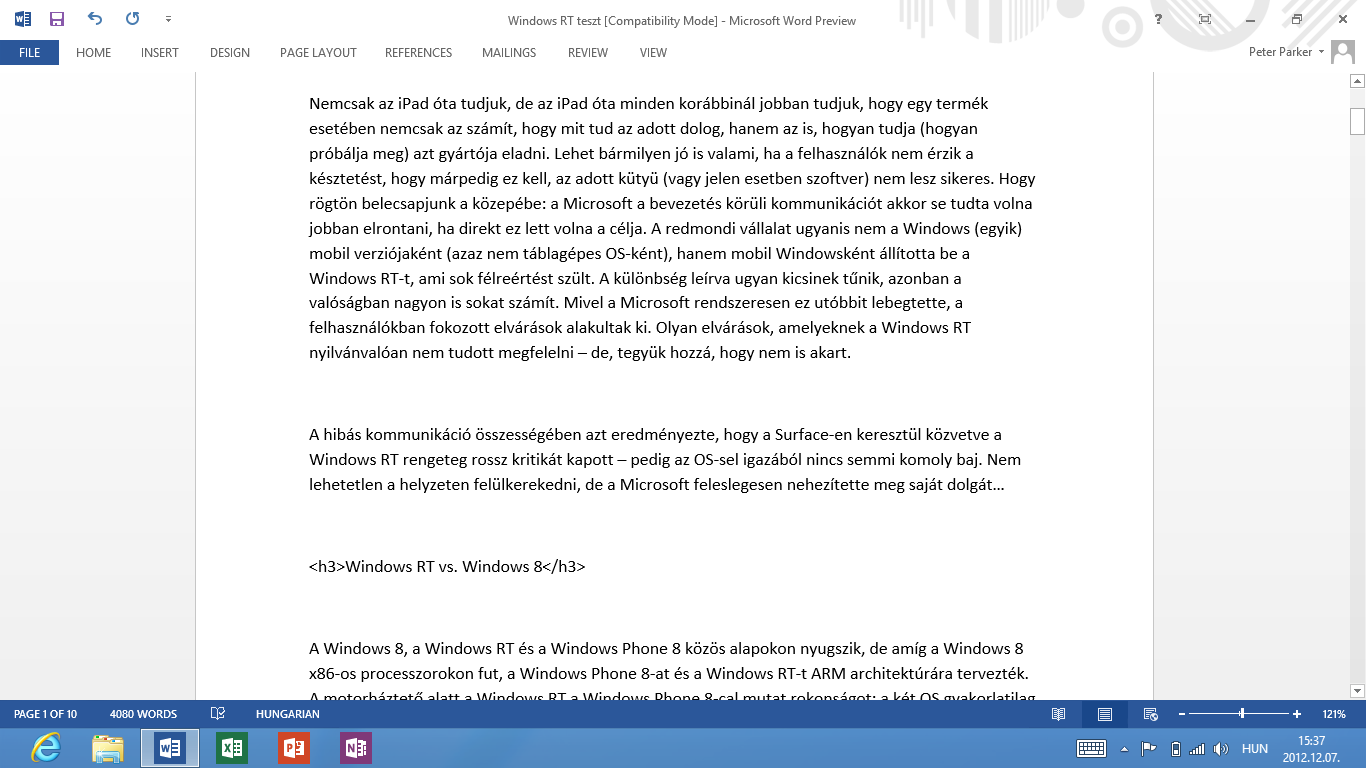
Az igazi nagy durranást viszont az Office csomag jelenti, amely a Word, Excel, PowerPoint és OneNote alkalmazásokat tartalmazza – ezek gyakorlatilag egyenértékűek az asztali Windows alatt futó Office programokkal, a Wordhöz például utólag a magyar helyesírás-ellenőrző csomagot is letölthetjük.
Az alkalmazások kivitelezése igényes, a dizájn mindenhol letisztult, és a tervezők a felületeket úgy alakították ki, hogy az érintéssel való vezérlés is teljesen flottul működjön.
A Windows RT természetesen saját alkalmazásbolttal is rendelkezik, így az OS tudása természetesen bővíthető. A Windows Store elvileg ugyanaz a platform, mint ami a Windows Phone OS-hez és a Windows 8-hoz is tartozik, azonban a hardver különbözősége miatt asztali számítógépen és mobil eszközökön a kínálat nem feltétlenül egyezik. A Windows RT-re írt programok ugyan futnak Windows 8 alatt is, de fordítva ez nem igaz; ennek is köszönhető, hogy tesztünk készítésének pillanatában Windows 8-ra például több, mint 2000 játék volt már, Windows RT-re viszont csak néhány tucat.
.png)
A fejlesztők elsősorban nyilván a Windows 8-ra koncentráltak, hiszen abból már több tízmillió példány talált gazdára, ehhez képest a felhasználók csak elenyésző mennyiségű Windows RT-t használnak. A kínálat viszont várhatóan gyorsan bővül majd – ne feledjük, az Android és az iOS piactere is kevés appal kezdte. Igaz persze, hogy a Windows RT-nek e téren nagy a lemaradása, és évekig is eltarthat, mire lesz elegendő app, ugyanakkor a fontosabb szoftverek gyorsan meg fognak érkezni a Windows RT alá is – most még a natív Facebook vagy Twitter kliens is hiánycikknek számít. Sokat lendíthet az alkalmazásbolt szekerén, hogy a Microsoft a tervek szerint jövőre egységesíteni fogja a fejlesztőkészletet, ami lehetővé teszi majd a programozóknak, hogy ugyanabból a forráskódból készítsék el a Windows 8-on, Windows RT-n és Windows Phone 8-on futó verziókat.
Érdemes megemlíteni, hogy a Windows RT hatalmas tárhelyet igényel – legalábbis az Androidhoz és az iOS-hez képest. A Microsoft operációs rendszere alapból kb. 10 Gbájt helyet foglal, amihez hozzájön még további 4 Gbájt (külön partíción), amin a rendszer helyreállításához szükséges adatok vannak. Ez azt jelenti, hogy egy 32 Gbájt memóriával szerelt tablet esetében kb. 16, egy 64 Gbájtos belső memóriával szerelt tablet esetében pedig 46 Gbájt áll rendelkezésre a szoftverek és a multimédiás adatok tárolásához.
Működési sebesség
A tablet első indulása sokáig tart, és a rendszerfrissítések telepítésével is bajlódik egy sort a hardver. Sajnos a lomhaság az alkalmazások indításakor is észrevehető; a Windows 8 egyértelműen lassabb a Windows 8-nál, az Androidnál és az iOS-nél is. Nem mondjuk, hogy az OS egyértelműen lassú lenne, de gyorsnak semmiképp sem nevezhető, ez teljesen biztos. Az alkalmazások, ha egyszer elindultak, akkor viszont fürgék, és a megnyitott programok közötti váltás is gyors és kényelmes. Persze osztott képernyővel meg lehet akasztani a rendszert; ha két nagy számítási kapacitást igénylő appot nyitottunk meg egymás mellett, akkor az már nem biztos, hogy tetszeni fog a Windows RT-nek (illetve inkább az alatta futó hardvernek). Az OS az érintésekre egyébként azonnal reagál, a behúzható menük, a görgetések és a gesztusok kezelése azonnal is folyamatosan jelent meg.
A Desktop felület viszont már egyértelműen lassú – már csak ezért is ideje lenne, hogy a Microsoft végleg felszámolja a Windows klasszikus felületét a táblagépeken.
Üzemidő
Nyilván nemcsak az OS-en múlik, hogy egy Windows RT-s gépet mennyi ideig lehet használni egyetlen feltöltéssel, azonban az mégis fontos, hogy a Windows RT hogyan gazdálkodik az erőforrásokkal. Jelentjük, jól: a teszt során használt ASUS VivoBook RT filmnézésre akár 9 órán keresztül is használható volt, míg internetezés közben 7,5 órát bírt – a részletekbe azonban nem mennénk most bele, mert a hardver tényleg nagyon sokat számít.