Samsung Galaxy S III okostelefon teszt


Kezelőfelület (TouchWiz UI)
A Samsung Galaxy S III premierje májusban volt, akkor még csak az Android 4.0 volt elérhető, így a Samsung is ezt az OS-t telepítette fel a telefonra. Azt egyelőre nem lehet tudni, hogy a mobilhoz lesz-e 4.1-es Android, azonban meglepő lenne, ha a Samsung a csúcsmodellt nem frissítené, így szerintünk csak idő kérdése, hogy mikor fog megjelenni a Jelly Bean a készülékre. Azt bizton állíthatjuk, hogy hardveres akadálya nincsen a szoftver lecserélésének, ráadásul a Samsung elvileg önként vállalta, hogy a mobiljaihoz 18 hónapig biztosít frissítést – igaz, ahogyan a múlt is bizonyítja, ez nem garancia semmire.
A koreai gyártó természetesen a Galaxy S III esetében sem hagyta parlagon az Android stock kezelőfelületét; a csúcsmodell esetében is a TouchWiz felületet használhatjuk a vezérlésre. A felület azonban a motorháztető alatt több újdonságot is rejt, amelyek mindegyikében közös, hogy a mozgással valamilyen kapcsolatban vannak.

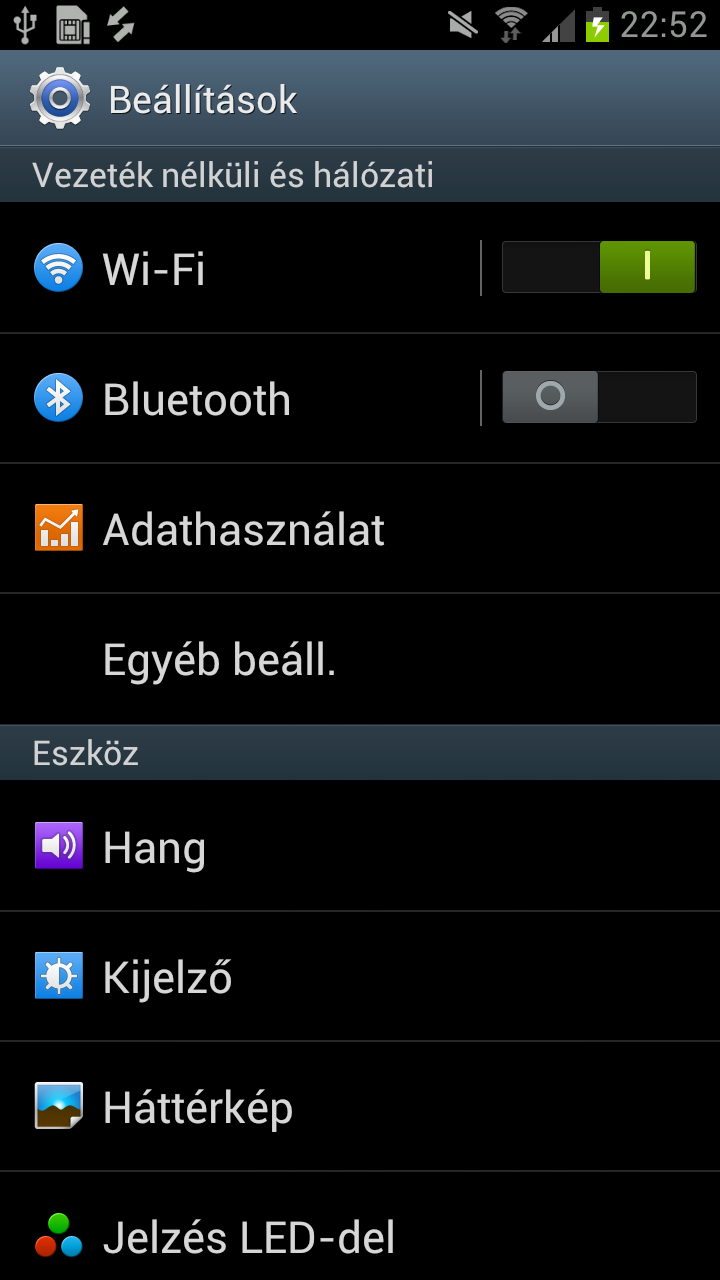
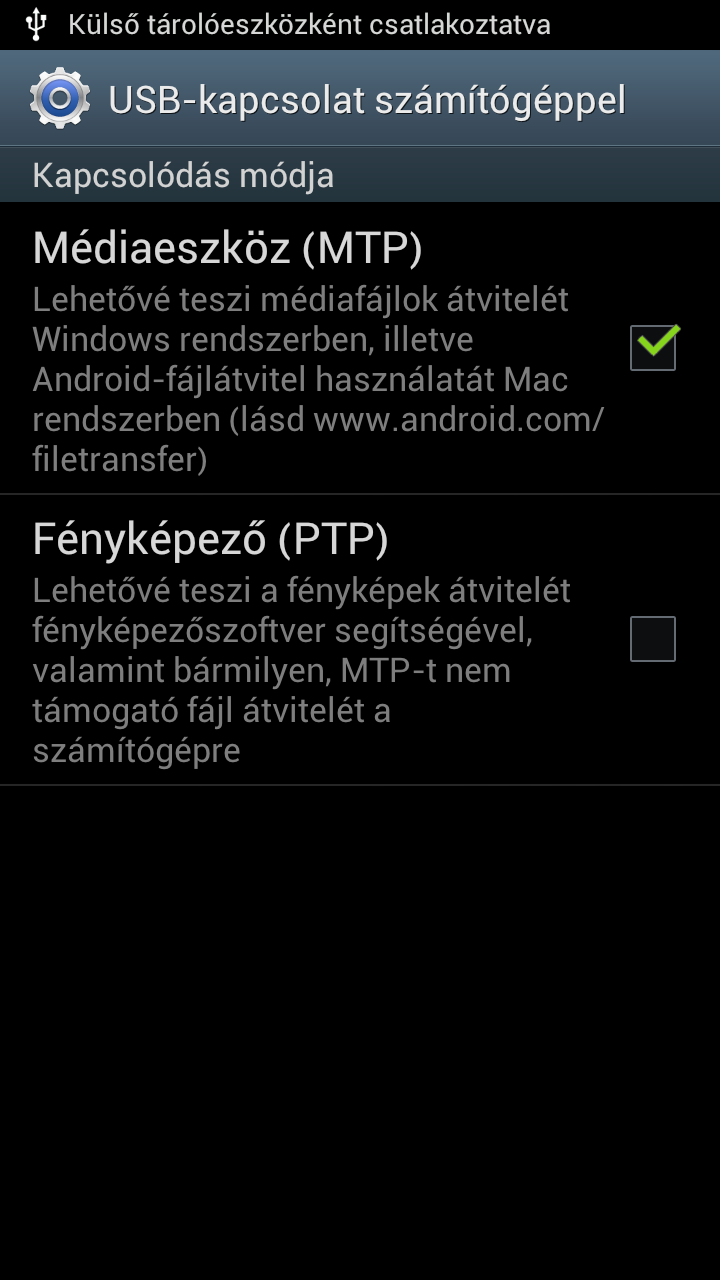
Ezen újdonságok közül az első a szemkövetés: az előlapi kamera segítségével a telefon elvileg meg tudja állapítani, hogy nézzük-e a kijelzőt, és ha igen, akkor nem kapcsolja le a háttérvilágítást. Ez nagyon hasznos funkció lehet például hosszabb szövegek olvasásakor, mert korántsem biztos, hogy a lezárás időkorlátja előtt végzünk az adott képernyővel. A funkció a gyakorlatban is többé-kevésbé működőképes, de azért előfordult többször is, hogy nem ismerte fel a szemünket, és az érzékenységnek a gyenge fényviszonyok sem tesznek jót. Az előlapi kamera segítségével elérhető másik hasznos szolgáltatás, hogy a telefon a giroszenzorok adatait felülírva nem fordítja el a kijelzőt, ha úgy látja, hogy együtt dőlünk a készülékkel. Természetesen, ha valaki úgy gondolja, hogy ezen funkciók nélkül is tud élni, az kikapcsolhatja bármelyiket – és ez a további érdekességekre is vonatkozik.
A mozgás segítségével történő vezérlés a hívások kezelésekor is szerepet kap; ha üzenetet kaptunk valakitől, vagy nem fogadott hívásunk volt, akkor elég a telefont a fülünkhöz emelni, és a Galaxy S III máris tárcsázza az illetőt. (Emellett persze a TouchWizben korábban megismert gesztusok is működnek a névjegyek között.) A giroszenzorok és a gyorsulásmérő azonban más esetekben is szerepet kap: a mobilt lefelé fordítva elnémíthatjuk a bejövő hívást vagy az ébresztést, hosszú listákban mászkálva a telefon tetejét kétszer megkoccintva a lista első elemére ugorhatunk, de akár a képernyőkön lévő ikonokat és a képnézegetőből megnyitott fotókat is mozgathatjuk csupán azzal, hogy döntögetjük valamerre a készüléket.
A TouchWiz UI nagyobb részét a Samsung az alapoktól újrarajzolta, más például a menüben és a widgeteknél használatos betűtípus – ráadásul előbbi változtatható is, ha a gyári nem felelne meg az ízlésünknek. A személyre szabhatóság jegyében többféle háttér és stílus közül választhatunk, a felület stílusát pedig egy sor látványeffekt hivatott megadni.


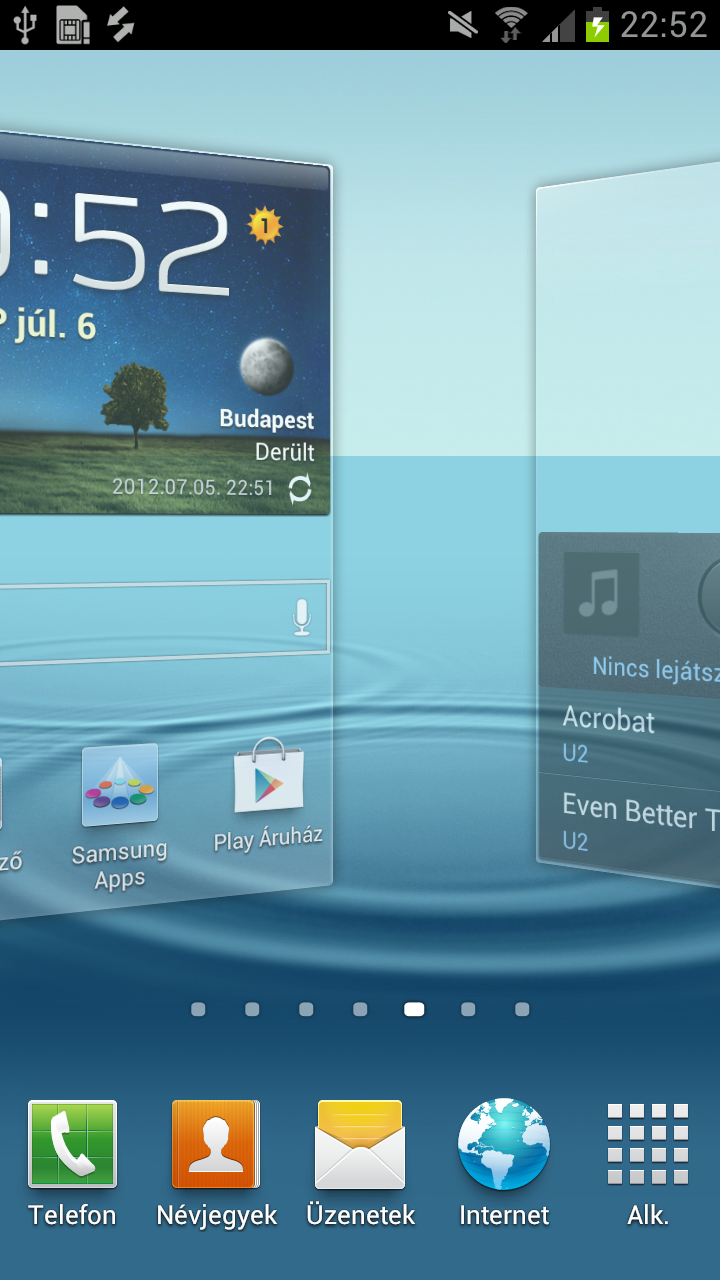
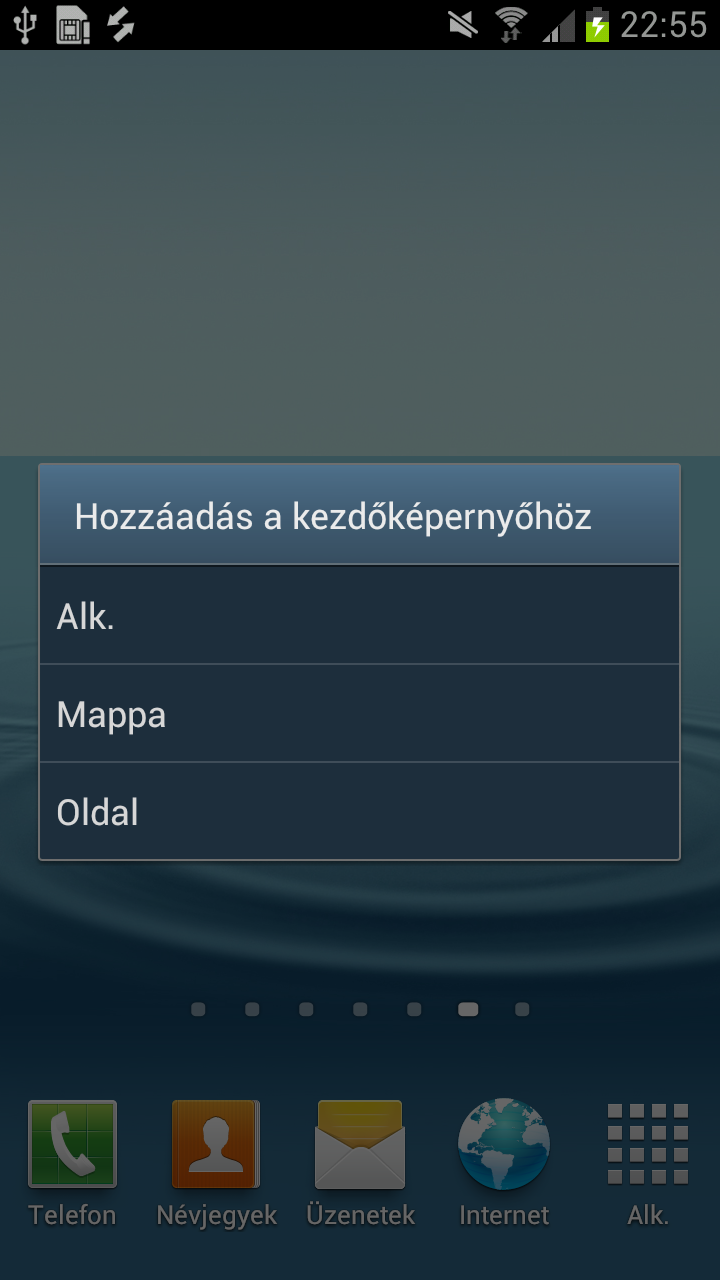
Kezdőképernyőből természetesen ezúttal is hetet használhatunk, amelyek a között a lapozás végtelenített. Alapesetben a középső képernyő az elsődleges, de a kijelzők rendezésére szolgáló átmeneti nézet segítségével ezen változtathatunk – csakúgy, mint a kijelzők számán és sorrendjén. Bármelyik képernyőn is vagyunk, a pozíciónkat apró pontok jelzik. A pontok száma értelemszerűen éppen annyi, amennyi kezdőképernyőt használunk, és természetesen arra is lehetőség van, hogy a megfelelő pont megérintésével rögtön valamelyik képernyőre ugorjunk. A képernyők közötti váltás a kor követelményeinek megfelelően, valamint, ahogyan azt egy mai csúcskészüléktől elvárhatjuk, 3D-s.
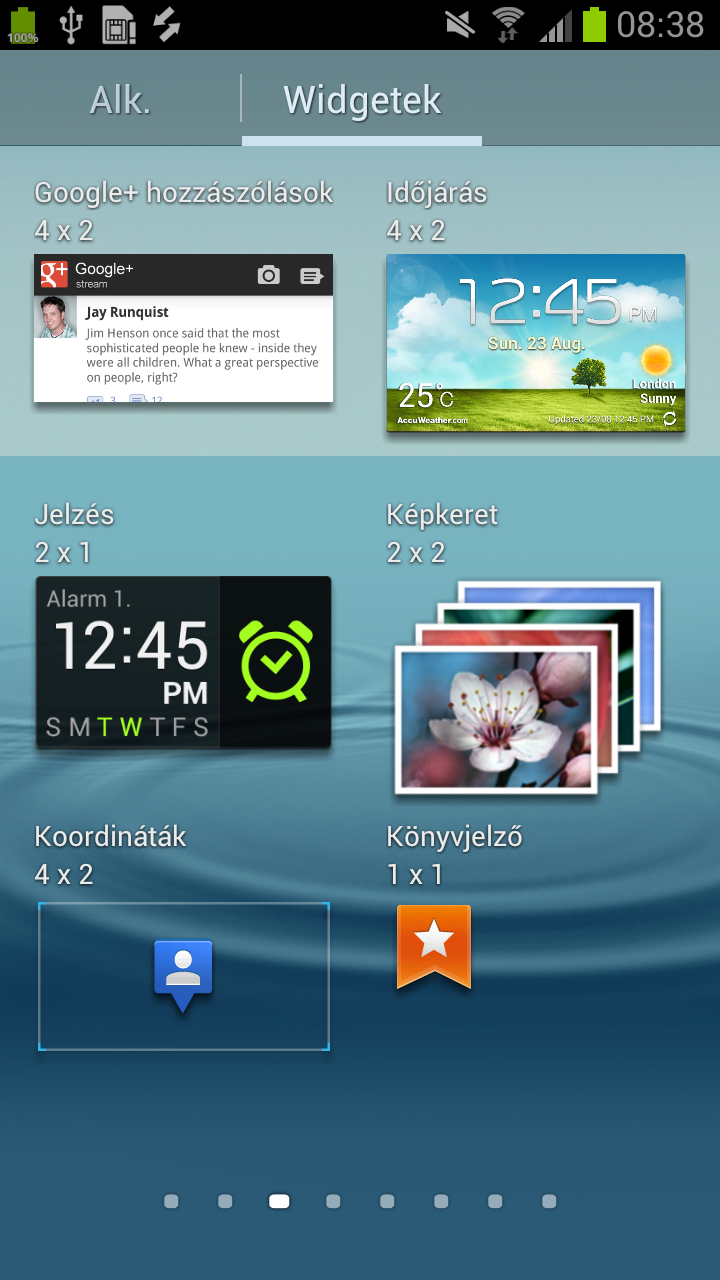
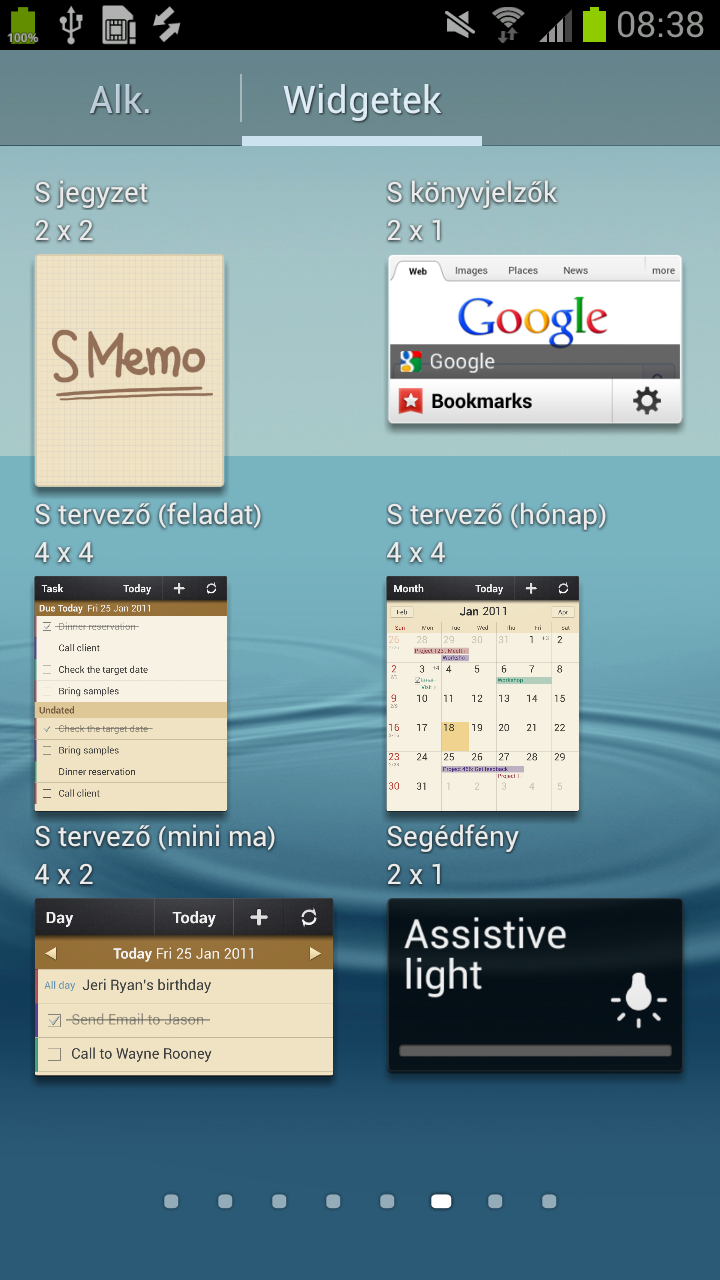
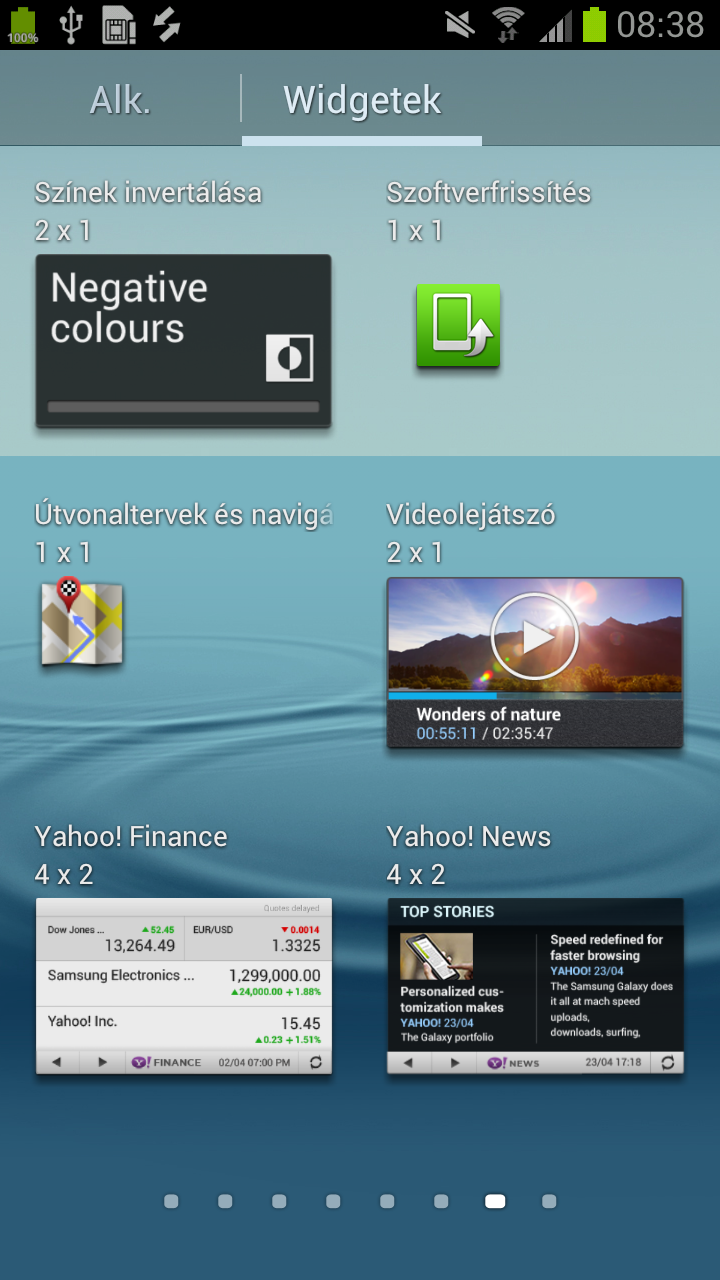
A HD felbontás ellenére a képernyőkön összesen 4×4 ikonnak van hely, viszont változás a korábbi mobilokhoz képest, hogy lent nem négy, hanem öt fix funkciógomb kapott helyet; a telefon, a névjegyek, az üzenetek és az alkalmazások előhívására szolgáló gombok mellé a böngészőt is megkapjuk. A képernyőkre a widgetek és ikonok mellett mappákat is kihelyezhetünk, ami kiváló szolgálatot tehet, ha csoportosítani szeretnénk néhány programot. Ha már a widgetekről esett szó, a kezelésükre szolgáló felület teljesen megújult, immáron jól használható előnézet segíti az alapesetben 50 minialkalmazás között az eligazodást.

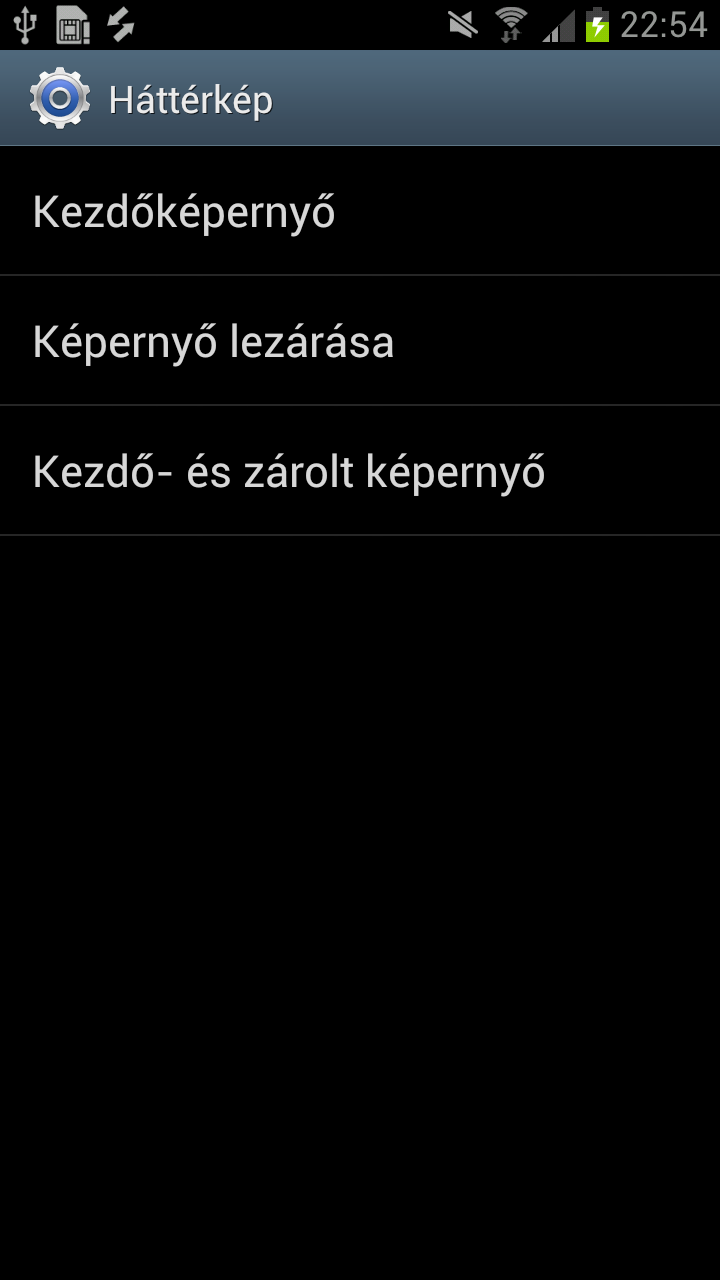

A lezáró képernyő alapesetben az időt, a dátumot és a töltöttségi szintet mutatja, valamint négy program parancsikonját tartalmazza. A feloldás módja a szokásos: ujjunkkal végig kell csak simítani a kijelzőt. Természetesen működik az is, hogy a parancsikonokat mozdítjuk el, ebben az esetben a kijelző feloldása után rögtön az adott alkalmazás indul el. A Samsung a feloldáshoz egyébként gyönyörű effektet párosított: a mozdulat hatására olyan a kijelző, mintha egy háborítatlan vízfelszínt borzolnánk meg kissé.
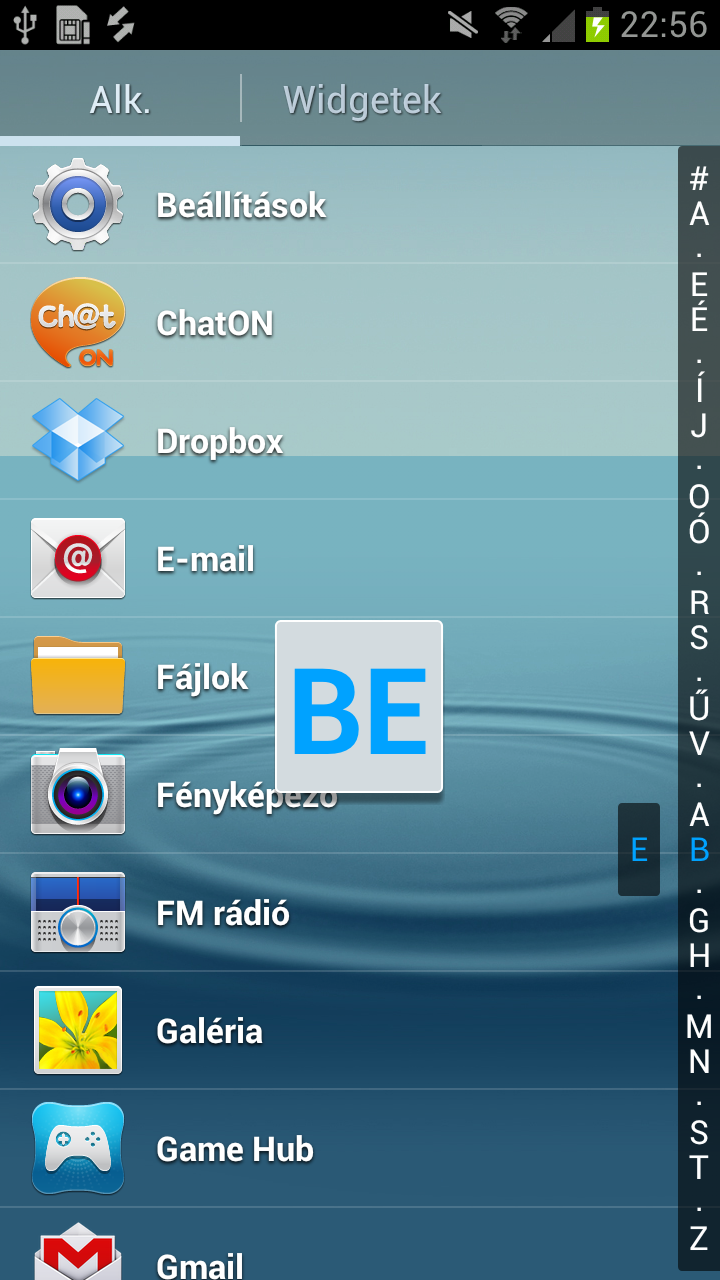
Az alkalmazások ikonjai egymás melletti oldalakon kaptak helyet. A gyári állapot szerint két képernyőre elférnek a programok, de természetesen a képernyők száma az újabb és újabb appok telepítésével szépen gyarapodik. A lapozós nézet mellett van listás nézet is, amit a Samsung azzal spékelt meg, hogy oldalsó görgetősáv segítségével akár arra is van mód, hogy rögtön ez adott betűvel kezdődő programokhoz ugorjunk.
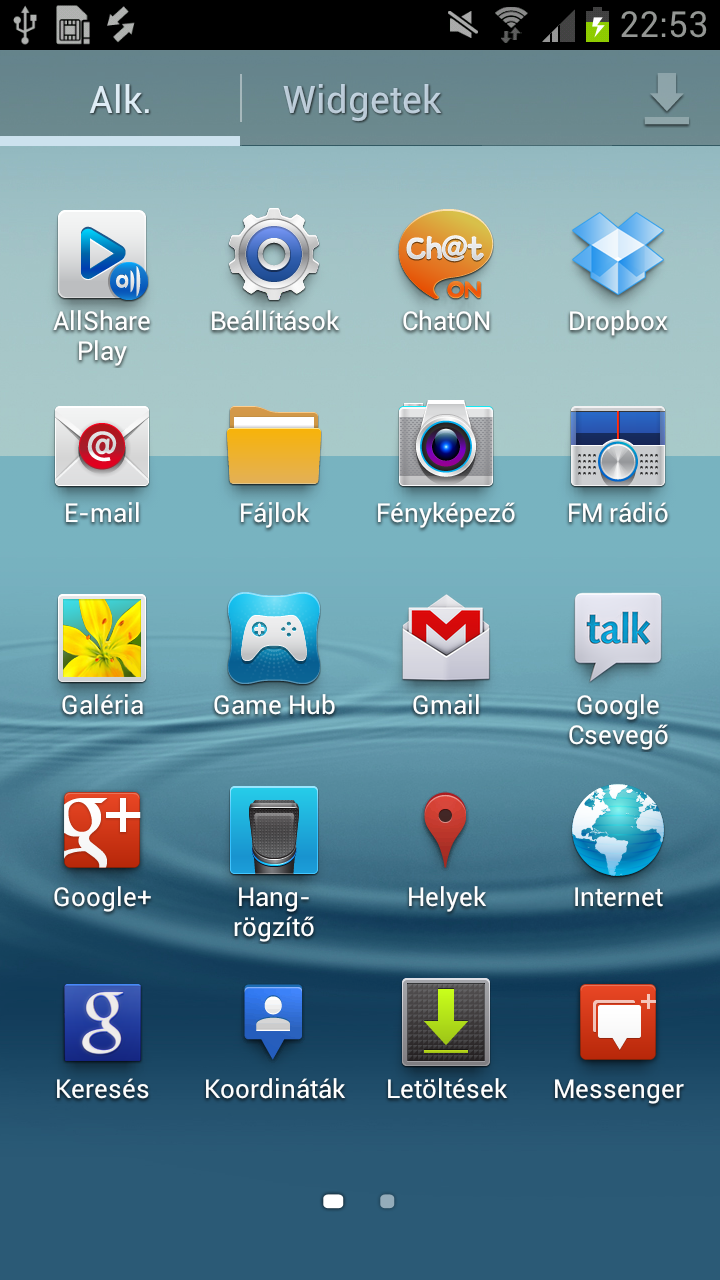
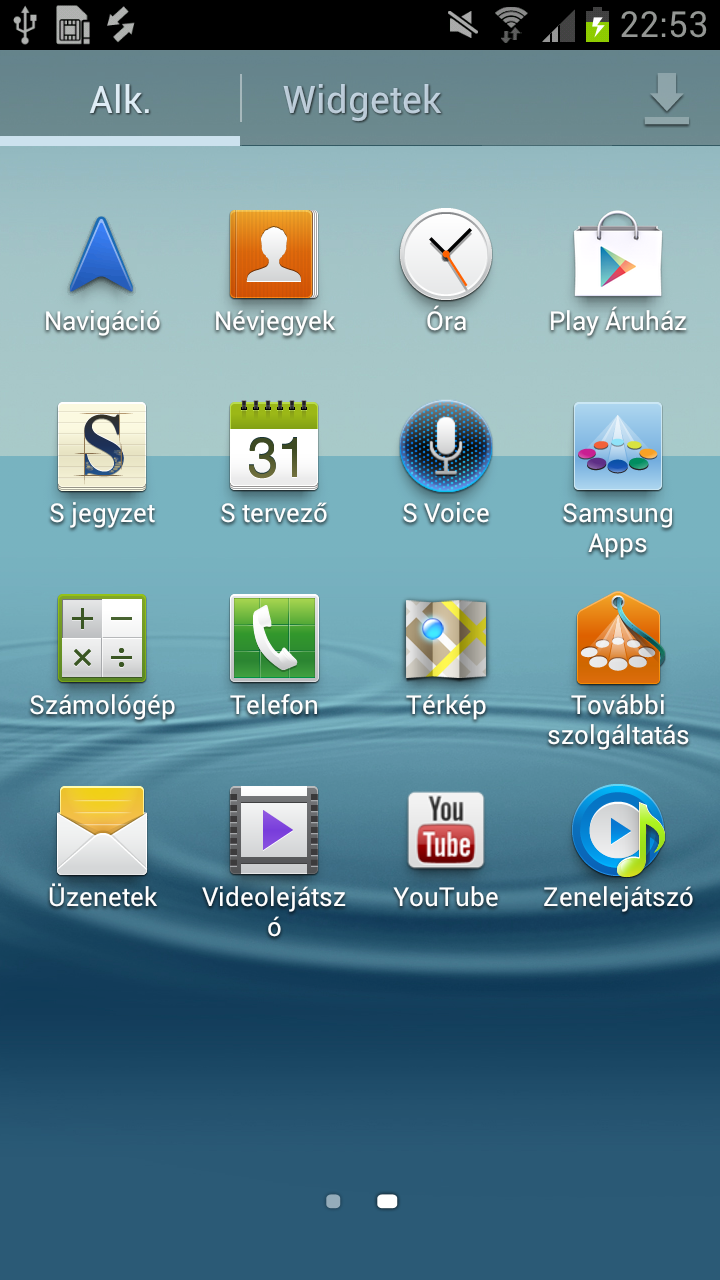
Újdonság, hogy az alkalmazásokat tartalmazó menü fekete háttere helyett szintén egy képet kapunk. Amennyiben maradunk a lapozós nézetnél, akkor itt is kérhetünk áttekintést, és ebben az esetben lehetőség van arra is, hogy az ikonok és vagy az oldalak sorrendjét megváltoztassuk, valamint, itt is készíthetünk mappákat.

A feladatváltó a középső gomb nyomva tartásával érhető el, külsőre semmi különöset nem kapunk, a gyári Android felület köszön vissza. A Samsung az értesítési sávot is átdolgozta kis mértékben; legfelül gyorsgombokat kapunk a WiFi, a GPS, a csendes üzemmód, az automatikus elforgatás és az energiatakarékos mód ki- és bekapcsolásához – ezért talán kár, mert az Android 4.0-ban a kapcsolódási lehetőségek rögtön a menü tetején kaptak helyet, így az ikonok itt igazából csak a helyet foglalják. Az értesítési képernyőn természetesen működik az is, hogy egy adott eseményt oldalra kihúzva egyedüliként távolítunk el a listából.
A menü sebességével nem foglalkoztunk még, de igazából kár is lenne erre szót pazarolni: a hardver annyira brutális, hogy normál keretek között semmi sem tud kifogni rajta.